





Cách tắt laptop đúng cách trên Windows và MacBook an toàn



Cách tắt laptop đúng cách là thao tác nhỏ nhưng ảnh hưởng trực tiếp đến dữ liệu, pin và độ ổn định của hệ điều hành. Nhiều người vẫn quen gập nắp máy rồi cất vào balo hoặc giữ nút nguồn để tắt nhanh khi máy chậm.
Đây đều là thói quen dễ gây hao pin, nóng máy hoặc mất file chưa lưu. Bài viết này chia sẻ cách tắt máy an toàn trên Windows và MacBook, đồng thời phân biệt rõ Shutdown, Sleep, Hibernate để dùng đúng trong từng tình huống.
Những điểm chính
- Tắt laptop đúng cách giúp bảo vệ dữ liệu, pin và hệ điều hành, tránh lỗi hệ thống và hao pin không cần thiết.
- Phân biệt Shutdown (tắt hoàn toàn), Sleep (giữ phiên làm việc, hao pin nhẹ) và Hibernate (lưu vào ổ cứng, không hao pin).
- Luôn ưu tiên dùng menu Start (Windows) hoặc menu Apple (Mac) để tắt máy, chỉ giữ nút nguồn khi máy treo hoàn toàn.
- Gập nắp máy không đồng nghĩa với shutdown, máy có thể vẫn chạy ngầm và nóng lên nếu để trong balo.
- Nên Shutdown khi không dùng máy qua đêm hoặc trong thời gian dài, và dùng Sleep cho các lần nghỉ ngắn.
1. Vì sao cần tắt laptop đúng cách?
Tắt laptop đúng cách là để hệ thống đóng ứng dụng, lưu dữ liệu còn lại và kết thúc các tiến trình hệ thống một cách an toàn. Việc này không chỉ là làm màn hình tắt đi, mà là đưa máy về đúng trạng thái nguồn phù hợp với nhu cầu sử dụng.
- Bảo toàn dữ liệu: File đang mở và các thay đổi chưa đồng bộ có cơ hội được lưu đúng cách.
- Giúp hệ điều hành đóng tiến trình: Windows và macOS cần thời gian để kết thúc tác vụ nền, tránh lỗi phiên làm việc.
- Hạn chế hao pin và nóng máy: Dùng sai chế độ nguồn có thể khiến máy vẫn chạy ngầm trong thời gian dài.
- Giảm nhầm lẫn khi sử dụng: Gập nắp máy không đồng nghĩa với shutdown hoàn toàn.
- Ổn định hơn khi dùng hàng ngày: Nếu không dùng máy qua đêm, shutdown thường là lựa chọn an toàn hơn sleep.

Tắt laptop đúng cách giúp bảo vệ dữ liệu và đóng tiến trình an toàn
2. Cách tắt laptop đúng cách trên Windows
Trên Windows, cách chuẩn và an toàn nhất vẫn là dùng menu Start. Sau đó mới đến phím tắt hoặc lệnh Run. Nút nguồn chỉ nên dùng khi máy treo và không còn phản hồi. Lưu ý, bạn nên chờ máy tắt hẳn rồi mới gập nắp hoặc rút sạc.
2.1. Tắt laptop bằng menu Start
Đây là cách dễ dùng nhất trên Windows 10 và Windows 11.
- Bước 1: Nhấn nút Start trên thanh tác vụ.
- Bước 2: Chọn biểu tượng Power.
- Bước 3: Nhấn Shut down.
- Bước 4: Chờ máy tắt hoàn toàn rồi mới gập nắp máy.
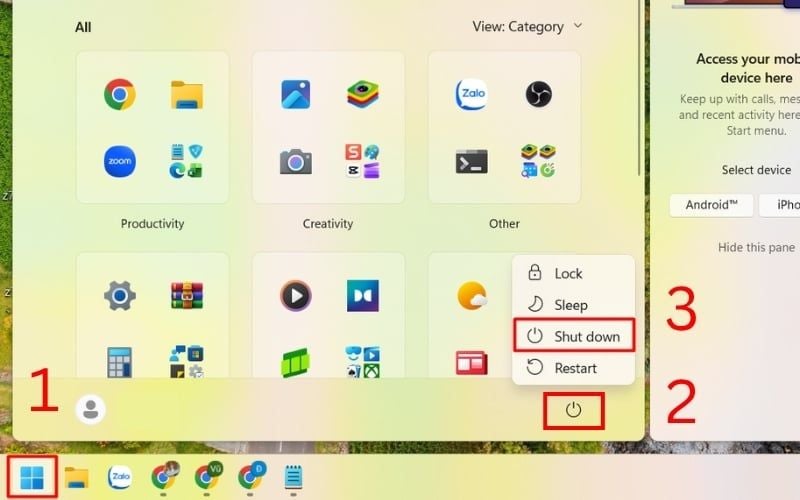
Nhấn nút Start > Power > Shut down
2.2. Tắt laptop bằng Alt + F4
Cách này phù hợp khi chuột đang lỗi nhẹ hoặc người dùng quen bàn phím. Bạn cần về màn hình desktop trước khi thao tác, nếu không tổ hợp này có thể chỉ đóng ứng dụng đang mở.
- Bước 1: Về màn hình Desktop.
- Bước 2: Nhấn tổ hợp Alt + F4.
- Bước 3: Chọn Shut down nếu hộp thoại hiện ra.
- Bước 4: Nhấn OK để xác nhận.
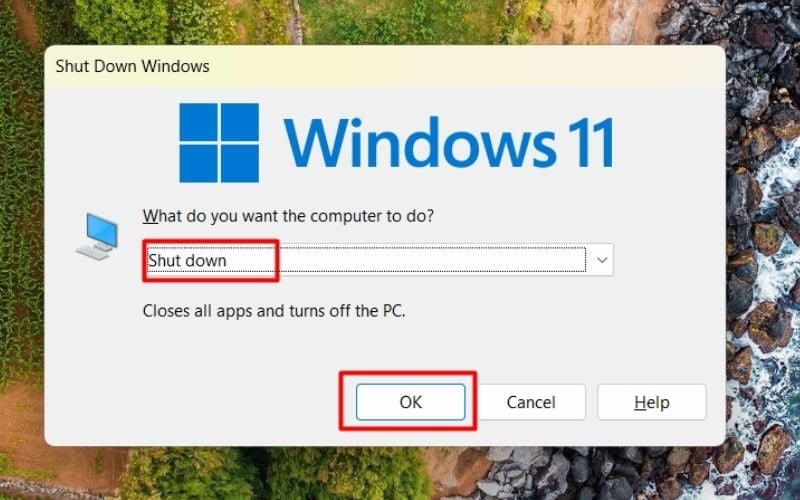
Chọn Shut down khi hộp thoại hiện ra, nhấn Enter hoặc chọn OK để xác nhận
2.3. Dùng nút nguồn đúng cách
Nút nguồn có hai kiểu dùng khác nhau. Nhấn một lần có thể gửi lệnh ngủ hoặc tắt máy tùy vào cài đặt quản lý năng lượng của Windows. Giữ nút nguồn từ 5 - 10 giây là ép tắt máy.
Lưu ý: Chỉ dùng force shutdown khi máy treo cứng hoàn toàn. Force shutdown có thể làm mất dữ liệu chưa lưu và khiến phiên làm việc bị lỗi. Nếu máy vẫn còn phản hồi, hãy dùng menu Start trước.

Sử dụng nút nguồn đúng cách để tắt hoặc đưa laptop về trạng thái nghỉ an toàn
2.4. Tắt bằng lệnh Run: shutdown /s
Đây là cách phụ cho người dùng quen phím tắt.
- Bước 1: Nhấn Windows + R.
- Bước 2: Nhập lệnh shutdown /s.
- Bước 3: Nhấn OK để máy bắt đầu tắt.
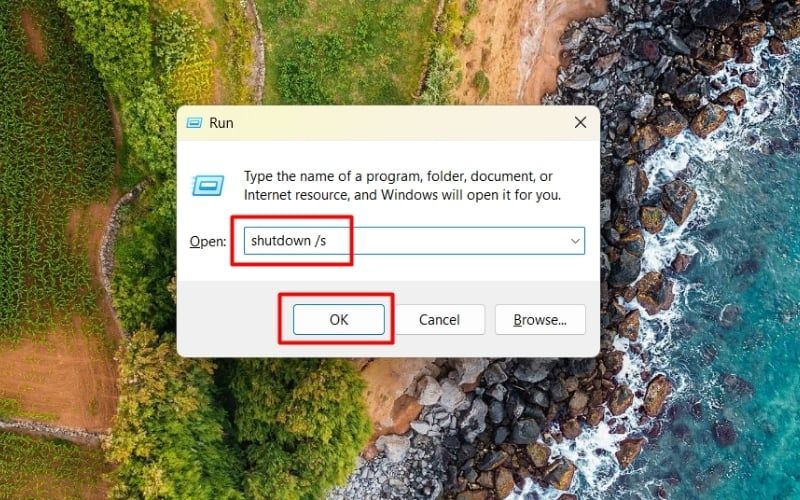
Nhập lệnh shutdown /s, nhấn Enter hoặc chọn OK
3. Cách tắt MacBook đúng cách
Trên MacBook, cách ổn định nhất là dùng menu Apple. Người dùng macOS cũng thường nhầm giữa đóng nắp máy và tắt máy hoàn toàn. Hai thao tác này không giống nhau. Trước khi tắt, hãy lưu file đang làm việc và đóng các ứng dụng quan trọng. Sau khi chọn lệnh tắt máy, cần chờ máy xử lý xong rồi mới gập nắp hoặc cất máy.
3.1. Tắt máy qua menu Apple
- Bước 1: Nhấn biểu tượng Apple ở góc trên bên trái.
- Bước 2: Chọn Shut Down (Tắt máy...).
- Bước 3: Xác nhận nếu hệ thống yêu cầu.
- Bước 4: Chờ máy tắt hẳn rồi mới gập nắp máy.

Nhấn biểu tượng Apple ở góc trên bên trái, chọn Shut Down
3.2. Tắt bằng tổ hợp phím
Người dùng quen bàn phím có thể dùng một số tổ hợp phím tắt để tắt máy nhanh. Cách này chỉ nên áp dụng khi đã lưu toàn bộ công việc, vì một số trường hợp sẽ bỏ qua bước xác nhận.
Dòng MacBook có nút nguồn vật lý:
- Cách 1: Control + Nút nguồn, sau đó nhấn Enter.
- Cách 2: Command + Option + Control + Nút nguồn.
- Cách 1: Nhấn Control + Eject nếu dùng bàn phím rời hoặc nhấn giữ nút Touch ID khoảng 1.5 giây để hiện bảng thông báo, nhấn Enter để tắt.
- Cách 2: Nhấn Control + F2 (để chọn biểu tượng Apple), nhấn phím mũi tên xuống, chọn Shut Down > Enter.
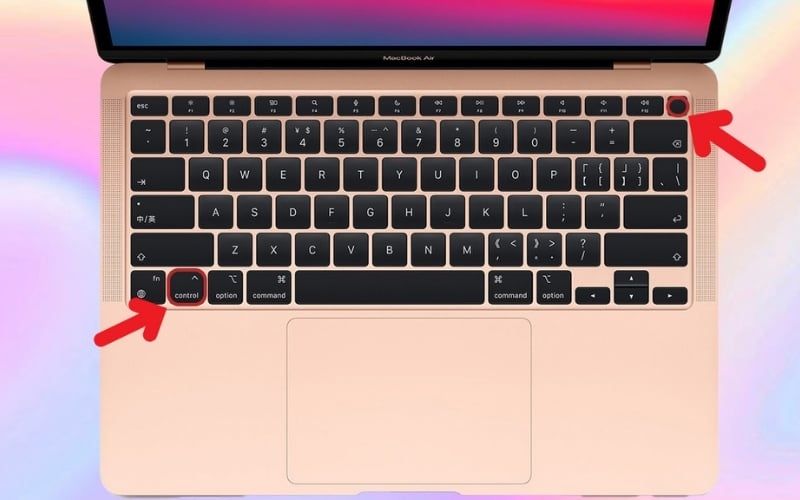
Nhấn tổ hợp Control + Nút nguồn với dòng MacBook có nút nguồn vật lý
4. Shutdown, Sleep và Hibernate khác nhau thế nào?
Chế độ | Tốc độ mở lại | Mức tiêu thụ pin | Khi nào nên dùng | Lưu ý |
|---|---|---|---|---|
Shutdown | Chậm hơn | Gần như không | Không dùng máy qua đêm hoặc lâu hơn | Ổn định, an toàn |
Sleep | Nhanh nhất | Thấp nhưng vẫn có | Nghỉ ngắn vài phút đến khoảng 1 giờ | Vẫn hao pin |
Hibernate | Nhanh hơn shutdown | Rất thấp | Nghỉ lâu nhưng muốn giữ phiên làm việc | Không phải máy nào cũng bật sẵn |
5. Khi nào nên dùng chế độ tắt máy nào?
Tình huống | Nên dùng gì | Lý do |
|---|---|---|
Đi học giữa 2 tiết | Sleep | Mở lại nhanh, không mất thời gian khởi động |
Nghỉ trưa ở văn phòng | Sleep hoặc Hibernate | Tiện mở lại, tùy thời gian nghỉ ngắn hay dài |
Cất laptop vào balo sau giờ học | Shutdown | Giảm rủi ro nóng máy và hao pin |
Để máy qua đêm ở nhà | Shutdown | Ổn định hơn, không tiêu hao pin ngầm |
Tạm dừng lâu nhưng muốn giữ phiên làm việc | Hibernate | Giữ trạng thái làm việc mà ít hao pin |
Máy đang cập nhật hoặc đồng bộ dữ liệu | Chờ xong rồi Shutdown | Tránh lỗi hệ điều hành hoặc file |
6. Những cách tắt laptop sai cần tránh
- Giữ nút nguồn để tắt máy khi laptop vẫn còn phản hồi bình thường.
- Gập máy và cất ngay khi máy chưa tắt hẳn.
- Để Sleep quá lâu trong nhiều ngày liên tiếp.
- Tắt máy khi Windows hoặc macOS đang cập nhật.
- Rút sạc và di chuyển máy ngay khi hệ thống còn đang xử lý shutdown.
- Nhầm giữa màn hình tắt và hệ thống đã tắt hoàn toàn.
Đây không phải lỗi sẽ làm hỏng máy ngay lập tức. Tuy nhiên, nếu lặp lại thường xuyên, người dùng có thể gặp tình trạng mất file, hao pin nhanh, nóng máy trong balo hoặc lỗi khởi động hệ điều hành.

Để Sleep quá lâu trong nhiều ngày liên tiếp khiến máy hao pin âm thầm và giảm tuổi thọ pin
7. Laptop bị đơ, không tắt được thì xử lý thế nào?
- Bước 1: Chờ vài giây để xem máy có phản hồi lại không.
- Bước 2: Thử đóng ứng dụng đang treo.
- Bước 3: Nếu còn thao tác được, dùng menu tắt máy bình thường.
- Bước 4: Có thể mở Task Manager trên Windows để tắt ứng dụng lỗi nếu cần.
- Bước 5: Chỉ force shutdown khi máy treo cứng hoàn toàn và không còn phản hồi.

Tiến trình hệ thống là các tác vụ nền mà Windows hoặc macOS đang xử lý. Nếu ép tắt liên tục trong lúc các tác vụ này chưa hoàn tất, rủi ro mất dữ liệu và lỗi phiên làm việc sẽ tăng lên. Ép tắt chỉ là phương án cuối.
Khi nào nên mang máy đi kiểm tra
- Máy treo lặp lại nhiều lần trong thời gian ngắn.
- Máy nóng bất thường dù chỉ dùng tác vụ nhẹ.
- Máy thường xuyên không tắt được.
- Có dấu hiệu lỗi nguồn, pin hoặc sạc.
Nếu gặp các tình trạng này lặp lại, người dùng có thể mang máy đến showroom GearVN để kỹ thuật viên kiểm tra thực tế.
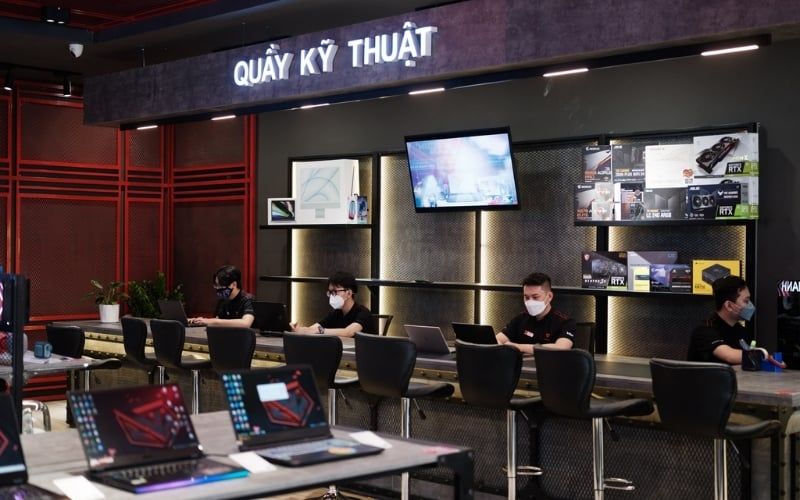
Mang máy đến GearVN để được hỗ trợ bởi đội ngũ kỹ thuật viên chuyên nghiệp
8. GearVN - Nơi mua sắm laptop uy tín, chất lượng
GearVN chuyên cung cấp các sản phẩm Hi-End PC, laptop, PC, linh kiện máy tính (RAM, CPU, SSD,...) và thiết bị gaming (màn hình máy tính, tai nghe, bàn phím, chuột máy tính,...) đáp ứng mọi nhu cầu của game thủ và người dùng công nghệ. Đặc biệt, GearVN còn nổi bật với các ưu điểm như:
- Đa dạng sản phẩm và cấu hình tối ưu: GearVN mang đến nhiều lựa chọn từ các thương hiệu lớn như Acer, Asus, MSI,... Các sản phẩm đều được tuyển chọn kỹ lưỡng.
- Giá cả cạnh tranh và nhiều ưu đãi: GearVN thường xuyên triển khai các chương trình khuyến mãi, giảm giá hấp dẫn vào các dịp đặc biệt. Bạn có thể dễ dàng sở hữu thiết bị ưng ý với mức giá tốt nhất, đi kèm quà tặng hấp dẫn hay chính sách trả góp linh hoạt.
- Chính sách bảo hành và hậu mãi uy tín: Mua sắm tại GearVN, bạn sẽ hoàn toàn yên tâm với chính sách bảo hành rõ ràng và đội ngũ hỗ trợ kỹ thuật tận tình. Các chuyên viên giàu kinh nghiệm luôn sẵn sàng tư vấn giúp bạn chọn đúng sản phẩm và giải đáp mọi thắc mắc trong quá trình sử dụng.
- Trải nghiệm mua sắm tiện lợi: Dù bạn muốn trải nghiệm trực tiếp tại các showroom hay mua sắm online qua website với dịch vụ giao hàng nhanh chóng, GearVN đều mang đến sự tiện lợi tối đa.
Thông tin liên hệ GearVN:
- Website: gearvn.com
- Hotline: 1900.5301
Mua laptop chính hãng, giá tốt tại GearVN
9. Câu hỏi thường gặp
9.1. Tại sao laptop của tôi không có tùy chọn Hibernate?
Tùy chọn Hibernate có thể bị ẩn hoặc bị tắt mặc định trên một số phiên bản Windows và laptop. Ngoài ra, nếu tính năng này chưa được kích hoạt trong cài đặt nguồn điện, sẽ không xuất hiện trong menu nguồn.
9.2. Chế độ Fast Startup trên Windows có ảnh hưởng gì đến việc shutdown không?
Có. Khi bật Fast Startup, Windows không tắt hoàn toàn hệ thống mà lưu một phần trạng thái vào ổ đĩa để khởi động nhanh hơn ở lần mở máy tiếp theo. Vì vậy, một số thay đổi hệ thống hoặc lỗi tạm thời có thể không được làm mới hoàn toàn sau khi shutdown.
9.3. MacBook có cần shutdown thường xuyên như laptop Windows không?
Không nhất thiết. macOS được tối ưu để hoạt động ổn định với chế độ Sleep trong thời gian dài, nên nhiều người dùng chỉ shutdown khi không sử dụng máy trong vài ngày, cần cập nhật hệ thống hoặc khắc phục lỗi tạm thời. Tuy nhiên, việc shutdown định kỳ vẫn giúp làm mới hệ thống và tiết kiệm pin khi không dùng máy trong thời gian dài.
Xem thêm:
Tắt laptop đúng cách là chọn đúng chế độ nguồn và chờ hệ thống đóng tác vụ hoàn chỉnh. Shutdown, Sleep và Hibernate phù hợp với các nhu cầu khác nhau, nên dùng đúng theo tình huống thực tế. Nếu laptop thường xuyên treo, nóng bất thường hoặc không tắt đúng cách dù đã thử các bước cơ bản, người dùng có thể liên hệ GearVN hoặc mang máy đến showroom để kỹ thuật viên kiểm tra.


