





Cách kết nối tay cầm PS4 hoặc XBOX với những thiết bị Apple và Android



Tay cầm PS4 và XBOX được làm ra chỉ để kết nối với thiết bị gốc của chúng, tuy nhiên thì với update mới của iOS 13, anh em đã có thể kết nối tay cầm PS4 hoặc XBOX của mình với những thiết bị như Iphone, Ipad và Apple TV để chơi Apple Arcade. Còn với những thiết bị Android thì với update mới, anh em cũng có thêm nhiều cải thiện đấy.
Kết nối với iOS (Iphone, Ipad)
Với việc Iphone và Ipad đang sử dụng Apple Arcade cùng những tựa game độc quyền rất đặc sắc, chắc chắn anh em sẽ muốn trải nghiệm những con game đó một cách trọn vẹn nhất. Thay vì phải chơi bằng cảm ứng khá khó khăn thì một chiếc tay cầm sẽ là phụ kiện hoàn hảo cho anh em trải nghiệm, thế nên hãy đọc các bước sau đây để có thể kết nối tay cầm của mình với iOS nhé.
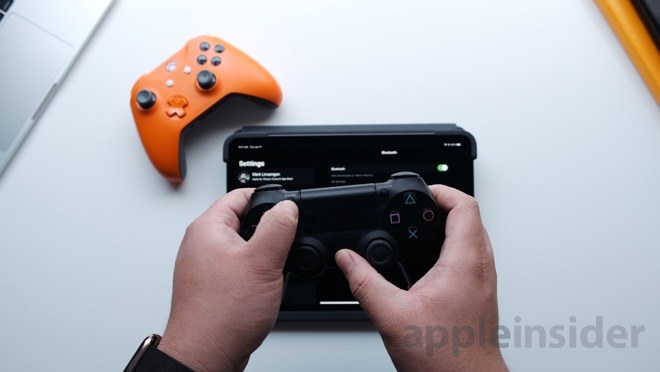
Đầu tiên với những anh em sử dụng DualShock 4, hãy nhấn và giữ nút Playstation ở giữa tay cầm và nút share bên trái của touchpad, sau 3 giây thì đèn của tay cầm sẽ nhấp nháy, cho biết rằng tay cầm đang trong chế độ kết nối. Tiếp theo anh em ở điện thoại mình lên, vào settings rồi chọn bluetooth, chọn DUALSHOCK 4 Wireless. Thế là anh em có thể trải nghiệm game rồi đấy.
Tiếp theo và với tay cầm XBOX, cũng như DualShock, anh em phải đưa tay cầm về chế độ kết nối. Để làm được điều này anh em cần chắc chắn rằng tay cầm XBOX của mình là tay cầm có bluetooth, vì không phải bản tay cầm XBOX nào cũng có bluetooth. Mình thì có một cách nhận biết nhanh là nhìn phần nhựa xung quanh nút XBOX, nếu nó là nhựa bóng thay vì nhựa nhám thì đó không phải là tay bluetooth. Sau đó mở tay cầm lên bằng cách nhấn và giữ nút XBOX đến khi nó sáng đèn, lúc này anh em tìm nút connect của tay XBOX ở phía trên tay cầm, giữa hai phần cò ấy, bấm và giữa nút đó đến khi nut XBOX nhấp nháy, tay cầm của anh em đã vào chế độ chờ kết nối. Cách kết nối cũng giống như Dualshock, vào setting và chọn bluetooth, tìm Xbox Wireless controller và kết nối thôi, quá dễ.
Với những anh em đang dùng IpadOS thì cách kết nối cũng tương tự, không có gì thay đổi.
Kết nối với Apple TV
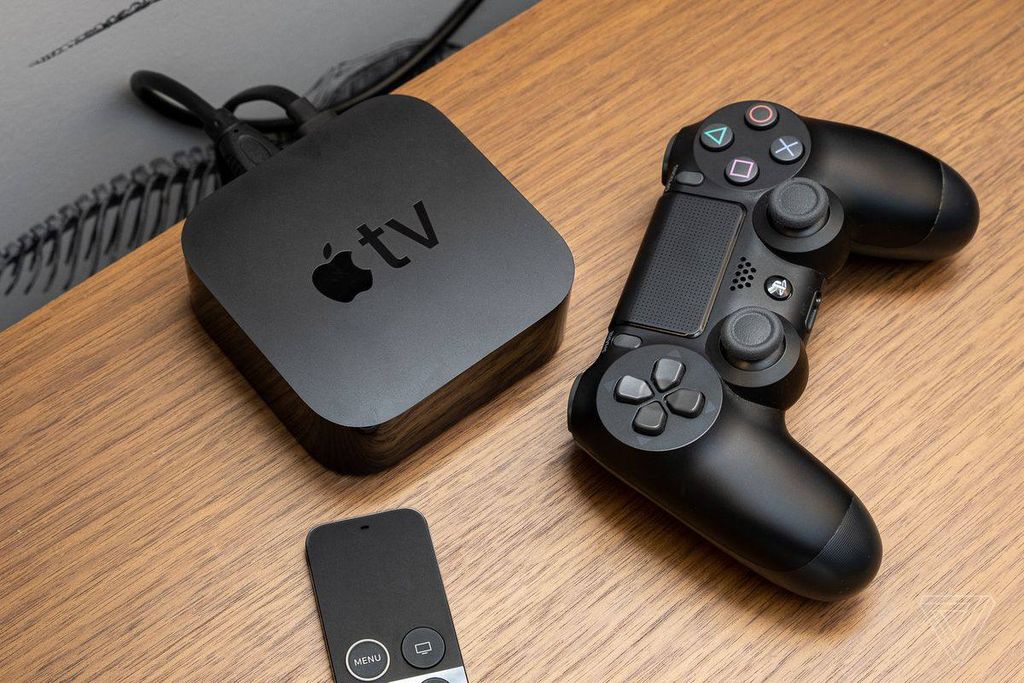
Để kết nối với Apple TV, anh em lại đưa tay cầm của mình về chế độ chờ kết nối nhé. Ở trên Apple TV, chọn Settings, kéo xuống mục “Remotes and Devices” ở đây sẽ có mục Bluetooth, lúc này anh em sẽ thấy tay cầm của mình ở mục Other Devices, chọn và kết nối, quá đơn giản.
Kết nối với Android
Khác với Apple thì những thiết bị Android đã có thể kết nối với tay cầm từ trước, tuy nhiên với những update mới của Android 10, nhà phát hành cho biết việc kết nối tay cầm nay sẽ ổn định hơn đặc biệt với tay DualShock 4 thì trackpad đã có thể sử dụng được.
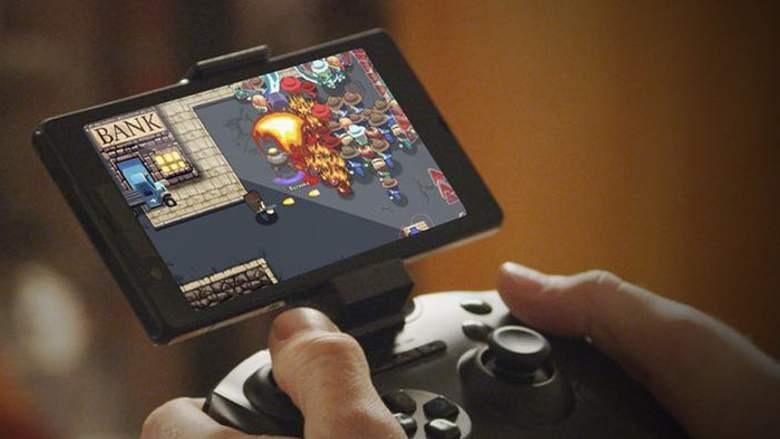
Để kết nối với những thiết bị Android, anh em đưa tay cầm của mình về chế độ chờ kết nối (như mình đã hướng dẫn ở phần kết nối với iOS), tiếp theo anh em vào điện thoại của mình, chọn settings, tìm mục bluetooth và kết nối bình thường. Đối với những chiếc máy sử dụng Android cũ, việc kết nối cũng tương tự nhưng trên một số điện thoại quá cũ khả năng tương thích là không cao, tuy nhiên vì với những update mới cũng như những kế hoạch trong tương lai, thì tay đã trên Android đã cải thiện hơn rất nhiều.
Với những update mới này anh em có thể thấy kết nối tay cầm với những thiết bị di động nay đã dễ dàng hơn rất nhiều, điều đó hứa hẹn trong tương lai những tựa game trên điện thoại, máy tính bảng sẽ trở nên đáng chơi hơn bao giờ hết.


