Hướng dẫn tạo và tận dụng nhiều màn hình desktop trên cùng một máy tính

Hướng dẫn tạo và tận dụng nhiều màn hình desktop trên cùng một máy tính

Màn hình LG 24G411A-B 24" IPS 144Hz HDR10 Gsync chuyên game góc 1

Màn hình LG 24G411A-B 24" IPS 144Hz HDR10 Gsync chuyên game

2.990.000₫
2.650.000₫ -11%
0.0 (0 đánh giá)
Vừa mở bán
 Màn hình Asus TUF GAMING VG259Q5A 25

Màn hình Asus TUF GAMING VG259Q5A 25" Fast IPS 200Hz Gsync chuyên game

3.990.000₫
2.990.000₫ -25%
0.0 (0 đánh giá)
Vừa mở bán
 Màn hình Acer VG271U M3 27

Màn hình Acer VG271U M3 27" IPS 2K 180Hz chuyên game

5.490.000₫
4.390.000₫ -20%
0.0 (0 đánh giá)
Đã bán: 1
Bàn phím không dây Logitech Alto Keys K98M Graphite góc 1

Bàn phím không dây Logitech Alto Keys K98M Graphite

2.790.000₫
2.290.000₫ -18%
0.0 (0 đánh giá)
Vừa mở bán
Chuột Razer Không dây Viper V4 Pro Trắng góc 3

Chuột Razer Không dây Viper V4 Pro Trắng

4.490.000₫
0.0 (0 đánh giá)
Vừa mở bán
Chuột Razer Không dây Viper V4 Pro Đen góc 1

Chuột Razer Không dây Viper V4 Pro Đen

4.490.000₫
0.0 (0 đánh giá)
Vừa mở bán
GEARVN - Tai nghe Razer BlackShark V2 X For PlayStation

Tai nghe Razer BlackShark V2 X For PlayStation

1.290.000₫
0.0 (0 đánh giá)
Vừa mở bán
 Chuột ASUS ROG Strix Impact III Wireless White

Chuột ASUS ROG Strix Impact III Wireless White

2.200.000₫
1.090.000₫ -50%
0.0 (0 đánh giá)
Vừa mở bán
 Chuột ASUS ROG Strix Impact III Wireless

Chuột ASUS ROG Strix Impact III Wireless

2.200.000₫
1.090.000₫ -50%
0.0 (0 đánh giá)
Đã bán: 31
 Chuột Razer Không dây Viper V3 Pro Trắng

Chuột Razer Không dây Viper V3 Pro Trắng

4.990.000₫
3.690.000₫ -26%
0.0 (0 đánh giá)
Đã bán: 5
 Chuột Razer Không dây Viper V3 Pro Đen

Chuột Razer Không dây Viper V3 Pro Đen

4.990.000₫
3.690.000₫ -26%
0.0 (0 đánh giá)
Đã bán: 16
Chuột AKKO AG ONE 8K Joy of Life góc 1

Chuột AKKO AG ONE 8K Joy of Life

1.590.000₫
0.0 (0 đánh giá)
Vừa mở bán
Mục lục

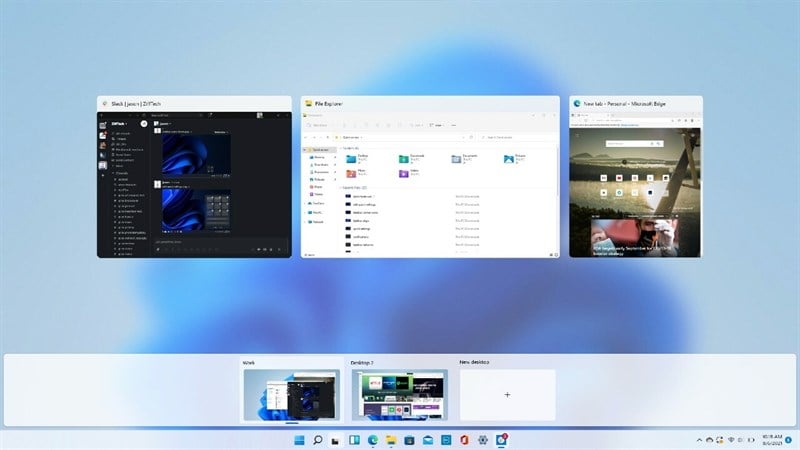
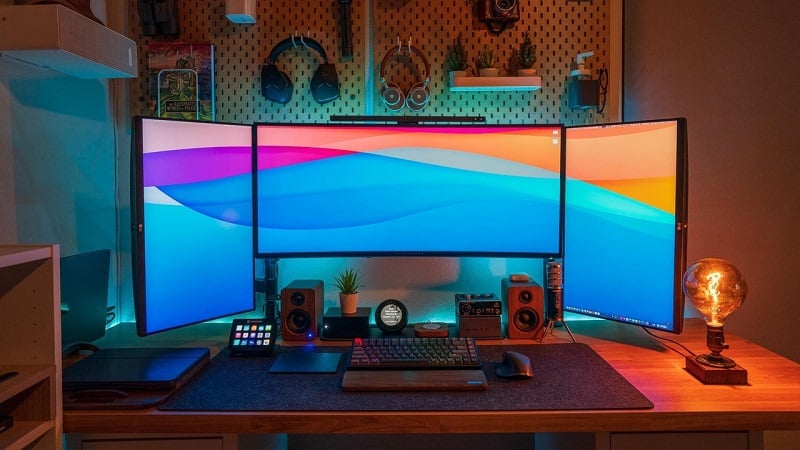
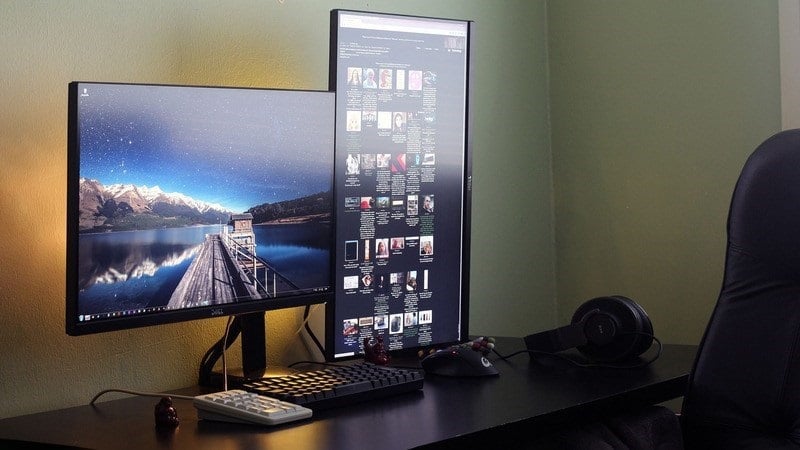
Có thể bạn chưa biết thì Windows 10 có cho phép chúng ta tạo một lúc nhiều màn hình Desktop ảo, nhằm phục vụ cho người dùng với nhiều nhu cầu khác nhau. Ví dụ như bạn có thể tạo một màn hình Desktop dành cho công việc, giải trí, hay học tập.v.v. Và điều đặc biệt là bạn sẽ không cần tới thực tế 2 hoặc 3 màn hình mới có thể sử dụng được cửa sổ ảo này. 

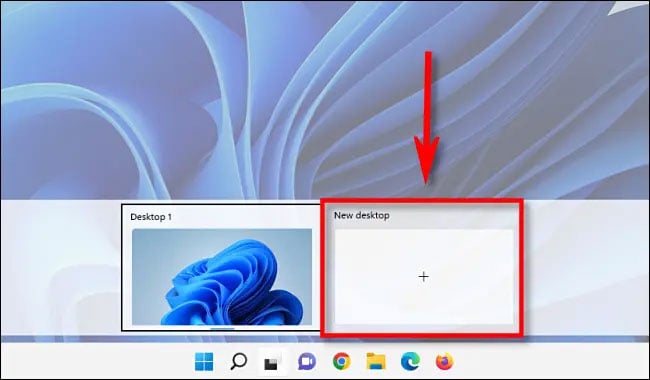
Bạn có thể tạo đa màn hình Desktop bằng cách nhấn tổ hợp phím Ctrl + Windows + D. Sau khi nhấn, bạn sẽ lập tức được đưa tới một màn hình ảo mà bạn vừa mới tạo. Tại màn hình này, bạn có thể làm bất cứ thứ gì mà không sợ ảnh hưởng tới màn hình Desktop chính. Và nếu bạn nhấn càng nhiều thì số lượng màn hình ảo được tạo ra sẽ càng nhiều.
Hướng dẫn tạo hồng tâm ảo vừa to vừa rõ cho mọi tựa game bắn súng

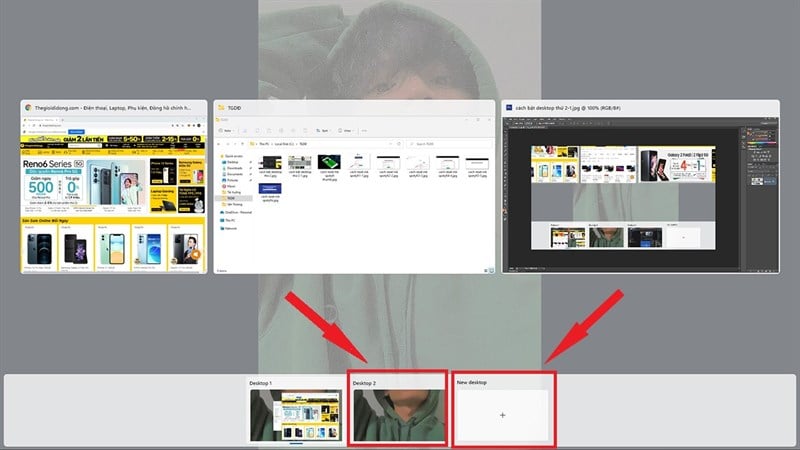
Để di chuyển qua lại giữa các màn hình Desktop ảo này, bạn chỉ cần nhấn tổ hợp phím Ctrl + Windows + Phím mũi tên, hoặc nhấn tổ hợp phím Windows + Tab.
Hướng dẫn tạo hồng tâm ảo vừa to vừa rõ cho mọi tựa game bắn súng

Bạn còn có thể di chuyển các ứng dụng giữa các màn hình ảo bằng cách nhấn Windows + Tab, rồi dùng chuột kéo thả ứng dụng vào cửa sổ ảo mà bạn muốn. 
Hướng dẫn tạo hồng tâm ảo vừa to vừa rõ cho mọi tựa game bắn súng

Hoặc bạn có thể nhấp chuột phải vào ứng dụng rồi chọn Move to. Ngoài ra, tại Menu chuột phải này còn có các lựa chọn khác là:

  • Snap left: Dời cửa sổ sang trái.
  • Snap right: dời cửa sổ sang phải.
  • Move to: Di chuyển ứng dụng.
  • Show this windows on all desktop: Hiện cửa sổ ứng dụng này trên tất cả Desktop.
  • Close: Đóng ứng dụng.

Hướng dẫn tạo hồng tâm ảo vừa to vừa rõ cho mọi tựa game bắn súng

Để xóa màn hình ảo không cần thiết, bạn ấn tổ hợp phím Ctrl + Windows + F4. Lập tức màn hình đang hiển thị sẽ được xóa bỏ. Hoặc bạn có thể vào Task view rồi bấm dấu X vào màn hình cần xóa.
Hướng dẫn tạo hồng tâm ảo vừa to vừa rõ cho mọi tựa game bắn súng

Vậy là mình đã hướng dẫn xong cho các bạn cách tạo và sử dụng màn hình ảo trên Windows 10. Chúc các bạn thành công!

Bình luận của bạn sẽ được duyệt trước khi đăng lên