





Hướng dẫn tắt các hiệu ứng dư thừa giúp Windows 10 chạy mượt mà hơn



Giúp Windows 10 trở nên mượt mà hơn với mẹo tắt các hiệu ứng dư thừa.
Cũng như nhiều đời Windows trước thì Windows 10 cũng có rất nhiều hiệu ứng giúp các bạn cảm thấy giao diện sử dụng đẹp hơn. Tuy nhiên, không phải tất cả mọi người đều thích những hiệu ứng “màu mè” và bật lên thì cũng sẽ ngốn một phần nhỏ tài nguyên phần cứng. Trong bài viết này, mình sẽ hướng dẫn các bạn cách tắt hiệu ứng thừa trên Windows 10 để tăng hiệu suất cho máy tính nhé.
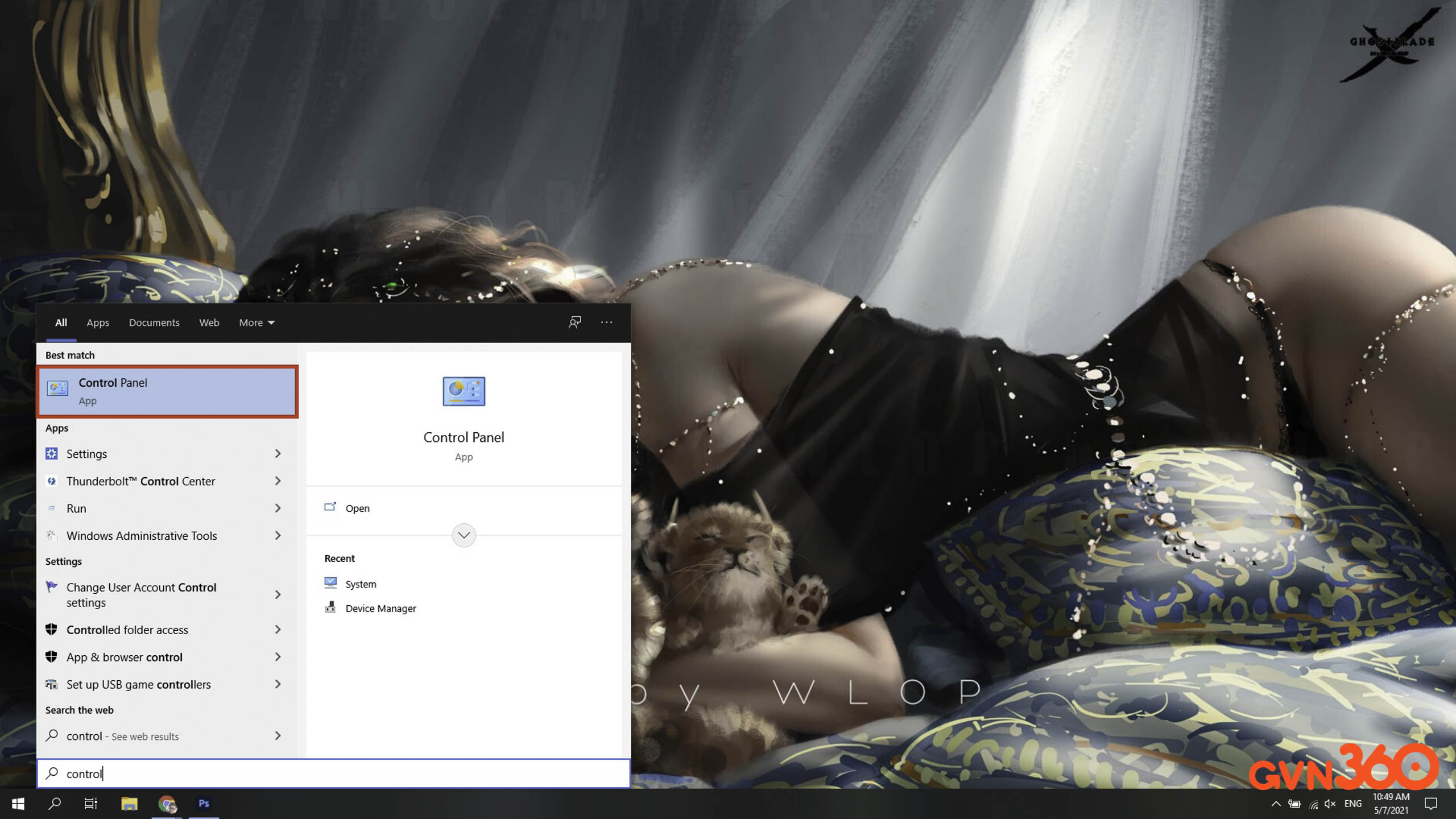
Bước 1: Bạn bấm Windows và gõ Control Panel rồi Enter.
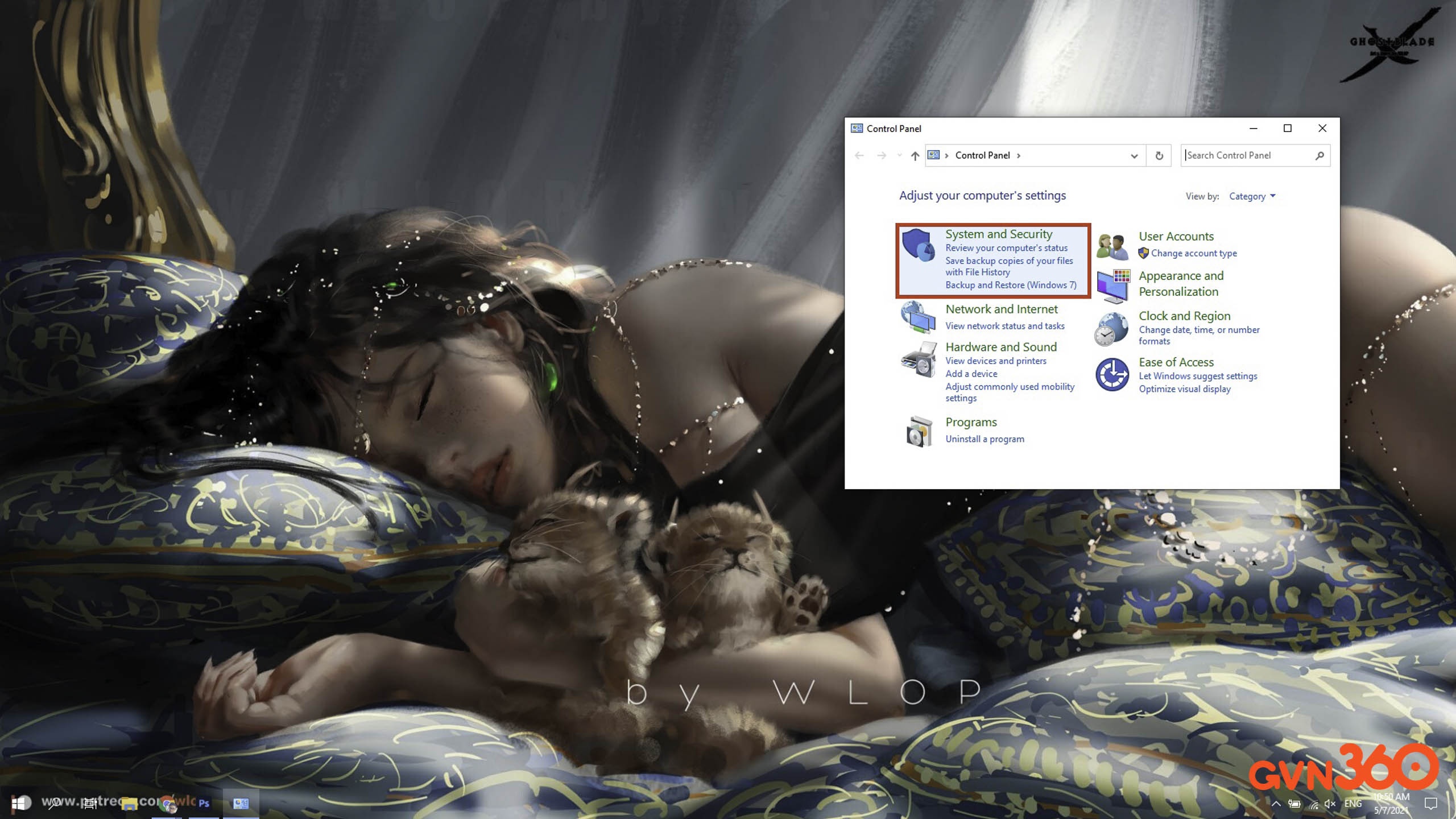
Bước 2: Bạn chọn mục System and Security.
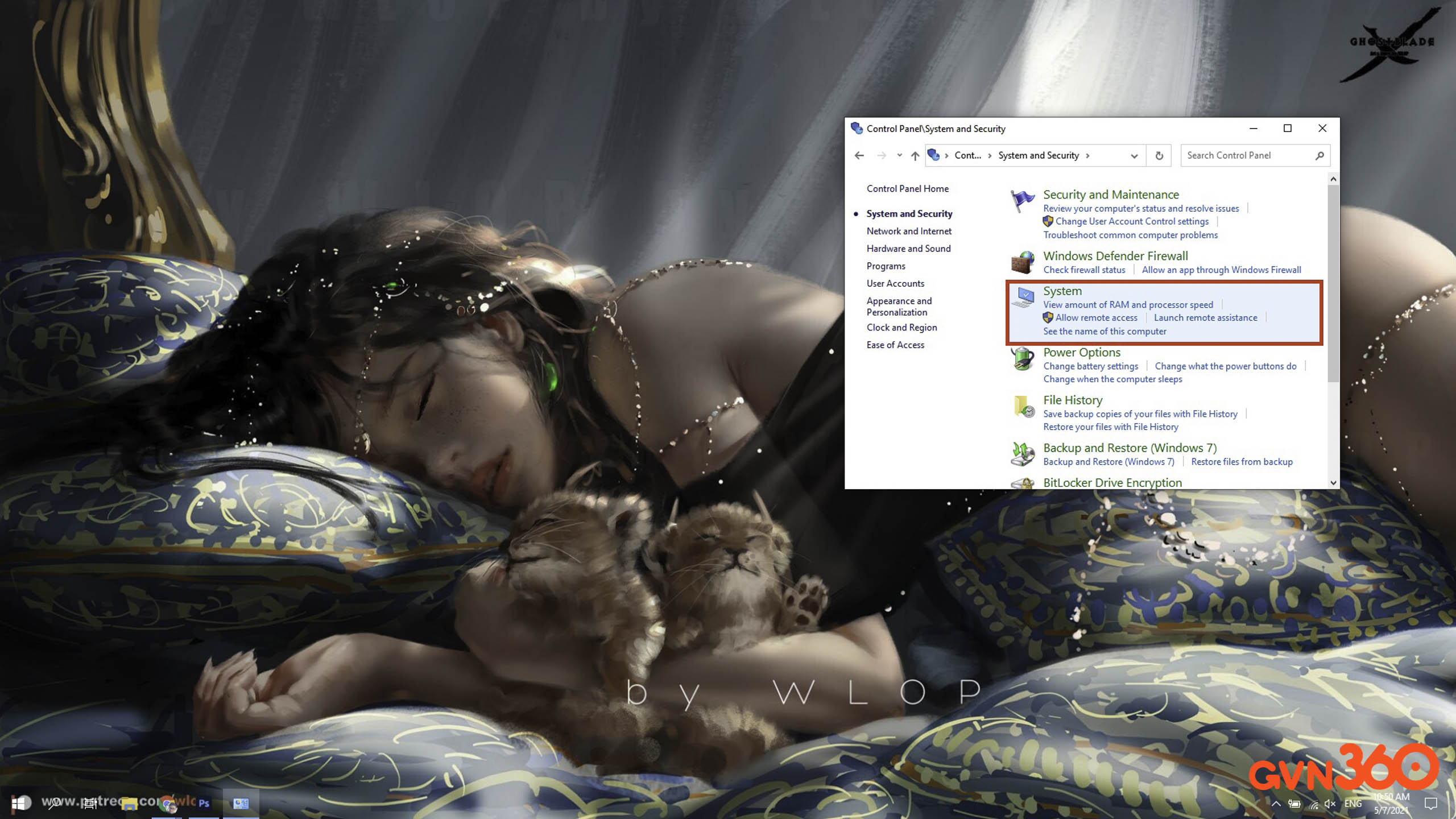
Bước 3: Bạn chọn mục System.
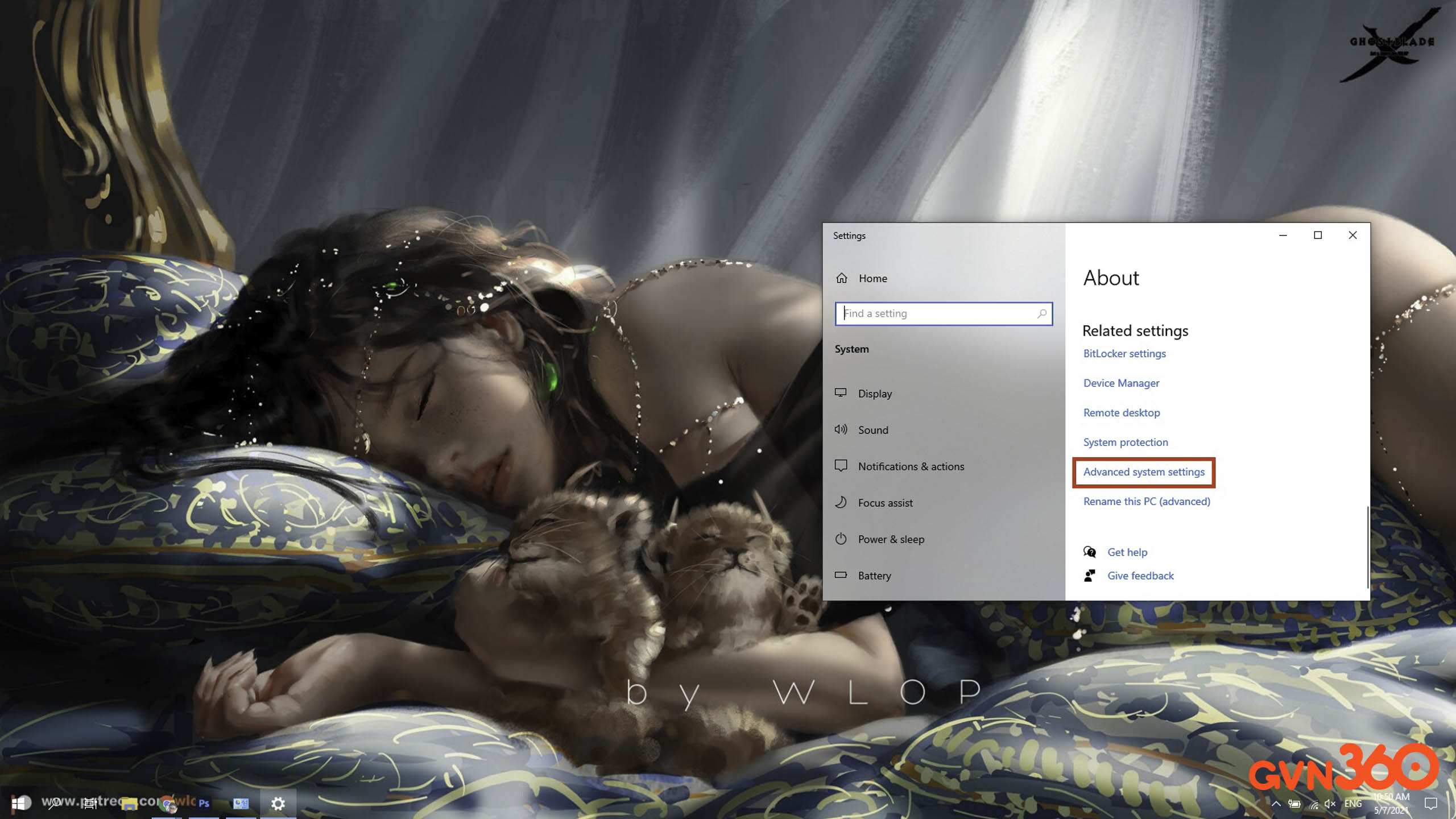
Bước 4: Cửa sổ Settings hiện lên thì bạn kéo xuống dưới cùng và chọn dòng Advanced system settings.
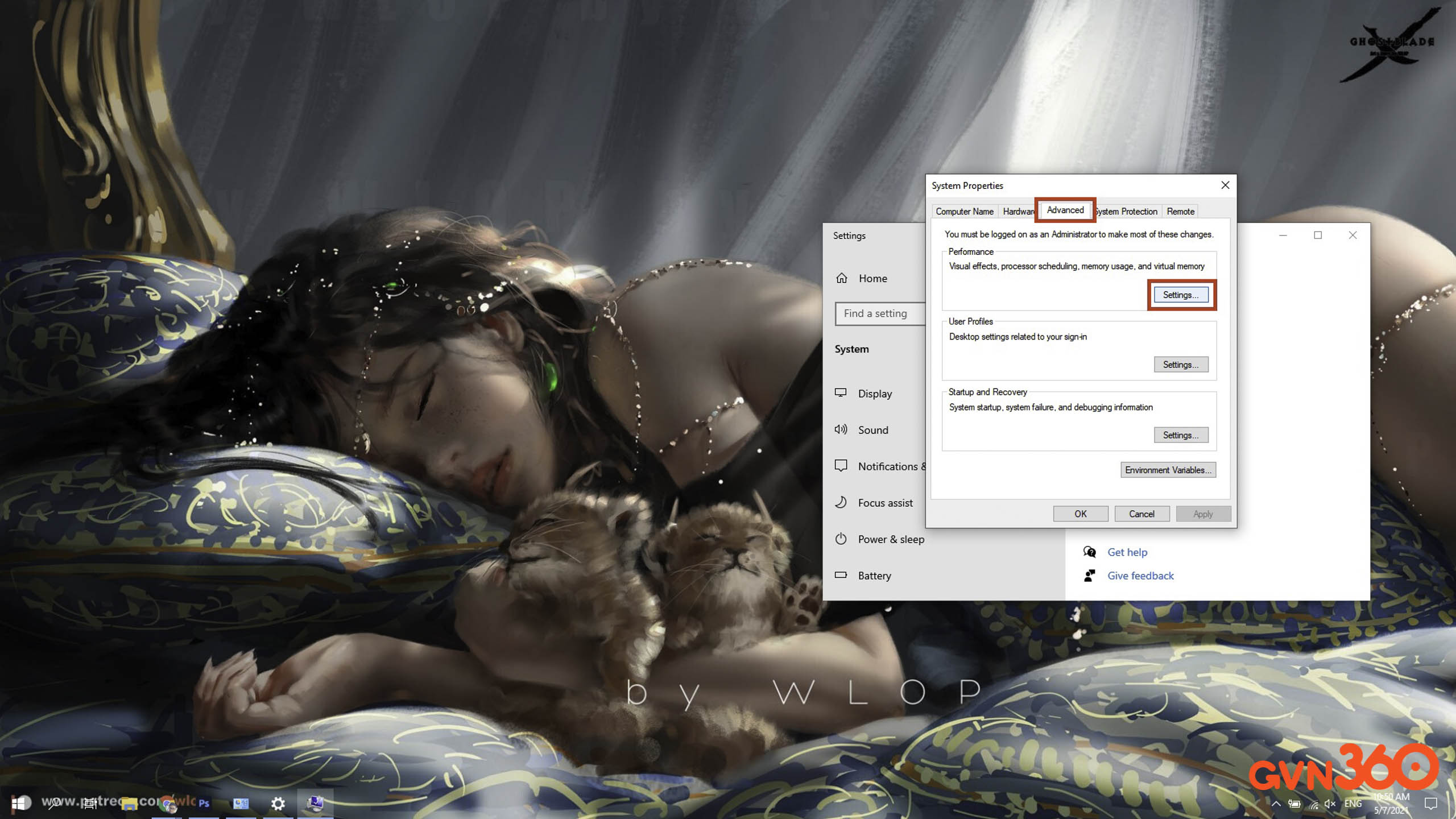
Bước 5: Một cửa sổ nhỏ hiện lên, bạn chọn mục Advanced rồi ở mục Performance bạn chọn Settings.
Bước 6: Một cửa hiệu ứng hiện ra, tại đây sẽ có 4 lựa chọn cho các bạn chọn bao gồm:
- Let Windows choose what’s best for my computer: Để Windows tự thiết lập mọi thứ.
- Adjust for best appearance: Để các hiệu ứng sao cho giao diện nhìn đẹp nhất.
- Adjust for best performance: Tắt hết các hiệu ứng làm ảnh hưởng đến hiệu năng.
- Custom: Tự bạn tùy biến các hiệu ứng theo ý muốn.
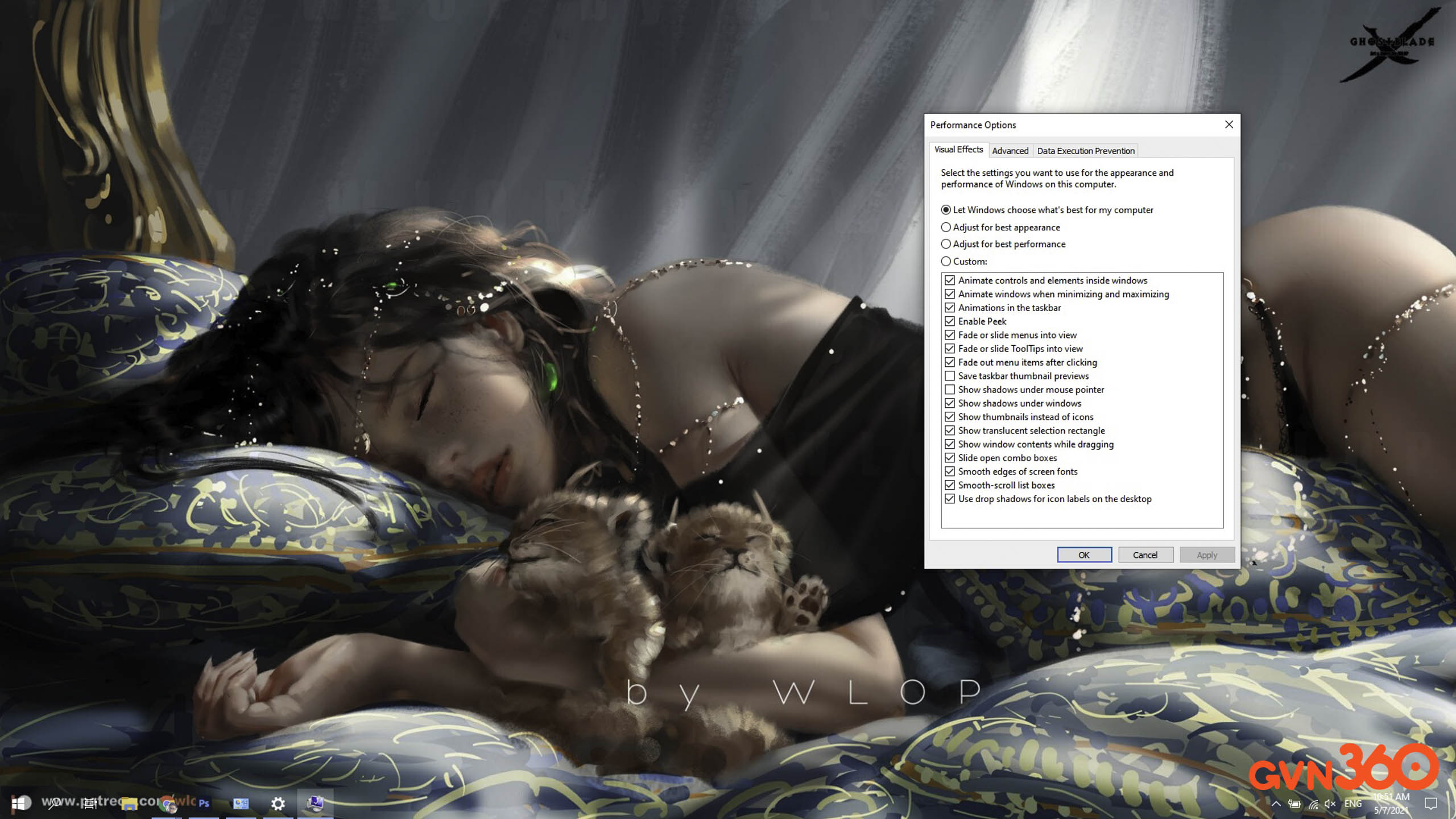
Bạn có thể chọn 1 trong 3 phương án đầu hoặc chọn phương án Custom để tùy ý bật tắt các hiệu ứng. Mình sẽ liệt kê và giải thích ý nghĩa của từng hiệu ứng để các bạn thoải mái custom nhé.
- Animate controls and elements inside windows: hiệu ứng của các chức năng và nút điều khiển trong các cửa sổ
- Animate windows when minimizing and maximizing: hiệu ứng phóng to, thu nhỏ cửa sổ.
- Animations in the taskbar: các hiệu ứng trên thanh taskbar.
- Enable Peek: nút xem màn hình nền ở cuối thanh taskbar.
- Fade or slide menus into view: hiệu ứng di chuyển chuột các menu File, View, Tools,…
- Fade or Slide Tooltips into view: hiệu ứng của ô giải thích chức năng khi chỉ trỏ chuột vào.
- Fade out menu items after clicking: hiệu ứng mờ dần sau khi click vào một tính năng trong một menu bất kỳ.
- Save taskbar thumbnail previews: lưu hình ảnh của các khung xem trước trên thanh taskbar.
- Show shadow under Windows: bóng của các cửa sổ .
- Show shadow under mouse pointer: bóng của con trỏ chuột.
- Show thumbnails instead icon: dùng khung xem trước thay vì biểu tượng.
- Show translucent selection rectangle: hiệu ứng làm trong suốt vùng chọn chuột
- Show window contents while dragging: hiện nội dung bên trong khi kéo cửa sổ đi.
- Slide open combo boxes: thanh cuộn trong một số menu.
- Smooth edges of screen fonts: bo tròn, làm mượt cạnh của chữ viết.
- Smooth-scroll list boxes: làm mượt hiệu ứng thanh cuộn.
- Use drop shadows for icon labels on desktop: tạo bóng cho icon trên màn hình chính
Cảm ơn các bạn đã quan tâm theo dõi!


