Tổng hợp các phím tắt dành cho Start Menu cực kỳ tiện lợi trên Windows 10



Thông thường nhắc tới phím tắt trên Windows 10, các bạn sẽ thường nghĩ tới các phím tắt như Ctrl + C để copy, Windows + L để khóa màn hình, hay Windows + M để thu nhỏ cửa sổ.v.v. Nhưng lại ít ai biết tới là Start Menu mà chúng ta sử dụng hằng ngày cũng có những phím tắt riêng của nó. Để biết những phím tắt đó là gì, chúng ta hãy cùng đi tìm hiểu trong bài viết hôm nay nhé.
1. Mở Start Menu – Ctrl + Esc

Bây giờ hầu như bàn phím nào cũng sở hữu phím Windows để truy cập nhanh vào Start Menu. Tuy nhiên, phòng trường hợp phím Windows của bạn bị hư hoặc bị liệt thì Ctrl + Esc sẽ là tổ hợp phím có thể giúp bạn thay thế phím Windows.
2. Mở Menu chuột phải của ứng dụng trong Start Menu – Shift + F10

Khi mở Start Menu lên, bạn có thể sử dụng phím mũi tên để di chuyển qua lại giữa các ứng dụng nằm trong Start Menu. Sau đó bấm tổ hợp phím Shift + F10 để mở Menu chuột phải của ứng dụng đó. Tại đây bạn có thể lựa chọn gắn ứng dụng vào Start Menu, mở vị trí của file, hoặc gỡ cài đặt ứng dụng.v.v.
3. Điều chỉnh kích cỡ Start Menu – Ctrl + Phím mũi tên
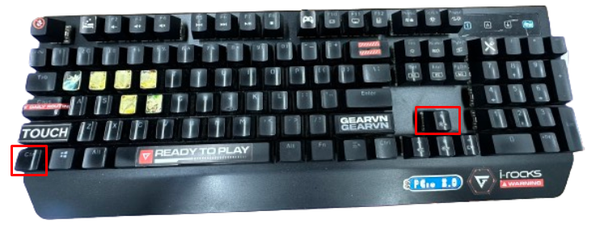
Các bạn có thể tùy chỉnh kích cỡ chiều cao của Start Menu bằng cách giữ phím Ctrl rồi bấm phím mũi tên lên xuống. Còn để điều chỉnh chiều rộng thì bạn giữ phím Ctrl rồi bấm phím mũi tên qua lại.
4. Di chuyển các ứng dụng gắn trong Start Menu – Alt + Shift + Phím mũi tên

Nếu bạn muốn sắp xếp các ứng dụng gắn trên Start Menu một cách gọn gàng hơn, thì đầu tiên các bạn bấm phím Tab để ô highlight di chuyển tới phía bên phải Start Menu, rồi bạn bấm phím mũi tên tới chỗ ứng dụng đó. Tiếp theo bấm tổ hợp phím Alt + Shift + Phím mũi tên để di chuyển các ứng dụng tới chỗ bạn cần.
5. Tạo nhóm cho ứng dụng gắn trên Start Menu – Ctrl + Shift + Phím mũi tên
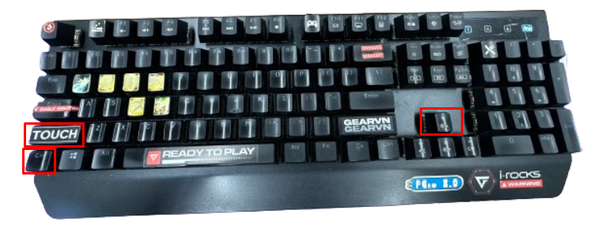
Để giúp bạn dễ dàng phân loại từng ứng dụng, bạn có thể gộp những ứng dụng có liên quan với nhau thành một nhóm. Để làm được điều đó, đầu tiên bạn bấm phím Tab để ô highlight di chuyển qua phía bên phải của Start Menu. Sau đó bạn dùng phím mũi tên di chuyển tới ứng dụng mà bạn muốn tạo nhóm. Tiếp theo, nhấn giữ phím Ctrl + Shift, sau đó nhấn phím mũi tên để gộp ứng dụng bạn đang chọn với một ứng dụng khác thành một nhóm.
Vậy là mình vừa liệt kê cho các bạn 5 tổ hợp phím tắt dành cho Start Menu. 5 tổ hợp phím tắt này chắc chắn sẽ giúp bạn thao tác thuận tiện hơn trong quá trình sử dụng.
Cảm ơn các bạn đã quan tâm theo dõi, chúc các bạn thành công!