





Vì sao Alt + Tab khi chơi game có thể làm lag máy, đây là cách giúp bạn khắc phục



Anh em chơi game cần mở thêm vài chương trình khác như Chrome để nghe nhạc, xem tin nhắn Facebook, thì sẽ sử dụng Alt + Tab để chuyển đổi giữa các chương trình. Tuy nhiên, có nhiều anh em gặp trường hợp chuyển tab bị chậm, thậm chí làm máy bị lag, giật, crash game,… Trong bài viết hôm nay, mình sẽ giải thích lý do và hướng dẫn anh em cách khắc phục đơn giản.
Vì sao Alt + Tab làm máy bị lag khi chơi game?
Đa phần các tựa game hiện nay đều có 3 chế độ màn hình và chúng đều có chức năng khác nhau:
- Toàn màn hình (Fullscreen): toàn bộ tài nguyên phần cứng sẽ dồn cho game đang chơi.
- Cửa sổ (Windowed): game sẽ hiện trong một cửa sổ nhỏ và cho phép các ứng dụng khác chạy nền.
- Không viền (Borderless Windowed): chế độ cửa sổ có kích thước lớn, chiếm toàn bộ màn hình và cho phép các ứng dụng khác chạy nền.
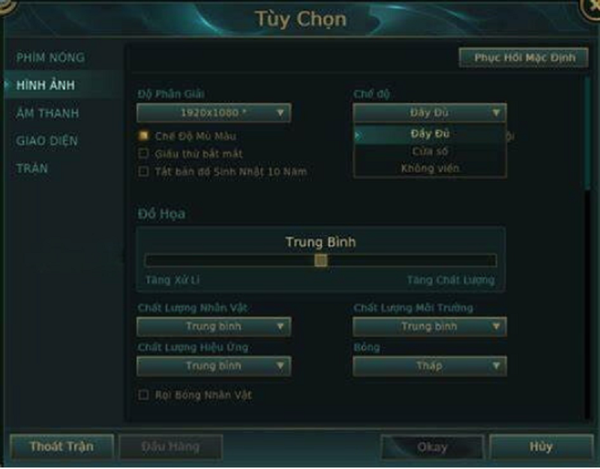
Khi bạn chơi game bằng chế độ Toàn màn hình, Windows sẽ ưu tiên “dồn” sức mạnh của GPU, CPU, … cho tựa game bạn đang chơi và tắt bớt các chương trình chạy ngầm không cần thiết. Nếu bạn nhấn Alt + Tab, Windows sẽ thu nhỏ game về thanh taskbar rồi bắt đầu mở các các chương trình khác lên. Đến khi bạn, chuyển ngược về thì game sẽ được phóng lớn trở lại và “chiếm lại” tài nguyên của Windows. Đối với một những tựa game không được tối ưu hóa tối hóa tốt thì những lần phóng to, thu nhỏ như vậy có thể khiến thời gian chuyển tab chậm, thậm chí là giật lag, đứng máy.
Cách giúp bạn chuyển Tab nhanh và không bị lag
Vì muốn hoạt động ổn định, mượt mà hơn nên đa số các tựa game đều mặc định sử dụng chế độ Toàn màn hình các bạn ạ. Tuy nhiên, nếu bạn vẫn muốn sử dụng nhiều chương trình cùng lúc chơi game thì có thể sử dụng chế độ Cửa sổ hoặc chế độ Không viền nhé. Khi chọn hai chế độ này, phần cứng của máy sẽ không ưu tiên game bạn đang chơi nữa mà vẫn cho phép các các chương trình khác tiếp tục chạy ngầm. Vì vậy khi bạn chuyển sang tab khác nên thời gian chuyển sẽ nhanh hơn và không bị lag, giật nữa.
Tuy nhiên, các bạn lưu ý là hai chế độ này có thể ảnh hưởng đến độ mượt khi chơi game vì Windows sẽ không tắt bớt ứng dụng chạy ngầm. Nếu cấu hình của máy không quá mạnh thì các bạn nên “hy sinh” một chút, sử dụng chế độ Toàn màn hình để chơi game mượt mà hơn.
Hy vọng bài viết đã cung cấp nhiều thông tin hữu ích cho bạn!


