





Top 9 app tăng âm lượng laptop tốt nhất và cách sử dụng hiệu quả



Nhiều dòng laptop hiện nay có công suất loa khá khiêm tốn, gây khó khăn khi nghe nhạc hoặc họp online trong môi trường ồn ào. Sử dụng app tăng âm lượng laptop là giải pháp nhanh chóng giúp khuếch đại âm thanh vượt ngưỡng mặc định của hệ thống. Bài viết này tổng hợp những công cụ hiệu quả nhất giúp bạn cải thiện chất lượng âm thanh mà không cần nâng cấp phần cứng.
Những điểm chính
- App tăng âm lượng là phần mềm giúp khuếch đại âm thanh laptop vượt ngưỡng 100%, giải pháp cho loa nhỏ hoặc môi trường ồn ào.
- Bạn có thể tăng âm lượng không cần phần mềm bằng cách bật tính năng Loudness Equalization có sẵn trong cài đặt âm thanh của Windows.
- Các phần mềm nổi bật gồm FxSound (miễn phí, đa dụng), Boom 3D (âm thanh vòm cho game thủ) và Volume Booster (tiện ích trình duyệt).
- Sử dụng các ứng dụng này một cách thận trọng, tránh khuếch đại quá mức để không gây rè tiếng hoặc làm hỏng màng loa laptop.
- Để có trải nghiệm âm thanh chất lượng và bền bỉ, đầu tư tai nghe hoặc loa ngoài là giải pháp phần cứng tối ưu nhất.
1. Khái niệm về app tăng âm lượng laptop
App tăng âm lượng là phần mềm can thiệp vào driver hoặc bộ xử lý tín hiệu kỹ thuật số. Mục tiêu chính là tăng cường độ âm vượt quá mức 100% mà hệ điều hành Windows cho phép. Các ứng dụng này hoạt động bằng cách xử lý luồng âm thanh đầu ra trước khi phát tới loa, giúp người dùng nghe rõ hơn.
App tăng cường độ âm vượt quá mức 100% mà hệ điều hành Windows cho phép
2. Tại sao âm thanh laptop nhỏ và khi nào cần dùng app hỗ trợ?
Âm lượng laptop nhỏ thường bắt nguồn từ nhiều yếu tố khác nhau:
- Không gian laptop hẹp nên màng loa nhỏ và công suất RMS (công suất thực tế của loa) thấp.
- Thiết lập sai trong mục Windows Sound Settings khiến âm lượng bị giới hạn.
- Driver âm thanh bị lỗi thời hoặc không tương thích với phiên bản hệ điều hành hiện tại.
- File nguồn (nhạc, video) chất lượng kém hoặc có cường độ âm thanh gốc quá thấp.
- Môi trường xung quanh quá nhiều tạp âm khiến loa tích hợp không đủ đáp ứng nhu cầu nghe.
- Sinh viên cần nghe giảng online rõ hơn hoặc nhân viên văn phòng cần họp trực tuyến qua Zoom, Teams.
- Game thủ cần tăng cường chi tiết âm thanh để nghe rõ tiếng bước chân trong các trò chơi bắn súng.
3. Cách tăng âm lượng laptop không cần cài đặt phần mềm
Tính năng Loudness Equalization trên Windows là cách an toàn nhất vì đã được Microsoft tối ưu cho các dòng driver âm thanh phổ biến.
- Bước 1: Nhấn chuột phải vào biểu tượng loa trên thanh Taskbar và chọn Sound Settings.
- Bước 2: Tại mục Output, chọn Device Properties và tiếp tục nhấn vào Additional device properties.
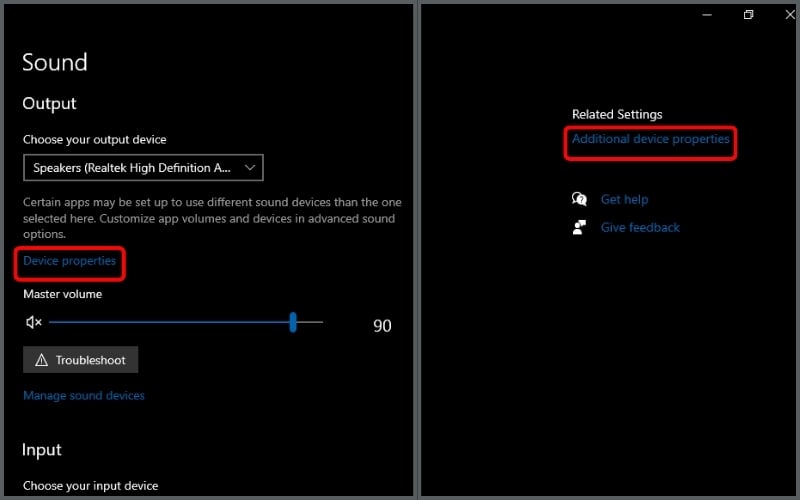
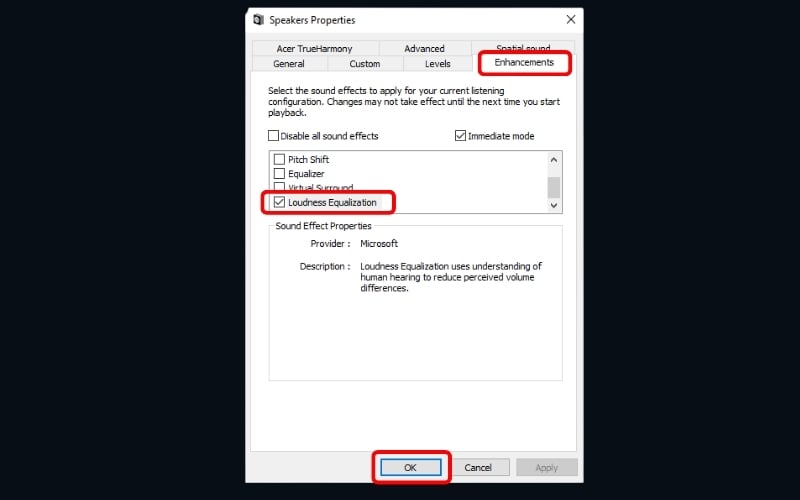
- Bước 3: Chuyển sang tab Enhancements và tích chọn vào ô Loudness Equalization.
- Bước 4: Nhấn OK để lưu lại thiết lập và kiểm tra sự thay đổi của âm thanh.
4. Top 9 app tăng âm lượng laptop phổ biến và hiệu quả
4.1. FxSound
FxSound cung cấp một phiên bản miễn phí rất mạnh mẽ, đáp ứng hầu hết nhu cầu cơ bản của người dùng với cấu hình âm thanh thiết lập sẵn chuyên dụng cho Gaming, Music và Video. Công cụ này giúp tăng độ chi tiết âm thanh và tạo hiệu ứng âm thanh vòm mà không gây ra hiện tượng méo tiếng.
Link tải: TẠI ĐÂY
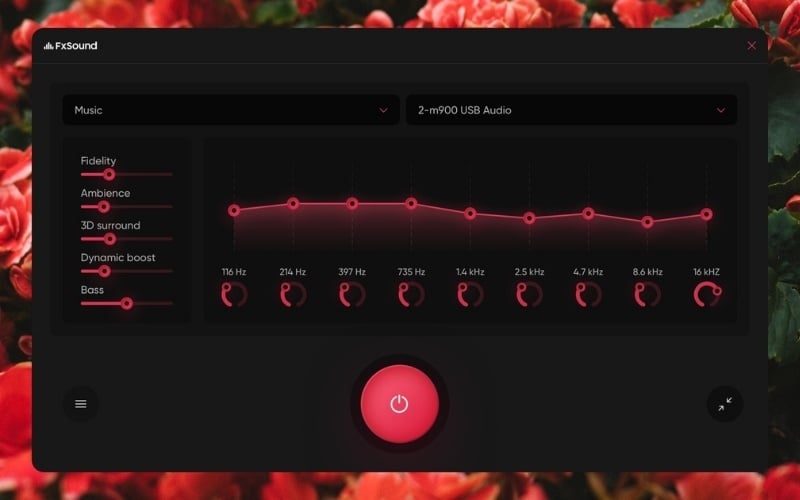
Phần mềm tăng âm lượng FxSound
4.2. Equalizer APO
Đây là phần mềm mã nguồn mở cực nhẹ, phù hợp cho người dùng am hiểu công nghệ thích tùy chỉnh sâu. Equalizer APO cho phép điều chỉnh chi tiết từng dải tần số của loa laptop. Ứng dụng này hoạt động ẩn dưới nền hệ thống nên chiếm rất ít tài nguyên máy tính.
Link tải: TẠI ĐÂY
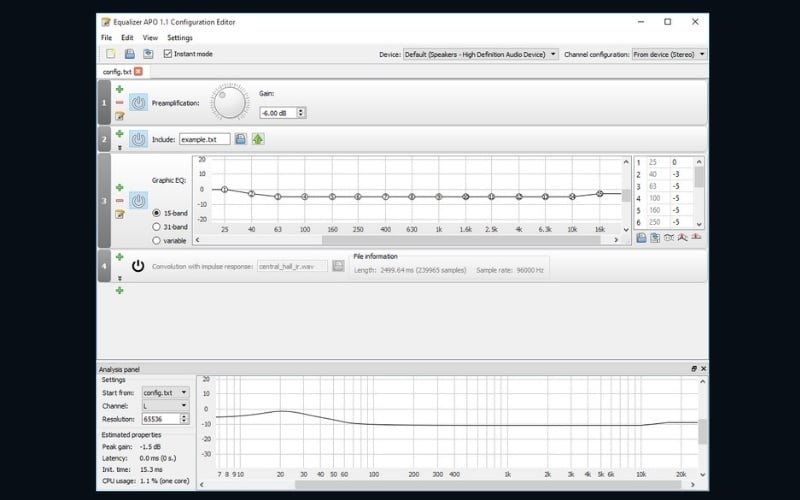
Phần mềm tăng âm lượng Equalizer APO
4.3. VLC Media Player
VLC không chỉ là trình phát video mà còn hỗ trợ tăng âm lượng lên đến 200%. Tuy nhiên, tính năng này chỉ có tác dụng khi bạn xem phim hoặc nghe nhạc trực tiếp thông qua phần mềm này. Đây là giải pháp cứu cánh nhanh chóng nếu bạn có các file video có chất lượng âm thanh gốc quá nhỏ.
Link tải: TẠI ĐÂY
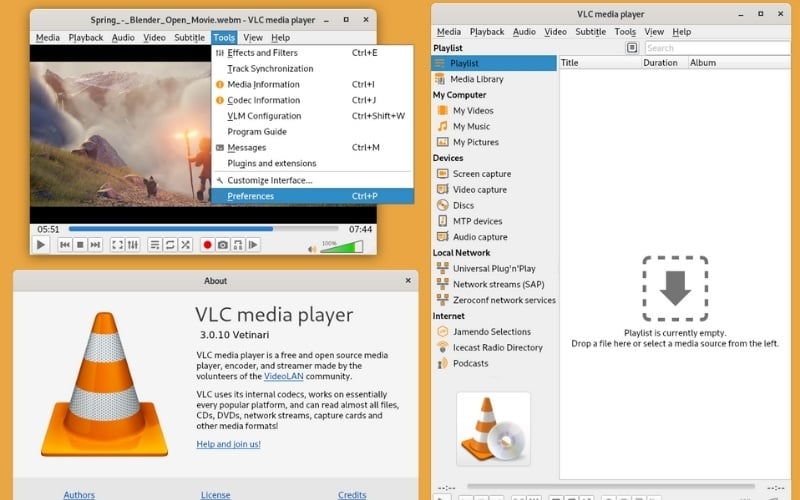
Phần mềm VLC Media Player
4.4. Volume Booster - Tiện ích Chrome
Volume Booster là một Extension dành riêng cho trình duyệt Google Chrome hoặc Microsoft Edge. Công cụ này cho phép khuếch đại âm thanh trên các tab trình duyệt như Youtube hay Netflix lên đến 600%.
Link tải: TẠI ĐÂY
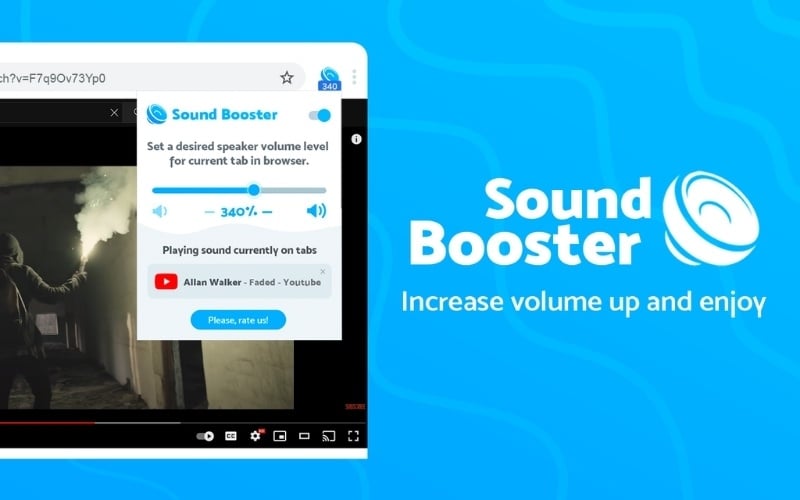
Volume Booster - Tiện ích Chrome
4.5. DeskFX Audio Enhancer
DeskFX cung cấp bộ cân bằng âm thanh lên đến 20 băng tần, cho phép kiểm soát hoàn toàn tín hiệu đầu ra. Phần mềm còn tích hợp khả năng giảm tiếng ồn và giả lập các hiệu ứng môi trường khác nhau. Phiên bản miễn phí cung cấp các tính năng cơ bản, trong khi bản trả phí sẽ mở khóa các bộ lọc chuyên sâu hơn.
Link tải: TẠI ĐÂY
DeskFX Audio Enhancer giúp nâng cao trải nghiệm âm thanh
4.6. Boom 3D
Boom 3D nổi tiếng với khả năng giả lập âm thanh vòm 3D sống động ngay cả trên loa laptop thông thường. Đây là app tăng âm lượng laptop yêu thích của game thủ để định vị tiếng chân đối thủ chính xác hơn. Ứng dụng hỗ trợ tốt trên cả hai hệ điều hành phổ biến là Windows và macOS.
Link tải: TẠI ĐÂY
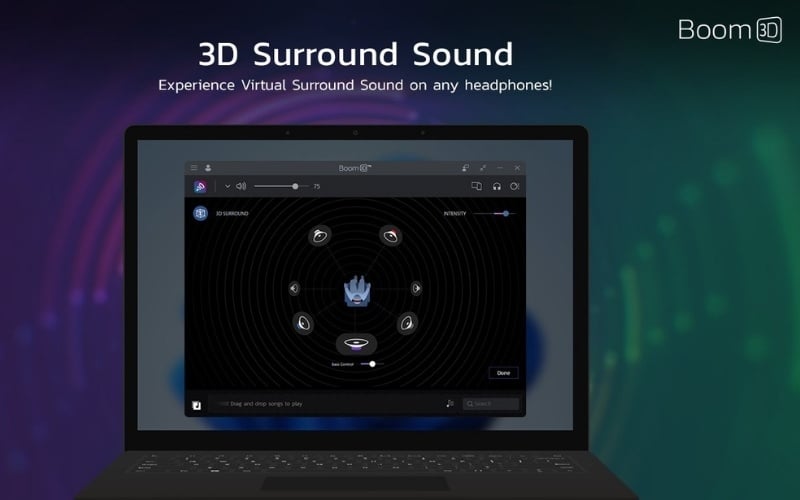
Boom 3D nổi tiếng với khả năng giả lập âm thanh vòm 3D sống động
4.7. Letasoft Sound Booster
Đây là một trong những phần mềm khuếch đại mạnh mẽ với khả năng tăng âm lượng lên đến 500%. Letasoft Sound Booster phù hợp cho các dòng laptop đời cũ có loa công suất quá bé. Người dùng cần cẩn thận vì mức tăng này rất dễ gây rè loa nếu không biết cách điều chỉnh hợp lý.
Link tải: TẠI ĐÂY
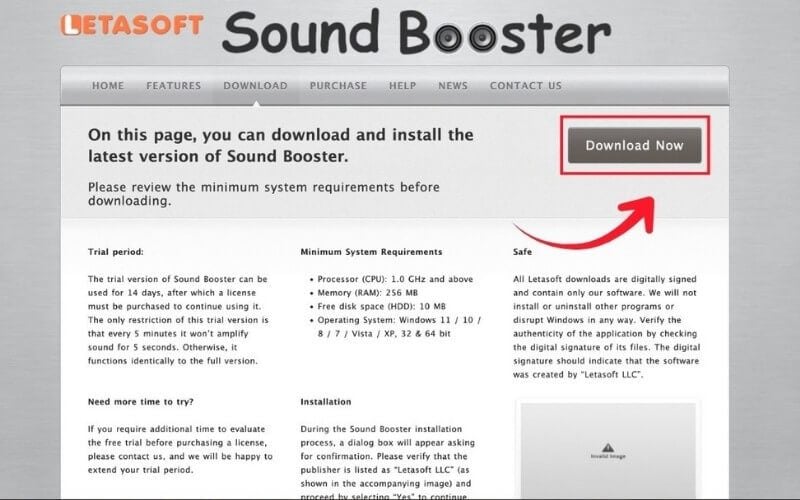
Letasoft Sound Booster phù hợp cho các dòng laptop đời cũ có loa công suất quá bé
4.8. Audio Amplifier Pro
Khác với các app can thiệp vào hệ thống, Audio Amplifier Pro dùng để chỉnh sửa trực tiếp âm lượng của file media. Bạn sẽ nạp file nhạc hoặc video vào phần mềm, sau đó xuất ra file mới có âm lượng lớn hơn.
Link tải: TẠI ĐÂY
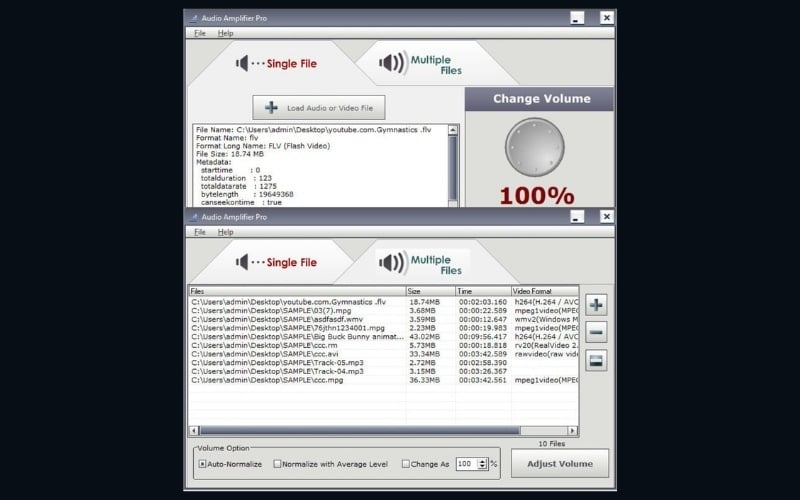
Audio Amplifier Pro
4.9. Dolby Access
Dolby Access mang đến công nghệ Dolby Atmos cao cấp cho laptop. Công cụ này thường được tích hợp sẵn trên các dòng laptop gaming cao cấp như ASUS ROG hay MSI. Trải nghiệm âm thanh khi chơi các tựa game AAA sẽ trở nên choáng ngợp và chân thực hơn.
Link tải: TẠI ĐÂY
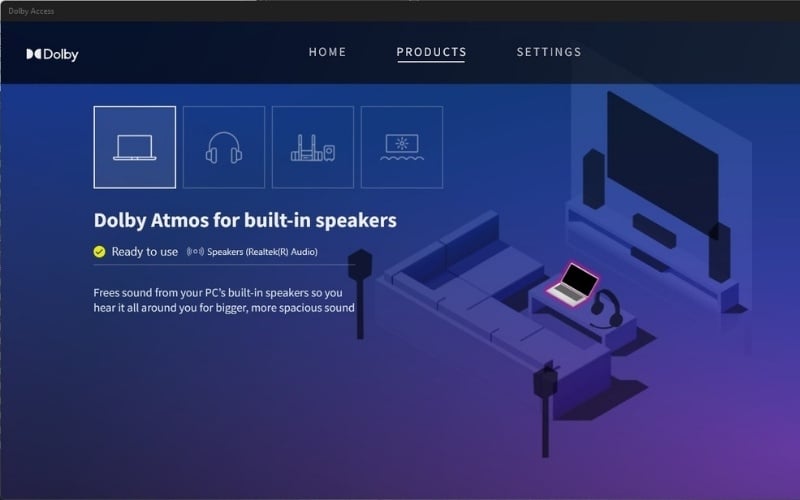
Dolby Access mang đến công nghệ Dolby Atmos cao cấp cho laptop
5. Bảng so sánh các app tăng âm lượng phổ biến
Tên App | Chi phí | Mức tăng tối đa | Tính năng nổi bật | Đối tượng phù hợp |
FxSound | Miễn phí | 200% | Preset chuyên sâu | Sinh viên, văn phòng |
Volume Booster | Miễn phí | 600% | Chỉ dùng trên trình duyệt | Người xem phim online |
Boom 3D | Trả phí | 300% | Âm thanh vòm 3D | Game thủ |
Letasoft | Trả phí | 500% | Khuếch đại cực mạnh | Laptop cũ, loa yếu |
Dolby Access | Trả phí | Tối ưu chất lượng | Chuẩn Dolby Atmos | Người dùng cao cấp |
6. Hướng dẫn chọn app tăng âm lượng phù hợp theo nhu cầu
6.1. Đối với sinh viên và người dùng phổ thông
Nên ưu tiên các phần mềm miễn phí như FxSound để tiết kiệm chi phí. Nếu chỉ cần xem Youtube to hơn, hãy cài đặt Volume Booster trên Chrome.
6.2. Đối với game thủ và streamer
Boom 3D là sự đầu tư xứng đáng để có trải nghiệm không gian âm thanh tốt nhất. Dolby Access giúp tối ưu hóa hệ thống loa của các dòng laptop gaming đời mới.
6.3. Đối với người dùng laptop cũ/loa yếu
Letasoft Sound Booster là giải pháp khuếch đại mạnh mẽ nhất cho các dòng máy này. Cần kết hợp với việc kiểm tra driver để đảm bảo phần mềm hoạt động ổn định.
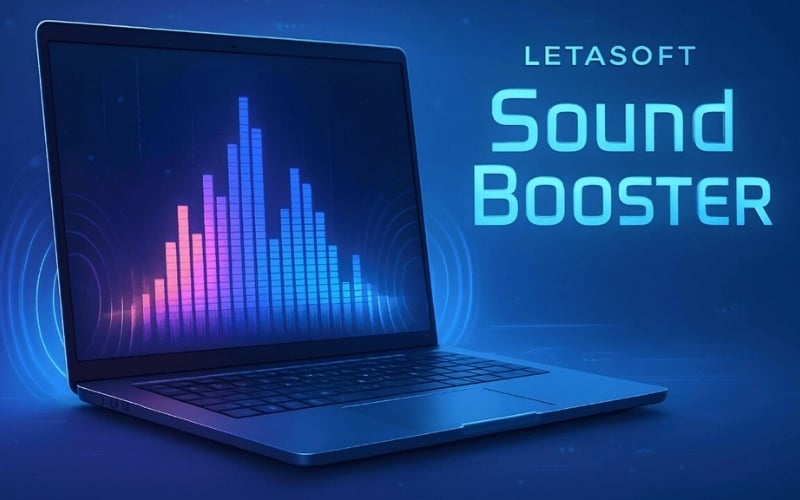
Letasoft Sound Booster là giải pháp khuếch đại mạnh mẽ nhất cho các dòng máy cũ
7. Những lưu ý để tăng âm lượng an toàn không gây hỏng loa
Việc lạm dụng phần mềm có thể gây hại cho phần cứng nếu người dùng không chú ý các dấu hiệu sau:
- Không nên để mức tăng âm lượng vượt quá 150% liên tục để tránh làm rách màng loa.
- Giảm âm lượng ngay lập tức nếu nghe thấy tiếng rè, tiếng bộp bộp hoặc âm thanh bị méo.
- Luôn cập nhật driver âm thanh từ trang chủ các hãng để đạt hiệu năng tốt nhất.
- Tuyệt đối không sử dụng các bản phần mềm crack để tránh mã độc.
- Sử dụng mức âm lượng vừa phải khi dùng tai nghe để bảo vệ thính giác của bản thân.
8. GearVN - Nơi mua sắm PC, laptop, gaming gear uy tín, chất lượng
Nếu các phần mềm tăng âm lượng vẫn chưa đáp ứng được kỳ vọng, đã đến lúc bạn cần một giải pháp phần cứng chuyên nghiệp hơn. Trang bị tai nghe, loa từ các thương hiệu uy tín sẽ giúp bạn nghe rõ hơn so với loa tích hợp.
GearVN là địa chỉ hàng đầu để mua sắm các sản phẩm công nghệ, gaming trực tuyến và tại cửa hàng, nơi bạn có thể sở hữu những sản phẩm chất lượng cao với giá tốt nhất. Chúng tôi tự hào mang đến trải nghiệm mua sắm an tâm với cam kết:
- Đa dạng sản phẩm và cấu hình tối ưu.
- Giá cả cạnh tranh và nhiều ưu đãi.
- Chính sách bảo hành và hậu mãi uy tín.
- Trải nghiệm mua sắm tiện lợi tại showroom và online.
Thông tin liên hệ GearVN
- Website: gearvn.com
- Hotline: 1900.5301
- Hệ thống showroom: Xem TẠI ĐÂY
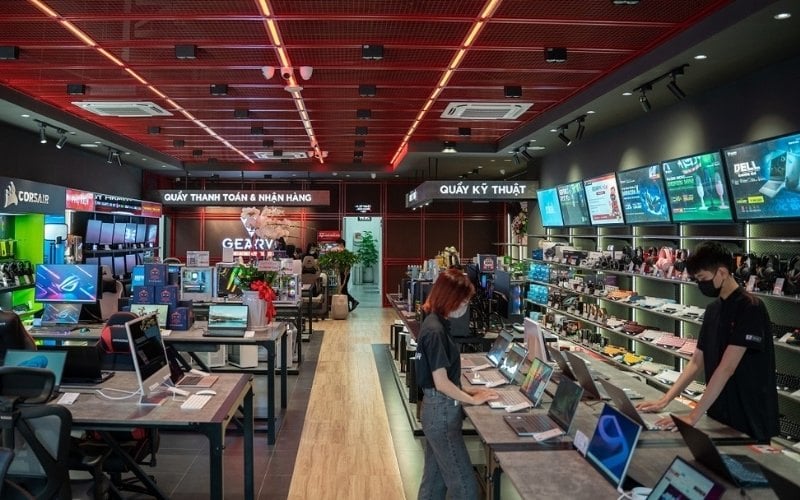
GearVN - Nơi mua sắm PC, laptop, gaming gear uy tín, chất lượng
9. Một số câu hỏi liên quan
9.1. Sử dụng app tăng âm lượng có làm hỏng loa laptop không?
Việc lạm dụng hoặc tăng âm lượng lên mức tối đa liên tục có thể gây quá tải cho loa, dẫn đến méo tiếng hoặc hỏng màng loa. Nên sử dụng ở mức hợp lý và theo dõi dấu hiệu bất thường.
9.2. Tại sao âm thanh laptop thường nhỏ?
Âm thanh laptop nhỏ do giới hạn vật lý của loa (kích thước, công suất), driver âm thanh lỗi thời hoặc cài đặt phần mềm chưa tối ưu, khiến âm lượng không đạt được mức mong muốn khi xem phim, nghe nhạc.
9.3. Làm sao để tăng âm lượng cho riêng YouTube trên trình duyệt?
Bạn có thể cài đặt tiện ích Volume Booster hoặc Volume Master trên trình duyệt Chrome hoặc các trình duyệt tương tự. Các tiện ích này cho phép điều chỉnh âm lượng riêng cho từng tab, bao gồm cả tab YouTube.
9.4. Tôi nên đầu tư tai nghe hay loa ngoài để cải thiện âm thanh laptop?
Nếu bạn ưu tiên trải nghiệm cá nhân, định vị âm thanh chi tiết khi chơi game hoặc xem phim, tai nghe gaming là lựa chọn tối ưu. Nếu bạn muốn chia sẻ âm nhạc hoặc giải trí chung, loa vi tính hoặc loa Bluetooth sẽ phù hợp hơn.
Xem thêm:
App tăng âm lượng laptop là giải pháp hiệu quả cho loa công suất thấp nhưng cần được sử dụng thận trọng để bảo vệ thiết bị. Để có trải nghiệm âm thanh chất lượng nhất, việc đầu tư thêm một chiếc tai nghe hoặc loa ngoài chính hãng tại GearVN là lựa chọn tối ưu và bền bỉ.


