





Các cổng kết nối trên laptop phổ biến: Chức năng, phân loại



Các cổng kết nối chính là cầu nối giữa laptop và thế giới thiết bị ngoại vi. Hiểu rõ chức năng của từng loại không chỉ giúp bạn sử dụng máy tính hiệu quả hơn mà còn là yếu tố quan trọng để chọn được chiếc laptop thật sự phù hợp. Hãy cùng GearVN tìm hiểu chi tiết ngay sau đây.
Những điểm chính:
- Cổng kết nối laptop là cổng vật lý để giao tiếp với thiết bị ngoại vi, hỗ trợ truyền dữ liệu, xuất hình ảnh, âm thanh và sạc pin.
- USB-C và Thunderbolt là chuẩn kết nối đa năng hàng đầu, tích hợp sạc, truyền dữ liệu tốc độ cao và xuất hình ảnh chất lượng cao.
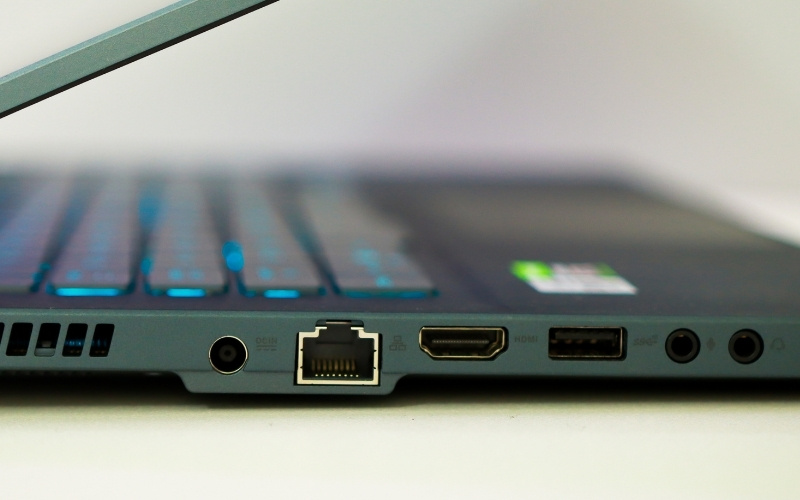
- USB-A vẫn là cổng tiêu chuẩn để kết nối phụ kiện phổ biến (chuột, phím, USB), còn HDMI là chuẩn xuất hình ảnh, âm thanh ra màn hình ngoài.
- Lựa chọn cổng kết nối phụ thuộc vào nhu cầu: game thủ cần Ethernet/DisplayPort; người làm sáng tạo nội dung cần Thunderbolt và đầu đọc thẻ nhớ SD.
1. Cổng kết nối trên laptop là gì?
Cổng kết nối trên laptop là những khe cắm vật lý được tích hợp trên thân máy, có chức năng giao tiếp với các thiết bị bên ngoài. Các cổng này cho phép truyền tải dữ liệu, xuất hình ảnh, âm thanh, kết nối mạng và cung cấp nguồn điện, giúp mở rộng khả năng của laptop.
2. Nhóm cổng kết nối đa năng: Dữ liệu, hình ảnh và sạc
2.1. Cổng USB Type-C
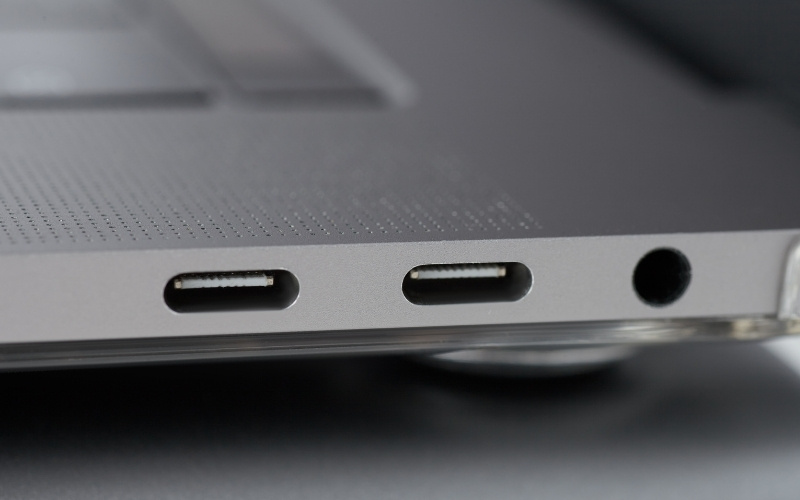
USB Type-C (hay USB-C) là cổng kết nối có thiết kế hình bầu dục đối xứng, cho phép bạn cắm cáp theo bất kỳ chiều nào mà không lo cắm ngược. Đây là ưu điểm vượt trội, mang lại sự tiện lợi tối đa so với các chuẩn USB cũ.
Tùy vào công nghệ được nhà sản xuất tích hợp, cổng USB-C có thể đảm nhận nhiều vai trò. Các chức năng bao gồm truyền dữ liệu tốc độ cao, sạc pin cho laptop (với công nghệ Power Delivery), và xuất hình ảnh, âm thanh ra màn hình ngoài (thông qua giao thức DisplayPort Alternate Mode).
2.2. Cổng Thunderbolt
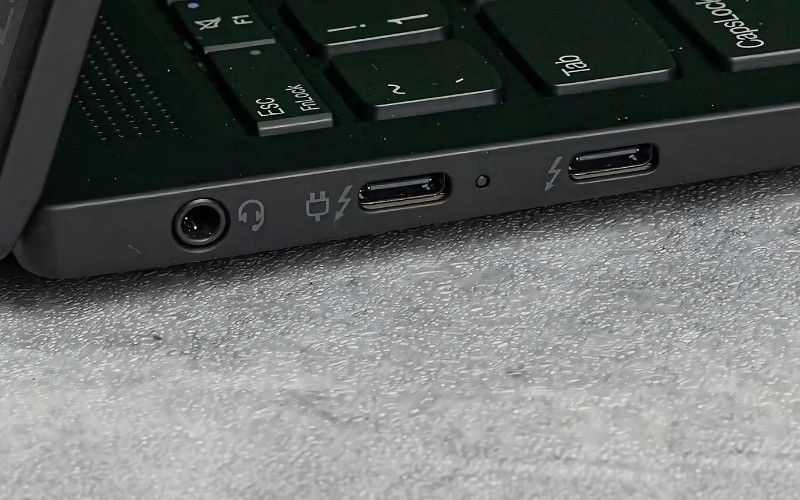
Thunderbolt là một chuẩn kết nối siêu tốc do Intel và Apple hợp tác phát triển, sử dụng chung giao diện vật lý của cổng USB-C. Để nhận biết, cổng Thunderbolt thường có biểu tượng hình tia sét bên cạnh. Đây được xem là cổng kết nối mạnh mẽ và đa năng nhất hiện nay.
Với băng thông lên đến 40Gbps ở phiên bản Thunderbolt 4, cổng này có thể truyền dữ liệu siêu nhanh. Thunderbolt 4 còn có thể xuất hình ảnh ra hai màn hình 4K cùng lúc, sạc pin và kết nối với các thiết bị hiệu năng cao như card đồ họa rời (eGPU).
3. Nhóm cổng truyền tải dữ liệu phổ biến
3.1. Cổng USB-A (USB truyền thống)
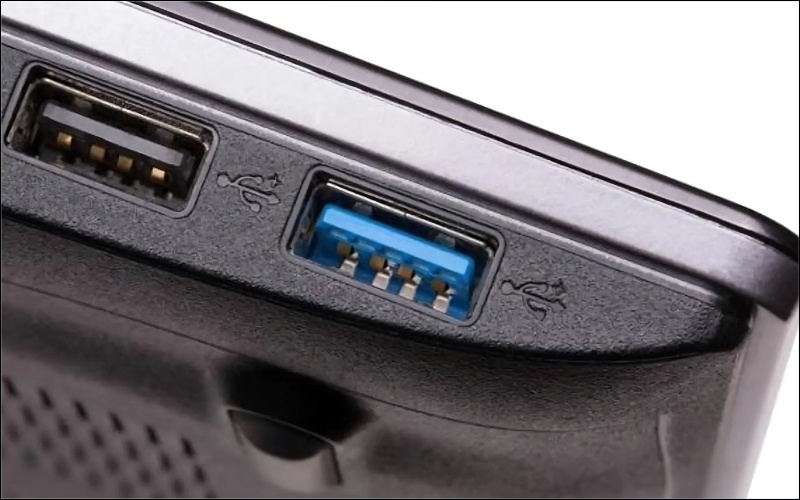
USB Type-A là cổng kết nối hình chữ nhật quen thuộc mà chúng ta đã sử dụng trong nhiều năm. Đây là cổng cắm tiêu chuẩn cho các thiết bị như chuột, bàn phím, USB lưu trữ, ổ cứng di động, máy in và nhiều phụ kiện máy tính khác.
Cổng USB-A có nhiều phiên bản, thường được phân biệt qua màu sắc. Cổng màu đen hoặc trắng là chuẩn USB 2.0 (tốc độ 480Mbps), trong khi cổng màu xanh dương hoặc đỏ là chuẩn USB 3.x (tốc độ từ 5Gbps trở lên), cho tốc độ sao chép dữ liệu nhanh hơn đáng kể.
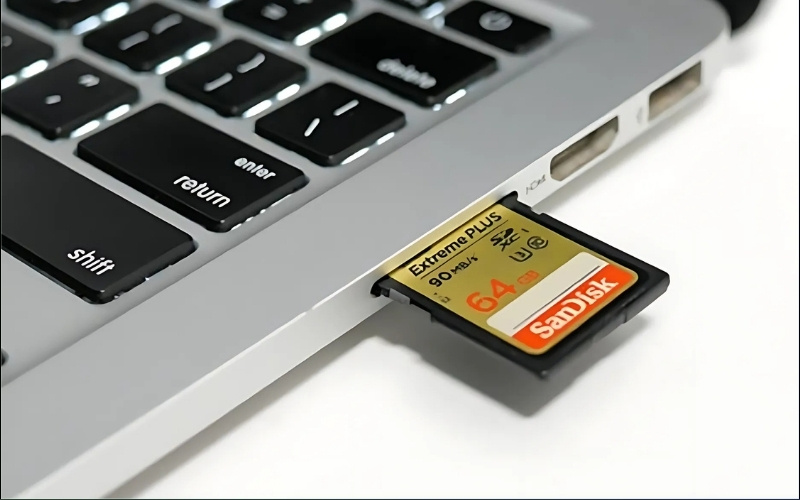
3.2. Đầu đọc thẻ nhớ SD/MicroSD
Đối với những người làm công việc sáng tạo nội dung như nhiếp ảnh gia, nhà quay phim, đầu đọc thẻ nhớ SD hoặc MicroSD tích hợp sẵn là một trang bị cực kỳ hữu ích. Bạn có thể sao chép ảnh, video từ máy ảnh hay flycam vào laptop một cách nhanh chóng.
Nhiều dòng laptop mỏng nhẹ đã loại bỏ cổng này để tiết kiệm không gian. Nếu laptop của bạn không có sẵn, bạn có thể dễ dàng trang bị thêm một đầu đọc thẻ rời kết nối qua cổng USB-A hoặc USB-C.
4. Nhóm cổng xuất hình ảnh và âm thanh chuyên dụng
4.1. Cổng HDMI
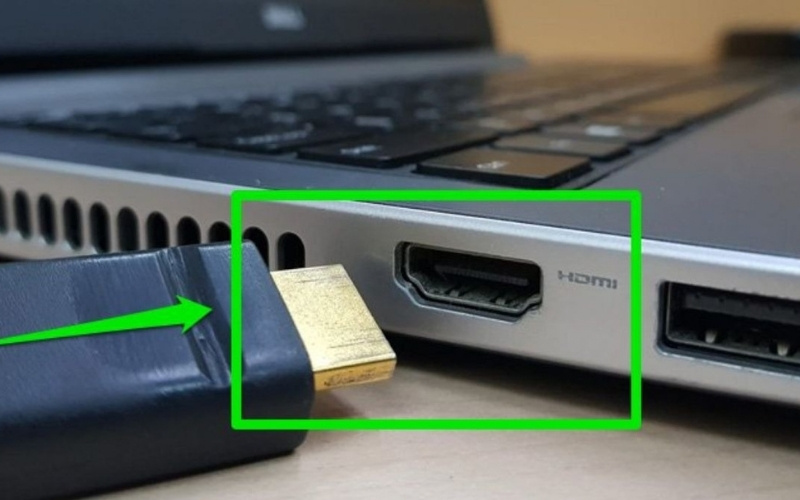
HDMI (High-Definition Multimedia Interface) là cổng xuất hình ảnh và âm thanh phổ biến nhất hiện nay. Cổng này cho phép truyền tải tín hiệu chất lượng cao, hỗ trợ độ phân giải lên tới 4K hoặc 8K (ở các phiên bản mới như HDMI 2.1) cùng âm thanh đa kênh chỉ qua một sợi cáp.
Đây là cổng kết nối không thể thiếu cho nhu cầu trình chiếu, làm việc trên nhiều màn hình hay giải trí với các tựa game trên màn hình lớn.
4.2. Cổng DisplayPort/Mini DisplayPort
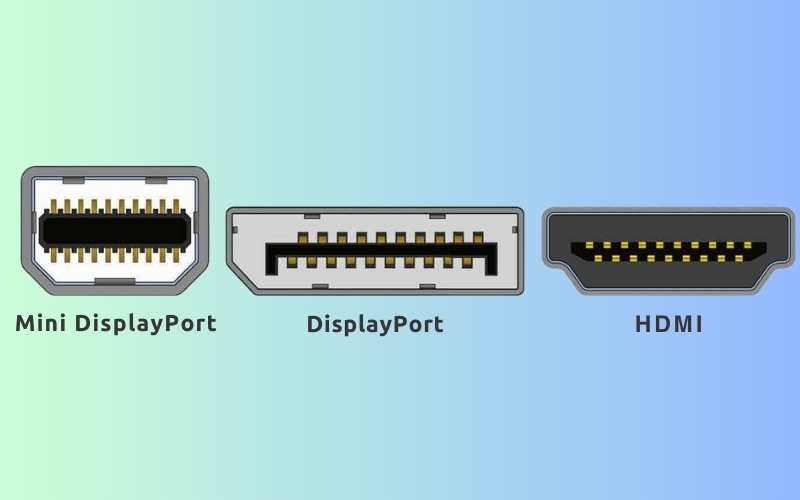
DisplayPort cũng là một chuẩn kết nối hình ảnh và âm thanh chất lượng cao, thường xuất hiện trên các dòng laptop gaming hoặc máy trạm đồ họa. So với HDMI, DisplayPort thường hỗ trợ tần số quét cao hơn ở cùng độ phân giải, là lựa chọn ưu tiên của game thủ chuyên nghiệp.
Một số laptop sử dụng phiên bản thu nhỏ là Mini DisplayPort. Cả hai đều mang lại chất lượng tín hiệu vượt trội và hỗ trợ các công nghệ đồng bộ hình ảnh quan trọng như G-Sync của NVIDIA và FreeSync của AMD.
4.3. Cổng VGA
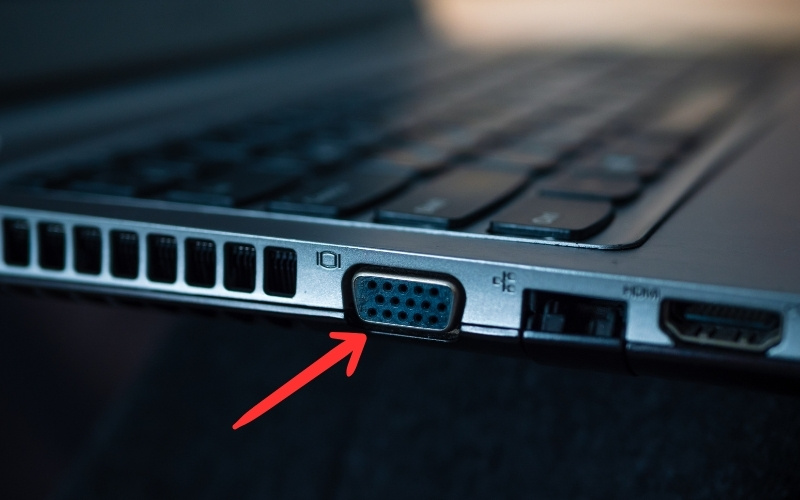
VGA (Video Graphics Array) là một chuẩn kết nối analog cũ, dễ nhận biết với cổng màu xanh dương và 15 chân cắm. Mặc dù đã lỗi thời và không còn phổ biến trên các laptop đời mới, VGA vẫn còn hữu dụng khi cần kết nối với các máy chiếu hoặc màn hình cũ ở trường học, công ty.
Chất lượng hình ảnh của VGA khá hạn chế, không hỗ trợ độ phân giải cao và không truyền được âm thanh. Cổng này đang dần bị thay thế hoàn toàn bởi HDMI và DisplayPort trong hệ sinh thái công nghệ hiện đại.
5. Nhóm cổng mạng, âm thanh và bảo mật
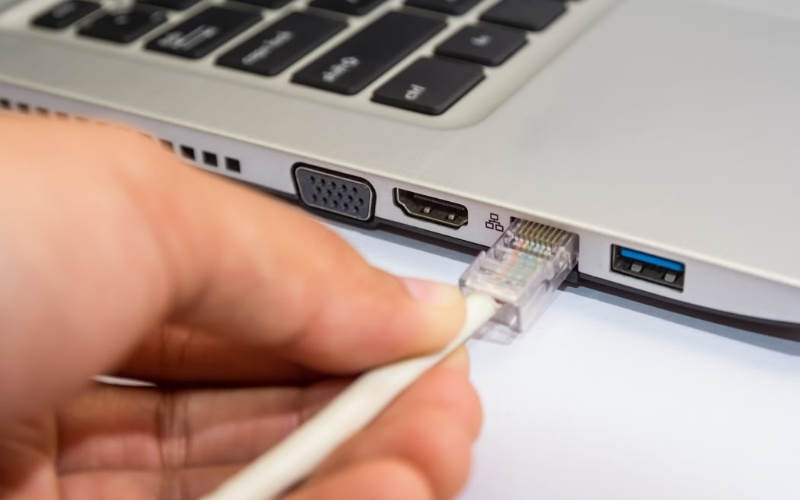
5.1. Cổng Ethernet (RJ45)
Cổng Ethernet, hay còn gọi là cổng LAN hoặc RJ45, dùng để kết nối mạng Internet bằng dây cáp. Kết nối có dây luôn mang lại tốc độ cao, độ trễ thấp và sự ổn định vượt trội so với Wi-Fi, là yếu tố sống còn đối với game thủ thi đấu eSports hoặc những công việc đòi hỏi đường truyền mạng tin cậy.
Do kích thước khá lớn, cổng Ethernet thường bị lược bỏ trên các dòng laptop mỏng nhẹ. Người dùng có thể khắc phục bằng cách sử dụng hub chuyển đổi từ USB sang Ethernet.
5.2. Jack tai nghe 3.5mm
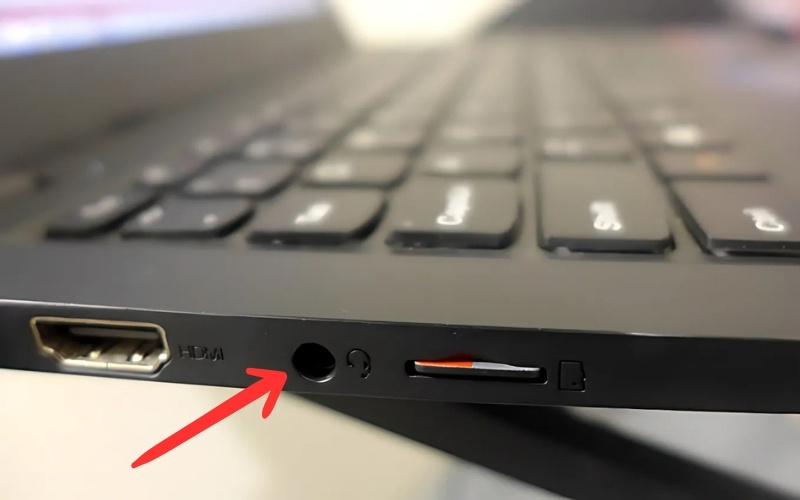
Jack cắm tai nghe 3.5mm là cổng âm thanh quen thuộc, cho phép bạn kết nối tai nghe, loa ngoài hoặc micro có dây. Dù xu hướng tai nghe không dây đang phát triển mạnh mẽ, cổng 3.5mm vẫn giữ vai trò quan trọng vì sự tiện lợi, chất lượng âm thanh ổn định và không có độ trễ.
Tương tự cổng Ethernet, jack 3.5mm cũng đang dần biến mất trên một số dòng laptop siêu mỏng. Tuy nhiên, phần lớn các mẫu laptop trên thị trường vẫn giữ lại cổng kết nối âm thanh huyền thoại này.
5.3. Khe khóa Kensington
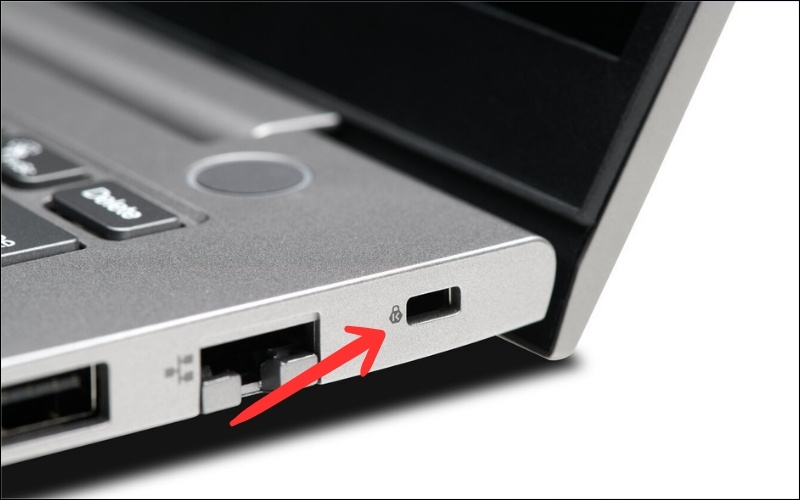
Khe khóa Kensington (Kensington Lock Slot) là một lỗ nhỏ, được gia cố bằng kim loại ở cạnh máy, thường có biểu tượng chiếc khóa. Khe này dùng để gắn các loại khóa dây chuyên dụng, giúp bạn cố định laptop vào một vật chắc chắn như chân bàn, ngăn chặn kẻ gian lấy cắp máy.
Đây là một tính năng an ninh vật lý rất hữu ích khi bạn thường xuyên làm việc ở những nơi công cộng như quán cà phê, thư viện hay văn phòng chia sẻ.
6. Mẹo chọn laptop với cổng kết nối phù hợp tại GearVN
Việc lựa chọn số lượng và loại cổng kết nối phụ thuộc hoàn toàn vào nhu cầu sử dụng của bạn. Dưới đây là một vài gợi ý từ GearVN để bạn tham khảo:
- Học sinh, sinh viên, nhân viên văn phòng: Một chiếc laptop có 2 - 3 cổng USB-A, 1 cổng USB-C (ưu tiên có sạc Power Delivery) và 1 cổng HDMI là đủ để kết nối các thiết bị cơ bản như chuột, USB, máy chiếu và sạc điện thoại.
- Game thủ: Ưu tiên laptop có cổng Ethernet (RJ45) để đảm bảo kết nối mạng ổn định, ít nhất một cổng xuất hình DisplayPort (có thể tích hợp trong USB-C) để dùng với màn hình tần số quét cao, và nhiều cổng USB-A cho gaming gear.
- Người làm đồ họa, sáng tạo nội dung: Cổng Thunderbolt là trang bị cực kỳ đáng giá để truyền file dung lượng lớn và kết nối các thiết bị ngoại vi tốc độ cao. Đầu đọc thẻ nhớ SD và các cổng xuất hình chất lượng cao như DisplayPort cũng rất cần thiết.
- Người dùng hay di chuyển: Nếu bạn yêu thích sự gọn nhẹ, hãy chọn các mẫu ultrabook chỉ có cổng USB-C/Thunderbolt. Đồng thời, hãy đầu tư thêm một chiếc hub chuyển đổi đa năng chính hãng tại GearVN để sẵn sàng kết nối với mọi thiết bị khi cần.
Tại GearVN, chúng tôi cung cấp đa dạng các dòng laptop từ tất cả các thương hiệu hàng đầu như ASUS, MSI, Dell, HP, Lenovo với đầy đủ các tùy chọn cổng kết nối. Đội ngũ tư vấn viên luôn sẵn sàng giúp bạn chọn được chiếc máy phù hợp nhất.
7. Một số câu hỏi thường gặp
7.1. Làm sao để biết cổng USB-C trên laptop có hỗ trợ Thunderbolt không?
Cách đơn giản nhất là tìm biểu tượng hình tia sét bên cạnh cổng USB-C. Nếu có biểu tượng này, laptop của bạn chắc chắn hỗ trợ Thunderbolt. Nếu không, bạn có thể kiểm tra thông số kỹ thuật chi tiết của máy trên website của nhà sản xuất hoặc trang sản phẩm tại GearVN.
7.2. Laptop chỉ có cổng USB-C thì làm sao kết nối màn hình HDMI?
Bạn sẽ cần một bộ chuyển đổi (adapter) hoặc một hub đa năng chuyển từ USB-C sang HDMI. Các phụ kiện này rất phổ biến và dễ tìm mua tại GearVN. Hãy đảm bảo cổng USB-C của bạn có hỗ trợ xuất hình ảnh (DisplayPort Alternate Mode) để sử dụng tính năng này.
7.3. Tốc độ của Thunderbolt 4 và USB4 khác nhau thế nào?
Về lý thuyết, cả Thunderbolt 4 và USB4 đều có băng thông tối đa là 40Gbps. Tuy nhiên, Thunderbolt 4 đặt ra các yêu cầu tối thiểu cao hơn về tốc độ truyền dữ liệu và khả năng xuất ra hai màn hình 4K, đảm bảo hiệu năng cao và ổn định hơn.
7.4. Có nên mua laptop đã loại bỏ nhiều cổng kết nối không?
Điều này phụ thuộc vào ưu tiên của bạn. Laptop ít cổng thường mỏng nhẹ và gọn gàng hơn. Nếu bạn đề cao tính di động, đây là lựa chọn tốt và bạn có thể dùng thêm hub chuyển đổi khi cần. Nếu bạn cần kết nối nhiều thiết bị cùng lúc, hãy chọn máy có đa dạng cổng hơn.
Xem thêm:
Việc hiểu rõ các cổng kết nối là một tiêu chí quan trọng khi đầu tư một chiếc máy mới. Hy vọng bài viết này đã cung cấp những thông tin hữu ích cho bạn. Nếu có bất kỳ thắc mắc nào, đừng ngần ngại liên hệ với đội ngũ GearVN để được tư vấn chi tiết.


