





Cách chỉnh camera laptop không bị lật ảnh đơn giản, dễ thực hiện



Tình trạng camera laptop bị lật ngược ảnh gây khó khăn khi cần trình chiếu văn bản hoặc tài liệu trong các buổi họp. Bài viết này GearVN sẽ hướng dẫn bạn các cách chỉnh camera laptop không bị lật ảnh trên mọi nền tảng nhanh chóng và hiệu quả.
Những điểm chính
- Lỗi camera bị lật ngược thường do tính năng mirroring (soi gương) mặc định, giúp người dùng quan sát tự nhiên hơn.
- Có thể chỉnh camera bị lật trực tiếp trong cài đặt Video của các ứng dụng họp như Zoom và Microsoft Teams.
- Lỗi hệ thống có thể được khắc phục bằng cách cài lại driver webcam trong Device Manager hoặc cập nhật từ website nhà sản xuất.
- Trên Zoom/Meet, ảnh của bạn có thể tự lật ngược (soi gương) nhưng người khác trong cuộc họp vẫn thấy hình ảnh đúng chiều.
- Với Google Meet, cần dùng tiện ích mở rộng như Video Mirror để lật lại hình ảnh hiển thị cho chính bạn.
1. Tại sao camera laptop bị lật ngược ảnh
Tình trạng này thường xuất phát từ các thiết lập phần mềm hoặc sự không tương thích của trình điều khiển. Dưới đây là những nguyên nhân phổ biến nhất:
- Tính năng Mirroring (hiệu ứng phản chiếu) mặc định giúp người dùng tự quan sát bản thân tự nhiên hơn như đang soi gương.
- Driver (trình điều khiển thiết bị) webcam bị lỗi, lạc hậu hoặc cài đặt sai phiên bản sau khi cập nhật Windows.
- Cài đặt Flip (lật ảnh) hoặc Rotate (xoay ảnh) trong các ứng dụng bên thứ ba chưa được cấu hình đúng.
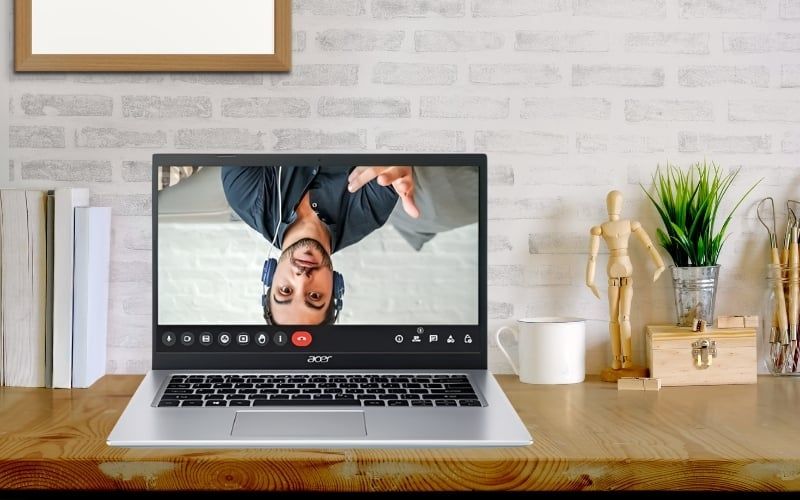
Có nhiều nguyên nhân khiến camera laptop bị lật ngược ảnh
2. Cách chỉnh camera không bị lật trên các ứng dụng họp trực tuyến
2.1. Đối với Zoom Meetings
Zoom là ứng dụng phổ biến cho phép tùy chỉnh trực tiếp trong phần cài đặt trước hoặc trong khi họp.
- Bước 1: Truy cập Settings (biểu tượng hình bánh răng ở góc trên bên phải).
- Bước 2: Chọn tab Video & effects ở danh sách bên trái.
- Bước 3: Tại mục Video, bỏ tick chọn Mirror my video preview.
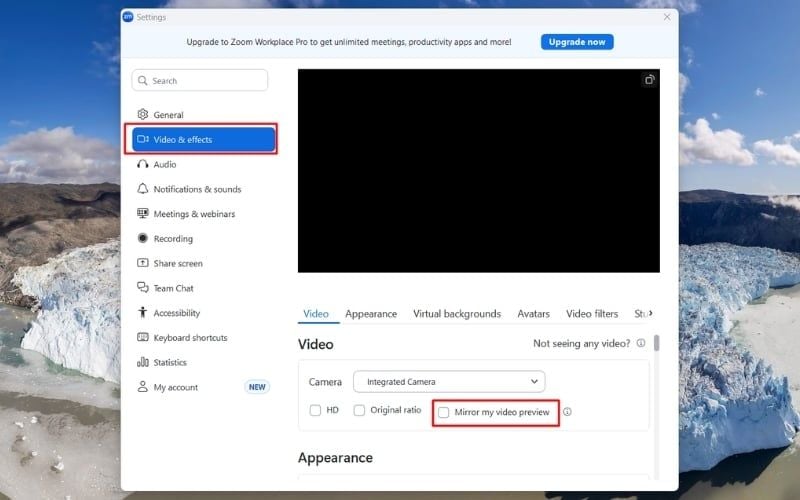
Bỏ tick chọn Mirror my video và kiểm tra hiển thị
2.2. Đối với Google Meet
Đặc thù của Google Meet là người dùng luôn thấy ảnh của mình bị ngược nhưng những người khác trong cuộc họp vẫn thấy ảnh xuôi bình thường. Nếu bạn muốn chính mình cũng thấy ảnh xuôi để dễ trình bày tài liệu, hãy sử dụng tiện ích Video Mirror trên Chrome Web Store.
Sau khi cài đặt tiện ích này, bạn chỉ cần nhấn vào biểu tượng extension (tiện ích mở rộng trên trình duyệt) để lật lại hình ảnh ngay lập tức mà không cần can thiệp sâu vào hệ thống.
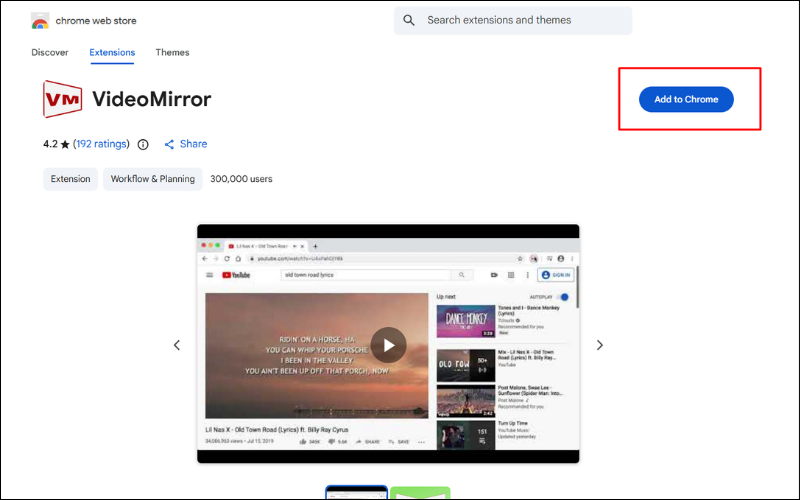
Cài đặt tiện ích Video Mirror vào Chrome
2.3. Đối với Microsoft Teams
Microsoft Teams cũng cung cấp khả năng cấu hình thiết bị trước khi bắt đầu cuộc hội thoại.
- Bước 1: Trước khi nhấn Join now, bạn hãy chọn Device Settings (biểu tượng bánh răng).
- Bước 2: Tìm và tắt tùy chọn Mirror my video để hình ảnh hiển thị đúng chiều.
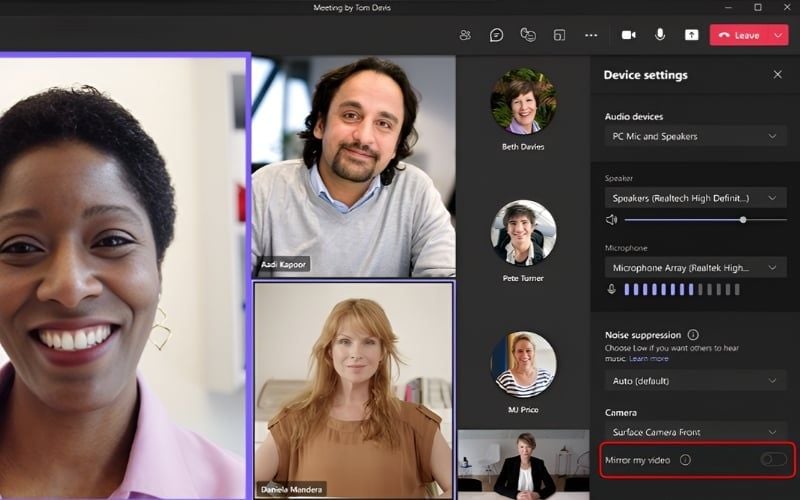
Tắt tùy chọn Mirror my video ở góc cuối bên phải màn hình
3. Khắc phục lỗi camera bị lật từ hệ thống Windows
3.1. Sử dụng Windows Troubleshooter
Công cụ tự sửa lỗi của Windows 10 và Windows 11 có thể nhận diện các cài đặt sai lệch.
- Bước 1: Vào Settings > System > Troubleshoot.
- Bước 2: Chọn Other troubleshooters và tìm mục Camera.
- Bước 3: Nhấn Run để hệ thống tự động quét và khôi phục cài đặt gốc của webcam.
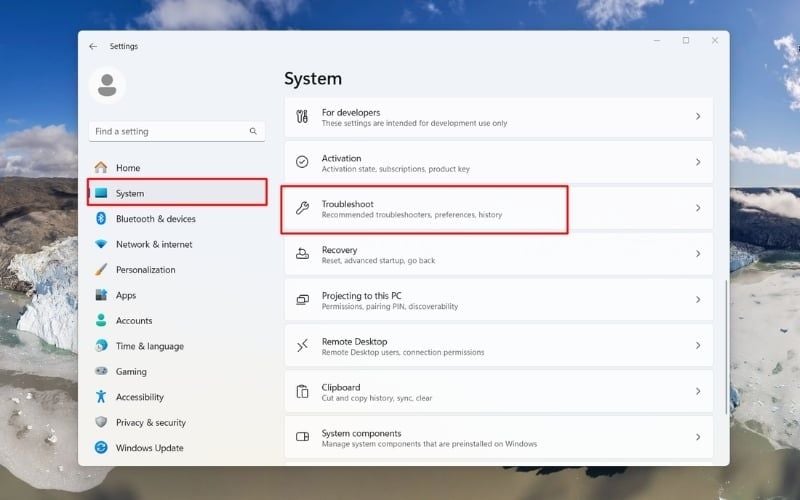
Tại mục System, mở công cụ Troubleshoot
3.2. Quản lý Driver trong Device Manager
Xử lý lỗi hình ảnh bằng cách cài đặt lại trình điều khiển.
- Bước 1: Nhấn chuột phải vào nút Start, chọn Device Manager.
- Bước 2: Tìm mục Cameras hoặc Imaging devices.
- Bước 3: Chuột phải vào tên webcam (ví dụ: Integrated Camera ), chọn Uninstall device.
- Bước 4: Khởi động lại máy tính để tự động quét và nhận lại Driver chuẩn cho thiết bị.
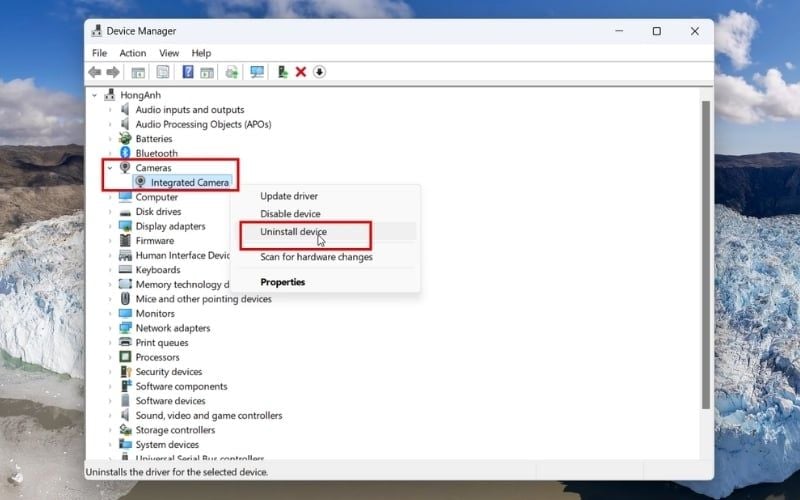
Chuột phải vào tên webcam và chọn Uninstall device
3.3. Tải Driver từ website nhà sản xuất
Để tải được Driver phù hợp với laptop, bạn cần biết chính xác dòng laptop đang sử dụng:
- Bước 1: Kiểm tra Serial Number (mã số định danh thiết bị) ở mặt dưới laptop.
- Bước 2: Truy cập trang Support (hỗ trợ) chính thức của hãng để tải bản cập nhật camera mới nhất.
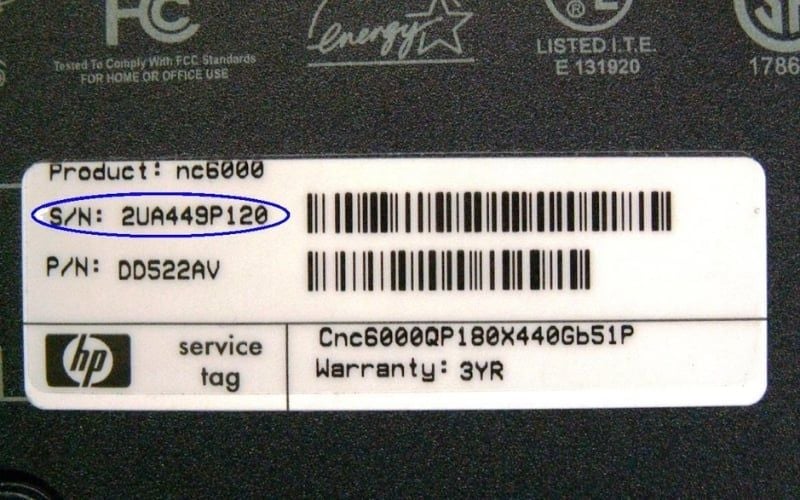
Kiểm tra số Serial của laptop ở mặt bên dưới
4. Cách chỉnh camera bị ngược trên macOS
- QuickTime Player: Mở ứng dụng, vào menu Edit trên thanh công cụ và bỏ chọn Flip Horizontal.
- Photo Booth: Vào menu Edit và chọn Auto Flip New Items để máy tự động căn chỉnh.
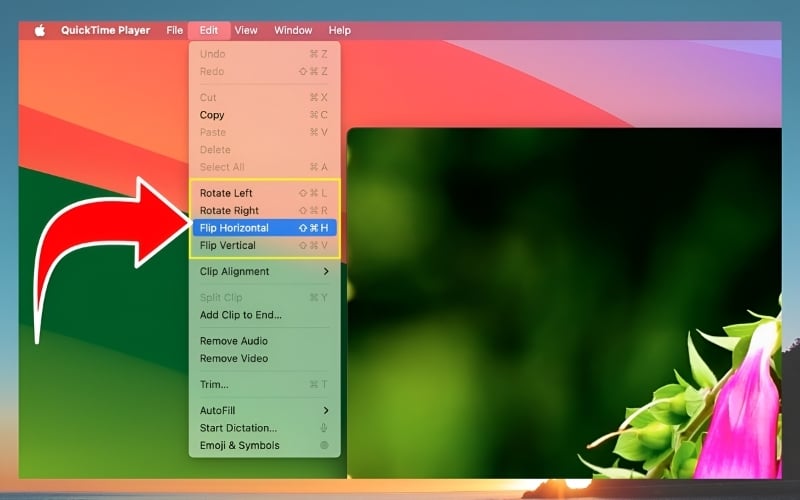
Tại menu Edit của QuickTime, bỏ tick chọn Flip Horizontal
5. Sử dụng phần mềm bên thứ ba để tùy biến Camera
Nếu muốn nhiều tùy chọn chuyên sâu hơn, bạn có thể sử dụng các công cụ hỗ trợ như ManyCam hoặc OBS Studio. Các phần mềm này cho phép tạo một Virtual Camera. Bạn có thể lật, xoay, chỉnh màu sắc hoặc thêm filter, sau đó chọn camera ảo làm nguồn hình ảnh trong Zoom hoặc Google Meet.
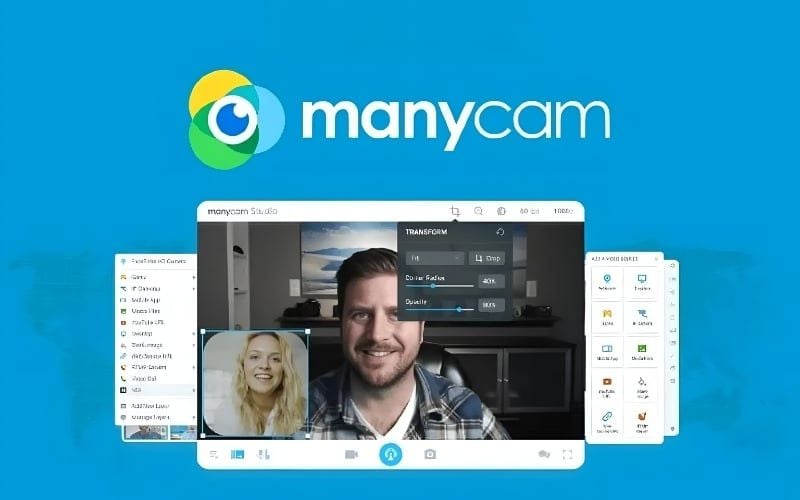
ManyCam là phần mềm tùy chỉnh chuyên sâu cho Camera trên laptop
6. So sánh Webcam tích hợp và Webcam rời chuyên dụng
| Tiêu chí | Webcam tích hợp | Webcam rời |
|---|---|---|
| Độ phân giải | Thường là 720p (HD) | 1080p (FHD), 2K hoặc 4K |
| Khả năng lật ảnh | Hạn chế, phụ thuộc phần mềm | Linh hoạt qua phần mềm (G-Hub, Razer Synapse) |
| Góc nhìn | Cố định (thường 60 - 70 độ) | Rộng (90 - 120 độ), xoay 360 độ |
| Mic tích hợp | Chất lượng trung bình | Lọc tiếng ồn, âm thanh trong trẻo |
7. Một số lưu ý để có hình ảnh Webcam sắc nét và chuyên nghiệp
Để hình ảnh luôn đẹp và không bị lỗi hiển thị, bạn cần chú ý các điểm sau:
- Vệ sinh ống kính định kỳ bằng khăn sợi mềm để tránh mờ ảnh do vân tay.
- Bố trí ánh sáng thuận chiều, tránh để nguồn sáng mạnh như cửa sổ ở ngay sau lưng.
- Đặt laptop ngang tầm mắt để có góc nhìn tự nhiên nhất với người đối diện.
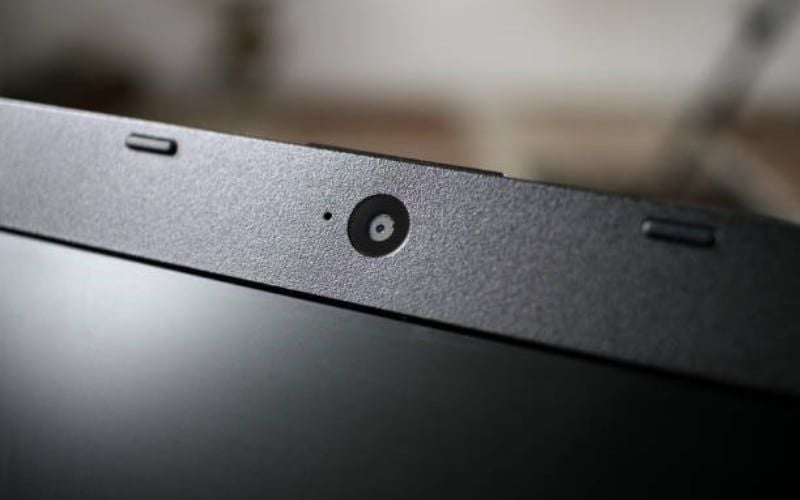
Vệ sinh định kỳ camera trên laptop để hình ảnh hiển thị sắc nét
8. Câu hỏi thường gặp
8.1. Tại sao tôi chỉnh Mirror trên Zoom nhưng bạn bè vẫn thấy bị ngược?
Thực tế khi bạn bật/tắt Mirror, Zoom chỉ thay đổi hiển thị ở phía bạn để bạn dễ quan sát. Người xem phía bên kia luôn thấy hình ảnh đúng chiều theo mặc định của Zoom.
8.2. Camera hiển thị màn hình đen dù đã chỉnh lật ảnh?
Hãy kiểm tra nút gạt vật lý (privacy shutter) trên webcam hoặc các phím tắt (thường là F10 hoặc Fn + phím camera) để chắc chắn bạn không vô tình khóa camera.
8.3. Có cần cài driver camera mỗi khi cài lại Win không?
Windows 11 thường tự nhận driver cơ bản, nhưng để ổn định và sử dụng đầy đủ tính năng, bạn nên tải driver từ trang chủ của hãng laptop.
Xem thêm:
Camera laptop bị lật ảnh chủ yếu xuất phát từ cài đặt phần mềm hoặc driver, hoàn toàn có thể khắc phục nhanh chóng nếu xác định đúng nguyên nhân. Nếu đã thử các cách trên nhưng camera vẫn hiển thị sai hoặc gặp lỗi khác, bạn nên liên hệ GearVN để được hỗ trợ.


