





Cách đăng xuất tài khoản Microsoft trên laptop Windows 10 và 11



Việc đăng xuất tài khoản Microsoft trên laptop là thao tác cần thiết để bảo mật thông tin cá nhân an toàn. Trong bài viết này, GearVN sẽ hướng dẫn chi tiết từng bước thực hiện trên Windows 10 và Windows 11 hiệu quả và an toàn nhất.
Những điểm chính
- Đăng xuất tài khoản Microsoft giúp bảo mật dữ liệu, tối ưu hiệu suất và ngăn chặn theo dõi khi bán máy hoặc chuyển quyền sử dụng.
- Người dùng có thể chọn Sign out để thoát tạm thời hoặc chuyển sang Local Account để ngắt kết nối hoàn toàn mà không mất dữ liệu.
- Thao tác trên Windows 10/11 thực hiện dễ dàng qua đường dẫn: Settings > Accounts > Your info > Sign in with a local account instead.
- Tính năng Sign out everywhere trên website Microsoft hỗ trợ đăng xuất từ xa, bảo vệ an toàn khi người dùng quên thoát hoặc mất thiết bị.
- Việc chuyển sang tài khoản cục bộ sẽ ngừng đồng bộ OneDrive nhưng vẫn giữ nguyên bản quyền Windows và các ứng dụng đã cài đặt.
- Nếu không thấy tùy chọn Local Account, hãy kiểm tra và ngắt kết nối tài khoản công ty/trường học tại mục Access work or school.
1. Tại sao cần đăng xuất tài khoản Microsoft trên laptop?
Việc thoát tài khoản Microsoft mang lại nhiều lợi ích thiết thực cho người dùng:
- Bảo mật: Tránh rò rỉ dữ liệu cá nhân như email, tệp tin OneDrive khi cho mượn hoặc bán máy.
- Hiệu suất: Một số người dùng thích sử dụng Local Account (tài khoản cục bộ không cần internet) để máy khởi động nhanh hơn.
- Khắc phục lỗi: Xử lý các sự cố đồng bộ hóa không mong muốn giữa các thiết bị đang dùng chung một tài khoản.
- Quyền riêng tư: Ngăn chặn hệ thống tự động theo dõi và thu thập thói quen sử dụng trên nhiều thiết bị khác nhau.
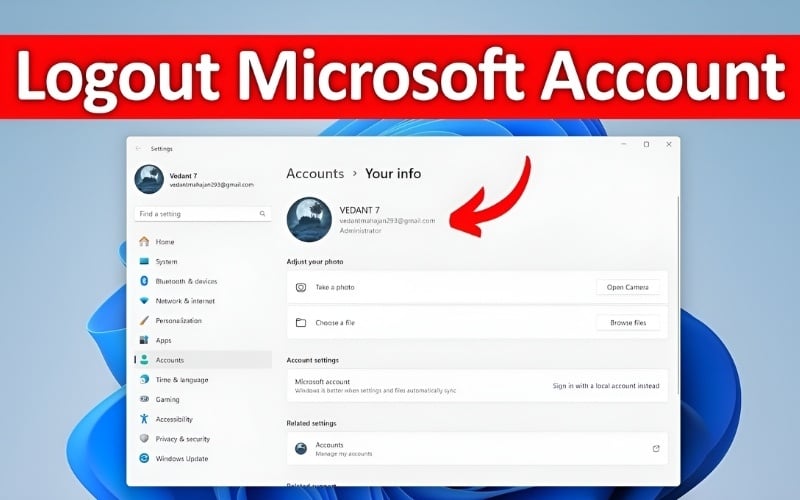
Đăng xuất tài khoản Microsoft tránh rò rỉ dữ liệu cá nhân như email, tệp tin OneDrive,...
2. Phân biệt các hình thức thoát tài khoản Microsoft
Trước khi thực hiện, bạn cần hiểu rõ sự khác biệt giữa các phương thức để lựa chọn giải pháp phù hợp với nhu cầu hiện tại. Các hình thức thoát bao gồm:
- Sign out (Đăng xuất tạm thời): Thao tác này chỉ kết thúc phiên làm việc hiện tại trên Windows. Dữ liệu và các liên kết tài khoản vẫn tồn tại, bạn có thể đăng nhập lại ngay lập tức.
- Switch to Local Account (Chuyển đổi hoàn toàn): Đây là cách ngắt kết nối hoàn toàn tài khoản Microsoft khỏi hệ điều hành. Hệ thống sẽ chuyển thông tin người dùng sang dạng ngoại tuyến (offline) mà không làm mất dữ liệu hiện có.
- Remove Account (Gỡ bỏ tài khoản phụ): Áp dụng khi bạn muốn xóa các tài khoản email hoặc tài khoản công ty/trường học đã thêm vào máy trước đó.
Hình thức | Mục đích | Giữ lại dữ liệu? |
Sign out | Thoát phiên làm việc | Có |
Switch to Local Account | Ngắt kết nối Microsoft | Có (chuyển sang cục bộ) |
Remove Account | Xóa hoàn toàn tài khoản | Không (với tài khoản bị xóa) |
3. Cách đăng xuất tài khoản Microsoft trên Windows 10
3.1. Đăng xuất nhanh qua Start Menu
Phương pháp này chỉ đơn giản là thoát phiên làm việc của người dùng hiện tại, phù hợp khi bạn dùng chung máy tính với người khác. Cách thực hiện như sau:
- Bước 1: Nhấn vào nút Start (biểu tượng Windows ở góc dưới bên trái màn hình).
- Bước 2: Click chuột trái vào ảnh đại diện hoặc tên người dùng của bạn ở cột bên trái.
- Bước 3: Chọn dòng Sign out để thoát phiên làm việc.
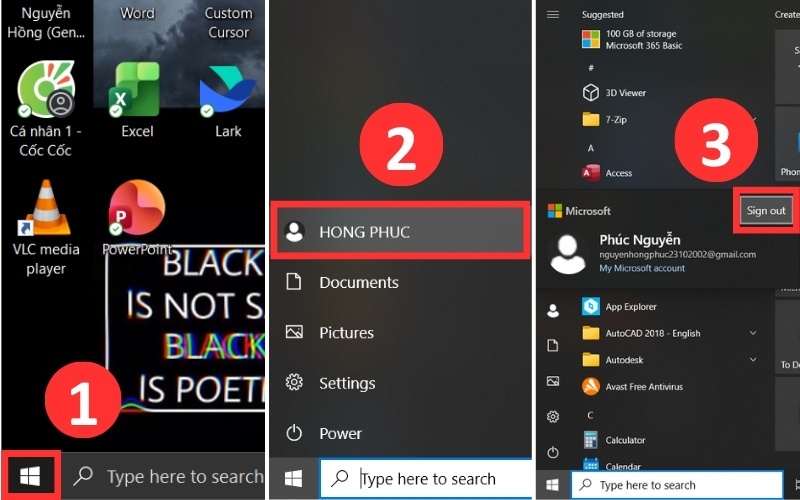
Cách đăng xuất Microsoft trên Windows 10 nhanh qua Start Menu
3.2. Thoát hoàn toàn bằng cách chuyển sang Local Account
Để ngắt hoàn toàn sự hiện diện của tài khoản Microsoft mà vẫn giữ lại các phần mềm đã cài đặt, hãy làm theo các bước sau:
- Bước 1: Truy cập vào Settings bằng cách nhấn tổ hợp phím Windows + I, sau đó chọn mục Accounts.
- Bước 2: Chọn Your info ở thanh menu bên trái.
- Bước 3: Nhấn vào dòng chữ xanh Stop signing in to all Microsoft apps automatically để đăng xuất khỏi tất cả tài khoản cá nhân, hệ thống sẽ chuyển tự động sang Local Account.
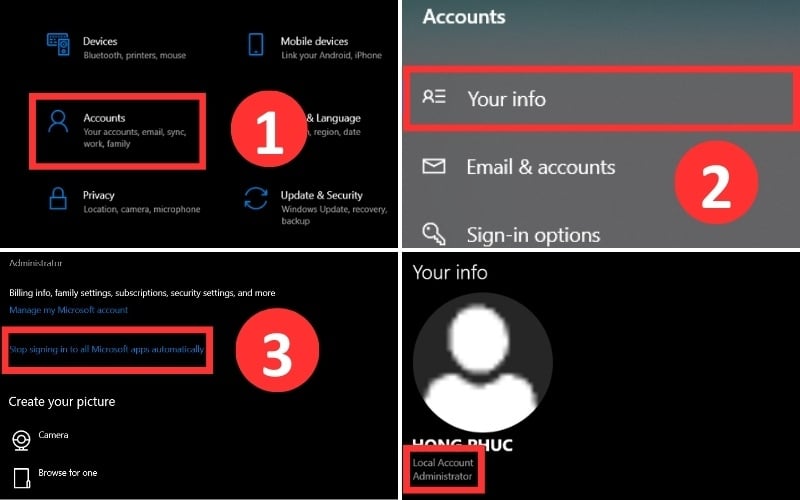
Cách thoát hoàn toàn Microsoft trên Windows 10 bằng cách chuyển sang Local Account
4. Cách đăng xuất tài khoản Microsoft trên Windows 11
Quy trình trên Windows 11 yêu cầu bạn thao tác qua ứng dụng cài đặt được thiết kế lại hoàn toàn. Các bước đăng xuất trên Windows 11 thực hiện như sau:
- Bước 1: Nhấn phím tắt Windows + I để mở nhanh cửa sổ Settings hoặc chọn Settings trong Start.
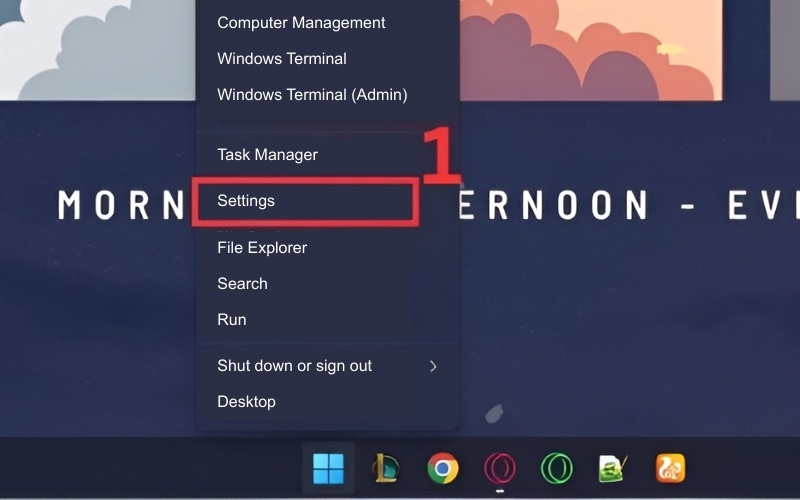
Vào Setting trong menu Start
- Bước 2: Tại thanh điều hướng bên trái, bạn chọn mục Accounts.
- Bước 3: Nhấn vào phần Your info hiển thị ngay phía trên cùng của cửa sổ bên phải.
- Bước 4: Cuộn xuống dưới tìm mục Account settings, sau đó chọn Sign in with a local account instead.
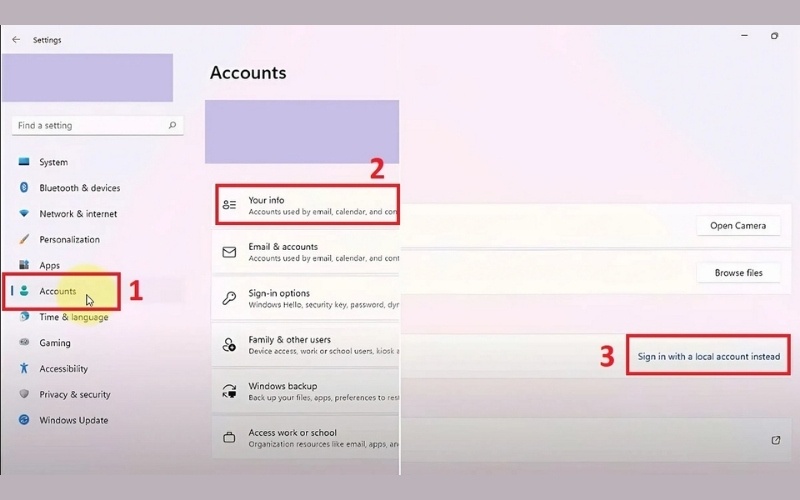
Tìm mục Your info trong Account để chọn Sign in with a local account instead
- Bước 5: Thực hiện xác thực danh tính thông qua Windows Hello hoặc mã PIN máy tính.
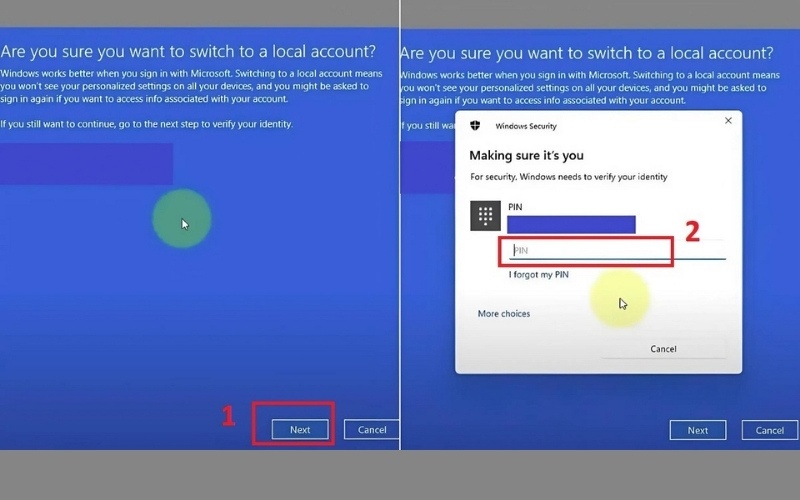
Thực hiện xác thực danh tính thông qua mã PIN máy tính.
- Bước 6: Điền thông tin tên người dùng và mật khẩu cho tài khoản cục bộ, sau đó chọn Next > Sign out and finish để thoát tài khoản Microsoft.
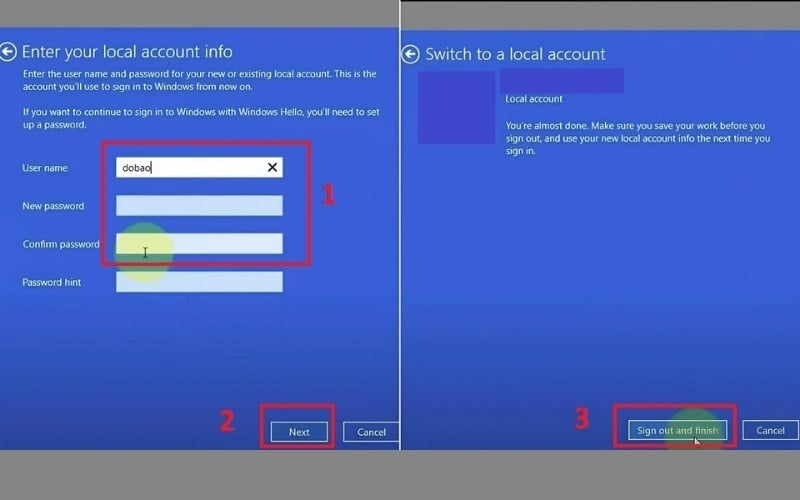
Điền thông tin tên người dùng và mật khẩu cho tài khoản cục bộ
5. Cách đăng xuất tài khoản Microsoft từ xa cho mọi thiết bị
Đây là giải pháp hữu ích nếu bạn vô tình để quên tài khoản đang đăng nhập trên một máy tính công cộng hoặc thiết bị đã bị thất lạc. Cách đăng xuất Microsoft trên mọi thiết bị thực hiện như sau:
- Bước 1: Sử dụng trình duyệt web truy cập vào địa chỉ account.microsoft.com, đăng nhập vào tài khoản Microsoft mà bạn cần đăng xuất từ xa rồi chọn tab Security trên thanh menu điều hướng.
- Bước 2: Nhấn vào mục Advanced security options (tùy chọn bảo mật nâng cao).
- Bước 3: Tìm đến phần Sign out everywhere (đăng xuất ở mọi nơi) và nhấn vào liên kết xác nhận.
Lệnh này sẽ kích hoạt quy trình tự động thoát tài khoản khỏi tất cả trình duyệt, ứng dụng và thiết bị (laptop, tablet, điện thoại) trong vòng 24 giờ.
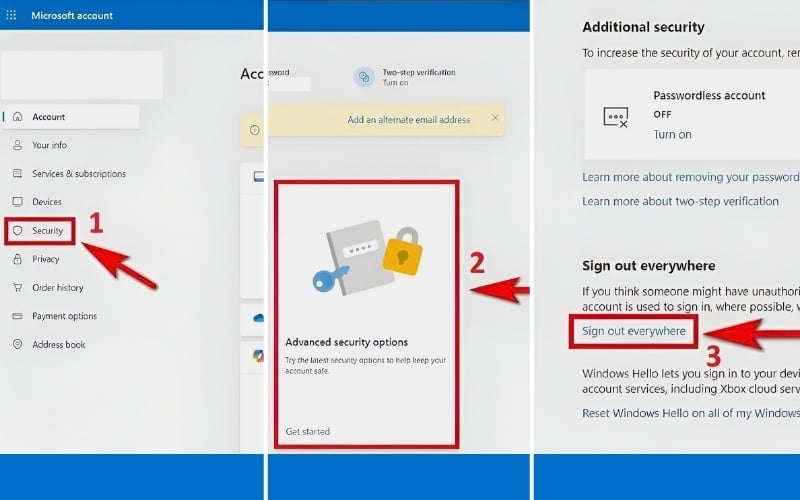
Cách đăng xuất tài khoản Microsoft ở mọi nơi cho mọi thiết bị
6. Những lưu ý về dữ liệu và bản quyền khi đăng xuất
Nhiều người dùng lo lắng về việc mất mát dữ liệu hoặc bản quyền phần mềm khi tiến hành đăng xuất. Dưới đây là những lưu ý bạn nên quan tâm:
- Dữ liệu OneDrive: Hệ thống sẽ ngừng đồng bộ ngay lập tức. Các tệp đã tải về ổ cứng vẫn còn, nhưng tệp chỉ nằm trên đám mây sẽ không thể truy cập.
- Bản quyền Windows: Hầu hết laptop hiện đại dùng Digital License gắn liền với bo mạch chủ, nên thoát tài khoản không làm mất bản quyền.
- Microsoft Store & Office 365: Bạn sẽ không thể tải ứng dụng mới hoặc sử dụng các tính năng trực tuyến của Word, Excel cho đến khi đăng nhập lại.
- Cài đặt cá nhân: Hình nền, màu sắc giao diện và lịch sử duyệt web sẽ không còn được đồng bộ giữa các thiết bị khác của bạn.
7. GearVN - Nơi mua sắm PC, laptop, gaming gear uy tín, chất lượng
GearVN là địa chỉ uy tín để mua sắm các sản phẩm công nghệ, gaming trực tuyến và tại cửa hàng, nơi bạn có thể sở hữu những sản phẩm chất lượng cao với giá tốt. Chúng tôi tự hào mang đến trải nghiệm mua sắm an tâm với cam kết:
- Đa dạng sản phẩm và cấu hình tối ưu.
- Giá cả cạnh tranh và nhiều ưu đãi.
- Chính sách bảo hành và hậu mãi uy tín.
- Trải nghiệm mua sắm tiện lợi tại showroom và online.
Thông tin liên hệ GearVN:
- Website: gearvn.com
- Hotline: 1900.5301
- Hệ thống showroom: Xem TẠI ĐÂY

GearVN - Nơi mua sắm PC và laptop uy tín, chất lượng
8. Một số câu hỏi thường gặp
8.1. Đăng xuất tài khoản Microsoft có làm mất ứng dụng đã cài không?
Việc đăng xuất không làm mất các phần mềm và ứng dụng đã cài đặt trực tiếp vào ổ cứng. Tuy nhiên, một số ứng dụng từ Microsoft Store có thể yêu cầu bạn đăng nhập lại để xác thực quyền sở hữu khi mở lên.
8.2. Tại sao không thấy dòng Sign in with a local account instead?
Trường hợp này thường xảy ra khi tài khoản của bạn đang bị quản lý bởi một tổ chức. Bạn cần vào mục Access work or school trong phần cài đặt tài khoản để ngắt kết nối với tổ chức đó trước khi chuyển sang tài khoản cục bộ.
8.3. Có thể dùng Windows mà không cần tài khoản Microsoft không?
Hoàn toàn có thể. Bạn có thể sử dụng Local Account để thực hiện mọi tác vụ văn phòng và giải trí. Tuy nhiên, các tính năng như Find My Device (tìm thiết bị thất lạc) sẽ không hoạt động.
Xem thêm:
Việc đăng xuất tài khoản Microsoft giúp bảo vệ quyền riêng tư và linh hoạt khi sử dụng máy tính. Để được hỗ trợ kỹ thuật hoặc tư vấn các dòng laptop mới nhất, hãy ghé ngay hệ thống showroom GearVN hoặc truy cập website để nhận ưu đãi hấp dẫn.


