





Tổng hợp 5 cách quay màn hình Macbook có tiếng nhanh và đơn giản



Việc ghi lại màn hình MacBook thì quá đơn giản, nhưng để quay video có đầy đủ âm thanh—đặc biệt là tiếng từ hệ thống lại thường là "cơn đau đầu" của nhiều người. Đừng để những video hướng dẫn hay buổi họp quan trọng của bạn trở thành một bộ phim câm không mong muốn. Bài viết này sẽ tổng hợp 5 cách quay màn hình MacBook có tiếng nhanh nhất, giúp bạn xử lý gọn gàng mọi tác vụ chỉ trong vài cú click. Xem ngay!
Những điều cần chuẩn bị trước khi quay màn hình Macbook
Để có một video chuyên nghiệp, bạn không nên bắt đầu ngay lập tức. Hãy kiểm tra các thông số sau:
Dọn dẹp Desktop: Ẩn các file không cần thiết, chọn hình nền đơn giản để người xem tập trung vào nội dung chính.
Kiểm tra dung lượng ổ cứng: Video quay màn hình, đặc biệt là ở độ phân giải Retina, tiêu tốn rất nhiều dung lượng (khoảng 100MB - 500MB cho mỗi 10 phút).
Thiết lập âm thanh: Xác định bạn muốn quay "tiếng người nói" (Microphone) hay "tiếng máy tính" (System Audio) để chọn công cụ phù hợp.
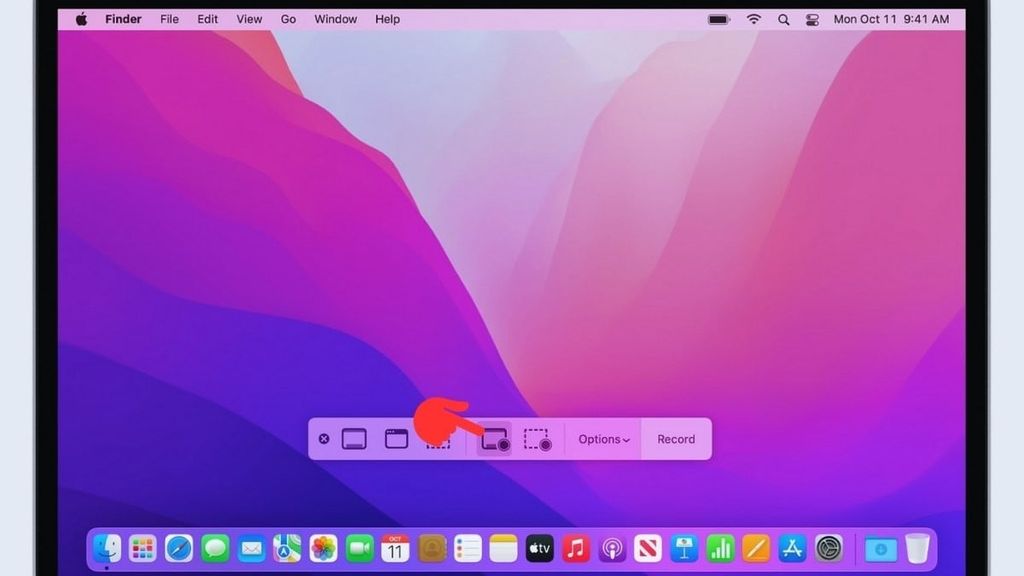
Sử dụng Screenshot Toolbar quay màn hình Macbook
Đây là phương pháp hiện đại nhất, được Apple giới thiệu từ phiên bản macOS Mojave trở về sau. Đây là lựa chọn số 1 vì nó không cần cài đặt, giao diện trực quan và cho phép bạn tùy chỉnh vùng quay cực kỳ linh hành.
Ưu điểm:
Phản hồi tức thì qua phím tắt.
Cho phép chọn quay toàn màn hình hoặc chỉ một phần cửa sổ.
Có tính năng hẹn giờ quay (Timer).
Các bước thực hiện chi tiết:
Bước 1: Nhấn tổ hợp phím Shift + Command + 5. Ngay lập tức, một thanh công cụ sẽ xuất hiện ở phía dưới màn hình.
Bước 2: Chọn chế độ quay phù hợp:
Biểu tượng hình chữ nhật toàn phần: Record Entire Screen (Quay toàn màn hình).
Biểu tượng hình chữ nhật đứt đoạn: Record Selected Portion (Quay vùng đã chọn).
Bước 3 (Quan trọng để có tiếng): Nhấn vào nút Options. Tại mục Microphone, hãy chọn Built-in Microphone nếu bạn muốn ghi âm giọng nói của mình.
Bước 4: Nhấn Record để bắt đầu.
Bước 5: Để kết thúc, bạn nhấn vào biểu tượng hình tròn nhỏ (Stop) trên thanh Menu phía trên cùng hoặc nhấn lại Command + Control + Esc.
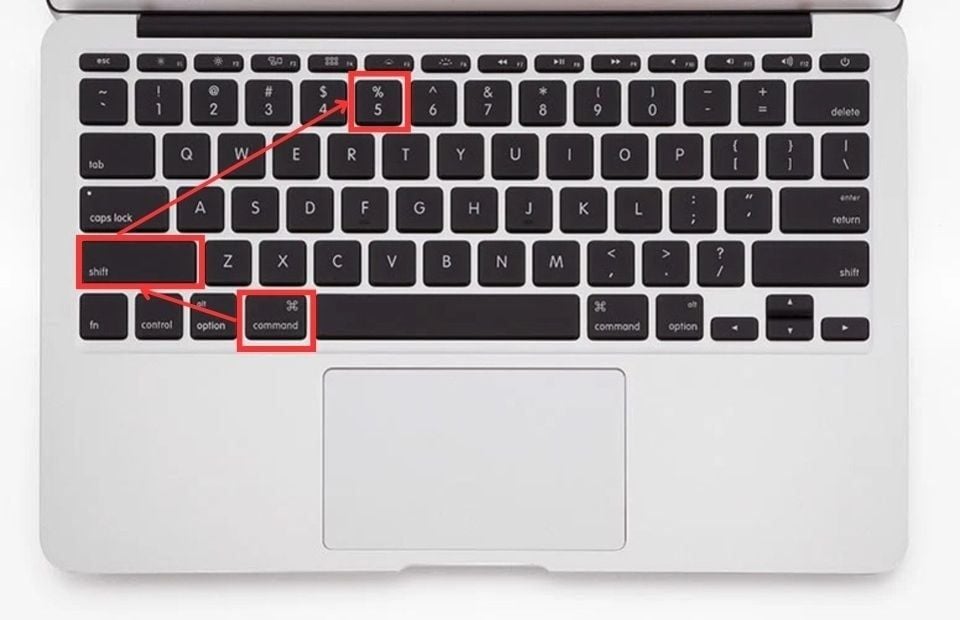
>>> Xem thêm: 59+ các tổ hợp phím tắt trên máy tính thông dụng mà bạn cần biết
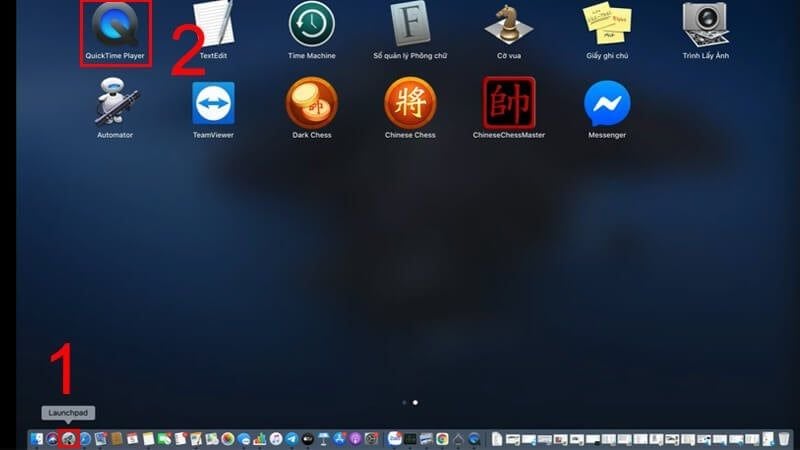
Sử dụng QuickTime Player (Dành cho mọi phiên bản macOS)
QuickTime Player không chỉ là trình phát video mà còn là một công cụ quay màn hình "huyền thoại" trên Mac. Phương pháp này cực kỳ hữu ích cho những dòng Macbook đời cũ hoặc khi bạn muốn quay màn hình iPhone/iPad thông qua kết nối cáp với Mac.
Ưu điểm:
Có sẵn trên 100% dòng máy Macbook.
Hỗ trợ quay video chất lượng cao với định dạng .MOV phổ biến.
Các bước thực hiện chi tiết:
Bước 1: Mở ứng dụng QuickTime Player từ Launchpad hoặc dùng Spotlight (Command + Space).
Bước 2: Trên thanh Menu, chọn File -> New Screen Recording.
Bước 3: Một cửa sổ ghi hình nhỏ xuất hiện. Trước khi bấm quay, hãy nhấn vào mũi tên nhỏ bên cạnh nút đỏ để chọn nguồn âm thanh (Microphone).
Bước 4: Click vào bất kỳ đâu trên màn hình để quay toàn bộ, hoặc kéo thả chuột để chọn vùng muốn quay.
Bước 5: Sau khi quay xong, file sẽ tự động mở ra để bạn xem trước và lưu lại.
Cách quay màn hình Macbook với OBS Studio
Nếu bạn cần một cách quay màn hình Macbook chuyên nghiệp với nhiều luồng âm thanh, webcam và hiệu ứng chuyển cảnh, OBS Studio (Open Broadcaster Software) là phần mềm "vàng" không thể bỏ qua.
Ưu điểm:
Hoàn toàn miễn phí và mã nguồn mở.
Cho phép chèn hình Webcam vào góc màn hình (Facecam).
Kiểm soát âm thanh cực sâu (loại bỏ tiếng ồn, cân bằng âm lượng).
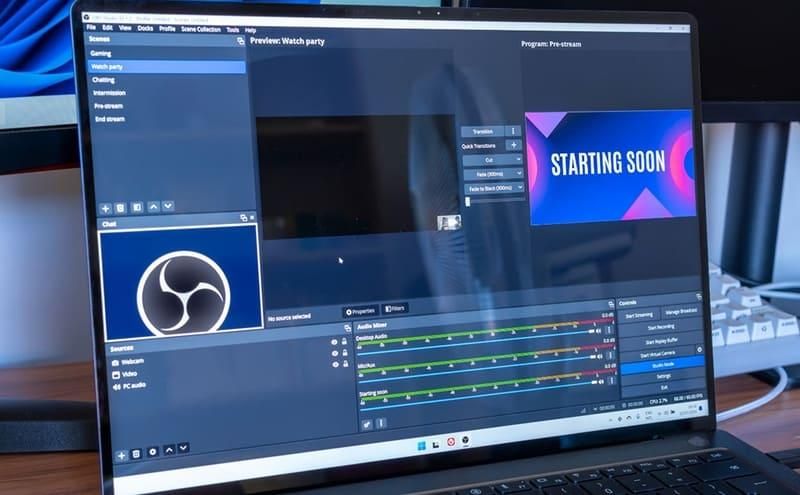
Các bước thực hiện chi tiết:
Bước 1: Tải và cài đặt OBS Studio cho Mac.
Bước 2: Tại phần Sources, nhấn dấu (+) và chọn macOS Screen Capture.
Bước 3: Trong phần Mixer Audio, bạn thiết lập nguồn tiếng từ Micro và tiếng từ máy tính.
Bước 4: Nhấn vào Settings -> Output để chọn định dạng file là MP4 (để dễ dàng chỉnh sửa sau này).
Bước 5: Nhấn Start Recording để bắt đầu và Stop Recording khi hoàn tất.
>>> Xem chi tiết: Giới thiệu OBS Studio: Phần mềm livestream đa nền tảng
Sử dụng Loom để quay màn hình Macbook
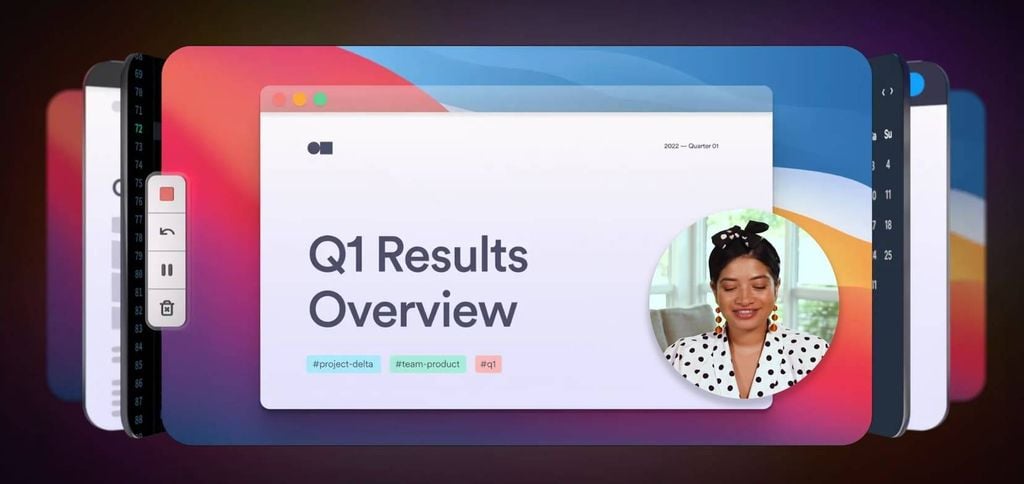
Loom là một công cụ quay màn hình dựa trên trình duyệt hoặc ứng dụng nhỏ gọn, cực kỳ phổ biến trong môi trường startup. Điểm khác biệt là video sau khi quay sẽ được đẩy thẳng lên đám mây và cung cấp một đường link để bạn gửi đi ngay lập tức.
Ưu điểm:
Tự động tạo link chia sẻ, không tốn dung lượng máy.
Hiển thị bong bóng Webcam hình tròn cực chuyên nghiệp.
Có tính năng xem ai đã xem video của bạn.
Các bước thực hiện chi tiết:
Bước 1: Cài đặt tiện ích Loom trên Chrome hoặc ứng dụng Loom cho Mac.
Bước 2: Đăng nhập và chọn chế độ quay: Screen + Cam, Screen Only hoặc Cam Only.
Bước 3: Kiểm tra dải sóng âm thanh để đảm bảo Micro đang hoạt động.
Bước 4: Nhấn Start Recording.
Bước 5: Sau khi nhấn kết thúc, một tab trình duyệt sẽ mở ra với video của bạn. Chỉ cần nhấn Copy Link và gửi cho đồng nghiệp.
Sử dụng phần mềm Capto quay màn hình Macbook
Capto là phần mềm trả phí nhưng "đáng đồng tiền bát gạo" cho những ai thường xuyên làm video hướng dẫn (tutorial). Nó tích hợp sẵn bộ công cụ chỉnh sửa video, chèn mũi tên, chú thích ngay sau khi quay.
Ưu điểm:
Quay màn hình với tốc độ 60 FPS cực mượt.
Bộ quản lý file video thông minh.
Công cụ chú thích (Annotation) cực kỳ đa dạng.
Các bước thực hiện chi tiết:
Bước 1: Mở Capto và chọn biểu tượng Record trên thanh công cụ.
Bước 2: Tùy chọn vùng quay và nguồn âm thanh.
Bước 3: Sau khi quay xong, video sẽ hiện ra trong trình biên tập của Capto. Tại đây bạn có thể cắt ghép, chèn chữ hoặc làm mờ các thông tin nhạy cảm.
Bước 4: Xuất file (Export) với chất lượng tùy chọn lên đến 4K.
>>> Xem thêm: Top 5+ phần mềm quay màn hình máy tính phổ biến nhất hiện nay
Cách quay màn hình Macbook có tiếng hệ thống (Internal Audio)
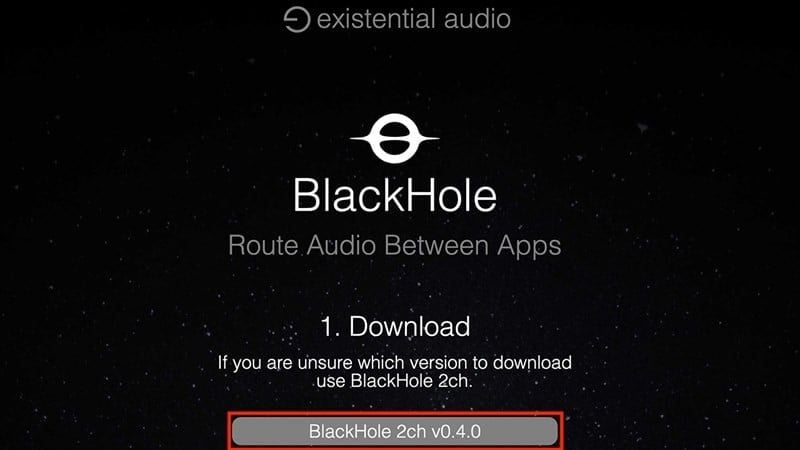
Đây là vấn đề đau đầu nhất của người dùng Mac: Apple mặc định không cho phép ghi lại âm thanh phát ra từ máy tính vì lý do bảo mật. Để xử lý việc này, bạn cần một "trình điều hướng âm thanh ảo". Do đó bạn cần thực hiện giải pháp là sử dụng BlackHole (Miễn phí)
Các bước thực hiện chi tiết:
Bước 1: Tải và cài đặt phần mềm BlackHole 2ch.
Bước 2: Mở Audio MIDI Setup trên Mac. Nhấn dấu (+), chọn Create Multi-Output Device.
Bước 3: Tích chọn vào Built-in Output và BlackHole 2ch.
Bước 4: Vào System Settings -> Sound -> Chọn đầu ra là Multi-Output Device.
Bước 5: Khi quay bằng QuickTime hoặc Shift + Command + 5, ở phần Options/Microphone, bạn chọn nguồn là BlackHole 2ch. Lúc này, video của bạn sẽ có đầy đủ tiếng từ Youtube, nhạc hoặc cuộc gọi Zoom.
Những lưu ý quan trọng để có video quay màn hình chất lượng
Để video của bạn trông chuyên nghiệp như một Pro, hãy ghi nhớ các mẹo sau:
Dọn dẹp màn hình Desktop: Ẩn các folder lộn xộn để người xem không bị phân tâm.
Sử dụng Micro rời: Nếu có điều kiện, hãy dùng tai nghe hoặc micro USB thay vì micro tích hợp của máy để tránh tiếng quạt tản nhiệt.
Kiểm tra độ phân giải: Nếu quay để đăng Youtube, hãy đảm bảo bạn không thu nhỏ cửa sổ quá mức khiến chữ bị nhòe.
Chuẩn bị kịch bản: Việc nói vấp hoặc thao tác thừa sẽ làm video dài và chán.
Lời kết
Hy vọng với 5 cách quay màn hình Macbook có tiếng GEARVN vừa chia sẻ, bạn đã tìm được "chân ái" để tạo ra những video quay màn hình MacBook chất lượng và sống động nhất. Hãy chọn cho mình cách làm phù hợp nhất với nhu cầu để tối ưu hóa công việc và học tập nhé. Nếu thấy bài viết hữu ích, đừng quên chia sẻ cho hội "đồng môn" hệ Táo cùng biết!
Xem thêm bài viết khác:


