





Cách tải 3uTool và sử dụng trên máy tính Windows & Macbook



3uTools là công cụ quản lý thiết bị iOS toàn diện và được yêu thích nhất hiện nay, thay thế cho sự chậm chạp của iTunes. Bạn muốn kiểm tra pin, quản lý dữ liệu, hay flash firmware một cách dễ dàng? GEARVN sẽ hướng dẫn bạn cách tải 3uTools an toàn và chi tiết cách sử dụng trên máy tính Windows và Macbook để bạn làm chủ iPhone/iPad của mình ngay lập tức. Bắt đầu ngay!
3uTool là gì?
3uTool là một phần mềm quản lý thiết bị iOS được phát triển bởi bên thứ ba. Nó được thiết kế để cung cấp một giao diện trực quan và dễ sử dụng, tích hợp hầu hết các tính năng cần thiết cho người dùng iPhone, iPad mà iTunes không có hoặc thực hiện phức tạp.
Hoàn toàn miễn phí: Đây là ưu điểm lớn nhất, giúp 3uTool tiếp cận được đông đảo người dùng.
Đa chức năng: Tích hợp quản lý ứng dụng, ảnh, nhạc, Video, sao lưu dữ liệu, Flash Firmware và nhiều Tool tiện ích khác.
Thông tin chi tiết: Cung cấp thông tin Hardware (phần cứng) cực kỳ chi tiết, hữu ích cho việc kiểm tra nguồn gốc và độ chính hãng của thiết bị cũ.
Các tính năng nổi bật của 3uTool
Tải 3uTool về máy tính mang đến các tiện ích tuyệt vời sau:
Flash and Jailbreak: Hỗ trợ Flash (cài đặt lại hệ điều hành) và Jailbreak thiết bị iOS một cách đơn giản hơn.
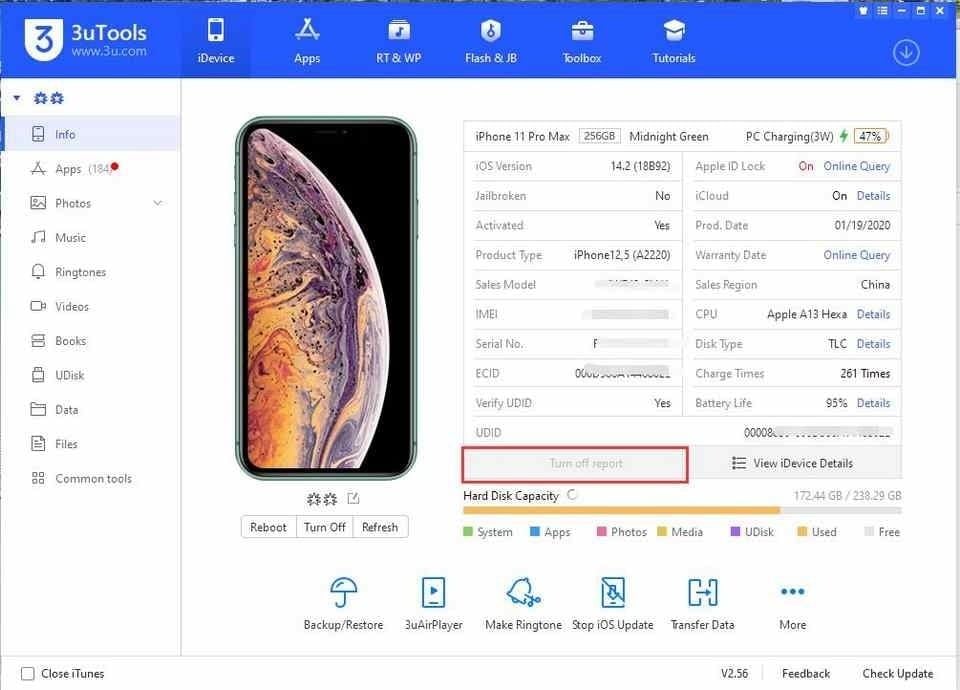
Kiểm tra thông tin chi tiết: Cung cấp các thông số quan trọng như tình trạng pin (Battery Health), số lần sạc, Serial Number và thông tin linh kiện thay thế (Part Change) – rất quan trọng khi mua iPhone đã qua sử dụng.
Quản lý dữ liệu: Dễ dàng Import/Export ảnh, nhạc, Video giữa PC và iOS mà không bị giới hạn bởi iTunes.
Công cụ tiện ích: Bao gồm Tool dọn dẹp File rác, nén ảnh, tạo nhạc chuông (Ringtone) và chuyển đổi định dạng.
Hướng dẫn chi tiết Cách tải 3uTool và Cài đặt (Windows)
3uTool được thiết kế tối ưu nhất cho hệ điều hành Windows. Quy trình cài đặt rất nhanh chóng và đơn giản.
Yêu cầu hệ thống trước khi tải
Hệ điều hành: Windows XP/Vista/7/8/10/11 (Khuyến nghị dùng Win 10 trở lên).
Bắt buộc: Đảm bảo iTunes hoặc Apple Driver đã được cài đặt trên máy tính. 3uTool cần các Driver này để nhận diện thiết bị iOS.
Các bước tải và cài đặt 3uTool trên Windows
Bước 1: Truy cập trang chủ: Truy cập Website chính thức của 3uTool (Tìm kiếm chính xác "3uTools Official Website" trên Google để tránh Link lừa đảo).
Bước 2: Tải File cài đặt: Nhấn vào nút "Download" lớn trên trang chủ. File tải về sẽ có định dạng .exe.
Bước 3: Khởi chạy Cài đặt: Sau khi tải xong, nhấn đúp chuột vào File .exe để bắt đầu quá trình cài đặt.
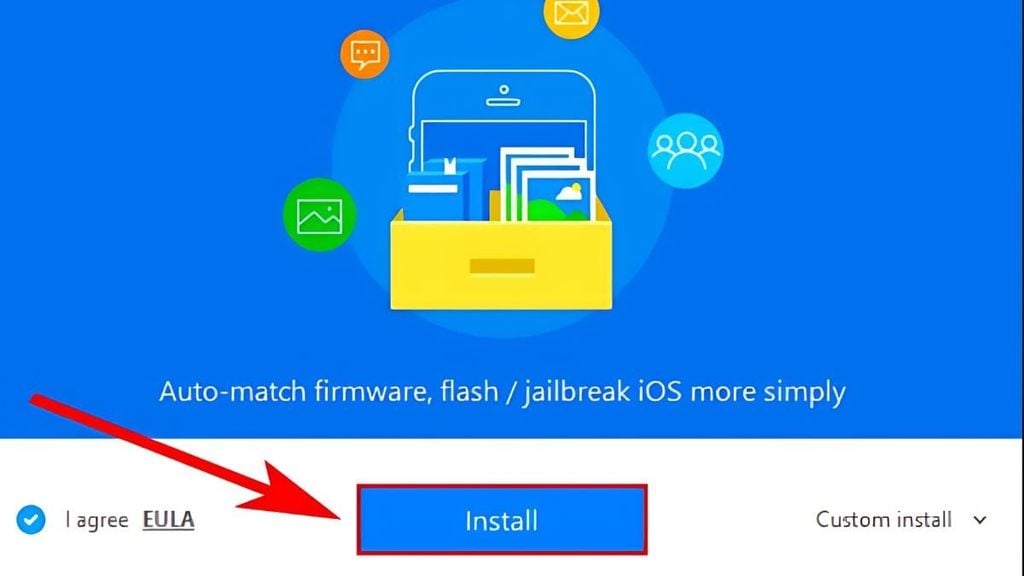
Bước 4: Chọn đường dẫn: Chọn "Install" để cài đặt 3uTool vào đường dẫn mặc định (nên giữ nguyên) hoặc chọn "Browse" để chọn thư mục cài đặt tùy chỉnh.
Bước 5: Hoàn tất: Quá trình cài đặt thường chỉ mất vài phút. Sau khi hoàn tất, nhấn "Launch" để khởi động 3uTool và sử dụng.
Cách tải 3uTool và sử dụng trên Macbook (macOS)
3uTools hiện đã mở rộng khả năng tương thích, cho phép người dùng MacBook truy cập các tính năng mạnh mẽ của công cụ này, thay vì chỉ giới hạn trên nền tảng Windows như trước. Để tiến hành cài đặt, bạn có thể thực hiện theo các bước sau:
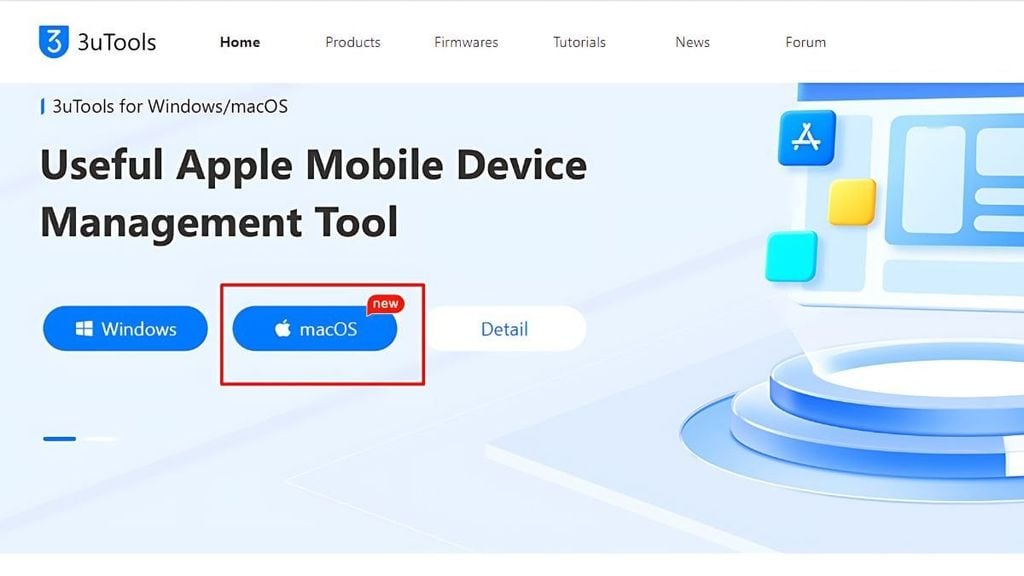
Bước 1: Tải xuống tệp cài đặt chính thức. Truy cập trang web chính thức của 3uTools tại https://www.3u.com/. Sau đó, hãy nhấp vào biểu tượng macOS để tải tệp cài đặt ứng dụng về máy.
Bước 2: Khởi chạy trình cài đặt. Sau khi quá trình tải xuống hoàn tất, vui lòng nhấp chuột phải vào tệp tin đã tải và chọn mục Mở để bắt đầu quá trình cài đặt.
Bước 3: Hoàn tất cấp quyền và cài đặt. Nhấn vào nút Cài đặt (Install) ở góc dưới cùng của màn hình. Hệ thống sẽ mất vài phút để hoàn tất quy trình thiết lập. Khi được yêu cầu, vui lòng nhấp OK để cấp quyền truy cập cần thiết cho ứng dụng đối với các tệp tin hệ thống.
>>> Có thể bạn quan tâm: TOP 10 phần mềm giả lập Android trên PC ổn định, chạy mượt
Hướng dẫn sử dụng các tính năng nổi bật của 3uTool
Sau khi đã hoàn thành cách tải 3uTool và cài đặt, dưới đây là hướng dẫn sử dụng các tính năng quan trọng nhất mà bạn có thể áp dụng:
Kiểm tra thông tin thiết bị (iDevice Details)
Thao tác: Kết nối iPhone với PC bằng cáp Lightning chính hãng. Sau khi 3uTool nhận diện, màn hình "iDevice" sẽ hiển thị.
Thông tin quan trọng: Chú ý các mục như Product Type (Loại thiết bị), Firmware Version (Phiên bản iOS), và đặc biệt là Battery Life (Tình trạng pin).
View Verification Report: Tính năng này cho phép bạn kiểm tra tính chính hãng của các linh kiện (Màn hình, Camera, Pin) – cực kỳ hữu ích khi mua bán máy cũ.
Quản lý Ảnh, Video và Nhạc
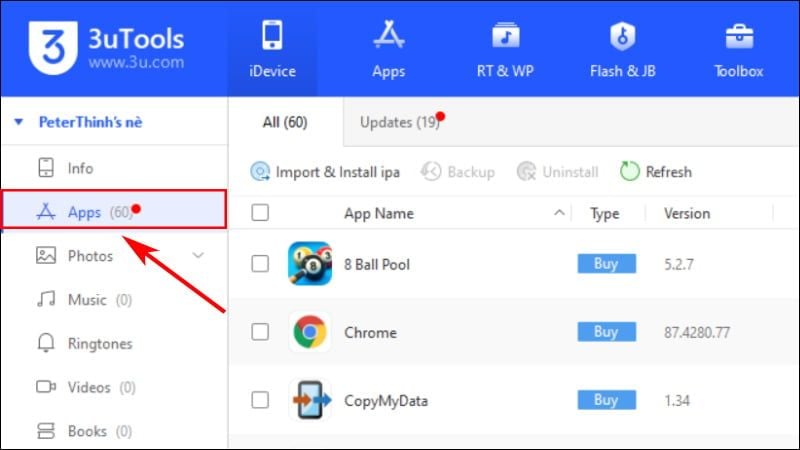
Thao tác: Chuyển sang Tab "Photos", "Ringtones" hoặc "Data".
Nhập (Import) File: Chọn "Import" và duyệt đến File (ảnh, nhạc) trên PC để chuyển vào iPhone mà không cần đồng bộ qua iTunes.
Xuất (Export) File: Chọn ảnh/nhạc cần sao lưu và nhấn "Export" để lưu ra PC.
Sao lưu và Khôi phục (Backup and Restore)
Sao lưu: Vào Tab "BackupRestore" > "Backup iDevice". 3uTool sẽ tạo một bản sao lưu toàn bộ dữ liệu nhanh hơn và hiệu quả hơn so với iTunes.
Khôi phục: Sử dụng "Restore Data" để đưa dữ liệu đã sao lưu trở lại thiết bị iOS.
Flash Firmware (Cài đặt lại iOS)
Thao tác: Chuyển sang Tab "FlashJB" > "Easy Flash".
Tính năng Easy Flash: 3uTool tự động tải Firmware (iOS Version) phù hợp và thực hiện Flash chỉ bằng một cú nhấp chuột. Đây là Tool tiện lợi nhất để cài đặt lại iOS sạch (Clean Install).
Lời kết
Với các bước GEARVN đã được hướng dẫn ở trên, việc tải 3uTools và sử dụng trên máy tính Windows hoặc Macbook giờ đây trở nên cực kỳ đơn giản. 3uTools chính là "chìa khóa vàng" giúp bạn tối ưu hóa và quản lý toàn diện mọi thiết bị iOS. Hãy tải ngay và tận hưởng sự tiện lợi tuyệt vời mà công cụ này mang lại. Chúc bạn thành công!
Xem thêm bài viết khác:


