





Hướng dẫn cách tải chat GPT cho máy tính Windows và macOS



ChatGPT là trợ lý AI không thể thiếu, nhưng việc truy cập qua trình duyệt đôi khi gây mất thời gian và phân tâm. Bạn muốn sử dụng ChatGPT tiện lợi hơn trên desktop? Việc tải ChatGPT cho máy tính dưới dạng ứng dụng độc lập sẽ giúp bạn làm việc nhanh và tập trung hơn. Bài viết này sẽ hướng dẫn cách tải Chat GPT cho máy tính Windows và macOS chi tiết trong tích tắc. Bắt đầu ngay!
Tại sao nên cài đặt ứng dụng ChatGPT trên máy tính?
Nhiều người dùng chuyên nghiệp đã chuyển từ việc sử dụng tab trình duyệt sang ứng dụng GPT cho máy tính vì những lợi ích rõ rệt sau:
Truy cập tức thì: bạn có thể khởi động ChatGPT chỉ bằng một cú nhấp chuột hoặc phím tắt hệ thống, loại bỏ bước mở trình duyệt và tìm kiếm tab.
Trải nghiệm làm việc tập trung: ứng dụng desktop độc lập giúp loại bỏ các yếu tố gây xao nhãng từ trình duyệt (thanh thông báo, tab khác), giúp bạn tập trung hoàn toàn vào đoạn hội thoại với AI.
Tích hợp sâu vào hệ thống: cho phép sử dụng các tính năng tích hợp với hệ điều hành như ghim vào thanh tác vụ (Taskbar trên Windows hoặc Dock trên macOS) và nhận thông báo riêng biệt.

>>> Có thể bạn quan tâm: Hướng dẫn cách sử dụng chat GPT-5 mới ra mắt miễn phí 100%
Hướng dẫn cách tải ChatGPT cho máy tính (phương pháp chính thức)
Quy trình tải và cài đặt ứng dụng ChatGPT cho Windows và macOS đều rất đơn giản, thực hiện trực tiếp từ trang web chính thức: https://chatgpt.com/vi-VN/download/.
Tải ChatGPT cho máy tính Windows
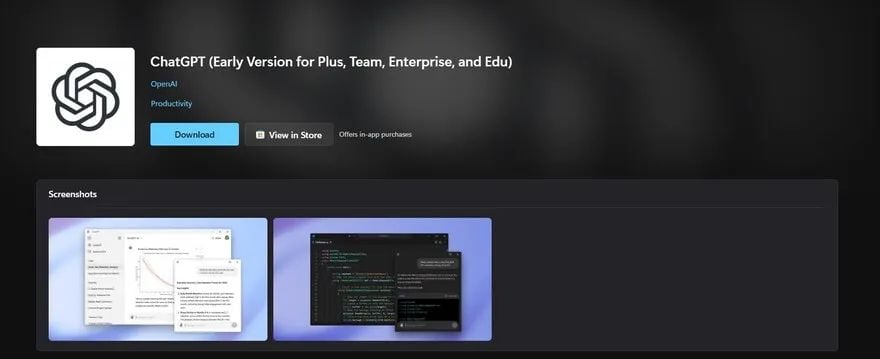
Bước 1: Mở trình duyệt và truy cập đường dẫn chính thức: https://chatgpt.com/vi-VN/download/.
Bước 2: Tìm và nhấp vào nút "Tải về cho Windows" (hoặc biểu tượng Windows) để bắt đầu quá trình tải xuống tệp cài đặt (thường là tệp .exe).
Bước 3: Mở tệp .exe vừa tải, sau đó làm theo hướng dẫn trên màn hình. Quá trình cài đặt thường diễn ra tự động và nhanh chóng.
Bước 4: Sau khi cài đặt hoàn tất, ứng dụng ChatGPT sẽ tự động khởi chạy. Bạn tiến hành đăng nhập bằng tài khoản OpenAI hiện có để bắt đầu sử dụng.
Tải ứng dụng ChatGPT cho macOS
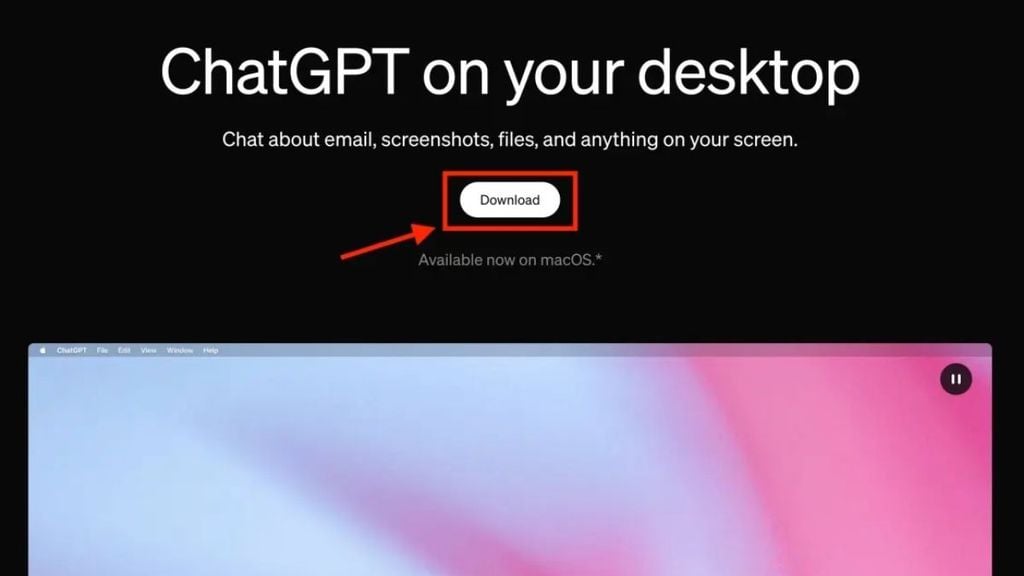
Bước 1: Mở trình duyệt và truy cập đường dẫn chính thức: https://chatgpt.com/vi-VN/download/.
Bước 2: Tìm và nhấp vào nút "Tải về cho macOS" (hoặc biểu tượng Apple) để tải xuống tệp cài đặt (thường là tệp .dmg hoặc .pkg).
Bước 3: Mở tệp .dmg vừa tải. Sau đó, kéo và thả biểu tượng ChatGPT vào thư mục Applications (Ứng dụng).
Bước 4: Mở Launchpad hoặc thư mục Applications, nhấp vào biểu tượng ChatGPT để khởi chạy, sau đó đăng nhập bằng thông tin tài khoản của bạn.
>>> Xem thêm: Cách đăng ký và sử dụng ChatGPT 4.0 free
Cách tận dụng các tính năng của ChatGPT trên ứng dụng desktop
Sau khi hoàn tất cách tải ChatGPT cho máy tính, bạn có thể ngay lập tức kích hoạt các tính năng độc quyền giúp tăng tốc độ làm việc:
Phím tắt toàn cục (Global Shortcut): Dễ dàng kích hoạt hộp thoại ChatGPT từ bất kỳ ứng dụng nào đang mở bằng cách sử dụng tổ hợp phím tắt được thiết lập trong ứng dụng (thường là Option+Space trên macOS hoặc Ctrl+Space trên Windows).
Chế độ giao diện tối (Dark Mode): Ứng dụng desktop cho phép chuyển đổi giao diện tối/sáng theo thiết lập hệ thống hoặc tùy chọn riêng của người dùng, giúp bảo vệ mắt và tối ưu hóa trải nghiệm đọc.
Truy cập nhanh: Ứng dụng thường đi kèm với các tính năng cho phép bạn nhanh chóng truy cập vào các đoạn hội thoại gần đây hoặc các prompt được lưu lại.
Lời kết
Tóm lại, việc tải ChatGPT về máy tính (desktop app) là một nâng cấp đáng giá, mang lại tốc độ và sự tập trung cao hơn cho công việc của bạn. Hy vọng bạn đã thành công cài đặt. Giờ đây, bạn có thể truy cập trợ lý AI mạnh mẽ này chỉ với một cú nhấp chuột. Hãy tận dụng tiện ích này để tăng tốc công việc và sáng tạo mỗi ngày!
Xem thêm bài viết liên quan:


