





Cách tải PowerPoint trên laptop đơn giản cho người mới 2026



PowerPoint là phần mềm trình chiếu quen thuộc trong học tập, công việc, bảo vệ đồ án và thuyết trình. Nếu bạn chưa biết cách tải và cài Microsoft PowerPoint trên laptop Windows, MacBook,... thì hãy cùng GearVN xem bài viết sau.
Những điểm chính
- PowerPoint có ba phiên bản chính: Ứng dụng máy tính (trả phí), bản Online trên web (miễn phí) và ứng dụng di động (miễn phí).
- Luôn tải PowerPoint từ nguồn chính hãng như Microsoft, Microsoft Store, App Store để đảm bảo an toàn, tránh xa các bản crack chứa virus.
- Microsoft 365 là lựa chọn tối ưu cho học sinh và người đi làm, còn PowerPoint Online phù hợp cho người dùng không thường xuyên.
- Tài khoản Microsoft cần thiết để kích hoạt bản quyền, sử dụng bản Online và đồng bộ dữ liệu PowerPoint giữa các thiết bị của bạn.
1. PowerPoint là gì và các cách sử dụng phổ biến hiện nay
1.1. Định nghĩa PowerPoint là gì
Microsoft PowerPoint là phần mềm trình chiếu thuộc bộ Microsoft 365, dùng để tạo slide, chèn văn bản, hình ảnh, âm thanh, video và biểu đồ phục vụ thuyết trình, dạy học và báo cáo. Ứng dụng PowerPoint có mặt trên máy tính, web và điện thoại.
Microsoft PowerPoint là phần mềm trình chiếu thuộc bộ Microsoft 365
1.2. Các cách dùng PowerPoint hiện nay
1.2.1. Cài ứng dụng máy tính trên laptop/PC
Phiên bản PowerPoint dạng ứng dụng máy tính (desktop app) nằm trong bộ Microsoft 365. Ứng dụng cài trực tiếp trên Windows hoặc macOS và có thể hoạt động ngoại tuyến (offline, không cần internet).
- Ưu điểm: Đầy đủ tính năng, ổn định, hỗ trợ nhiều hiệu ứng, biểu đồ, trình chiếu không phụ thuộc mạng.
- Nhược điểm: Cần cài đặt và bản quyền Microsoft 365 hoặc license PowerPoint độc lập.
1.2.2. Dùng PowerPoint Online trên trình duyệt
PowerPoint Online là phiên bản web miễn phí tại trang office.com, hoạt động trong trình duyệt Chrome, Edge, Safari và yêu cầu tài khoản Microsoft. Người dùng không phải cài phần mềm lên máy.
- Ưu điểm: Miễn phí, dùng trên nhiều máy khác nhau, chỉ cần trình duyệt và internet.
- Hạn chế: Phải có mạng ổn định, một số tính năng nâng cao ít hơn bản máy tính.
1.2.3. Dùng ứng dụng PowerPoint di động trên Android/iOS
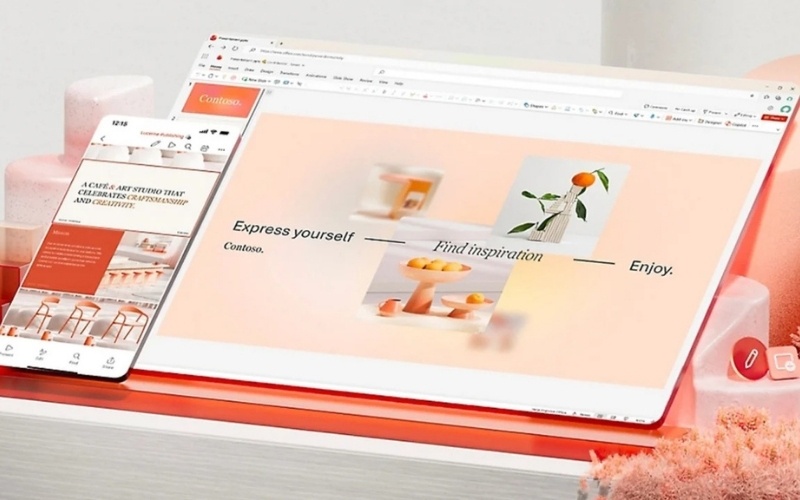
Ứng dụng PowerPoint di động có trên Google Play (Android) và App Store (iOS/iPadOS). Ứng dụng cho phép xem, chỉnh sửa cơ bản slide trên điện thoại và máy tính bảng. Phù hợp để xem slide khi di chuyển, chỉnh sửa nhanh tiêu đề, lỗi chính tả trước giờ thuyết trình.
1.3. Vì sao nên tải PowerPoint từ nguồn chính hãng
- Đảm bảo an toàn dữ liệu, hạn chế virus và mã độc khi cài đặt.
- Nhận cập nhật bảo mật, tính năng mới, tương thích tốt với Windows/macOS.
- Tuân thủ bản quyền Microsoft 365, tránh lỗi kích hoạt và nguy cơ bị khóa phần mềm.
- Hạn chế lỗi vặt, xung đột hệ thống thường gặp ở bản crack hoặc bản chỉnh sửa.
2. Các lựa chọn tải và dùng PowerPoint: nên chọn bản nào
2.1. PowerPoint trong bộ Microsoft 365 trên máy tính
Microsoft 365 là gói dịch vụ văn phòng gồm Word, Excel, PowerPoint và một số ứng dụng khác, hoạt động theo dạng thuê bao tháng hoặc năm. Người dùng có thể cài trên nhiều thiết bị như laptop, PC, MacBook, điện thoại.
- Ưu điểm: Đầy đủ tính năng, làm việc offline, được lưu trữ 1TB OneDrive, cập nhật thường xuyên.
- Gói phổ biến: Microsoft 365 Personal cho một người, Microsoft 365 Family cho gia đình nhiều người dùng.
- Đối tượng: Học sinh/sinh viên, dân văn phòng, giáo viên, người thuyết trình nhiều, cần độ ổn định và tương thích cao.
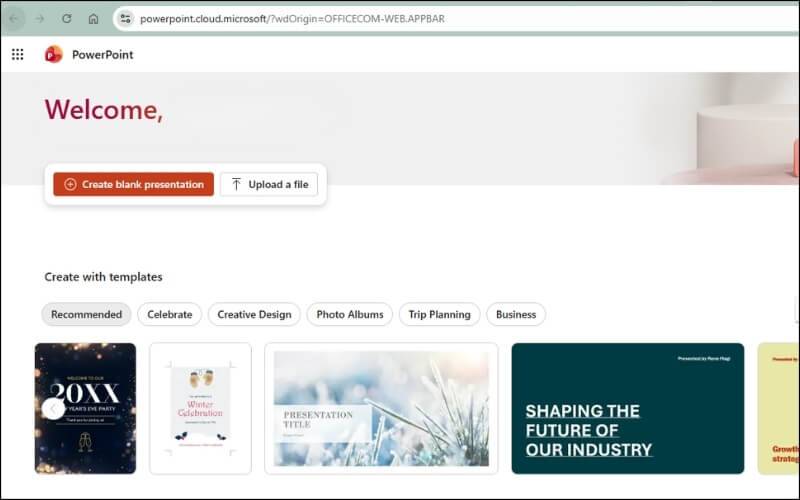
2.2. PowerPoint Online miễn phí trên web
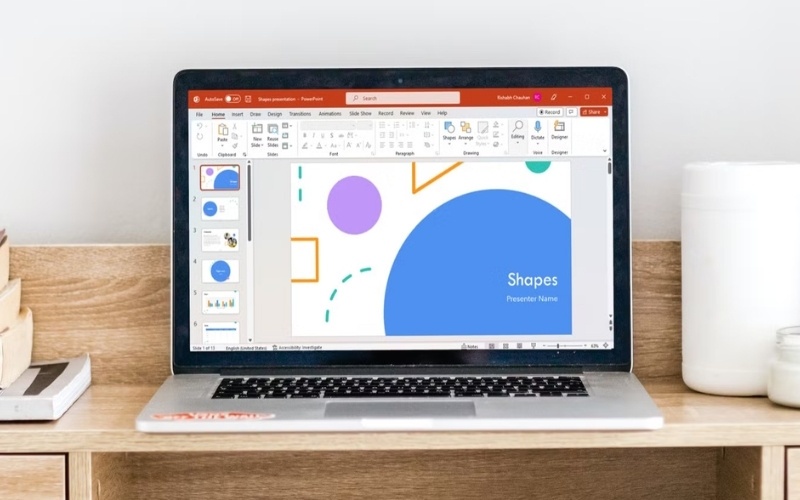
Người dùng truy cập trang office.com, đăng nhập tài khoản Microsoft và chọn PowerPoint để dùng trực tiếp trên trình duyệt, không cần cài đặt.
- Ưu điểm: Miễn phí, lưu file trên OneDrive, dùng ở bất cứ đâu có internet.
- Hạn chế: Phụ thuộc vào đường truyền mạng, ít tính năng hơn bản máy tính, khó xử lý slide quá phức tạp.
2.3. Ứng dụng PowerPoint trên Android và iOS
App PowerPoint di động tải miễn phí trên Google Play và App Store, phù hợp để xem hoặc chỉnh sửa nhanh.
- Cần tài khoản Microsoft để đồng bộ file giữa điện thoại và laptop qua OneDrive.
- Một số tính năng chỉnh sửa nâng cao yêu cầu đăng ký Microsoft 365.
- Phù hợp: sinh viên, người hay họp online, di chuyển nhiều, cần xem slide mọi lúc.
Ứng dụng PowerPoint trên Android và iOS
3. Cách tải và cài PowerPoint trên laptop, MacBook
3.1. Cách tải PowerPoint từ website Microsoft trong bộ Microsoft 365
- Bước 1: Mở trình duyệt trên laptop và truy cập địa chỉ microsoft.com.
- Bước 2: Chọn Dùng thử miễn phí.
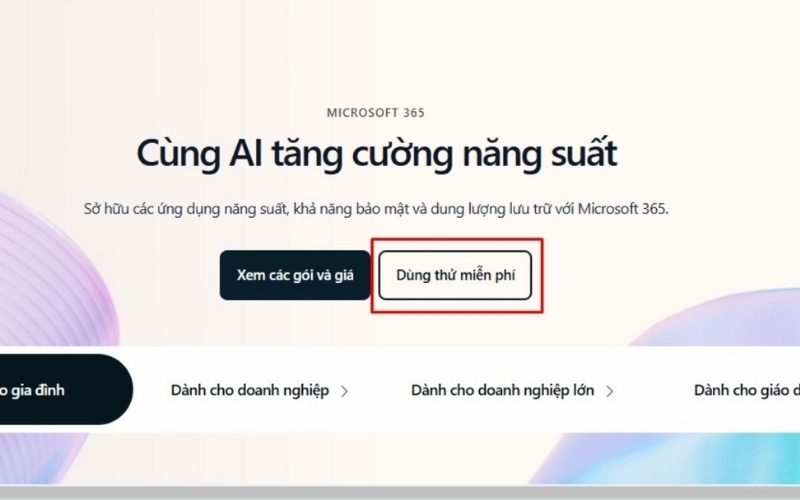
Chọn Dùng thử miễn phí
- Bước 3: Chọn gói Microsoft 365 (mua hoặc dùng thử nếu Microsoft đang áp dụng).
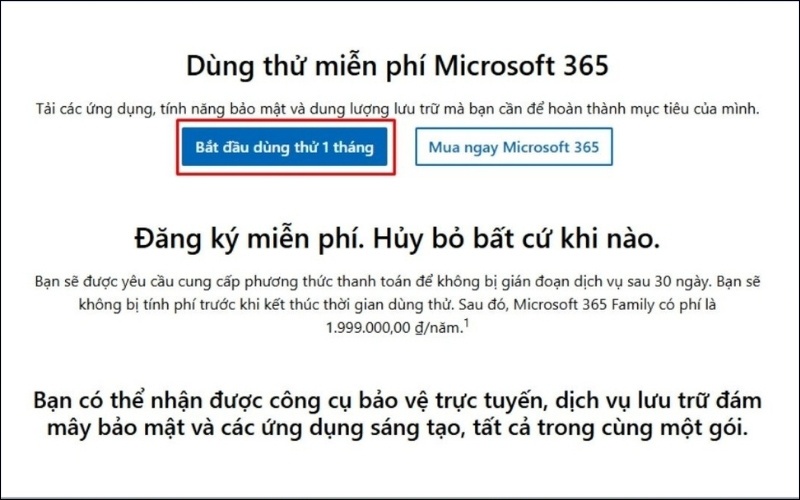
- Bước 4: Sau khi thanh toán hoặc đăng ký, vào mục Install Office/Cài đặt Office.
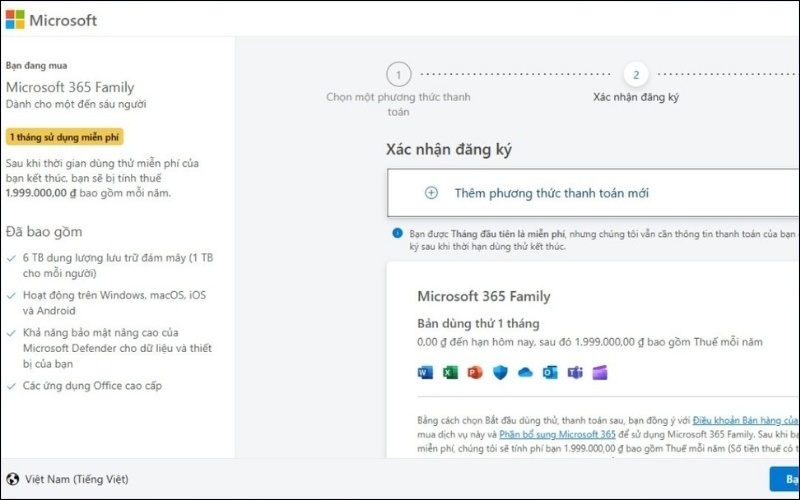
- Bước 5: Tải file cài đặt Microsoft Office về máy (thường là file .exe).
- Bước 6: Mở file, làm theo hướng dẫn trên màn hình và chờ quá trình cài đặt hoàn tất.
3.2. Cách tải PowerPoint từ Microsoft Store trên Windows 10/11
- Bước 1: Mở Microsoft Store từ Start Menu hoặc thanh tìm kiếm.
- Bước 2: Gõ từ khóa Microsoft PowerPoint trong thanh tìm kiến của ứng dụng.
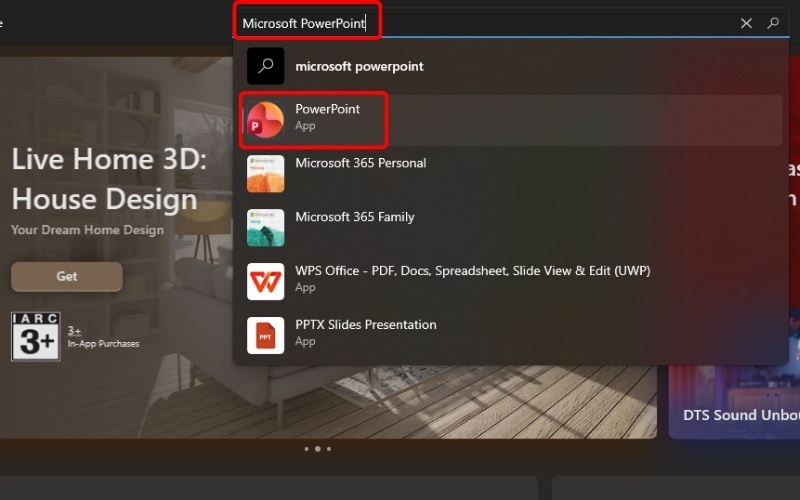
- Bước 3: Nhấn mua Microsoft 365 Personal.
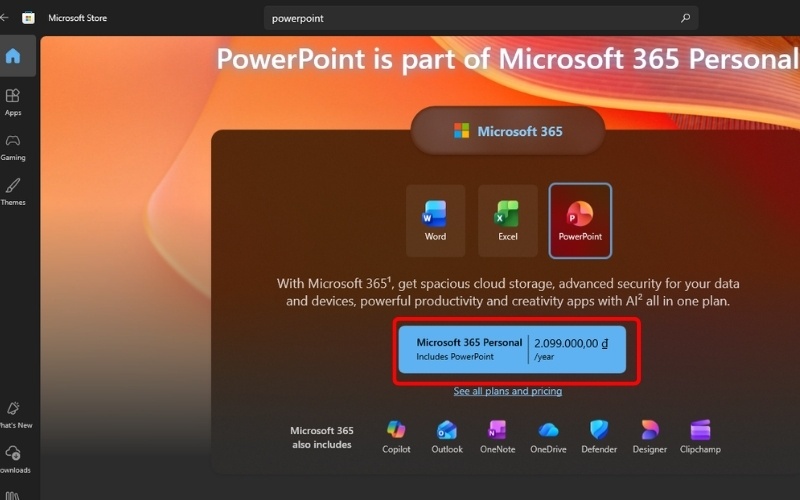
- Bước 4: Đợi tải và cài đặt xong, gõ tìm PowerPoint trong Start Menu để sử dụng.
3.3. Dùng PowerPoint Online trên Windows không cần cài đặt
Người dùng có thể truy cập office.com trên trình duyệt, đăng nhập tài khoản Microsoft, chọn biểu tượng PowerPoint để tạo hoặc mở file. Cách này phù hợp khi sử dụng máy công ty hạn chế cài phần mềm, máy công cộng hoặc laptop cấu hình yếu.
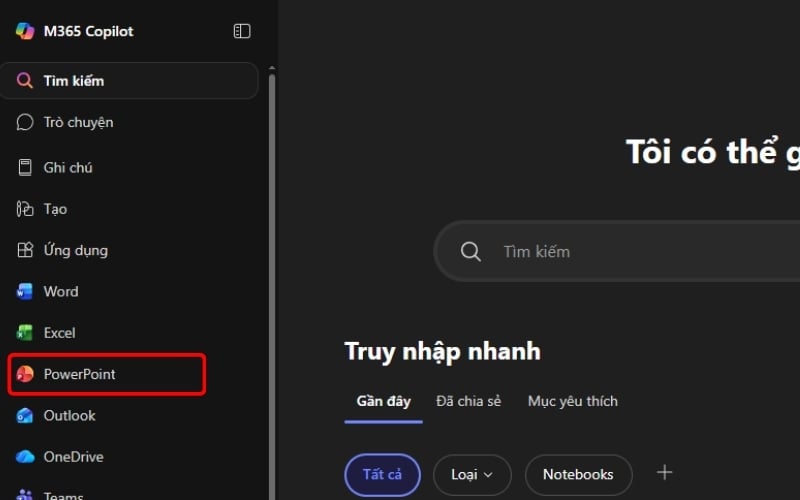
Chọn biểu tượng PowerPoint
4. Cách tải PowerPoint trên điện thoại Android và iOS
4.1. Tải PowerPoint trên điện thoại Android
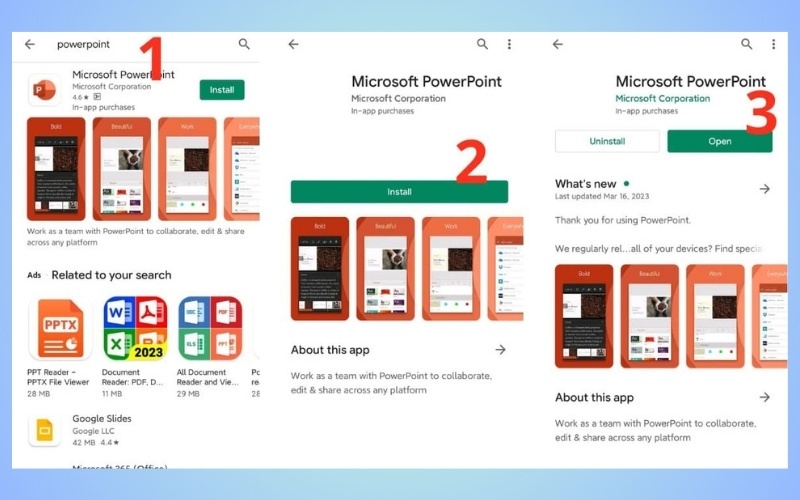
4.1.1. Các bước tải PowerPoint từ Google Play
- Bước 1: Mở Google Play Store trên điện thoại Android.
- Bước 2: Tìm Microsoft PowerPoint .
- Bước 3: Chọn ứng dụng chính thức từ Microsoft Corporation, nhấn Cài đặt.
- Bước 4: Sau khi cài xong, nhấn Mở, đăng nhập tài khoản Microsoft để đồng bộ file.
4.1.2. Các bước tải PowerPoint từ App Store
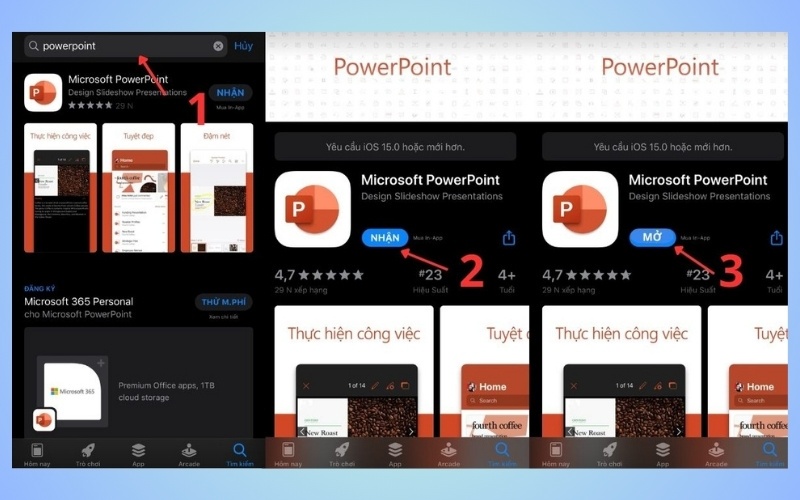
- Bước 1: Mở App Store trên iPhone hoặc iPad.
- Bước 2: Tìm Microsoft PowerPoint .
- Bước 3: Nhấn Nhận , xác nhận bằng Apple ID, Touch ID hoặc Face ID.
- Bước 4: Sau khi cài xong, mở ứng dụng và đăng nhập tài khoản Microsoft.
5. Hướng dẫn chọn phiên bản PowerPoint phù hợp với nhu cầu
5.1. Lựa chọn cho học sinh, sinh viên
Học sinh, sinh viên cần dùng PowerPoint để thuyết trình, làm bài tập nhóm và đồ án, kèm theo Word và Excel cho luận văn, báo cáo. Khuyến nghị dùng Microsoft 365 Personal trên laptop để có đủ Word, Excel, PowerPoint, khả năng làm việc offline.
5.2. Lựa chọn cho dân văn phòng, giáo viên, kinh doanh
Nhóm người dùng này thường xuyên làm báo cáo, biểu đồ, thuyết trình cho khách hàng, họp nội bộ và đào tạo. Vì vậy, nên dùng Microsoft 365 Personal hoặc gói doanh nghiệp theo chính sách công ty để đảm bảo ổn định, bảo mật và khả năng làm việc nhóm.
Nhân viên văn phòng, giáo viên, kinh doanh nên mua Microsoft 365 bản quyền
5.3. Lựa chọn cho người dùng chỉ thỉnh thoảng thuyết trình
Người dùng ít khi thuyết trình, chủ yếu cần vài slide đơn giản nên dùng PowerPoint Online. Phiên bản web không mất chi phí cài đặt, đủ tính năng cơ bản và không yêu cầu máy mạnh. Khi cần xem lại slide, có thể dùng thêm app PowerPoint trên điện thoại.
5.4. Lưu ý về bản quyền, nguồn tải và bảo mật
Sử dụng PowerPoint crack hoặc tải từ website chia sẻ không rõ nguồn gốc tiềm ẩn rủi ro virus, mã độc, bị đánh cắp dữ liệu hoặc mất file làm việc quan trọng. Vì vậy, bạn chỉ tải từ các nguồn chính thức như Microsoft, Microsoft Store, Google Play, App Store hoặc đơn vị phân phối bản quyền uy tín.
Lưu ý về bản quyền, nguồn tải PowerPoint
6. GearVN - Nơi mua phần mềm Microsoft 365 uy tín, chất lượng
GearVN là địa chỉ hàng đầu để mua sắm các sản phẩm công nghệ, gaming trực tuyến và tại cửa hàng, nơi người dùng có thể sở hữu những sản phẩm chất lượng cao với giá hợp lý. Chúng tôi mang đến trải nghiệm mua sắm an tâm với:
- Đa dạng sản phẩm và cấu hình tối ưu cho học tập, văn phòng và gaming.
- Giá cả cạnh tranh và nhiều ưu đãi theo từng thời điểm.
- Chính sách bảo hành và hậu mãi minh bạch, dễ tra cứu.
- Trải nghiệm mua sắm tiện lợi tại showroom và online, có đội ngũ kỹ thuật hỗ trợ tận tình.
Thông tin liên hệ GearVN
- Website: gearvn.com
- Hotline: 1900.5301
- Hệ thống showroom: Xem TẠI ĐÂY

Mua phần mềm Microsoft 365 uy tín, chất lượng tại GearVN
7. Câu hỏi thường gặp khi tải PowerPoint
7.1. Tải PowerPoint trên laptop có miễn phí không?
PowerPoint có cả lựa chọn miễn phí và trả phí. Người dùng có thể dùng PowerPoint Online trên web và ứng dụng PowerPoint di động miễn phí với tài khoản Microsoft. Phiên bản PowerPoint desktop trong gói Microsoft 365 là bản trả phí, thường có giai đoạn dùng thử trước khi quyết định mua.
7.2. Có bắt buộc dùng tài khoản Microsoft khi cài PowerPoint không?
Tài khoản Microsoft gần như bắt buộc khi tải, kích hoạt Microsoft 365, sử dụng PowerPoint Online và đồng bộ file qua OneDrive. Tài khoản này giúp quản lý bản quyền, lưu trữ dữ liệu và truy cập file trên nhiều thiết bị khác nhau.
7.3. Không muốn cài phần mềm, tôi có thể dùng PowerPoint kiểu nào?
Người dùng có thể sử dụng PowerPoint Online tại office.com. Chỉ cần trình duyệt và kết nối internet, không cần cài đặt lên máy. Slide được lưu trên OneDrive và có thể mở lại từ bất cứ thiết bị nào có đăng nhập tài khoản Microsoft.
7.4. Laptop yếu có dùng PowerPoint được không?
Laptop cấu hình yếu vẫn có thể dùng PowerPoint nếu chỉ tạo slide đơn giản, ít hiệu ứng và ít hình ảnh nặng. Nếu máy quá yếu, có thể dùng PowerPoint Online để giảm tải cho hệ thống hoặc cân nhắc nâng cấp lên laptop cấu hình phù hợp hơn, tham khảo thêm các lựa chọn tại GearVN.
7.5. Tải PowerPoint từ các website chia sẻ miễn phí có an toàn không?
Tải PowerPoint từ website chia sẻ không chính thức không an toàn, dễ gặp virus, mã độc, vi phạm bản quyền và có nguy cơ bị khóa file, mất dữ liệu. Người dùng nên chỉ tải từ Microsoft, Microsoft Store, Google Play, App Store hoặc nhà phân phối bản quyền tin cậy.
Xem thêm:
Người dùng có thể tải và sử dụng PowerPoint qua nhiều cách, nhưng hãy ưu tiên tải từ nguồn chính hãng, tránh bản crack để đảm bảo an toàn dữ liệu và sự ổn định khi làm việc. Nếu cần tư vấn thêm về phần mềm Microsoft bản quyền, hãy liên hệ ngay cho GearVN qua hotline hoặc đến ngay showroom gần nhất.


