





Cách tải ứng dụng trên máy tính Acer nhanh chóng và an toàn



Việc tải ứng dụng trên máy tính Acer là kỹ năng cơ bản giúp bạn khai thác tối đa hiệu năng của thiết bị. Dù bạn sở hữu dòng máy văn phòng như Acer Aspire hay laptop gaming như Acer Nitro, quy trình cài đặt phần mềm đều cần đảm bảo tính an toàn. Bài viết này sẽ hướng dẫn chi tiết các phương thức tải ứng dụng chuẩn xác và cách khắc phục những lỗi thường gặp nhất.
Những điểm chính
- Có hai cách tải ứng dụng an toàn: từ Microsoft Store (tiện lợi, đã kiểm duyệt) và từ website chính thức của nhà phát triển.
- Nên ưu tiên Microsoft Store cho các ứng dụng phổ thông và chỉ tải từ trang web uy tín cho các phần mềm chuyên dụng.
- Nếu máy không cài được ứng dụng từ bên ngoài, có thể do đang ở chế độ Windows S Mode, cần thoát khỏi chế độ này.
- Tuyệt đối không tải các phần mềm đã bẻ khóa (crack) từ nguồn không rõ ràng để tránh mã độc và mất dữ liệu cá nhân.
- Sau khi cài đặt, cần thường xuyên cập nhật driver và dọn dẹp các phần mềm không cần thiết để máy hoạt động ổn định.
1. Tải ứng dụng trên máy tính Acer để làm gì?
Tải ứng dụng là quá trình người dùng tìm kiếm, tải xuống các tệp tin phần mềm từ internet vào bộ nhớ của laptop Acer. Sau đó, hệ thống sẽ thực hiện thiết lập các tệp này để phần mềm có thể hoạt động ổn định trên hệ điều hành Windows.
Việc này giúp mở rộng khả năng làm việc như cài đặt bộ công cụ Office, Zoom để họp trực tuyến. Đồng thời, tải ứng dụng cũng phục vụ nhu cầu giải trí thông qua các tựa game, ứng dụng xem phim hoặc chỉnh sửa ảnh chuyên nghiệp.
Tải ứng dụng giúp mở rộng chức năng laptop Acer, phục vụ học tập, làm việc và giải trí
2. Cách tải ứng dụng trên Acer qua Microsoft Store
Microsoft Store là kho ứng dụng mặc định được tích hợp sẵn trên các dòng máy Acer sử dụng Windows 10 và Windows 11. Đây là nguồn tải an toàn cao vì mọi phần mềm đều đã qua kiểm duyệt kỹ lưỡng của Microsoft.
- Bước 1: Nhấp vào biểu tượng túi xách có logo Microsoft để mở cửa hàng.
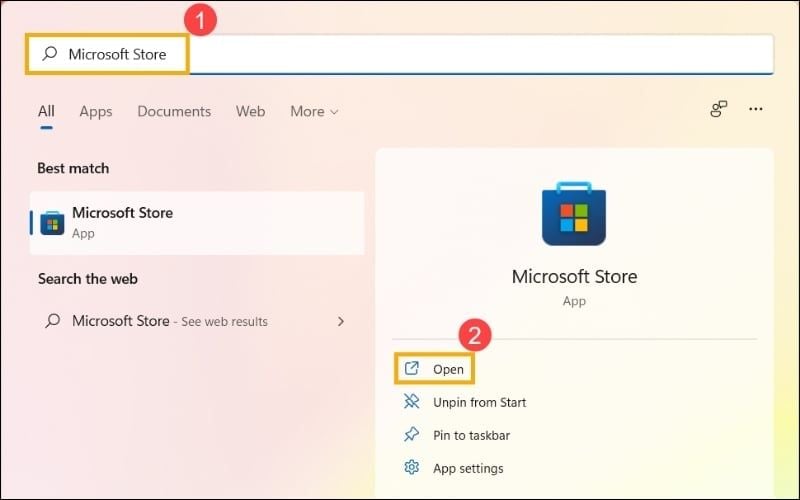
Mở cửa hàng ứng dụng Microsoft Store
- Bước 2: Sử dụng thanh tìm kiếm phía trên cùng để nhập tên ứng dụng bạn cần cài đặt.
- Bước 3: Nhấn nút Get (Nhận) đối với ứng dụng miễn phí hoặc nút Install (Cài đặt) nếu bạn đã từng tải ứng dụng đó trước đây.
- Bước 4: Đăng nhập tài khoản Microsoft nếu hệ thống yêu cầu để đồng bộ hóa dữ liệu và cập nhật ứng dụng tự động trong tương lai.
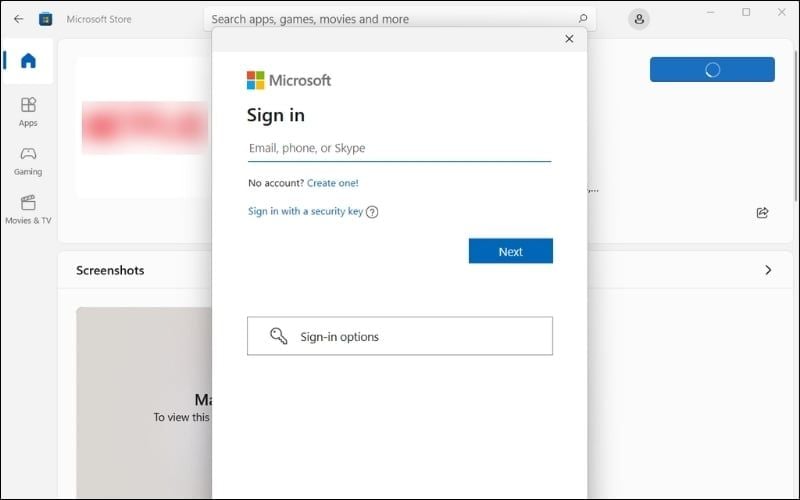
Đăng nhập tài khoản Microsoft nếu hệ thống yêu cầu
3. Cách tải ứng dụng từ website chính thức của nhà phát triển
Đối với các phần mềm chuyên dụng như trình duyệt Google Chrome, bộ công cụ Adobe hoặc bộ gõ tiếng Việt UniKey, người dùng thường tải trực tiếp từ trang web của nhà phát triển.
- Sử dụng trình duyệt web: Mở Microsoft Edge hoặc trình duyệt có sẵn để tìm kiếm trang chủ của ứng dụng.
- Kiểm tra nguồn gốc: Chỉ tải từ các tên miền uy tín như google.com, adobe.com hoặc microsoft.com.
- Nhận diện tệp tin: Đảm bảo tệp tải về có định dạng đuôi là .exe hoặc .msi dành cho hệ điều hành Windows.
Lưu ý: Tuyệt đối không tải các bản bẻ khóa (crack) hoặc từ các trang web lạ để tránh mã độc gây hỏng hệ điều hành và mất dữ liệu cá nhân.
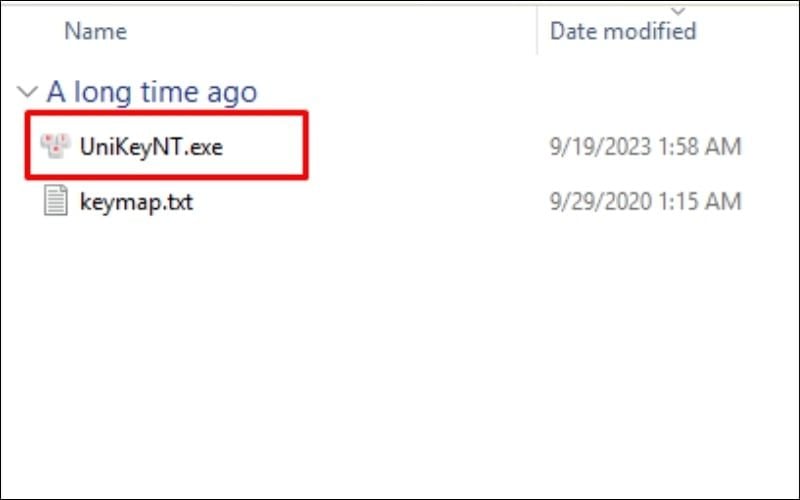
Chỉ cài các tệp có định dạng đuôi an toàn như .exe hoặc .msi
4. Khắc phục lỗi máy tính Acer không cài được ứng dụng bên ngoài
Nhiều dòng máy như Acer Aspire 3 hoặc Aspire 5 khi mới mua thường ở chế độ Windows S Mode. Đây là chế độ bảo mật cao nhưng lại ngăn cản việc cài đặt các tệp .exe từ bên ngoài Microsoft Store.
Để cài đặt được mọi ứng dụng, bạn cần thực hiện thoát chế độ S Mode theo các bước sau:
- Bước 1: Vào mục Settings (Cài đặt), chọn System rồi tìm đến phần Activation.
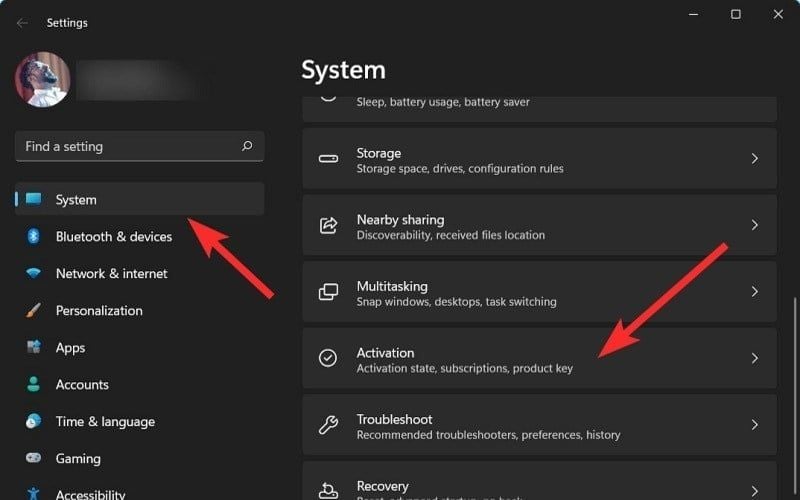
Chọn dòng Activation bên trong mục System
- Bước 2: Tại mục Switch to [Phiên bản] Pro (hoặc Home), bạn nhấn vào dòng Go to Store.
- Bước 3: Trang Switch out of S mode hiện ra, bạn nhấn nút Get để hoàn tất quá trình chuyển đổi.
Lưu ý: Thoát S Mode là hoàn toàn miễn phí nhưng bạn sẽ không thể quay lại chế độ này sau khi đã xác nhận.
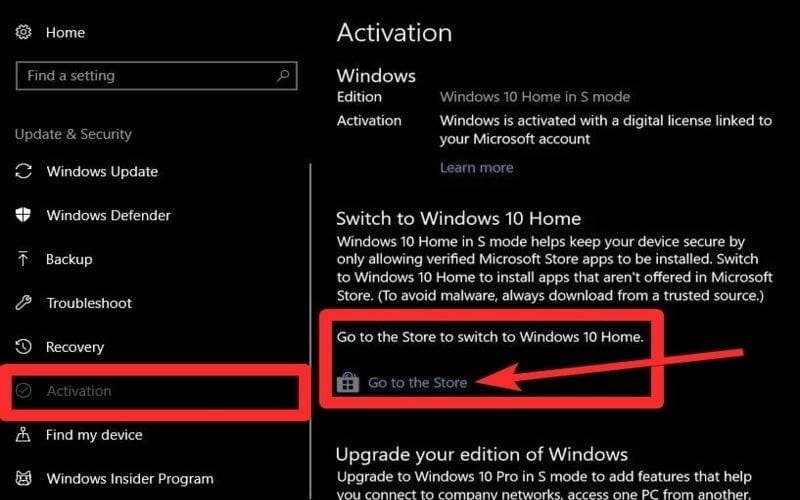
Chọn Go to Store để mở ra trang Switch out of S mode rồi chọn Get
5. So sánh việc tải ứng dụng từ Microsoft Store và Website
Tiêu chí | Microsoft Store | Website chính thức |
|---|---|---|
Độ an toàn | Rất cao nhờ sự kiểm duyệt từ Microsoft | Cao nếu bạn chọn đúng trang chủ nhà phát triển |
Sự tiện lợi | Tự động cập nhật phiên bản mới | Phải kiểm tra và cập nhật thủ công |
Kho phần mềm | Chủ yếu là ứng dụng phổ thông, nhẹ | Đầy đủ từ công cụ chuyên sâu đến game nặng |
Tốc độ | Nhanh, đồng bộ tốt với tài khoản | Phụ thuộc vào băng thông của máy chủ web |
6. Các công cụ hỗ trợ đặc thù trên hệ sinh thái Acer
- Acer Care Center: Hỗ trợ cập nhật Driver, kiểm tra sức khỏe pin, ổ cứng và tối ưu hóa hệ thống.
- NitroSense/PredatorSense: Công cụ điều khiển dành riêng cho dòng laptop gaming để chỉnh tốc độ quạt và giám sát nhiệt độ.
- Acer Quick Access: Giúp điều chỉnh nhanh các thiết lập như lọc ánh sáng xanh hoặc sạc pin qua cổng USB khi tắt máy.
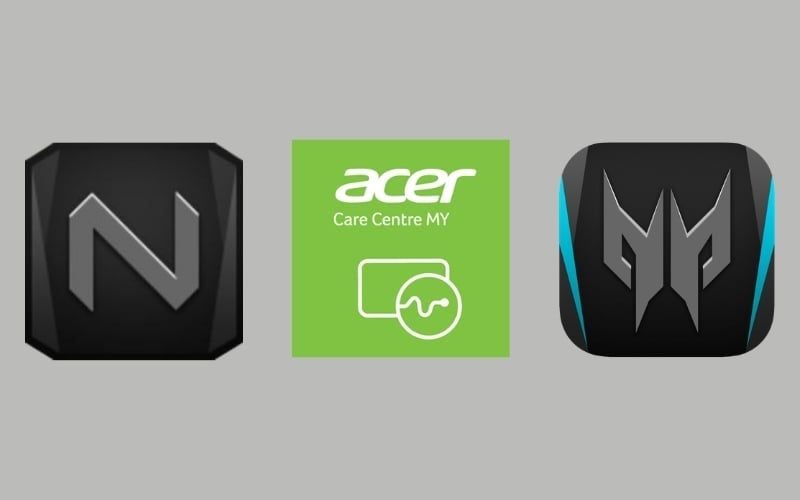
Acer cung cấp những phần mềm giúp quản lý hệ thống và cài đặt driver nhanh chóng
7. Lưu ý để máy Acer hoạt động ổn định sau khi cài ứng dụng
- Kiểm tra tính tương thích: Đảm bảo máy có đủ dung lượng RAM (Khuyến nghị từ 16GB) và CPU đủ mạnh để chạy ứng dụng.
- Dọn dẹp bộ nhớ: Thường xuyên vào Control Panel để gỡ bỏ những phần mềm không sử dụng nhằm giải phóng SSD.
- Cập nhật Driver: Luôn giữ cho các driver hệ thống được cập nhật phiên bản mới nhất từ website Acer để đảm bảo tính ổn định.
- Quản lý ứng dụng khởi động: Nhấn Ctrl + Shift + Esc để vào Task Manager, chọn tab Startup và tắt các app không cần thiết để máy khởi động nhanh hơn.
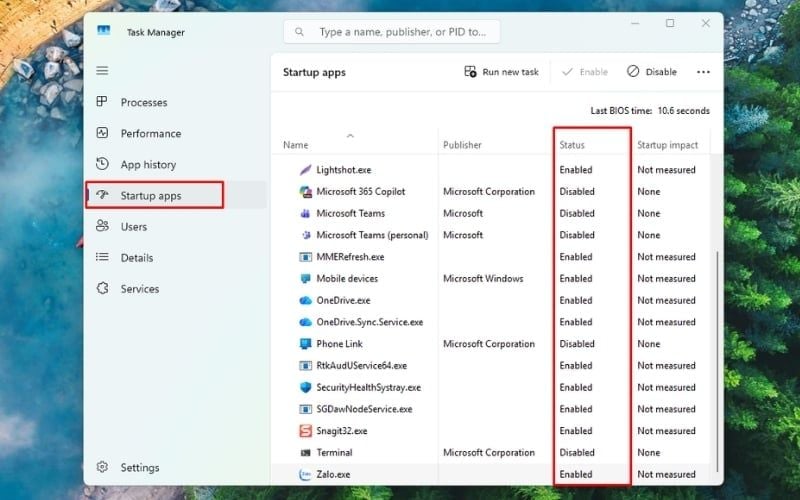
Kiểm tra và tắt các app không cần thiết để máy khởi động nhanh hơn
8. GearVN - Nơi mua sắm PC, laptop, gaming gear uy tín, chất lượng
GEARVN chuyên cung cấp các sản phẩm Hi-End PC, laptop, PC, linh kiện máy tính (RAM, CPU, SSD,...) và thiết bị gaming (màn hình máy tính, tai nghe, bàn phím, chuột,...) đáp ứng mọi nhu cầu của game thủ và người dùng công nghệ. Đặc biệt, GEARVN còn nổi bật với các ưu điểm như:
- Đa dạng sản phẩm và cấu hình tối ưu: GEARVN mang đến vô số lựa chọn từ các thương hiệu lớn như Acer, MSI, Lenovo, ASUS, DELL, HP, LG, Samsung,... Các sản phẩm đều được tuyển chọn kỹ lưỡng.
- Giá cả cạnh tranh và nhiều ưu đãi: GEARVN thường xuyên triển khai các chương trình khuyến mãi, giảm giá hấp dẫn vào các dịp đặc biệt. Bạn có thể dễ dàng sở hữu thiết bị ưng ý với mức giá tốt nhất, đi kèm quà tặng hấp dẫn hay chính sách trả góp linh hoạt.
- Chính sách bảo hành và hậu mãi uy tín: Mua sắm tại GEARVN, bạn sẽ hoàn toàn yên tâm với chính sách bảo hành rõ ràng và đội ngũ hỗ trợ kỹ thuật tận tình. Các chuyên viên giàu kinh nghiệm luôn sẵn sàng tư vấn giúp bạn chọn đúng sản phẩm và giải đáp mọi thắc mắc trong quá trình sử dụng.
- Trải nghiệm mua sắm tiện lợi: Dù bạn muốn trải nghiệm trực tiếp tại các showroom hay mua sắm online qua website với dịch vụ giao hàng nhanh chóng, GEARVN đều mang đến sự tiện lợi tối đa.
Thông tin liên hệ GearVN:
- Website: gearvn.com
- Hotline: 1900.5301

Mua sắm PC, laptop, gaming gear uy tín, chất lượng tại GearVN
9. Câu hỏi thường gặp
9.1. Nên tải ứng dụng từ Microsoft Store hay website chính thức?
Microsoft Store an toàn và tiện lợi cho ứng dụng phổ thông. Website chính thức cần thiết cho phần mềm chuyên dụng, game, hoặc driver, nhưng đòi hỏi người dùng cẩn trọng hơn về nguồn tải.
9.2. Máy tính Acer của tôi tải ứng dụng rất chậm, phải làm sao?
Tốc độ tải chậm có thể do kết nối mạng yếu hoặc ổ cứng HDD đầy/chậm. Cân nhắc nâng cấp lên ổ cứng SSD và đảm bảo mạng ổn định để cải thiện tốc độ.
9.3. Có cần cài thêm phần mềm diệt virus cho máy Acer không?
Windows Defender mặc định trên Windows đã cung cấp khả năng bảo mật tốt. Nếu nhu cầu sử dụng không quá cao, bạn không nhất thiết phải cài thêm phần mềm diệt virus bên thứ ba để tránh làm nặng máy.
Xem thêm:
Tóm lại, để tải ứng dụng trên máy tính Acer, bạn nên ưu tiên Microsoft Store cho các nhu cầu cơ bản và chỉ dùng website chính thức cho các phần mềm chuyên sâu. Đừng quên kiểm tra tình trạng S Mode và dọn dẹp bộ nhớ thường xuyên để máy luôn hoạt động mượt mà. Nếu gặp khó khăn trong quá trình cài đặt, hãy liên hệ GearVN để được hỗ trợ.


