





Học cách trình chiếu PowerPoint trên máy tính cơ bản từ A đến Z



PowerPoint, công cụ hỗ trợ đắc lực cho nhu cầu trình chiếu trong môi trường học tập lẫn làm việc. Nếu bạn thấy những chiếc slide của mình đang bị đơn giản và nhàm chán thì sau đây sẽ là những cách trình chiếu PowerPoint trên máy tính từ GEARVN sẽ giúp buổi thuyết trình trở nên thú vị hơn. Tham khảo ngay bài viết dưới đây !
PowerPoint là gì?
PowerPoint là phần mềm hỗ trợ trình chiếu đến từ Microsoft và nằm trong bộ ba công cụ văn phòng phổ biến nhất của Office. Công cụ sẽ hỗ trợ cho người dùng trong quá trình tạo và trình chiếu các slide trong những cuộc họp tại công ty hay buổi thuyết trình trên lớp học, giảng đường mà không cần sử dụng Internet.

Với PowerPoint, bạn có thể kết hợp những đoạn văn bản, hình ảnh, âm thanh và cả những đoạn clip để tạo nên những slide tích hợp đầy đủ thông tin cho buổi trình chiếu. Thông qua phần mềm, bạn có thể trực tiếp trình chiếu thông qua máy chiếu hay đơn thuần là ngay trên màn hình máy tính, laptop.
Cách trình chiếu PowerPoint cơ bản trên máy tính
Đầu tiên, chúng ta sẽ làm quen với những thao tác trình chiếu PowerPoint cơ bản trên máy tính với 2 cách trình chiếu là trình chiếu từ slide đầu tiên (From Beginning), trình chiếu từ slide hiện tại (From Current Slide) và thao tác điều khiển trong khi trình chiếu.
Trình chiếu từ slide đầu tiên (From Beginning)
Với thao tác này, bài thuyết trình của bạn trên PowerPoint sẽ tự động bắt đầu từ slide đầu tiên. Bạn có thể thao tác theo 2 cách sau:
Cách 1: Sử dụng phím tắt F5 trên bàn phím.
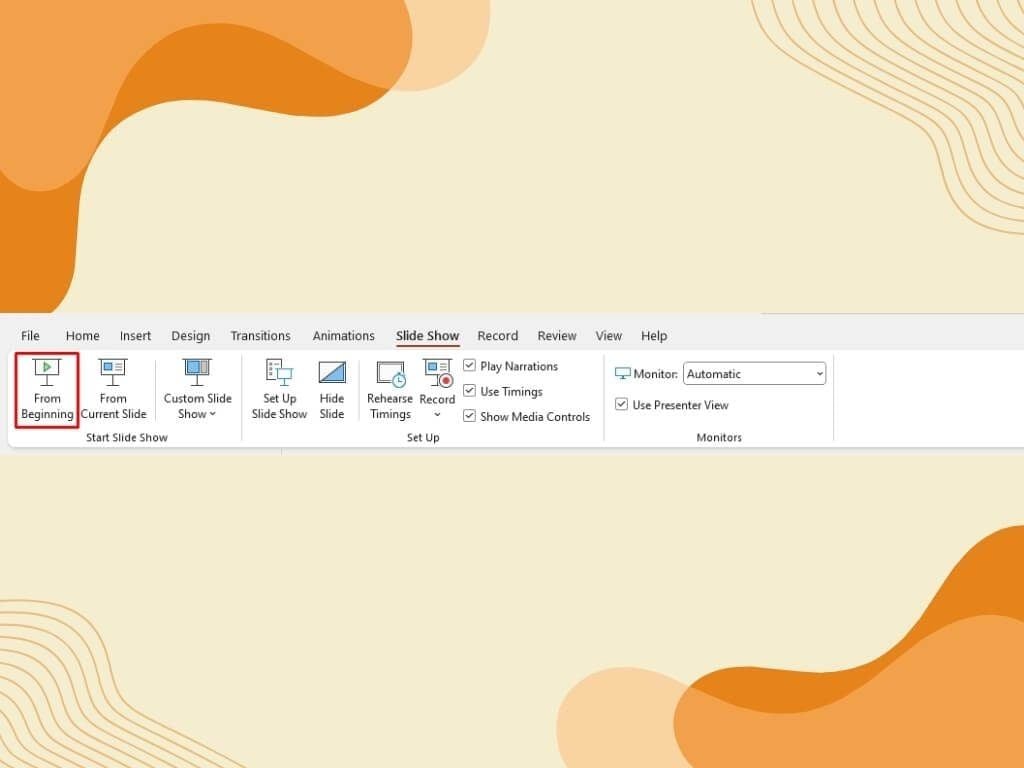
Cách 2: Chọn mục Slide Show trên thanh công cụ sau đó nhấn vào nút From Beginning.
Trình chiếu từ slide hiện tại (From Current Slide)
Bạn đang cần tập dợt cho buổi thuyết trình ở từng slide nhưng với nút F5 thì slide trên PowerPoint lại quay về slide đầu tiên, điều này vô cùng bất tiện phải không nào. Vậy thì cách trình chiếu từ slide hiện tại của công cụ Office sẽ là tính năng mà bạn cần. Chúng ta có thể thực hiện theo 3 cách dưới đây:
Cách 1: Sử dụng tổ hợp phím tắt Shift + F5.
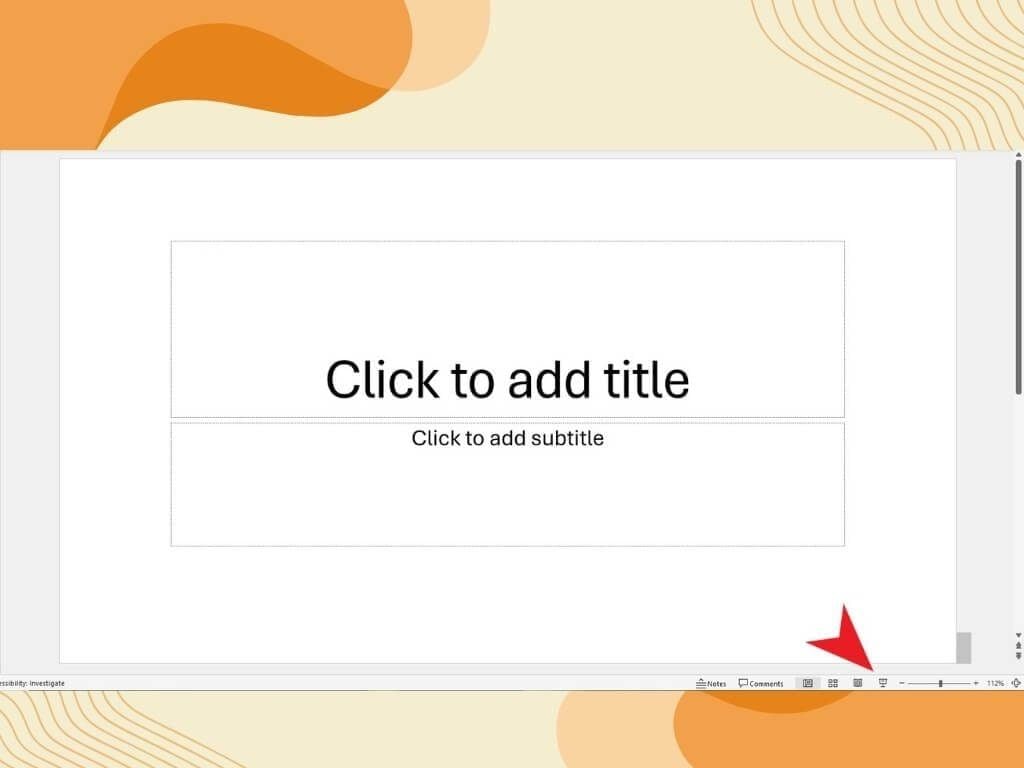
Cách 2: Đặt màn hình tại slide muốn trình chiếu và nhấn nút Slide Show ở góc dưới bên phải.
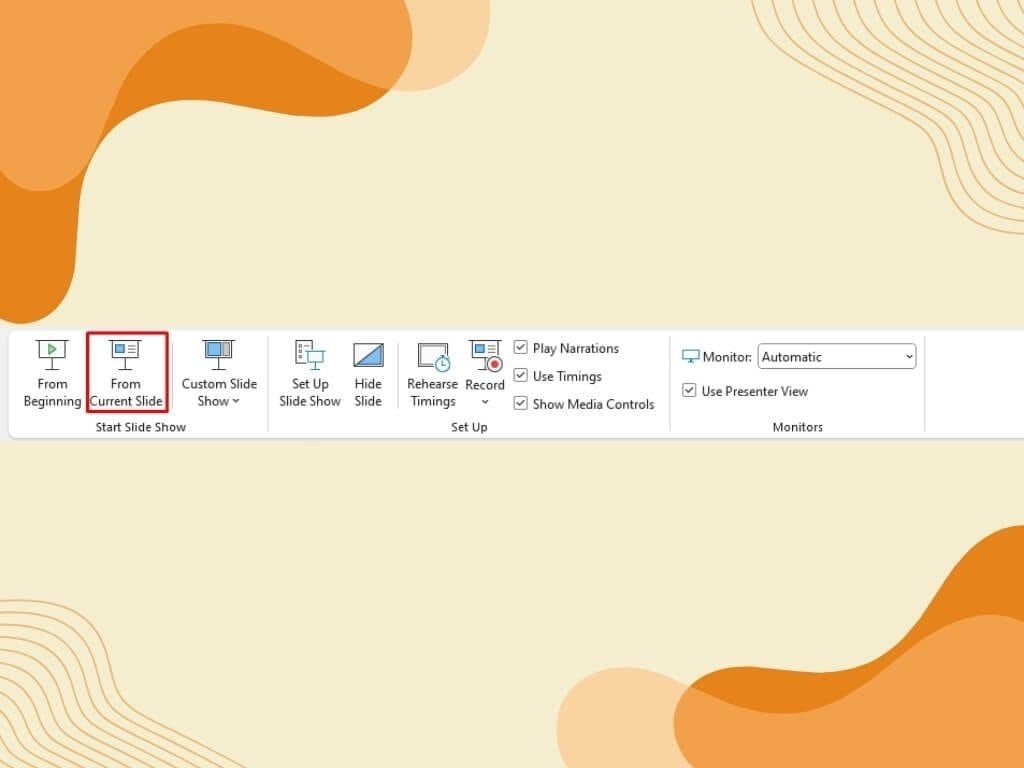
Cách 3: Chọn mục Slide Show trên thanh công cụ và nhấn vào lựa chọn From Current Slide.
Thao tác điều khiển khi trình chiếu
Chúng ta sẽ điều khiển trình chiếu trên PowerPoint bằng các thao tác sau:
Chuyển sang slide tiếp theo bằng các phím N, Page Down (PgDn), Enter, phím mũi tên phải/xuống và phím dấu cách (Spacebar).
Chuyển sang slide trước bằng các phím P, Page Up (PgUp), phím mũi tên trái/lên và phím xóa (Backspace).
Trở lại slide đầu tiên bằng nút Home.
Chiếu slide cuối cùng bằng nút End.
Thoát khỏi chế độ trình chiếu bằng nút Esc.
Cách trình chiếu PowerPoint trên máy tính tự động
Việc trình chiếu PowerPoint trên máy tính tự động giúp cho người dùng có thể nắm bắt được thời gian của phần thuyết trình và luyện tập cho nhu cầu diễn giải một mình nếu không có người trợ giúp. Để có thể trình chiếu slide tự động chạy thì bạn hãy thực hiện theo các bước sau:
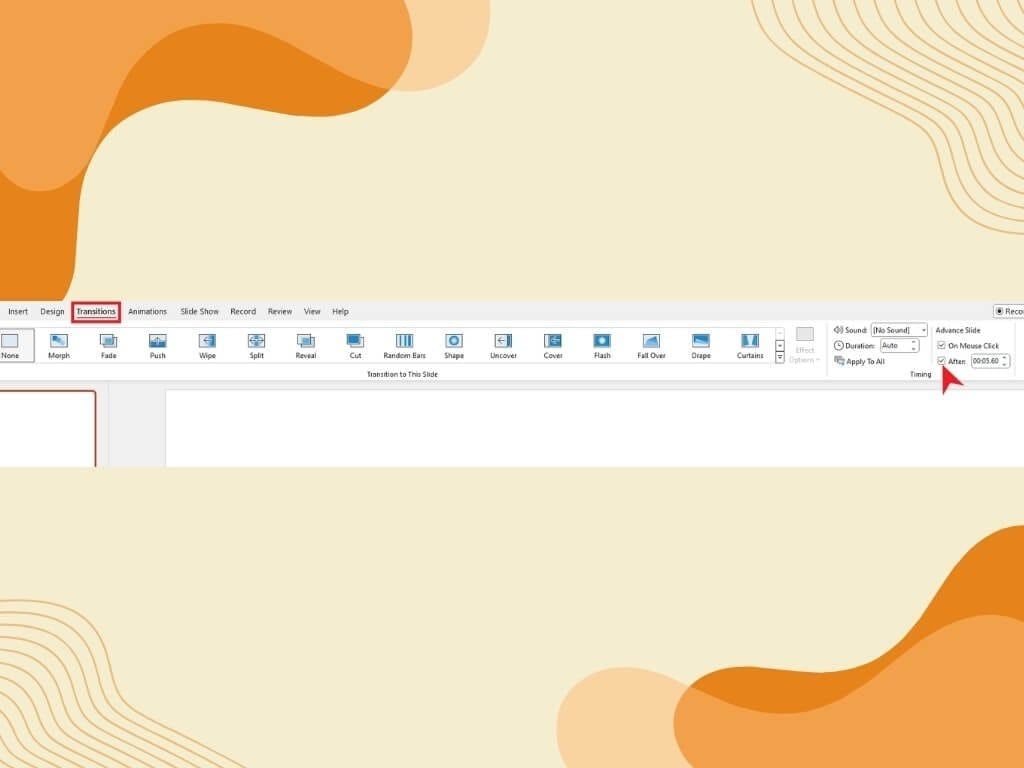
Bước 1: Tìm và chọn mục Transitions trong PowerPoint.
Bước 2: Ở mục Timing, bạn tùy chỉnh thời gian slide tự động chạy ở phần Advance Slide với lựa chọn After và nhập thời gian vào khung. Bạn tùy chỉnh thời gian bao lâu thì slide tiếp theo sẽ tự động trình chiếu.
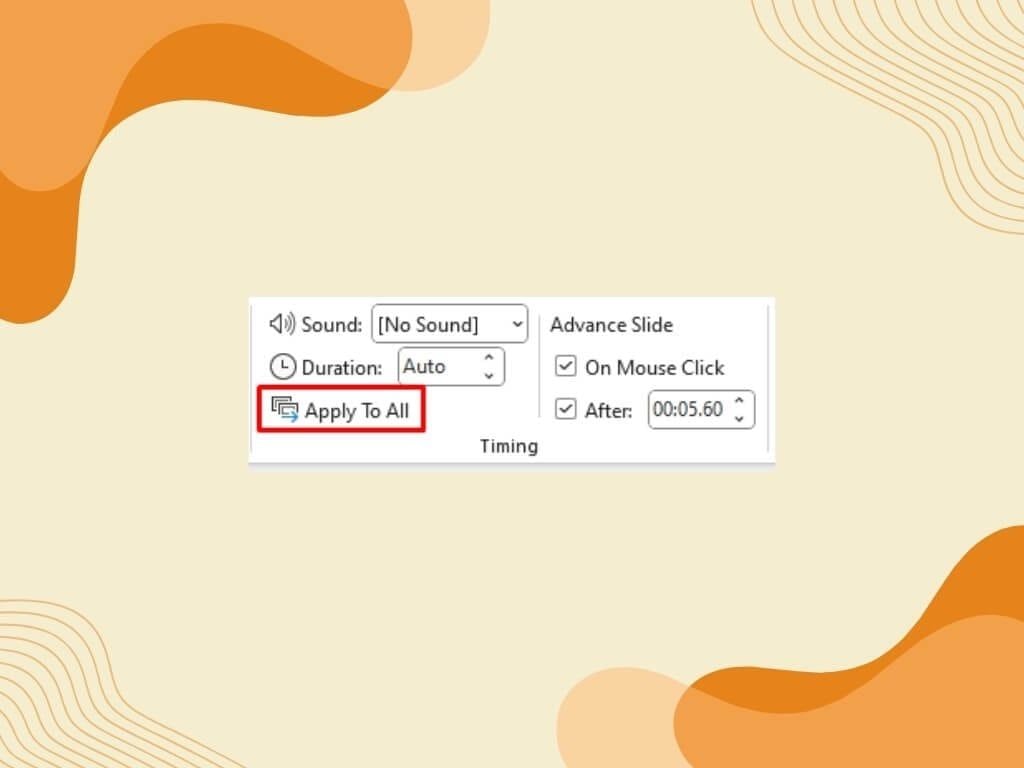
Bước 3: Nhấn Apply To All để áp dụng thời gian cho tất cả những slide.
Mẹo giúp trình chiếu PowerPoint trên máy tính ấn tượng
Những buổi thuyết trình thường được dùng với mục đích quan trọng trong công việc lẫn học tập như là báo cáo tiến độ, tổng kết hay đơn giản là dịp để chúng ta cùng thảo luận về 1 chủ đề hay câu hỏi. Vì vậy, yêu cầu người thực hiện trình chiếu PowerPoint ngoài kỹ năng thuyết trình thì các slide khi trình chiếu cần đáp ứng một số yêu cầu như:
Các văn bản yêu cầu font rõ nét, đơn giản và có kích thước dễ đọc.
Hạn chế sử dụng các tone màu nổi, chiếm nhiều diện tích trong slide.
Slide đầu tiên là lời chào, slide cuối cùng là lời cảm ơn.
Đồng bộ phong cách thiết kế của tất cả những slide (có thể sử dụng những thiết kế từ Canva hoặc công cụ AI hỗ trợ).

Ngoài ra, chúng ta sẽ có thêm những mẹo giúp các buổi thuyết trình trở nên ấn tượng và hấp dẫn hơn với người theo dõi, tránh gây cảm giác buồn ngủ, chán và thiếu chuyên nghiệp:
Hạn chế tối đa số lượng chữ trên các slide.
Ưu tiên sử dụng biểu đồ, hình ảnh và video minh họa phù hợp.
Sử dụng các công cụ hỗ trợ cho trình chiếu như bút highlight hoặc đèn laser.
Tạo thêm các minigame nhằm tăng tương tác như đố vui, khảo sát.
Kết hợp các animation chuyển cảnh qua từng slide.
Có thể áp dụng tính năng Rehearse Timings để luyện tập thuyết trình.

Hi vọng với bài viết từ GEARVN thì các bạn biết thêm những cách trình chiếu PowerPoint trên máy tính cùng một số mẹo giúp các slide trở nên ấn tượng hơn. Nếu còn bất kì mẹo hữu ích nào khác thì đừng ngần ngại để lại bình luận bên dưới để chúng mình cùng biết nhé. Hẹn gặp lại các bạn trong những bài viết tiếp theo trên GEARVN - Blogs Thủ Thuật. PEACE !


