





Cắm sạc laptop qua đêm có sao không? Có bị chai pin không



Thói quen cắm sạc laptop qua đêm và để đó đến sáng hôm sau khá phổ biến. Tuy nhiên, nhiều người dùng vẫn lo ngại hành động này có thể gây chai pin, làm giảm tuổi thọ máy hay thậm chí là tiềm ẩn nguy cơ cháy nổ.
Câu trả lời ngắn gọn là: Với hầu hết các laptop hiện đại, việc cắm sạc qua đêm không còn là vấn đề quá nghiêm trọng như trước đây. Công nghệ đã tiến bộ vượt bậc, giúp bảo vệ thiết bị của bạn an toàn hơn rất nhiều.
Những điểm chính:
- Sạc laptop qua đêm an toàn với công nghệ pin hiện đại, nhờ hệ thống quản lý thông minh (BMS) tự ngắt sạc khi pin đầy 100%.
- Nhiệt độ cao là nguyên nhân chính gây lão hóa pin, đặc biệt khi vừa sạc vừa sử dụng các tác vụ nặng làm máy nóng lên.
- Tận dụng tính năng giới hạn mức sạc ở 60-80% được tích hợp sẵn trên laptop để tối ưu tuổi thọ pin khi cắm sạc thường xuyên.
- Luôn sử dụng bộ sạc chính hãng và đảm bảo không gian tản nhiệt thoáng đãng để tránh nóng máy, bảo vệ an toàn cho cả pin và thiết bị.
- Cần kiểm tra pin ngay khi có dấu hiệu phồng, tụt pin nhanh hoặc báo % không chính xác để đảm bảo an toàn và thay thế kịp thời.
1. Tại sao sạc laptop qua đêm không còn đáng lo ngại?
Nỗi lo về việc sạc pin qua đêm xuất phát từ thời của các công nghệ pin cũ. Ngày nay, các dòng máy tính xách tay đời mới đều được trang bị các công nghệ bảo vệ tiên tiến, giúp giảm thiểu rủi ro khi sạc trong thời gian dài.
1.1. Công nghệ pin Lithium-Ion (Li-Ion) hiện đại
Hầu hết laptop ngày nay đều sử dụng pin Li-Ion hoặc Li-Po. Loại pin này có mật độ năng lượng cao, vòng đời sạc xả dài và quan trọng nhất là được tích hợp các cơ chế an toàn thông minh, khác biệt hoàn toàn so với các thế hệ pin cũ.
1.2. Hệ thống quản lý pin thông minh (BMS) tự ngắt sạc
Mọi laptop hiện đại đều có một mạch quản lý pin (Battery Management System - BMS). Con chip này hoạt động như người bảo vệ, liên tục giám sát nhiệt độ, điện áp và dòng sạc.
Khi pin đạt mức 100%, BMS tự động ra lệnh ngắt hoàn toàn dòng điện sạc vào pin. Lúc này, laptop sẽ chuyển sang dùng năng lượng trực tiếp từ adapter. Do đó, hiện tượng sạc quá mức gây phồng pin và chai pin gần như không thể xảy ra.
2. Những rủi ro tiềm ẩn khi cắm sạc laptop liên tục
Mặc dù công nghệ đã an toàn hơn, việc duy trì thói quen cắm sạc 24/7 vẫn tồn tại một số yếu tố gián tiếp ảnh hưởng đến tuổi thọ của pin và thiết bị về lâu dài.
- Nhiệt độ cao kéo dài: Nhiệt là yếu tố chính gây suy giảm tuổi thọ pin Li-Ion. Việc cắm sạc liên tục, đặc biệt khi vừa dùng tác vụ nặng như chơi game hay render video, sẽ khiến nhiệt độ pin và linh kiện tăng cao. Nhiệt độ cao kéo dài đẩy nhanh quá trình lão hóa hóa học bên trong pin.
- Áp lực điện áp khi pin luôn ở mức 100%: Việc liên tục duy trì pin ở trạng thái sạc đầy tạo ra áp lực mạnh lên các cell pin. Tình trạng này về lâu dài cũng góp phần đẩy nhanh quá trình suy giảm dung lượng và giảm tuổi thọ chung của pin.
- Hao mòn bộ sạc (Adapter): Khi bạn cắm sạc, adapter phải hoạt động liên tục để cung cấp năng lượng cho máy, kể cả khi pin đã đầy. Việc hoạt động không ngừng nghỉ trong thời gian dài có thể làm giảm tuổi thọ của chính bộ sạc.
- Nguy cơ từ sự cố về điện và thiết bị kém chất lượng: Rủi ro chập cháy thường chỉ xảy ra khi bạn sử dụng sạc không rõ nguồn gốc, hàng kém chất lượng không đáp ứng tiêu chuẩn an toàn. Ngoài ra, các sự cố về nguồn điện như tăng áp đột ngột cũng có thể gây hại.
3. Hướng dẫn sạc pin laptop đúng cách để tối ưu tuổi thọ
Để bảo vệ tuổi thọ pin, các chuyên gia tại GearVN khuyên bạn nên áp dụng những thói quen tốt như sau:
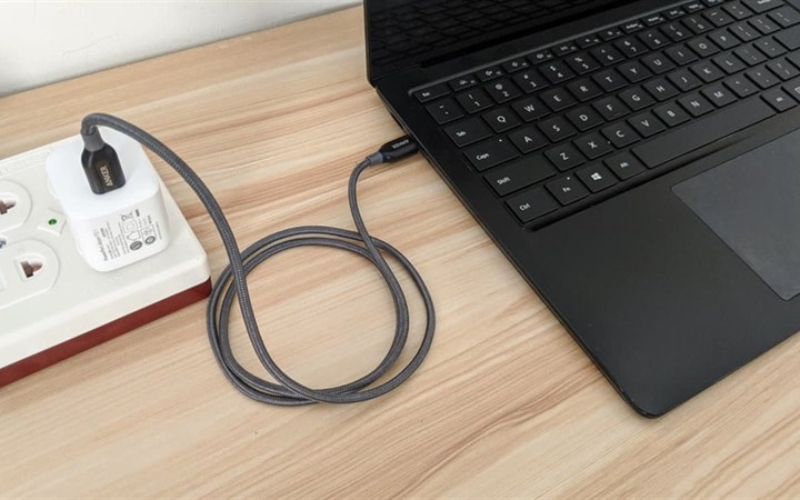
- Sử dụng bộ sạc chính hãng: Luôn ưu tiên dùng adapter đi kèm theo máy hoặc mua sạc thay thế chính hãng tại các đơn vị uy tín như GearVN để đảm bảo an toàn, đúng công suất và dòng điện.
- Đảm bảo không gian tản nhiệt thoáng đãng: Khi sạc, bạn hãy đặt laptop trên bề mặt phẳng, cứng như bàn làm việc. Tránh đặt máy lên chăn, nệm, gối vì sẽ bịt kín các khe tản nhiệt (lỗ thoát khí của máy), gây nóng máy.
- Tận dụng tính năng giới hạn mức sạc: Nhiều hãng laptop tích hợp phần mềm cho phép giới hạn mức sạc tối đa ở 60% hoặc 80%. Đây là mức lý tưởng để bảo vệ pin nếu bạn thường xuyên cắm sạc.
- Tránh để pin cạn kiệt xuống 0%: Việc thường xuyên để laptop sập nguồn do hết pin gây hại cho các cell pin và làm giảm tuổi thọ của chúng nhanh hơn. Do đó, bạn hãy cắm sạc khi máy báo còn khoảng 15 - 20% pin.
- Xả pin định kỳ (2 - 3 tháng/lần): Thỉnh thoảng, bạn hãy sử dụng laptop bằng pin cho đến khi còn khoảng 15 - 20% rồi sạc đầy lại 100%. Việc này giúp hiệu chỉnh lại mạch đo dung lượng, giúp máy hiển thị phần trăm pin chính xác hơn.
4. Các dòng laptop có công nghệ sạc thông minh bảo vệ pin tại GearVN
4.1. Laptop MSI với Battery Master
Trên các dòng laptop gaming và sáng tạo của MSI, tính năng Battery Master trong phần mềm MSI Center cho phép bạn chọn chế độ "Best for Battery". Chế độ này tự động giữ mức pin trong khoảng 50 - 60% để tối ưu cho việc cắm sạc lâu dài.
Theo đó, laptop MSI Gaming GF63 Thin 12VE-460VN là dòng máy có khả năng vận hành mượt mà các tựa game eSports như Valorant, CS2 và xử lý tốt các phần mềm đồ họa cơ bản như Photoshop, Illustrator.

4.2. Laptop ASUS với ASUS Battery Health Charging
Nhiều dòng laptop ASUS, đặc biệt là ROG và Vivobook, cho phép người dùng tùy chỉnh giới hạn mức sạc trong ứng dụng MyASUS. Bạn có thể chọn "Balanced Mode" (sạc đến 80%) hoặc "Maximum Lifespan Mode" (sạc đến 60%).
Sản phẩm gợi ý: Laptop ASUS TUF Gaming F15 FX507ZC4-HN074W. Đây là lựa chọn mạnh mẽ để chiến các game AAA đòi hỏi cấu hình cao, đồng thời xử lý mượt mà các ứng dụng đồ họa nặng như Adobe Premiere, After Effects.
4.3. Laptop Dell với Dell Power Manager
Phần mềm Dell Power Manager cung cấp nhiều chế độ sạc tùy chỉnh, nổi bật là "Primarily AC Use". Chế độ này giảm ngưỡng sạc để kéo dài tuổi thọ pin, phù hợp cho người dùng chủ yếu làm việc tại chỗ và cắm sạc liên tục.
Bạn có thể tham khảo laptop Dell G15 5530 G5I7363CHW. Với cấu hình cao, máy đáp ứng tốt nhu cầu chơi game nặng cũng như các công việc liên quan đến lập trình như sử dụng Visual Studio Code, Android Studio hay chạy máy ảo Docker.
5. Dấu hiệu cảnh báo pin laptop của bạn cần được kiểm tra
Nếu nhận thấy một trong các dấu hiệu sau, đã đến lúc bạn cần mang máy đến các trung tâm uy tín để được kiểm tra.
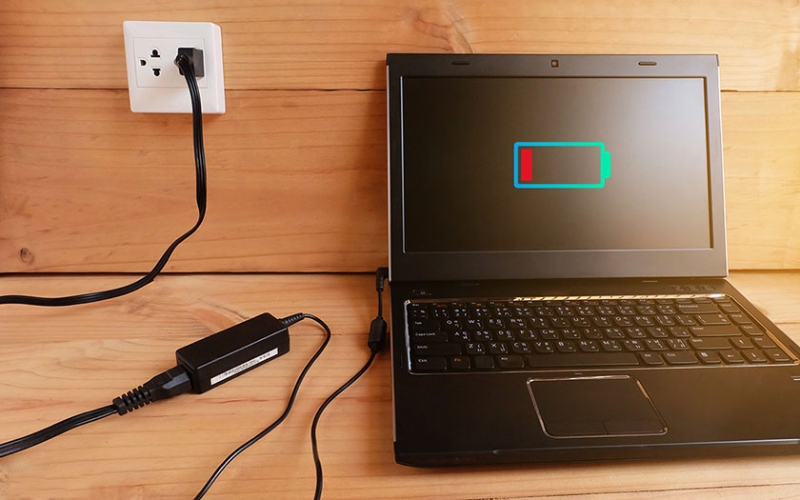
- Thời lượng sử dụng pin giảm đột ngột, sụt giảm nhanh chóng so với trước đây.
- Pin sạc rất nhanh đầy nhưng cũng tụt phần trăm rất nhanh khi sử dụng.
- Máy tính hiển thị phần trăm pin không chính xác, nhảy số liên tục.
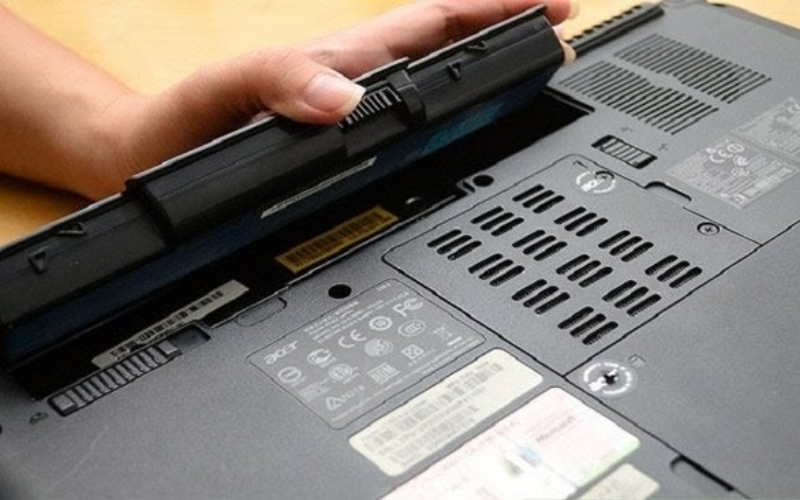
- Phần vỏ máy ở khu vực chứa pin có dấu hiệu bị phồng lên, làm kênh bàn phím hoặc touchpad.
- Laptop tự động tắt nguồn đột ngột dù hệ điều hành vẫn báo còn pin.
6. Một số câu hỏi liên quan về laptop
6.1. Vừa sạc vừa dùng laptop có chai pin không?
Không. Khi pin đầy, máy sẽ dùng điện trực tiếp từ adapter. Tuy nhiên, việc vừa dùng tác vụ nặng vừa sạc sẽ làm máy nóng lên, và chính nhiệt độ cao mới là nguyên nhân gián tiếp làm giảm tuổi thọ pin theo thời gian.
6.2. Có cần "xả pin" 3 lần cho laptop mới mua không?
Không cần thiết. Quy tắc "sạc 8 tiếng trong 3 lần đầu" chỉ áp dụng cho công nghệ pin Ni-Cd đời cũ. Với pin Li-Ion hiện đại, bạn có thể sử dụng máy bình thường ngay từ lần đầu tiên.
6.3. Khi nào thì nên thay pin laptop?
Bạn nên thay pin khi thời gian sử dụng thực tế chỉ còn dưới 1 - 2 giờ, máy báo lỗi pin, hoặc pin có dấu hiệu bị phồng. Khi gặp tình trạng pin phồng, hãy ngưng sử dụng và mang máy đi kiểm tra ngay để đảm bảo an toàn.
6.4. Rút sạc khi pin đầy 100% có tốt hơn không?
Có, nếu bạn không cần di chuyển và có thể chủ động quản lý. Rút sạc khi đầy và chỉ cắm lại khi pin xuống khoảng 20 - 30% là thói quen lý tưởng. Tuy nhiên, nếu bất tiện, việc để sạc cũng không gây hại nghiêm trọng nhờ công nghệ tự ngắt.
Xem thêm:
Cắm sạc laptop qua đêm không còn gây chai pin nhờ công nghệ pin và quản lý sạc thông minh. Điều quan trọng khi sử dụng là giữ máy mát, dùng cục sạc chính hãng và tận dụng các tính năng sạc thông minh. Nếu gặp vấn đề về pin, hãy đến GearVN để được kiểm tra và tư vấn chi tiết từ đội ngũ chuyên gia nhé!


