Đổi màu bàn phím laptop Asus: Hướng dẫn chi tiết 2026

Laptop Asus có đèn LED RGB giúp gõ ban đêm dễ hơn và tạo không gian chơi game nổi bật. Bài viết này sẽ hướng dẫn kiểm tra máy có hỗ trợ RGB không, cách đổi màu bàn phím laptop Asus và xử lý các lỗi đèn bàn phím phổ biến.
Những điểm chính
- Chỉ các dòng laptop gaming (Asus TUF, ROG Strix/Zephyrus) mới hỗ trợ đổi màu RGB; dòng văn phòng thường chỉ có đèn nền trắng hoặc không đèn.
- Nhận biết máy có LED RGB qua biểu tượng trên phím, thông số RGB keyboard trên website hãng hoặc mục Lighting trong phần mềm Armoury Crate.
- Sử dụng tổ hợp phím tắt (Fn + phím điều hướng hoặc dãy F-keys) để bật/tắt và chuyển nhanh các hiệu ứng ánh sáng cơ bản.
- Tối ưu hóa trải nghiệm bằng phần mềm Armoury Crate và Aura Sync để tùy chỉnh màu sắc chi tiết, đồng bộ đèn với thiết bị ngoại vi.
- Khắc phục lỗi không đổi được màu bằng cách cập nhật Driver, kiểm tra cài đặt BIOS hoặc xác nhận lại giới hạn phần cứng của máy.
- Giải pháp cho laptop không có RGB là sử dụng bàn phím cơ rời kết nối USB hoặc nâng cấp lên các dòng máy Gaming chuyên dụng.
1. Laptop Asus nào đổi màu bàn phím được và cách kiểm tra
1.1. Các dòng laptop Asus phổ biến có đèn RGB bàn phím
- Asus TUF Gaming: Asus TUF Gaming thường có RGB 1 vùng hoặc 4 vùng, đủ để tùy chỉnh màu cơ bản. Dòng laptop này cân bằng giữa giá, hiệu năng và trải nghiệm ánh sáng, phù hợp với học sinh, sinh viên có nhu cầu chơi các tựa game phổ biến.
- Zephyrus, Strix (thuộc dòng ROG): Zephyrus và Strix tập trung vào thiết kế mỏng nhẹ hoặc hiệu năng cao, vẫn hỗ trợ đèn RGB và đồng bộ Aura Sync với gaming gear Asus.
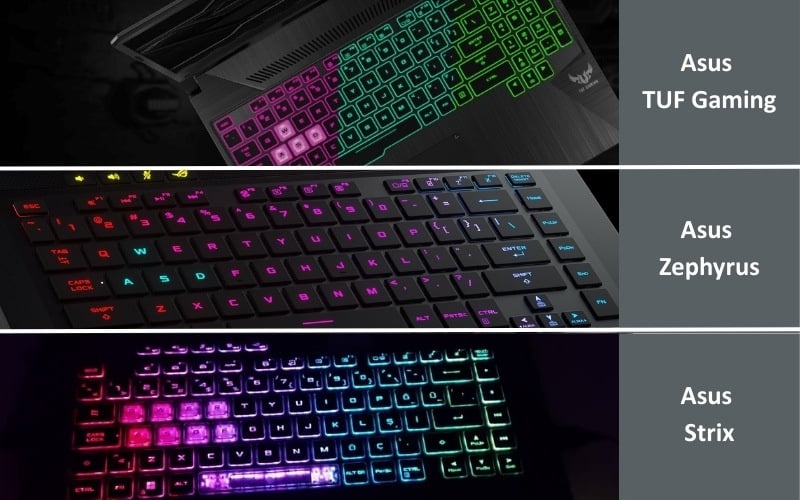
Các dòng laptop Asus phổ biến có đèn RGB bàn phím
1.2. Các dòng Asus chỉ có đèn trắng hoặc không có đèn
Nhiều mẫu Asus văn phòng như Vivobook, Zenbook,... chỉ được trang bị đèn nền trắng hoặc không có đèn, nên không thể đổi màu RGB. Người dùng chỉ có thể tăng giảm độ sáng phục vụ gõ phím trong môi trường thiếu sáng.
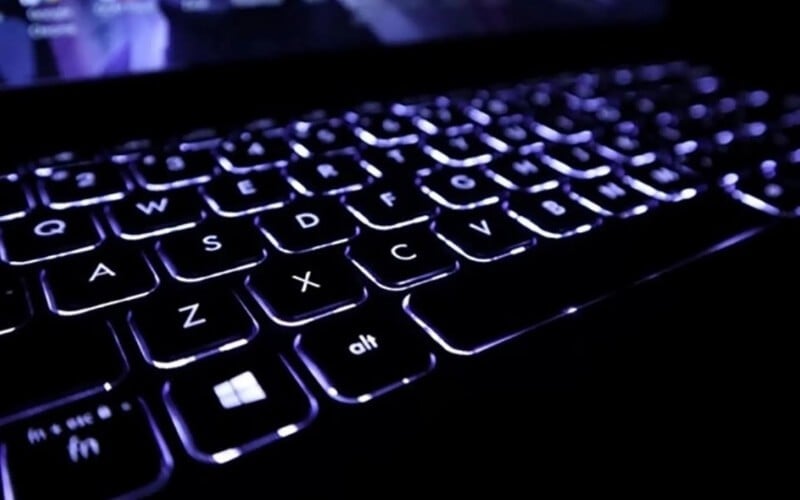
Nhiều mẫu Asus văn phòng chỉ được trang bị đèn nền trắng hoặc không có đèn
1.3. Cách kiểm tra laptop Asus có hỗ trợ đổi màu bàn phím hay không
1.3.1. Kiểm tra qua dãy phím F hoặc phím mũi tên
Kiểm tra dãy phím F3, F4, F7 hoặc phím mũi tên. Nếu có icon bóng đèn hoặc tia sáng kèm dấu cộng/trừ, thường là tăng giảm độ sáng đèn nền. Nếu có các biểu tượng hiệu ứng bên cạnh biểu tượng đèn, khả năng cao bàn phím hỗ trợ nhiều chế độ ánh sáng.
1.3.2. Kiểm tra thông số trên website Asus
- Bước 1: Truy cập trang hỗ trợ của Asus Tại đây.
- Bước 2: Nhập đúng mã model máy (ví dụ: FX506HF, G513RC,…).
- Bước 3: Vào mục Specification, tìm đến phần Keyboard.
- Nếu ghi RGB keyboard, 4-zone RGB, per-key RGB, Aura Sync thì máy có thể đổi màu bàn phím.
- Nếu ghi Backlit keyboard, thường là đèn trắng, không đổi màu.
1.3.3. Kiểm tra trong Armoury Crate
Mở Armoury Crate từ menu Start trong Windows:
- Nếu trong tab Device có mục Lighting hoặc Aura Sync dành cho bàn phím, máy có phần cứng RGB.
- Nếu không xuất hiện mục này dù đã cài đúng phần mềm, khả năng cao laptop không có đèn RGB.
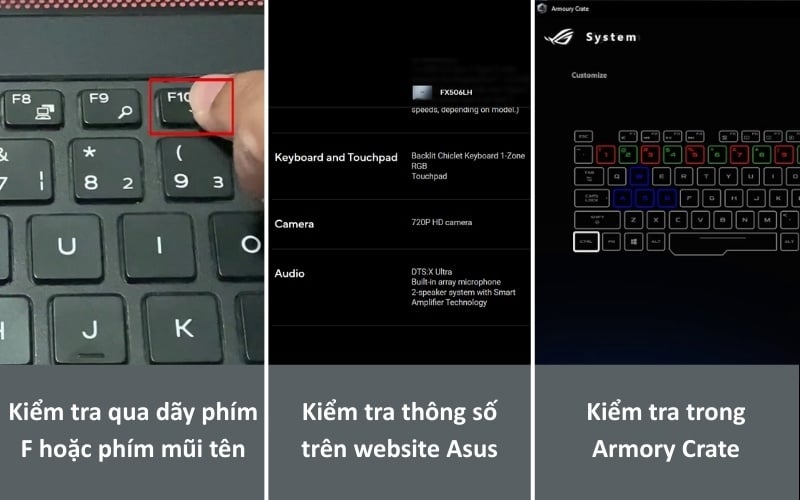
Kiểm tra laptop Asus có hỗ trợ đổi màu bàn phím hay không
2. Đổi màu bàn phím laptop Asus bằng phím tắt
2.1. Các tổ hợp phím tắt đổi đèn bàn phím Asus thường gặp
- Fn + mũi tên lên/xuống: Tăng hoặc giảm độ sáng đèn nền bàn phím. Khi giảm đến mức thấp nhất, đèn có thể tắt hoàn toàn.
- Fn + F3/F4 hoặc Fn + F4/F5/F7: Bật/tắt hoặc điều chỉnh độ sáng đèn nền. Quan sát icon hình bóng đèn trên phím F để nhận biết.
2.2. Lưu ý khi dùng phím tắt đổi màu và hiệu ứng
- Nếu bàn phím chỉ có đèn trắng, phím tắt chỉ có tác dụng bật/tắt và tăng giảm độ sáng, không thể chuyển sang RGB.
- Phím Fn phụ thuộc driver hotkey/Asus System Control Interface. Nếu thiếu driver này, tổ hợp Fn có thể không hoạt động hoặc hoạt động sai.
- Đèn bàn phím cũng tiêu thụ điện năng, nhất là khi bật sáng tối đa và dùng chế độ nhấp nháy liên tục. Giảm độ sáng sẽ giúp tối ưu thời lượng pin và giảm chói mắt khi làm việc ban đêm.
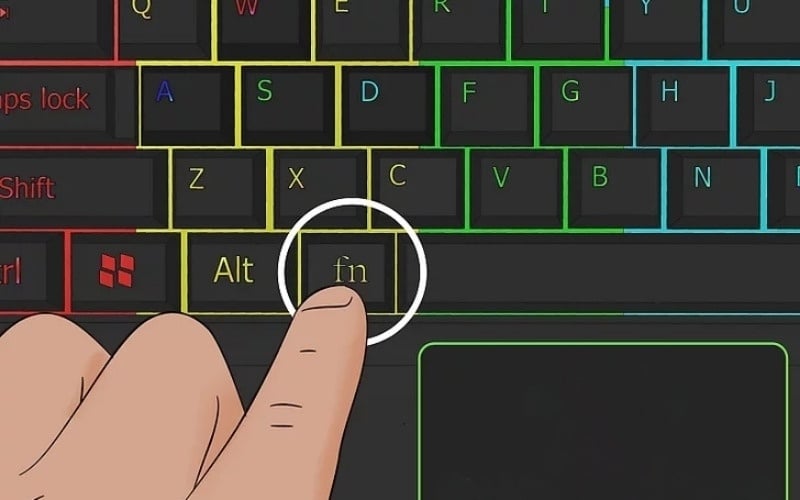
Phím Fn phụ thuộc driver hotkey, nếu thiếu driver này có thể làm tổ hợp Fn hoạt động sai
3. Đổi màu bàn phím laptop Asus bằng Armoury Crate
3.1. Các chế độ đổi màu bàn phím
- Static: Một màu cố định.
- Breathing: Đèn sáng rồi mờ theo nhịp.
- Color Cycle: Tự động chuyển qua nhiều màu.
- Rainbow: Hiển thị cầu vồng chạy trên bàn phím.
3.2. Đổi màu bàn phím trong Armoury Crate
- Bước 1: Chọn màu trong bảng màu hoặc chọn sẵn từ danh sách màu phía dưới.
- Bước 2: Nếu máy hỗ trợ nhiều vùng hoặc per-key, chọn từng vùng hoặc từng phím cần đổi màu.
- Bước 3: Nhấn Apply hoặc OK để lưu thiết lập.
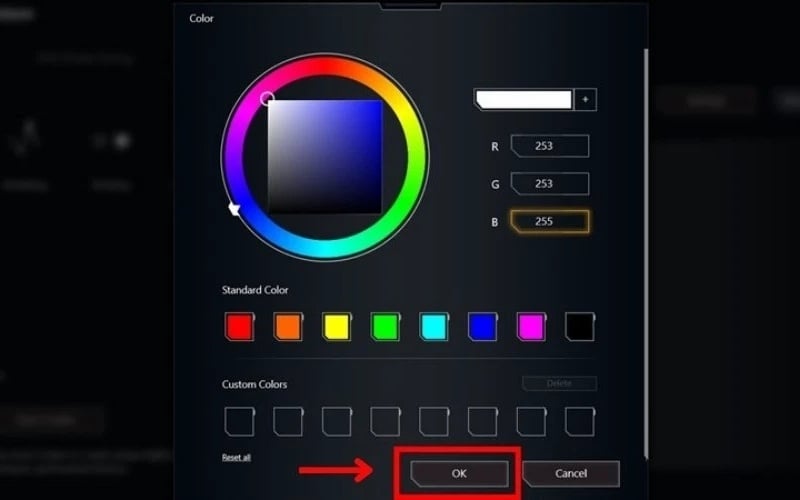
Chọn màu trong bảng màu hoặc chọn sẵn từ danh sách màu
3.3. Tùy chỉnh nâng cao với Aura Sync và profile ánh sáng
Aura Sync cho phép đồng bộ màu đèn bàn phím với các thiết bị khác hỗ trợ Aura như: Chuột, bàn phím cơ, tai nghe. Hệ thống đèn sẽ chạy cùng hiệu ứng và màu sắc, giúp toàn bộ dàn máy đồng bộ.
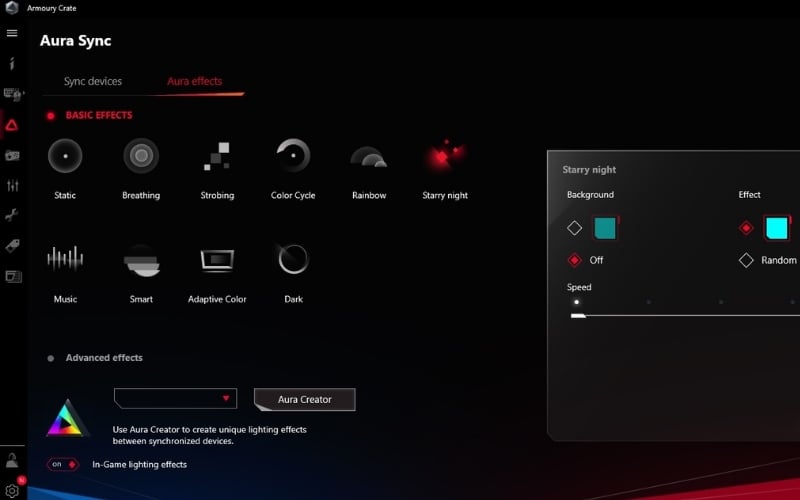
Tùy chỉnh nâng cao với Aura Sync và profile ánh sáng
3.4. Cách đưa đèn bàn phím về trạng thái mặc định
Trong trường hợp hiệu ứng đèn bị rối hoặc đổi màu nhiều lần và khó kiểm soát, người dùng có thể: Mở Armoury Crate > Vào Lighting hoặc Aura Sync > Chọn Reset hoặc Restore default. Tùy chọn này sẽ đưa cấu hình đèn về trạng thái mặc định của nhà sản xuất.
4. Xử lý lỗi thường gặp khi đổi màu bàn phím laptop Asus
4.1. Đèn bàn phím không sáng hoặc không đổi được màu
- Đèn đang bị tắt hoặc độ sáng đang ở mức 0.
- Laptop đang bật chế độ tiết kiệm pin nên tự tắt đèn bàn phím.
- Thiếu hoặc lỗi driver hotkey, driver Aura, Armoury Crate Service.
- Phần cứng bàn phím chỉ có đèn trắng hoặc không có đèn.
Cách xử lý:
- Dùng Fn + phím tăng sáng (F3/F4 hoặc mũi tên lên) để kiểm tra lại độ sáng.
- Cắm sạc, tắt chế độ Battery Saver trong Windows, kiểm tra lại cấu hình nguồn điện trong Power Options.
- Cập nhật Windows, sau đó tải driver và Armoury Crate mới nhất từ website Asus, cài lại các module Aura liên quan.
- Kiểm tra thông số Keyboard trên website Asus để chắc chắn máy có hỗ trợ RGB trước khi cài thêm phần mềm.
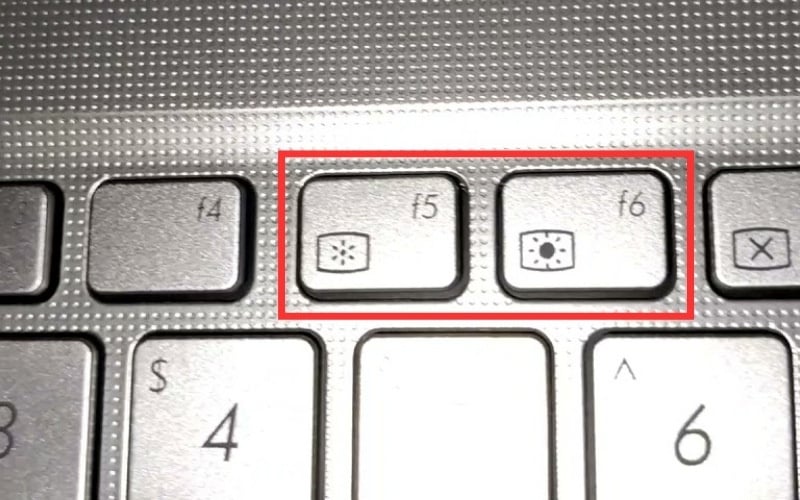
Dùng Fn + phím tăng sáng để kiểm tra lại độ sáng bàn phím
4.2. Đèn bàn phím chớp tắt hoặc nhấp nháy bất thường
- Thường xảy ra sau khi cập nhật phần mềm hoặc đổi hiệu ứng nhiều lần.
- Xung đột phiên bản Armoury Crate, Aura Sync hoặc driver cũ.
- Driver bàn phím hoặc BIOS lỗi, không tương thích.
- Laptop quá nóng, nguồn điện không ổn định.
- Đèn LED hoặc bo mạch bàn phím bị lỗi phần cứng.
Cách xử lý:
- Reset lại profile ánh sáng trong Armoury Crate, tắt Aura Sync rồi khởi động lại máy.
- Cập nhật driver bàn phím, driver chipset và BIOS từ website Asus.
- Đặt máy trên bề mặt thông thoáng, tránh che khe tản, vệ sinh bụi cơ bản nếu có thể.
- Nếu đã thử các bước trên nhưng đèn vẫn nhấp nháy, nên mang máy đến trung tâm kỹ thuật uy tín để kiểm tra phần cứng.
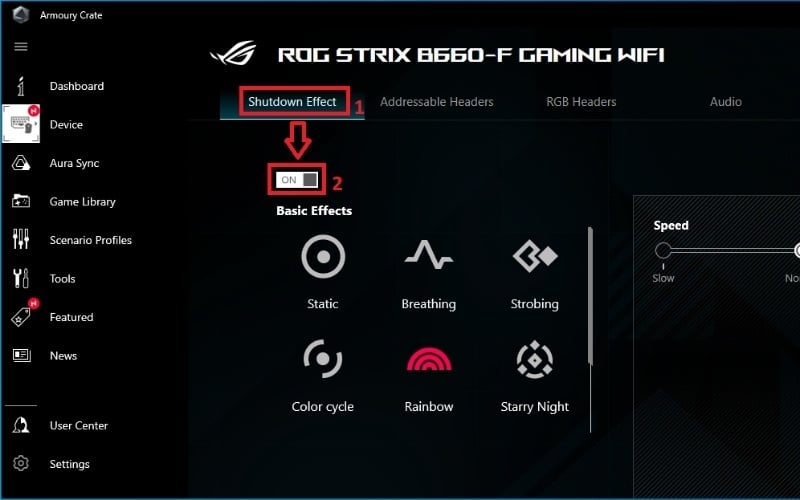
Xử lý khi đèn bàn phím chớp tắt hoặc nhấp nháy bất thường
4.3. Không thấy mục Lighting hoặc Aura trong Armoury Crate
- Thiếu thành phần phần mềm hoặc laptop không có phần cứng RGB.
- Thiếu Armoury Crate Service hoặc gói Aura Creator/Aura Sync.
- Cài sai phiên bản hoặc không cài đầy đủ module đi kèm.
- Laptop sử dụng bàn phím không có LED RGB.
Cách xử lý:
- Tải công cụ gỡ Armoury Crate từ website Asus (Armoury Crate uninstall tool) và gỡ hoàn toàn.
- Cài lại Armoury Crate từ bộ cài chính thức, chọn đúng model, hệ điều hành và cài đầy đủ các gói Service, Aura.
- Nếu cài đúng nhưng vẫn không xuất hiện mục Lighting, kiểm tra lại thông số Keyboard để xác nhận máy không hỗ trợ RGB, tránh cài lại nhiều lần.
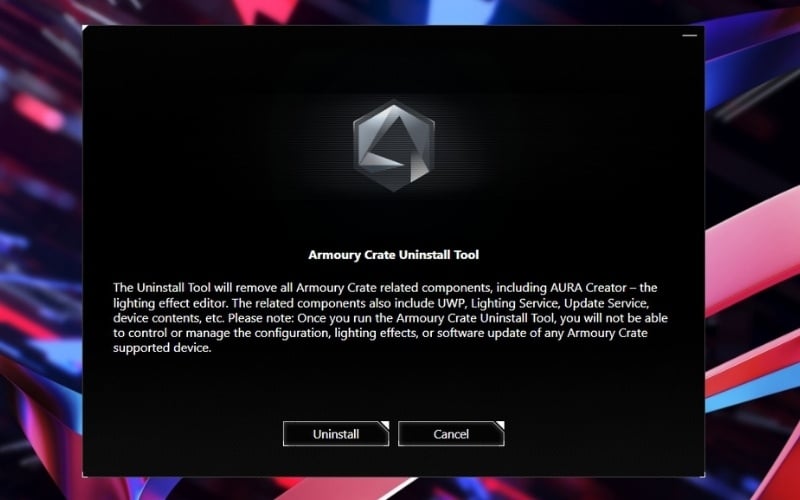
Tải công cụ gỡ Armoury Crate từ website Asus để gỡ hoàn toàn
5. Khi laptop Asus không hỗ trợ đổi màu bàn phím
5.1. Xác nhận giới hạn phần cứng bàn phím
Đổi màu bàn phím chỉ khả thi khi bàn phím được tích hợp sẵn LED RGB từ phần cứng. Nếu bàn phím chỉ có đèn nền trắng hoặc không có đèn, phần mềm sẽ không thể biến thành RGB.
5.2. Giải pháp thay thế để có trải nghiệm RGB và cá nhân hóa
Nếu người dùng muốn sử dụng bàn phím RGB thì hãy cân nhắc bàn phím rời, nhiều mẫu hỗ trợ đèn RGB đa hiệu ứng, thậm chí hỗ trợ hot-swap switch. Phù hợp game thủ, lập trình viên, dân đồ họa cần cảm giác gõ tốt và khả năng tùy biến ánh sáng cao.
6. GearVN hỗ trợ gì khi đổi màu bàn phím laptop Asus?
Khi mua bàn phím laptop Asus tại GearVN, bạn sẽ nhận được những hỗ trợ và quyền lợi sau:
- Phân phối laptop Asus chính hãng: Cung cấp đa dạng các dòng TUF, ROG, Zephyrus kèm dịch vụ tư vấn chuyên sâu nhằm đảm bảo trải nghiệm sử dụng tối ưu nhất.
- Hỗ trợ kỹ thuật và tối ưu phần mềm: Đội ngũ kỹ thuật giàu kinh nghiệm trực tiếp cài đặt, cập nhật Armoury Crate, thiết lập profile đèn Aura Sync theo nhu cầu và kiểm tra, phân loại lỗi bàn phím để đưa ra hướng xử lý chính xác.
- Hệ thống bảo hành và kênh hỗ trợ: Hỗ trợ khách hàng qua hệ thống website, showroom và cung cấp kho tài liệu hướng dẫn chi tiết để dễ dàng tra cứu.
Thông tin liên hệ GearVN
- Website: gearvn.com
- Hotline: 1900.5301
- Hệ thống showroom: Xem TẠI ĐÂY
7. Câu hỏi thường gặp về đổi màu bàn phím laptop Asus
7.1. Laptop Asus chỉ có đèn trắng có đổi sang RGB được không?
Laptop Asus chỉ có đèn nền trắng không thể đổi sang RGB vì đây là giới hạn phần cứng, LED được gắn cố định theo thiết kế. Nếu cần hiệu ứng RGB, người dùng nên sử dụng bàn phím cơ RGB rời hoặc nâng cấp sang laptop có bàn phím RGB.
7.2. Armoury Crate không nhận bàn phím, không có tab Lighting thì phải làm gì?
Hãy sử dụng công cụ gỡ Armoury Crate của Asus để gỡ sạch, sau đó cài lại Armoury Crate kèm Service và module Aura chính thức từ website Asus. Nếu cài đúng mà vẫn không xuất hiện tab Lighting cho bàn phím, khả năng lớn là laptop không có phần cứng đèn RGB.
7.3. Đổi màu bàn phím có làm giảm tuổi thọ laptop không?
Việc đổi màu bàn phím và sử dụng đèn RGB ở mức bình thường không ảnh hưởng đáng kể đến tuổi thọ laptop. Đèn sẽ chỉ làm tiêu hao thêm một phần năng lượng và sinh một ít nhiệt. Tuy nhiên, nếu luôn bật sáng tối đa và dùng hiệu ứng nhấp nháy liên tục, thời lượng pin sẽ giảm nhanh hơn.
Xem thêm:
Đổi màu bàn phím laptop Asus chỉ thực hiện được trên mẫu có LED RGB tích hợp sẵn. Để sở hữu laptop Asus có bàn phím RGB và gaming gear phù hợp, bạn hãy ghé showroom GearVN hoặc truy cập gearvn.com, liên hệ hotline để được tư vấn chi tiết.