





G-SYNC là gì? Định nghĩa, cơ chế, ưu nhược điểm, cách cài đặt



G-Sync là công nghệ đồng bộ hóa màn hình do NVIDIA phát triển để loại bỏ hiện tượng giật hình (stuttering) và xé hình (screen tearing) trong quá trình chơi game. Hãy cùng GearVN tìm hiểu chi tiết G-SYNC là gì qua bài viết sau.
Những điểm chính
- G-SYNC là công nghệ độc quyền của NVIDIA, giúp đồng bộ card đồ họa và màn hình để loại bỏ hoàn toàn hiện tượng xé hình, giật lag.
- Cơ chế hoạt động của G-SYNC là biến tần số quét màn hình trở nên linh hoạt, luôn khớp chính xác với tốc độ khung hình (FPS) của game.
- So với FreeSync, G-SYNC có chi phí cao hơn do yêu cầu phần cứng và quy trình kiểm định nghiêm ngặt, nhưng đảm bảo hiệu năng đồng nhất.
- Để sử dụng, bạn cần có card đồ họa NVIDIA GeForce, màn hình được chứng nhận tương thích và kết nối qua cổng DisplayPort.
1. G-SYNC là gì?
1.1. Định nghĩa công nghệ G-SYNC
G-SYNC là công nghệ do NVIDIA phát triển nhằm đồng bộ hóa cách làm việc giữa card đồ họa GeForce và màn hình máy tính. Mục tiêu chính là loại bỏ hiện tượng xé hình và giảm thiểu tình trạng giật, khựng hình khi bạn chơi game.
Hãy hình dung card đồ họa có nhiệm vụ vẽ hình ảnh, còn màn hình có nhiệm vụ hiển thị. G-SYNC đảm bảo rằng màn hình sẽ chỉ hiển thị một khung hình mới khi card đồ họa đã vẽ xong trọn vẹn, tạo ra sự phối hợp nhịp nhàng giữa hai thiết bị này.
G-SYNC đồng bộ hóa cách làm việc giữa card đồ họa GeForce và màn hình máy tính
1.2. Nguyên nhân gây ra xé hình và giật lag
Trước đây, trải nghiệm chơi game thường gặp phải hai vấn đề hiển thị chính do card đồ họa và màn hình hoạt động không đồng nhất với nhau.
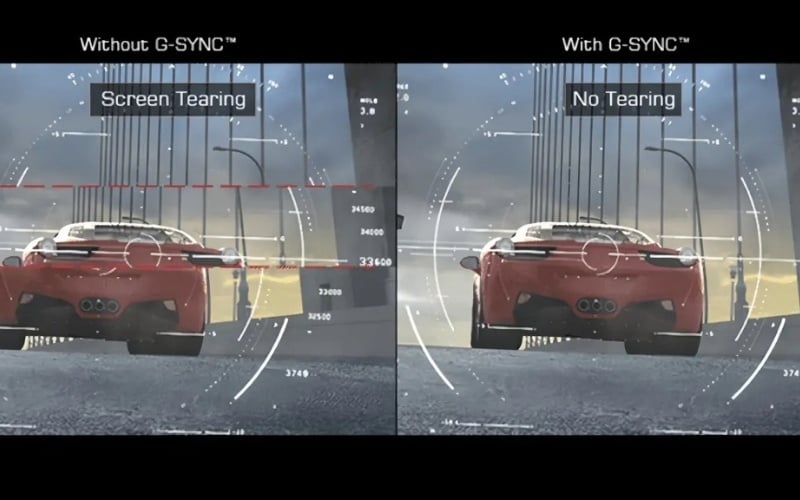
- Xé hình (Screen Tearing): Tình trạng này xuất hiện khi card đồ họa xuất hình ảnh quá nhanh so với tốc độ làm mới của màn hình. Màn hình lúc này cố gắng hiển thị hai hoặc nhiều khung hình cùng lúc, tạo ra một vết rách ngang màn hình gây khó chịu.
- Giật lag (Stuttering): Ngược lại, hiện tượng này xảy ra khi tốc độ khung hình (FPS) từ card đồ họa bị sụt giảm, thấp hơn tần số quét của màn hình. Màn hình buộc phải hiển thị lại một khung hình cũ, gây cảm giác hình ảnh bị khựng lại đột ngột.
1.3. Cơ chế hoạt động của G-SYNC
G-SYNC biến màn hình từ một thiết bị có tần số quét cố định thành một thiết bị linh hoạt, có thể thay đổi theo thời gian thực. Công nghệ này cho phép tần số làm mới của màn hình luôn khớp chính xác với số khung hình mà card đồ họa xuất ra.
Ví dụ: Khi game đang chạy ở 90 FPS, màn hình sẽ tự động điều chỉnh tần số quét về 90Hz. Khi FPS giảm xuống còn 65, màn hình cũng ngay lập tức thay đổi về 65Hz. Sự đồng bộ liên tục này đảm bảo mỗi khung hình bạn thấy đều trọn vẹn.
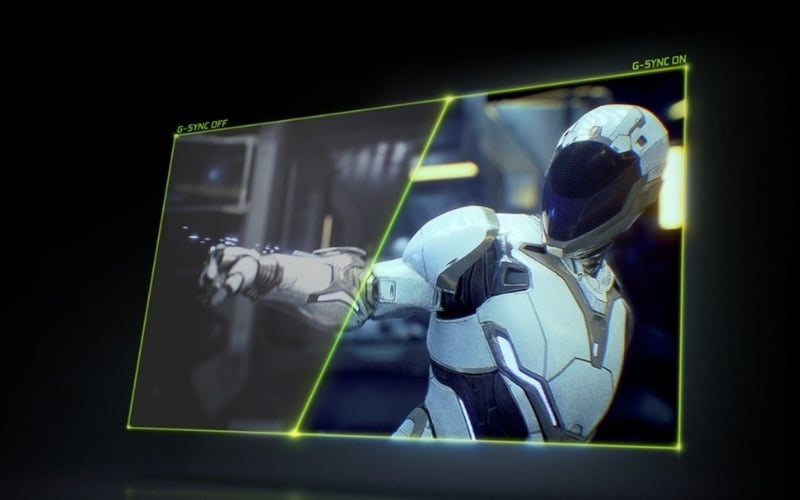
G-SYNC biến màn hình từ một thiết bị có tần số quét cố định thành một thiết bị linh hoạt
2. Phân biệt các phiên bản NVIDIA G-SYNC
- G-SYNC: Hiện là tên gọi chung cho các màn hình đã vượt qua kiểm định của NVIDIA, bao gồm cả những màn hình trước đây gọi là G-SYNC Compatible và những màn hình có module phần cứng chuyên dụng.
- G-SYNC Ultimate: Vẫn là cấp độ cao cấp nhất, tập trung vào hiệu năng HDR đỉnh cao (ví dụ: chứng nhận VESA DisplayHDR 1000 trở lên) và chất lượng hình ảnh vượt trội.
- G-SYNC Pulsar: Đây là công nghệ mới được giới thiệu, kết hợp giữa đồng bộ hóa thích ứng (Adaptive Sync) và kỹ thuật chèn khung đen (ULMB 2) để mang lại độ sắc nét chuyển động ở mức cao nhất, đặc biệt hữu ích cho game eSports.
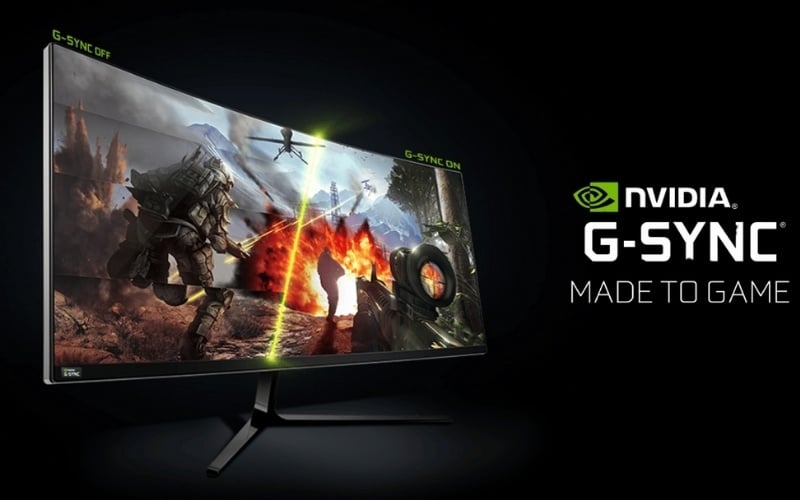
3. So sánh G-SYNC và FreeSync
3.1. Khác biệt chính về kỹ thuật và chi phí
- G-SYNC: Là một giải pháp đóng của NVIDIA, yêu cầu module phần cứng và chi phí bản quyền. Điều này làm giá thành màn hình cao hơn nhưng đổi lại là chất lượng và hiệu năng được đảm bảo đồng nhất trên mọi sản phẩm.
- FreeSync: Là một giải pháp mở của AMD, dựa trên chuẩn có sẵn và không tốn phí bản quyền. Vì vậy, màn hình FreeSync có giá thành rẻ và đa dạng hơn, nhưng chất lượng và hiệu năng có thể không đồng đều giữa các model.
3.2. Bảng so sánh chi tiết G-SYNC và FreeSync
| Tiêu chí | NVIDIA G-SYNC | AMD FreeSync |
| Nhà phát triển | NVIDIA | AMD |
| Cơ chế hoạt động | Hoạt động dựa trên kiểm định của NVIDIA, có thể có hoặc không có module phần cứng chuyên dụng. | Dựa trên chuẩn mở Adaptive-Sync |
| Yêu cầu GPU | Card đồ họa NVIDIA GeForce | Card đồ họa AMD Radeon |
| Chi phí | Cao hơn | Thấp hơn |
| Cổng kết nối | Hỗ trợ DisplayPort và HDMI | Hỗ trợ DisplayPort và HDMI |
4. Yêu cầu cấu hình để sử dụng G-SYNC
Để sử dụng G-SYNC, PC của bạn cần đáp ứng một số yêu cầu về phần cứng và phần mềm.
- Card đồ họa (GPU): Yêu cầu card đồ họa NVIDIA GeForce RTX 30-series trở lên để có trải nghiệm tốt nhất.
- Màn hình: Màn hình của bạn phải nằm trong danh sách được NVIDIA chứng nhận G-SYNC hoặc G-SYNC Ultimate.
- Cổng kết nối: Kết nối bắt buộc để G-SYNC hoạt động là qua cổng DisplayPort 1.2 trở lên. Một số màn hình đời mới có thể hỗ trợ qua HDMI 2.1.
- Hệ điều hành và Driver: Bạn cần sử dụng Windows 10 hoặc 11 và đã cài đặt phiên bản driver NVIDIA mới nhất.
5. Hướng dẫn bật/tắt G-SYNC chi tiết
Sau khi hệ thống đã đáp ứng đủ yêu cầu, bạn có thể kích hoạt G-SYNC một cách dễ dàng.
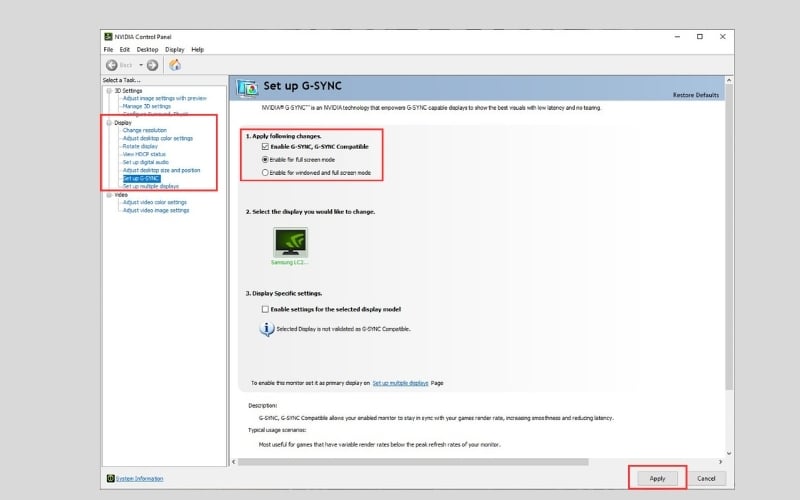
- Bước 1: Nhấn chuột phải vào màn hình Desktop và chọn NVIDIA Control Panel.
- Bước 2: Ở cột bên trái, tìm đến mục Display và chọn Set up G-SYNC.
- Bước 3: Tích vào ô Enable G-SYNC, G-SYNC Compatible.
- Bước 4: Bạn có thể chọn một trong hai chế độ:
- Enable for full screen mode: Chỉ bật G-SYNC khi chơi game ở chế độ toàn màn hình (khuyến nghị để có hiệu năng tốt nhất).
- Enable for windowed and full screen mode: Bật G-SYNC cho cả chế độ cửa sổ và toàn màn hình.
- Bước 5: Nhấn nút Apply ở góc dưới bên phải để lưu lại cài đặt.
6. Tư vấn lựa chọn: Bạn có thực sự cần G-SYNC?
6.1. Đối với game thủ eSports (CS2, Valorant)
Các game thủ chuyên nghiệp luôn cần phản xạ nhanh và độ trễ thấp nhất. G-SYNC sẽ giúp đảm bảo độ ổn định và hiệu năng nhất quán, giúp mang lại lợi thế trong thi đấu.
6.2. Đối với game thủ game AAA đồ họa khủng (Cyberpunk 2077, Elden Ring)
Với các game AAA, đồ họa nặng thường khiến FPS dao động nhiều, dễ gây xé hình. Một màn hình G-SYNC (loại không yêu cầu module phần cứng chuyên dụng) là lựa chọn hợp lý về chi phí/hiệu năng, giúp bạn tận hưởng thế giới game một cách mượt mà.
6.3. Đối với người dùng làm đồ họa, sáng tạo nội dung, lập trình viên
G-SYNC không mang lại lợi ích trực tiếp cho các công việc văn phòng hay sáng tạo. Các phần mềm chuyên dụng không bị ảnh hưởng bởi hiện tượng xé hình. Tuy nhiên, nếu bạn có nhu cầu giải trí với game sau giờ làm, đây là một tính năng cộng thêm hữu ích để có trải nghiệm toàn diện hơn.
G-SYNC sẽ giúp đảm bảo độ ổn định và hiệu năng nhất quán
7. Ưu và nhược điểm của công nghệ G-SYNC
7.1. Ưu điểm
- Loại bỏ hiệu quả hiện tượng xé hình và giảm thiểu đáng kể giật lag, mang lại hình ảnh siêu mượt.
- Giảm độ trễ đầu vào (input lag), giúp thao tác trong game chính xác và nhanh nhạy hơn.
- Chất lượng và hiệu năng được đảm bảo bởi quy trình kiểm định nghiêm ngặt của NVIDIA (đặc biệt với G-SYNC và Ultimate).
- Dải tần số quét biến thiên (VRR range) hoạt động rộng và ổn định, hiệu quả ngay cả khi FPS xuống thấp.
7.2. Nhược điểm
- Giá thành màn hình thường cao hơn so với các sản phẩm có cùng thông số nhưng không có G-SYNC.
- Hệ sinh thái đóng, chỉ hoạt động độc quyền với card đồ họa NVIDIA GeForce.
8. Một số câu hỏi liên quan
8.1. G-SYNC có làm giảm FPS không?
Không. G-SYNC không làm giảm FPS mà chỉ đồng bộ tần số quét của màn hình theo FPS hiện tại của game. Công nghệ này có thể thêm vào một độ trễ cực nhỏ (vài mili giây) nhưng con số này không đáng kể và không ảnh hưởng đến trải nghiệm.
8.2. Có thể sử dụng G-SYNC với card đồ họa AMD không?
Không. G-SYNC là công nghệ độc quyền của NVIDIA và chỉ tương thích với card đồ họa NVIDIA GeForce. Ngược lại, card đồ họa của AMD sử dụng công nghệ đồng bộ hóa riêng của họ là FreeSync.
Xem thêm:
G-SYNC giải quyết triệt để các vấn đề cố hữu về hiển thị, mang lại lợi thế cạnh tranh và sự mượt mà vượt trội. Tại GearVN, chúng tôi cung cấp đa dạng màn hình, laptop gaming G-SYNC chính hãng cùng dịch vụ tư vấn cấu hình chuyên sâu, giúp bạn có lựa chọn tối ưu nhất cho nhu cầu của mình.


