





Gamepad Tester là gì? Cách sử dụng công cụ test tay cầm trên PC



Những lỗi nhỏ như cần analog bị trôi (drift) hay nút bấm trên Gamepad không nhạy thường rất khó phát hiện nhưng lại ảnh hưởng nghiêm trọng đến trải nghiệm. Vậy làm sao để đảm bảo tay cầm của bạn luôn hoạt động hoàn hảo? Câu trả lời nằm ở Gamepad Tester. Gamepad Tester là gì? Công cụ này hoạt động ra sao? Bài viết này GEARVN sẽ cung cấp câu trả lời nhanh chóng và chính xác nhất.
Gamepad Tester là gì?
Gamepad Tester là một công cụ, phần mềm hoặc website trực tuyến được thiết kế chuyên biệt để kiểm tra toàn bộ chức năng và hiệu suất của tay cầm chơi game (Gamepad).
Khi tay cầm được kết nối với máy tính (qua USB, Bluetooth) và truy cập vào công cụ Gamepad Tester, giao diện sẽ hiển thị một mô phỏng trực quan của tay cầm. Bất kỳ thao tác nào bạn thực hiện trên tay cầm—từ việc nhấn nút, di chuyển cần analog, cho đến bóp cò trigger—đều được công cụ Gamepad Tester ghi nhận và hiển thị kết quả theo thời gian thực.
Công cụ này hoạt động dựa trên API điều khiển của hệ điều hành hoặc trình duyệt, giúp người dùng dễ dàng xác định xem tay cầm có bị lỗi phần cứng hay không.
Có nên sử dụng công cụ Gamepad Test?
Câu trả lời là CÓ. Gamepad Tester không chỉ là công cụ chẩn đoán mà còn là một bước chuẩn bị quan trọng để đảm bảo trải nghiệm chơi game mượt mà và chính xác.
Phát hiện sớm lỗi Stick Drift và liệt nút
Đây là lợi ích cốt lõi. Gamepad Tester giúp bạn kiểm tra các lỗi phổ biến sau:
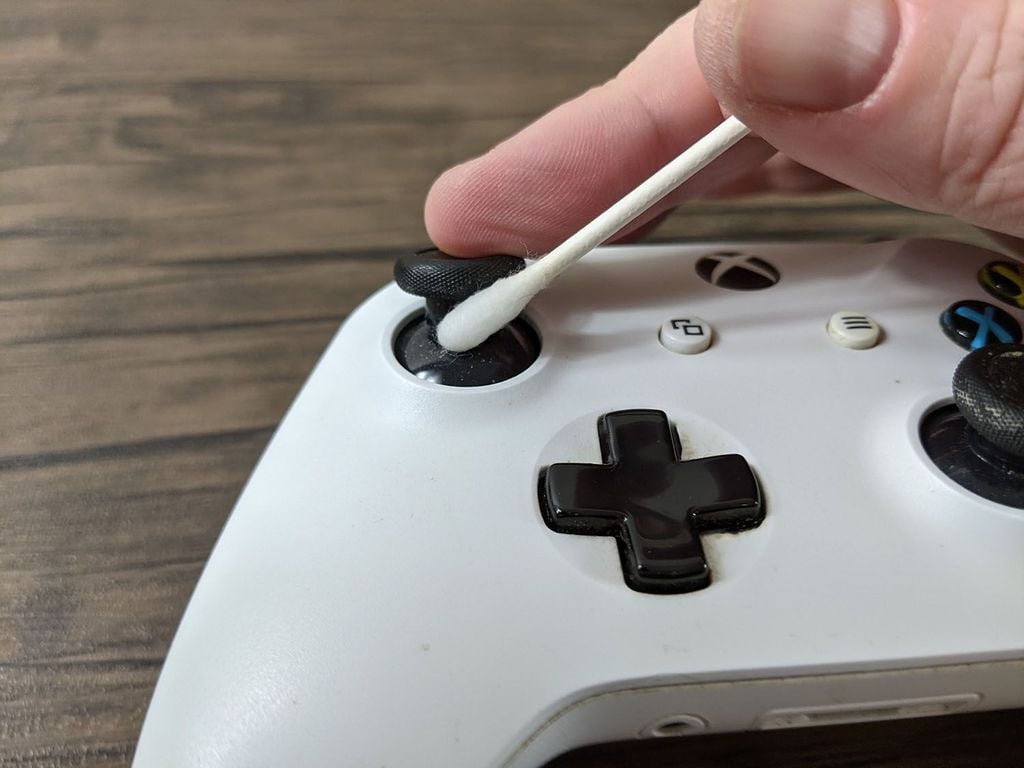
Stick Drift (Lỗi trôi cần analog): Công cụ hiển thị tọa độ X và Y của cần analog. Nếu cần analog tự động di chuyển ngay cả khi bạn không chạm vào, điều này cho thấy tay cầm của bạn đã bị lỗi "drift", gây ảnh hưởng nghiêm trọng đến việc điều khiển nhân vật trong game.
Kiểm tra Nút bấm: Khi bạn nhấn các nút (A, B, X, Y, D-pad, Start/Select...), Gamepad Tester sẽ hiển thị phản hồi ngay lập tức, giúp bạn xác định nút nào bị liệt, bị kẹt hay có độ trễ.
Độ nhạy của Trigger: Kiểm tra độ phản hồi của các cò trigger (L2/R2) từ nhẹ đến mạnh, đảm bảo chúng hoạt động chính xác theo lực bấm.
Kiểm tra trước khi mua sắm và sửa chữa
Việc sử dụng Gamepad Tester là một bước không thể bỏ qua trước khi giao dịch. Khi bạn mua tay cầm đã qua sử dụng (2nd) hoặc ngay cả khi mua một chiếc tay cầm mới, việc kiểm tra bằng công cụ này giúp xác nhận thiết bị có hoạt động hoàn hảo hay không trước khi bạn tiến hành thanh toán. Tương tự, nếu bạn vừa sửa tay cầm, công cụ này giúp bạn xác nhận rằng lỗi kỹ thuật đã được khắc phục hoàn toàn và thiết bị đã sẵn sàng để sử dụng.
Đảm bảo tính tương thích và tối ưu hóa trải nghiệm
Gamepad Tester còn có vai trò kiểm tra tính năng đầy đủ của thiết bị. Nhiều tay cầm hiện đại có tính năng rung (vibration) và phản hồi lực. Một số Gamepad Tester chuyên dụng cho phép kích hoạt các motor rung này để xác nhận chúng còn hoạt động tốt. Đồng thời, việc sử dụng công cụ giúp xác định xem tay cầm có được hệ thống nhận diện chính xác hay không, tránh tình trạng xung đột phần cứng hay phần mềm khi bạn khởi động trò chơi.
Kiểm tra trước khi mua sắm và sửa chữa
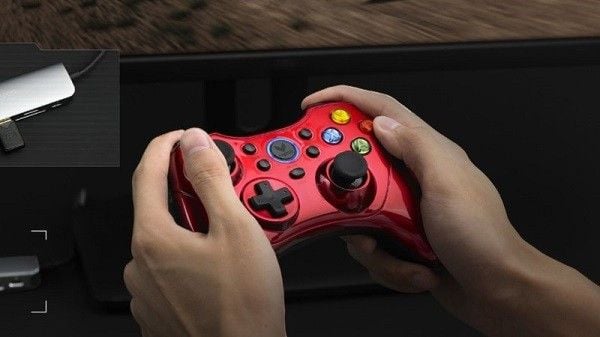
Việc sử dụng Gamepad Tester là một bước không thể bỏ qua trước khi giao dịch. Khi bạn mua tay cầm đã qua sử dụng (2nd) hoặc ngay cả khi mua một chiếc tay cầm mới, việc kiểm tra bằng công cụ này giúp xác nhận thiết bị có hoạt động hoàn hảo hay không trước khi bạn tiến hành thanh toán. Tương tự, nếu bạn vừa sửa tay cầm, công cụ này giúp bạn xác nhận rằng lỗi kỹ thuật đã được khắc phục hoàn toàn và thiết bị đã sẵn sàng để sử dụng.
Đảm bảo tính tương thích và tối ưu hóa trải nghiệm
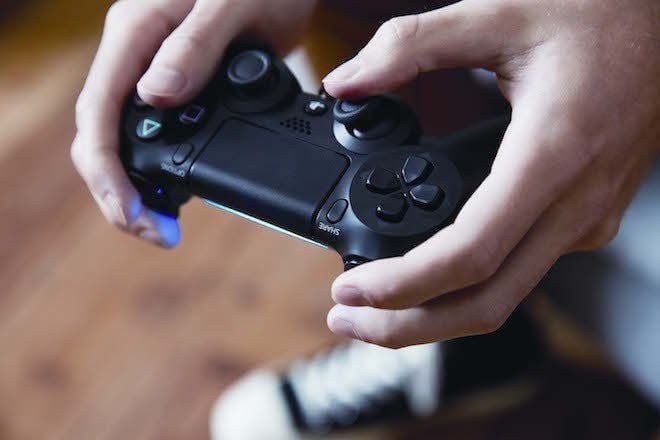
Gamepad Tester còn có vai trò kiểm tra tính năng đầy đủ của thiết bị. Nhiều tay cầm hiện đại có tính năng rung (vibration) và phản hồi lực. Một số Gamepad Tester chuyên dụng cho phép kích hoạt các motor rung này để xác nhận chúng còn hoạt động tốt. Đồng thời, việc sử dụng công cụ giúp xác định xem tay cầm có được hệ thống nhận diện chính xác hay không, tránh tình trạng xung đột phần cứng hay phần mềm khi bạn khởi động trò chơi.
Hướng dẫn sử dụng Gamepad Tester cơ bản
Sử dụng Gamepad Tester rất đơn giản và thường chỉ cần thực hiện trên một website trực tuyến.
Bước 1: Đảm bảo tay cầm chơi game của bạn đã được kết nối thành công với máy tính (PC) qua cáp USB hoặc qua Bluetooth.
Bước 2: Bạn có thể sử dụng công cụ tích hợp sẵn của Windows hoặc các website trực tuyến uy tín:
Công cụ Windows: Gõ "Game Controllers" vào ô tìm kiếm trên menu Start. Công cụ Game Controllers tích hợp sẵn của Windows sẽ hiện ra và bạn có thể vào phần Properties để kiểm tra các nút bấm cơ bản.
Website Online (Được khuyến nghị): Truy cập các website chuyên dụng như gamepad-tester.com hoặc hardwaretester.com/gamepad.
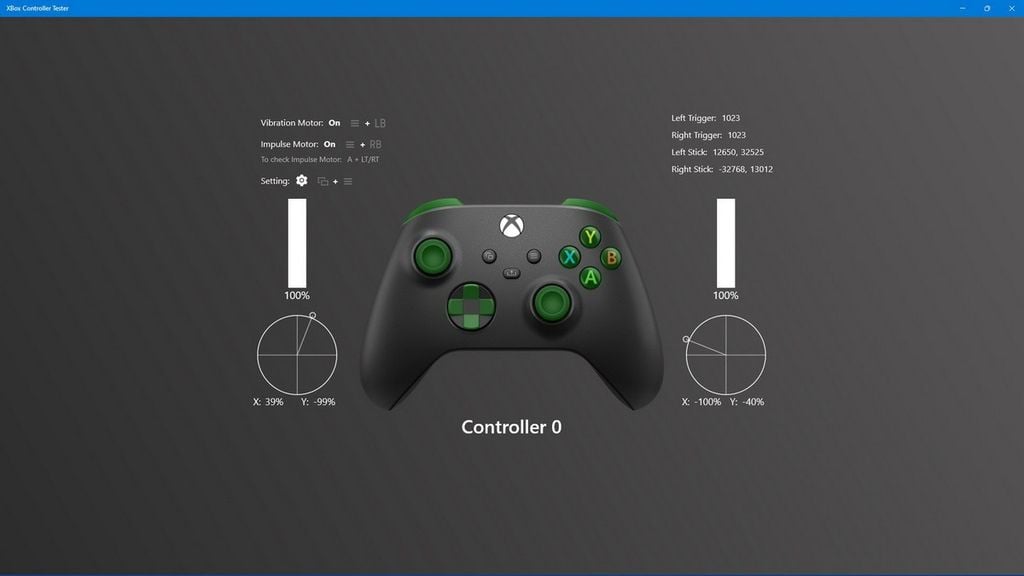
Bước 3: Sau khi truy cập website, giao diện mô phỏng tay cầm sẽ xuất hiện. Bạn tiến hành kiểm tra từng thành phần theo trình tự sau:
Kiểm tra Nút: Lần lượt nhấn tất cả các nút (A, B, X, Y, L1, R1, v.v.). Khi bạn nhấn, nút tương ứng trên màn hình sẽ sáng đèn hoặc đổi màu.
Kiểm tra Analog (Joystick): Di chuyển hai cần analog theo tất cả các hướng (trên, dưới, trái, phải và xoay vòng). Quan sát đồ thị tọa độ X và Y trên màn hình để xem điểm đại diện có di chuyển mượt mà không và có bị lệch khỏi tâm khi bạn thả tay ra hay không (Stick Drift).
Kiểm tra Trigger: Bóp các cò trigger (L2, R2) từ từ. Xem biểu đồ lực bóp (thường hiển thị giá trị từ 0 đến 1) có phản hồi chính xác và đều đặn không.
Việc kiểm tra này sẽ cung cấp bằng chứng rõ ràng và chính xác về tình trạng phần cứng của Gamepad, giúp bạn chơi game mà không phải lo lắng về những trục trặc kỹ thuật bất ngờ.
Lời kết
Tóm lại, Gamepad Tester là một công cụ đơn giản nhưng vô cùng thiết yếu đối với bất kỳ game thủ nào. Nó đóng vai trò là "bộ kiểm tra sức khỏe" giúp bạn chẩn đoán sớm và hiệu chỉnh các vấn đề của tay cầm, từ đó loại bỏ tối đa nguy cơ lỗi kỹ thuật làm hỏng cuộc chơi. Đừng để một chiếc tay cầm "hỏng hóc ngầm" làm cản trở thành tích của bạn. Hãy kiểm tra tay cầm thường xuyên và tự tin nhập cuộc với sự chuẩn bị tốt nhất!
Xem thêm các bài viết khác:


