





Hướng dẫn cách bật camera trên laptop chi tiết nhất



Camera được trang bị trên những chiếc laptop mang đến tiện ích trong việc videocall, giao tiếp trực tuyến dễ dàng hay chụp và quay video. Và cách bật camera trên laptop cũng vô cùng đơn giản chỉ với vài thao tác. Cùng GEARVN tìm hiểu ngay trong bài viết này nhé!
Camera trên laptop dùng để làm gì ?
Camera trên laptop được sử dụng cho nhiều mục đích khác nhau, bao gồm:
Cuộc gọi video: Camera trên laptop cho phép bạn tham gia cuộc gọi video thông qua các ứng dụng như Skype, Zoom, Microsoft Teams, hay các ứng dụng gọi video khác. Bằng cách sử dụng camera, bạn có thể gặp gỡ và giao tiếp trực tiếp với gia đình, bạn bè, đồng nghiệp, hoặc tham gia các cuộc họp trực tuyến.

Chụp ảnh và quay video: Camera trên laptop cho phép bạn chụp ảnh và quay video ngắn. Bạn có thể sử dụng camera để chụp ảnh tự sướng, chụp ảnh nhóm, hoặc quay video vlog, video hướng dẫn, hoặc video ghi lại các sự kiện quan trọng.
Nhận diện khuôn mặt: Một số laptop được trang bị công nghệ nhận diện khuôn mặt. Camera trên laptop được sử dụng để quét và nhận diện khuôn mặt của bạn, từ đó mở khóa máy tính hoặc xác minh danh tính trong các ứng dụng và dịch vụ có liên quan.
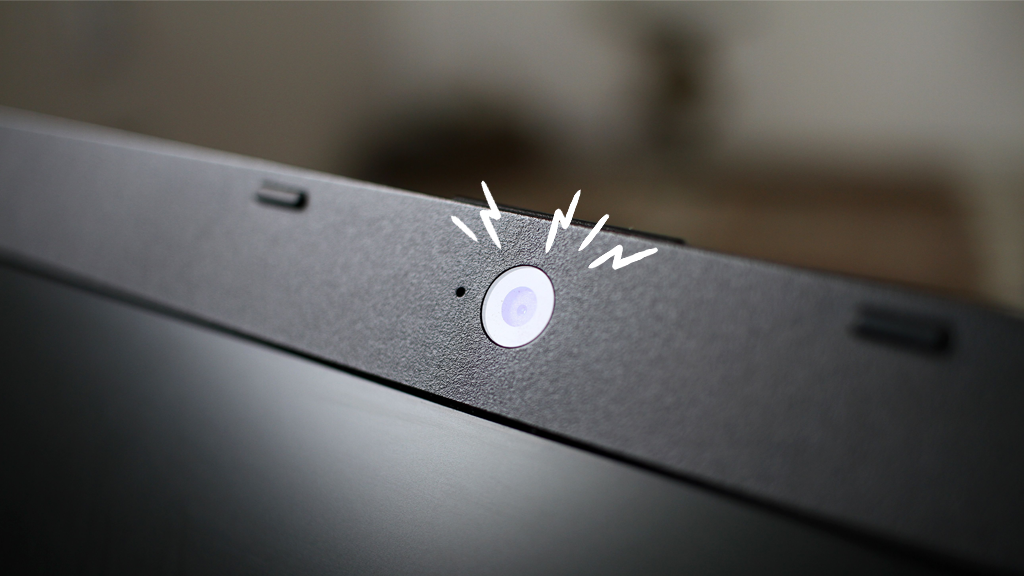
Phát trực tiếp: Camera trên laptop cũng cho phép bạn phát trực tiếp trên các nền tảng mạng xã hội hoặc dịch vụ streaming video như YouTube, Facebook Live, Twitch, và nhiều nền tảng khác. Bạn có thể chia sẻ trực tiếp các hoạt động, sự kiện, hoặc chia sẻ kiến thức của mình với người khác thông qua camera trên laptop.
Tùy thuộc vào ứng dụng và mục đích sử dụng, camera trên laptop có nhiều cách sử dụng khác nhau và mang lại nhiều tiện ích cho người dùng.
Hướng dẫn cách bật camera trên laptop
Việc sử dụng camera trên laptop không khó. Nhưng nếu bạn chưa biết cách dùng thì hãy cùng GEARVN thực hiện theo các bước sau nhé!
Bước 1: Kiểm tra phần cứng và điều chỉnh camera
Kiểm tra xem laptop của bạn có nắp nhỏ để che camera hay không. Nếu có, hãy mở nắp đó hoặc đẩy sang một bên để hiển thị camera.

Bước 2: Kiểm tra và cấu hình thiết lập camera
Nhấn nút Start (có biểu tượng Windows) ở góc dưới bên trái màn hình máy tính, sau đó chọn "Settings" (Cài đặt).

Trong cửa sổ "Settings", chọn "Privacy" (Quyền riêng tư).

Trong menu bên trái, chọn "Camera" (Camera).
Đảm bảo rằng chuyển đổi "Camera access for this device is on" (Truy cập camera cho thiết bị này đã được bật).
Bên dưới, đảm bảo rằng chuyển đổi "Allow apps to access your camera" (Cho phép ứng dụng truy cập vào camera của bạn) cũng đã được bật.

Nếu bạn muốn cho phép một ứng dụng cụ thể truy cập camera, hãy bật chuyển đổi cho ứng dụng đó trong danh sách "Choose which apps can access your camera" (Chọn ứng dụng nào có thể truy cập vào camera của bạn).

Bước 3: Sử dụng camera
Bấm nút Start và tìm kiếm ứng dụng "Camera" (hoặc "Webcam") trong danh sách ứng dụng.

Khi bạn tìm thấy ứng dụng Camera, nhấp vào nó để mở.
Trong giao diện ứng dụng Camera, bạn sẽ thấy hình ảnh trực tiếp từ camera. Đảm bảo rằng hình ảnh hiển thị đúng và camera hoạt động bình thường.
Nếu bạn muốn chụp ảnh hoặc quay video, bạn thường sẽ thấy các biểu tượng hoặc nút điều khiển tương ứng trong giao diện ứng dụng Camera. Bấm vào nút tương ứng để thực hiện chức năng mong muốn.
Lưu ý: Giao diện và vị trí của các cài đặt có thể thay đổi tùy thuộc vào phiên bản cụ thể của Windows 10 và Windows 11. Nếu bạn gặp khó khăn, hãy tham khảo tài liệu hướng dẫn hoặc trang web hỗ trợ của Microsoft để biết thêm thông tin chi tiết về cách bật camera trên laptop của bạn.
Ở trên là bài viết hướng dẫn chi tiết cách bật camera trên laptop dành cho bạn. Mong rằng GEARVN mang lại nguồn thông tin bổ ích giúp bạn sử dụng máy tính một cách tốt hơn. Cám ơn bạn đã dành thời gian đọc bài viết này, chúc bạn thành công.


