





Hướng dẫn kiểm tra và cách chỉnh DPI chuột không cần phần mềm



DPI (dots per linear inch) hay còn được gọi là độ nhạy của chuột khi chơi game hoặc làm việc. Vậy để kiểm tra và chỉnh DPI như thế nào để sử dụng mượt mà hơn? Tôi chắc chắn, với một số cách chỉnh DPI chuột dưới đây bạn sẽ cải thiện được chất lượng giải trí, nâng cao hiệu quả công việc với một số thao tác đơn giản.
Kiểm tra tốc độ DPI chuột như thế nào?
DPI của chuột máy tính là một đặc điểm kỹ thuật phần cứng cho bạn biết con chuột của bạn di chuyển nhanh như thế nào. Độ phân giải DPI của chuột được đưa ra bởi cảm biến phần cứng bên trong và các cảm biến thường được sử dụng bởi chuột ngày nay có hai loại: quang và laser.

Để kiểm tra chính xác thông số kỹ thuật phần cứng của chuột. Bạn sẽ có thể tiến hành kiểm tra tốc độ DPI của chuột bằng cách truy cập vào trang web hỗ trợ sản phẩm của nhà sản xuất hoặc tìm hiểu trong hướng dẫn sử dụng của chuột.
Còn cách khác là người dùng có thể cài đặt trình điều khiển bằng phần mềm của chuột mà bạn đang sử dụng. Hầu hết những dòng chuột gaming giá rẻ thông thường có DPI tiêu chuẩn khoảng 800 đến 1200 DPI và những dòng cao cấp hơn có thể lên đến 20000 DPI.
Tuy nhiên, bạn có thể điều chỉnh tốc độ của chuột để dễ dàng sử dụng hỗ trợ công việc, nâng cao chất lượng giải trí với các tựa game. Không chỉ như thế, trong quá trình sử dụng để các thao tác trở nên thuận tiện bạn có thể tùy chỉnh tốc độ DPI của chuột một cách nhanh chóng mà không cần phần mềm.
Cách chỉnh DPI chuột không cần phần mềm nhanh chóng
Để điều chỉnh tốc độ DPI phù hợp với nhu cầu sử dụng, bạn chỉ cần áp dụng một số thao tác đơn giản điều chỉnh trong Mouse Properties. Đây là một trong những giải pháp dành cho game thủ khi cần chỉnh DPI nhanh chóng và bạn có thể áp dụng cho hầu hết các dòng chuột không dây, có dây,...
Cách chỉnh DPI chuột trên Win 10
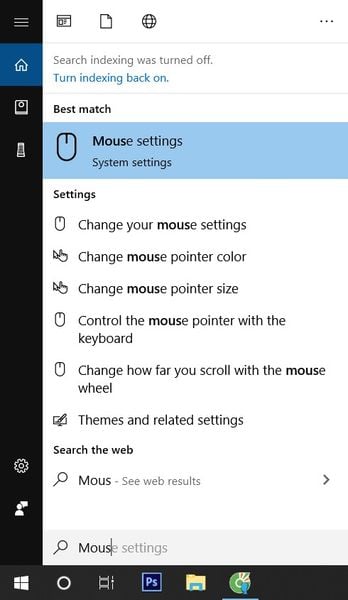
Bước 1: Mở Start Menu tìm kiếm và chọn Mouse Settings.
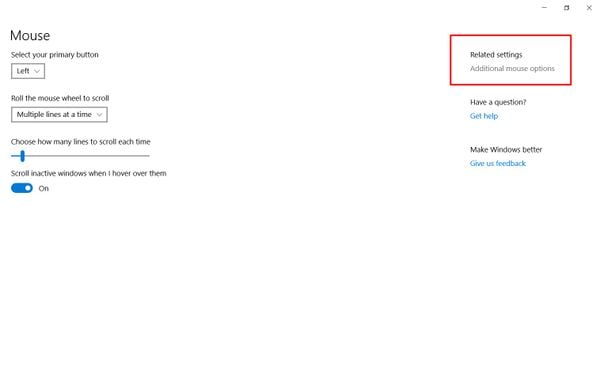
Bước 2: Sau khi đã chọn Mouse Settings bạn tiếp tục kéo xuống phần Related settings và tiếp tục chọn Additional mouse options.
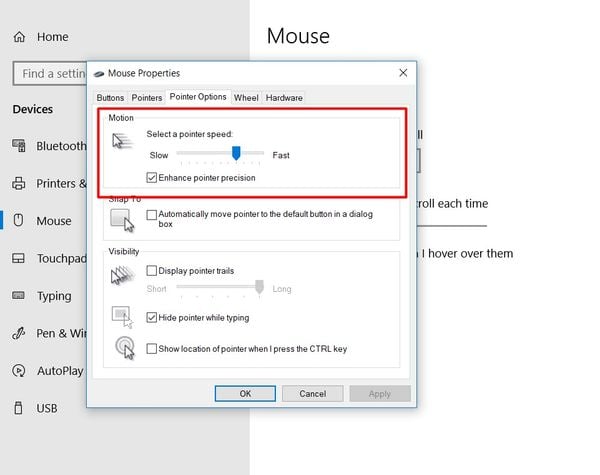
Bước 3: Chọn vào mục Mouse Properties và điều chỉnh phần Motion, đây chính là phần cài đặt bạn có thể tùy chỉnh tốc độ chuột máy tính phù hợp với nhu cầu sử dụng.
Hướng dẫn nhanh chỉnh DPI chuột trên Win 8
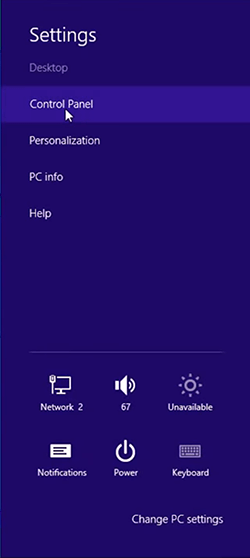
Bước 1: Trước tiên bạn cần vào mục Windows lên sau đó gõ tìm kiếm và chọn Control Panel.
Bước 2: Trong phần Control Panel bạn sẽ dễ dàng thấy chế độ View by Small icons.
Bước 3: Sau đó lựa chọn Mouse để tiến hành chỉnh tốc độ DPI của các dòng chuột gaming cho đến chuột bluetooth văn phòng mà mình đang sử dụng.
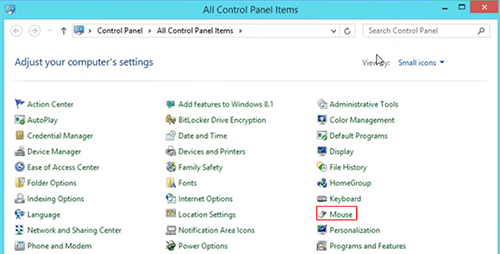
Bước 4: Ở phần Mouse Properties bạn chỉ cần điều chỉnh phần Motion, đây chính là phần chỉnh tốc độ chuột máy tính.

Lưu ý: Nếu bạn đang sử dụng Windows 10 vẫn có thể áp dụng một số cách như trên.
Ở một số trường hợp đặc biệt, nếu bạn sử dụng loại chuột thông thường (không có driver) nhưng vẫn muốn chỉnh DPI chuột lên mức cao hơn thi bạn có thể sử dụng những phần mềm bên thứ 3 để làm được điều này.
Tổng kết
Với những hướng dẫn kiểm tra và cách chỉnh DPI chuột không cần phần mềm trên đây, GEARVN chắc chắn bạn sẽ có thể điều chỉnh độ nhạy của chuột một cách nhanh chóng, mang đến những phút giây giải trí chất lượng và hiệu quả trong công việc.


