





Laptop bị nóng: Nguyên nhân, tác hại và cách khắc phục hiệu quả



Laptop nóng ran, chạy chậm hoặc sập nguồn khi chơi game hay làm việc là dấu hiệu cảnh báo tình trạng quá nhiệt, có thể gây giảm hiệu năng và làm hỏng phần cứng. Bài viết này sẽ giúp bạn xác định chính xác nguyên nhân khiến laptop bị nóng và đưa ra các giải pháp khắc phục hiệu quả, nhanh chóng.
Những điểm chính
- Laptop quá nhiệt gây giảm hiệu năng nghiêm trọng (throttling), sập nguồn đột ngột và làm giảm tuổi thọ linh kiện như pin, CPU.
- Nguyên nhân chính là do bụi bẩn làm tắc nghẽn tản nhiệt và keo tản nhiệt bị khô sau một thời gian dài sử dụng.
- Sử dụng laptop trên bề mặt mềm như giường, nệm sẽ làm bít khe tản nhiệt, cản trở luồng không khí làm mát máy.
- Vệ sinh laptop định kỳ (6 - 12 tháng) và thay keo tản nhiệt mới là giải pháp phần cứng hiệu quả nhất để khắc phục.
- Sử dụng đế tản nhiệt, tối ưu phần mềm, cập nhật driver và tắt các ứng dụng chạy ngầm là các giải pháp hỗ trợ hiệu quả.
1. Tác hại khi laptop bị nóng và quá nhiệt
- Giảm hiệu năng nghiêm trọng: Khi nhiệt độ CPU và GPU tăng quá cao, cơ chế throttling sẽ được kích hoạt. Lúc này, hệ thống sẽ tự động giảm xung nhịp để hạ nhiệt, dẫn đến máy bị giật lag, tụt FPS khi chơi game và xử lý các tác vụ nặng chậm chạp hơn hẳn.
- Gây treo máy, sập nguồn đột ngột: Nếu nhiệt độ tiếp tục tăng vượt ngưỡng an toàn, máy tính sẽ tự động tắt nguồn. Đây là biện pháp cuối cùng để bảo vệ các linh kiện bên trong khỏi bị hư hỏng vĩnh viễn do nhiệt độ quá cao.
- Giảm tuổi thọ linh kiện: Nhiệt độ cao là kẻ thù của mọi thiết bị điện tử. Các linh kiện như pin dễ bị chai, phồng; ổ cứng HDD dễ hỏng cơ do giãn nở nhiệt; chipset và mainboard sẽ bị lão hóa và suy giảm tuổi thọ nhanh hơn khi phải hoạt động trong môi trường quá nóng.
- Ảnh hưởng đến trải nghiệm người dùng: Một chiếc laptop nóng ran sẽ khiến vùng chiếu nghỉ tay và bàn phím trở nên bỏng rát. Điều này gây ra cảm giác khó chịu, làm giảm sự tập trung và thoải mái khi phải làm việc hoặc chơi game trong thời gian dài.
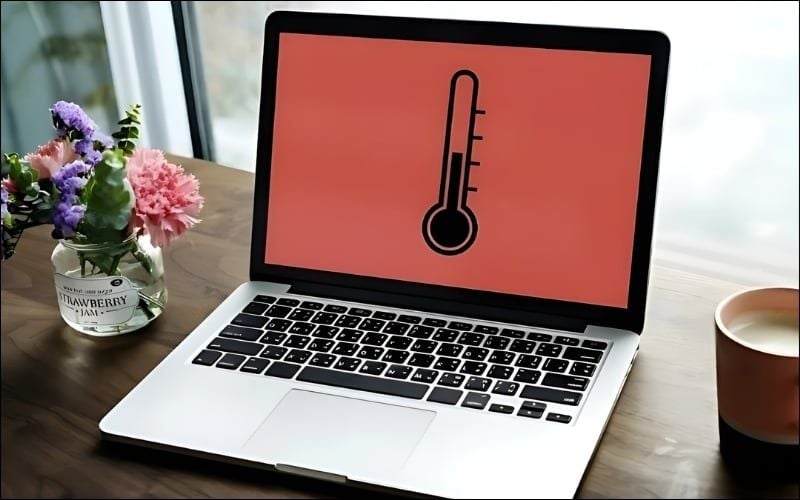
Laptop bị nóng làm giảm tuổi thọ của thiết bị và ảnh hưởng trải nghiệm của người dùng
2. Nguyên nhân phổ biến khiến laptop bị nóng
2.1. Môi trường và thói quen sử dụng chưa đúng cách
Đây là nguyên nhân thường bị bỏ qua nhưng lại có tác động rất lớn. Việc đặt laptop trên các bề mặt mềm như giường, nệm, chăn, gối hay sofa sẽ làm bít kín các khe hút gió ở mặt đáy, khiến không khí không thể lưu thông để làm mát linh kiện.
Bên cạnh đó, sử dụng laptop trong môi trường nóng bức, không có điều hòa hoặc quạt, cũng làm tăng nhiệt độ chung của thiết bị. Khi nhiệt độ môi trường cao, hiệu quả tản nhiệt của laptop sẽ giảm đi đáng kể.
2.2. Bụi bẩn làm tắc nghẽn hệ thống tản nhiệt
Sau một thời gian sử dụng, bụi bẩn sẽ dần tích tụ bên trong máy. Hãy tưởng tượng quạt và các lá tản nhiệt bằng đồng như lá phổi của laptop. Bụi bẩn sẽ tạo thành một lớp màng dày, bịt kín các kẽ hở giữa những lá đồng, ngăn cản không khí nóng thoát ra ngoài.
Khi đó, quạt phải quay nhanh hơn và tạo ra tiếng ồn lớn hơn nhưng hiệu quả làm mát lại thấp. Đây là nguyên nhân phổ biến nhất gây ra tình trạng quá nhiệt sau khoảng 6 - 12 tháng sử dụng mà không được bảo dưỡng.
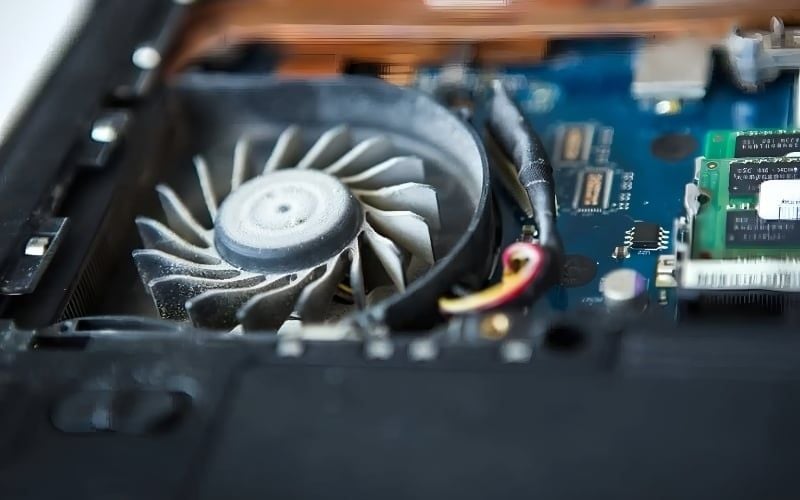
Bụi bẩn tích tụ bên trong hệ thống tản nhiệt
2.3. Keo tản nhiệt bị khô hoặc xuống cấp
Keo tản nhiệt là một lớp hợp chất đặc biệt, được trét giữa bề mặt CPU/GPU và phiến đồng của bộ tản nhiệt. Keo có vai trò lấp đầy các khoảng trống siêu nhỏ, giúp quá trình truyền nhiệt từ con chip sang bộ tản nhiệt diễn ra nhanh và hiệu quả nhất.
Tuy nhiên, sau khoảng 1 - 2 năm sử dụng, lớp keo này sẽ bị khô cứng, mất đi khả năng truyền nhiệt. Lúc này, nhiệt lượng sẽ bị kẹt lại trên bề mặt con chip thay vì được dẫn đi và giải phóng ra ngoài, gây ra hiện tượng quá nhiệt nghiêm trọng.
2.4. Quạt tản nhiệt gặp sự cố
Quạt là bộ phận chủ chốt trong việc đẩy luồng khí nóng ra khỏi máy. Nếu quạt gặp sự cố, hệ thống tản nhiệt gần như sẽ tê liệt. Dấu hiệu nhận biết:
- Áp tai vào khu vực khe tản nhiệt, bạn không nghe thấy tiếng gió dù máy đang bị nóng.
- Quạt phát ra tiếng rè rè, lạch cạch hoặc rít lên bất thường.
- Sử dụng các phần mềm như HWMonitor để kiểm tra tốc độ vòng quay (RPM) của quạt, nếu chỉ số là 0 hoặc rất thấp thì quạt đã gặp vấn đề.
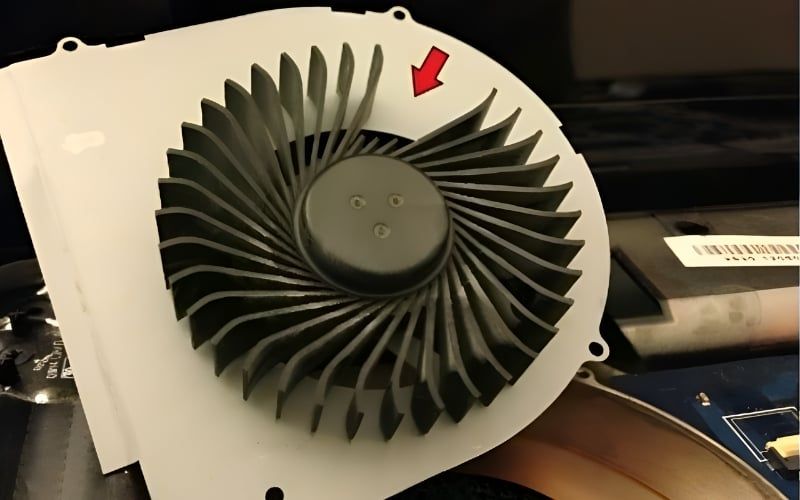
Quạt tản nhiệt gặp sự cố gãy cánh
2.5. Chạy đa nhiệm quá nhiều ứng dụng nặng
Việc mở hàng chục tab trình duyệt, phần mềm văn phòng, ứng dụng nhắn tin,... sẽ buộc CPU và RAM phải hoạt động liên tục ở mức cao. Điều này sinh ra một lượng nhiệt đáng kể, đặc biệt là với các dòng laptop phổ thông không có hệ thống tản nhiệt mạnh mẽ.
2.6. Chơi game, render video vượt quá cấu hình máy
Các tác vụ như chơi game AAA hay render (kết xuất) video 4K đòi hỏi CPU và card đồ họa phải hoạt động ở 100% công suất trong thời gian dài. Một chiếc laptop văn phòng với card đồ họa tích hợp sẽ không thể xử lý nổi.
Việc cố ép máy chạy các tác vụ quá nặng sẽ khiến hệ thống tản nhiệt vốn đã yếu bị quá tải ngay lập tức. Đây là lý do các dòng laptop gaming chuyên dụng được trang bị hệ thống tản nhiệt hầm hố với nhiều quạt và ống đồng lớn.
2.7. Laptop bị nhiễm virus hoặc phần mềm độc hại
Một số loại virus, mã độc, đặc biệt là mã độc đào tiền ảo (cryptojacking), sẽ âm thầm chiếm dụng tài nguyên máy tính. Các virus này khiến CPU và GPU luôn hoạt động ở mức cao, ngay cả khi bạn không mở bất kỳ ứng dụng nào, gây ra tình trạng máy nóng bất thường và chạy chậm.

Virus khiến laptop hoạt động bất thường và dễ bị nóng
2.8. Driver card đồ họa bị lỗi hoặc đã cũ
Driver là phần mềm giúp hệ điều hành giao tiếp và điều khiển phần cứng. Một phiên bản driver quá cũ hoặc bị lỗi có thể khiến card đồ họa hoạt động không ổn định, tiêu thụ nhiều năng lượng hơn mức cần thiết và từ đó sinh ra nhiều nhiệt hơn.
2.9. Pin laptop bị chai hoặc lỗi
Pin bị chai, phồng hoặc một cell pin bên trong bị lỗi có thể tự sinh ra nhiệt lượng lớn trong quá trình sạc và xả. Nếu bạn nhận thấy khu vực chứa pin nóng lên một cách bất thường, đây là một dấu hiệu nguy hiểm và cần được kiểm tra ngay lập tức để tránh nguy cơ cháy nổ.
2.10. Thiết lập hệ điều hành không tối ưu
- Chế độ nguồn ở mức High Performance: Chế độ này buộc CPU luôn chạy ở xung nhịp cao nhất, kể cả khi không cần thiết, gây lãng phí năng lượng và sinh nhiệt không đáng có.
- Nhiều ứng dụng khởi động cùng Windows: Khi có quá nhiều chương trình tự khởi động lúc mở máy, các ứng dụng này sẽ chiếm dụng tài nguyên và làm máy nóng lên ngay từ đầu.
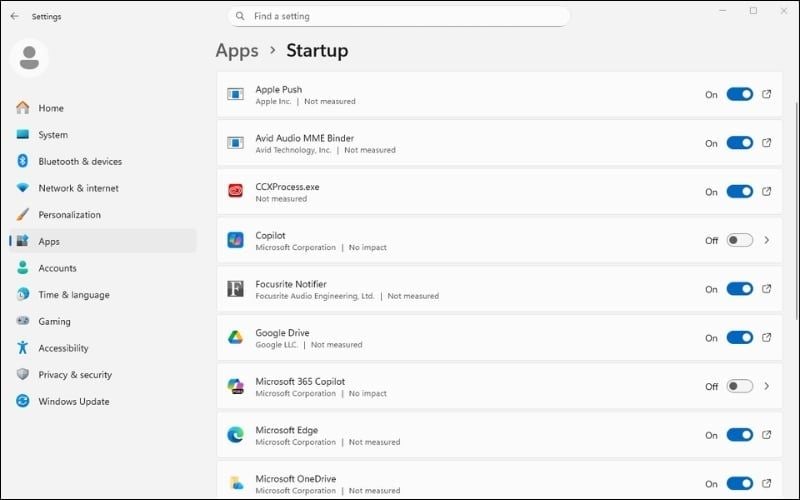
Nhiều ứng dụng khởi động cùng Windows khiến máy nóng lên nhanh chóng
3. 7 cách khắc phục laptop bị nóng hiệu quả
3.1. Thay đổi thói quen sử dụng và tối ưu không gian làm việc
Hãy luôn đặt laptop trên các bề mặt cứng, phẳng như bàn làm việc và tránh đặt máy lên các bề mặt mềm, dễ bít khe tản nhiệt như giường, nệm hay sofa. Bạn có thể kê một vật mỏng như quyển sách ở cạnh sau của laptop để tạo một độ dốc nhẹ, giúp tăng không gian cho luồng không khí lưu thông bên dưới.
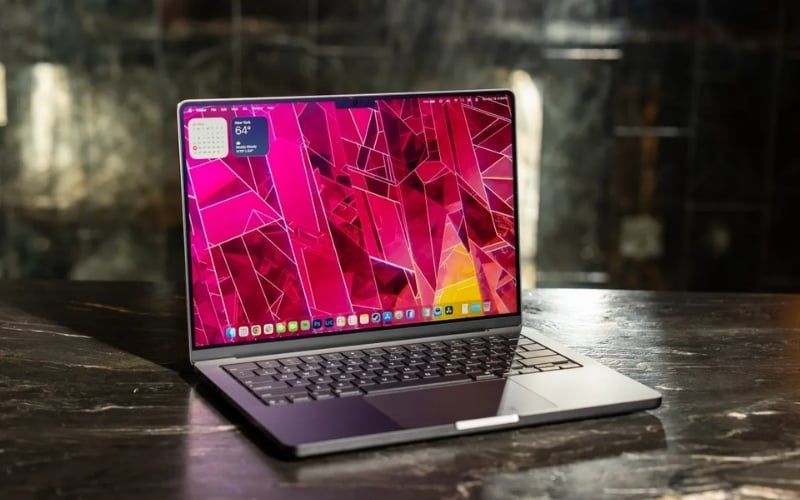
Đặt laptop lên bề mặt cứng và phẳng, tránh đặt lên giường hay nệm
3.2. Tối ưu hóa phần mềm và hệ điều hành
- Tắt các ứng dụng chạy ngầm không cần thiết: Nhấn tổ hợp phím Ctrl + Shift + Esc để mở Task Manager. Tại tab Processes, xem ứng dụng nào đang chiếm nhiều tài nguyên nhất. Nhấp chuột phải vào ứng dụng không cần thiết và chọn End task.
- Quét virus và phần mềm độc hại: Sử dụng các phần mềm diệt virus uy tín như Kaspersky, Bitdefender hoặc công cụ Windows Security có sẵn để quét toàn bộ hệ thống.
- Cập nhật driver card đồ họa: Truy cập trang web chính thức của NVIDIA, AMD hoặc Intel để tải về và cài đặt phiên bản driver mới nhất cho card đồ họa của bạn.
- Chuyển chế độ nguồn về Balanced: Vào Control Panel > Power Options và chọn chế độ Balanced để hệ thống tự động điều chỉnh hiệu năng và mức tiêu thụ điện một cách hợp lý.
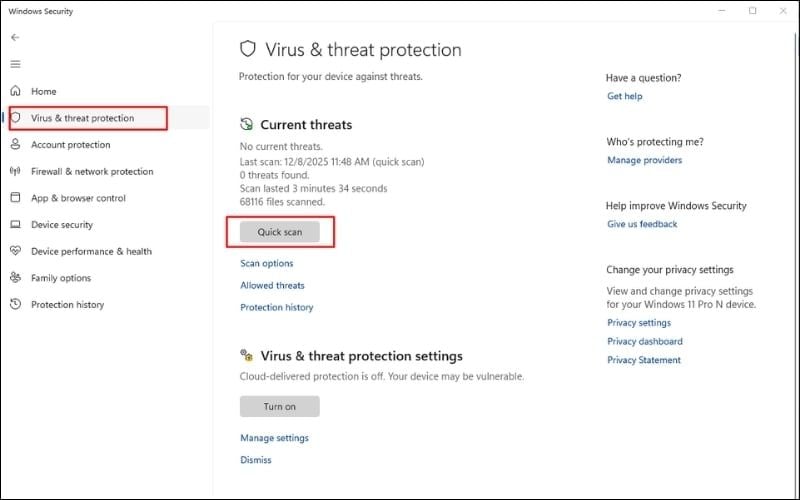
Quét virus bằng công cụ Windows Security
3.3. Sử dụng đế tản nhiệt làm mát
- Đối với laptop văn phòng, mỏng nhẹ: Bạn chỉ cần một chiếc đế tản nhiệt có quạt vừa phải, ưu tiên sự yên tĩnh và thiết kế gọn nhẹ. Chất liệu nhựa là đủ dùng cho nhu cầu cơ bản.
- Đối với laptop gaming, đồ họa: Cần đầu tư vào đế tản nhiệt có quạt lớn, tốc độ gió cao và có thể điều chỉnh được. Chất liệu kim loại (nhôm) sẽ tốt hơn vì nó còn hỗ trợ tản nhiệt thụ động. Các mẫu cao cấp như của Cooler Master thường có thêm đèn LED RGB và cổng USB mở rộng.
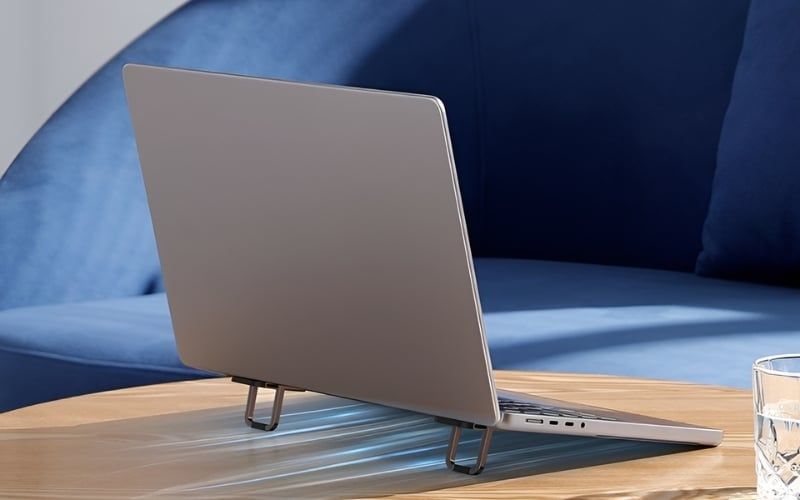
Đặt laptop lên đế tản nhiệt để tối ưu hiệu quả hoạt động của hệ thống làm mát
3.4. Vệ sinh laptop định kỳ
Vệ sinh là bước cực kỳ quan trọng để duy trì hiệu quả của hệ thống tản nhiệt. Bạn có thể tự vệ sinh sơ bộ bên ngoài bằng cách dùng bình khí nén xịt vào các khe tản nhiệt để thổi bụi. Tuy nhiên, hãy giữ cánh quạt đứng yên khi xịt để tránh làm hỏng motor.
Việc tự vệ sinh chỉ có thể làm sạch lớp bụi bề mặt. Để xử lý lớp bụi dày đặc bám bên trong, bạn cần đến dịch vụ bảo dưỡng chuyên nghiệp và nên bảo dưỡng laptop gaming/đồ họa mỗi 6 - 9 tháng, laptop văn phòng khoảng 12 -18 tháng.
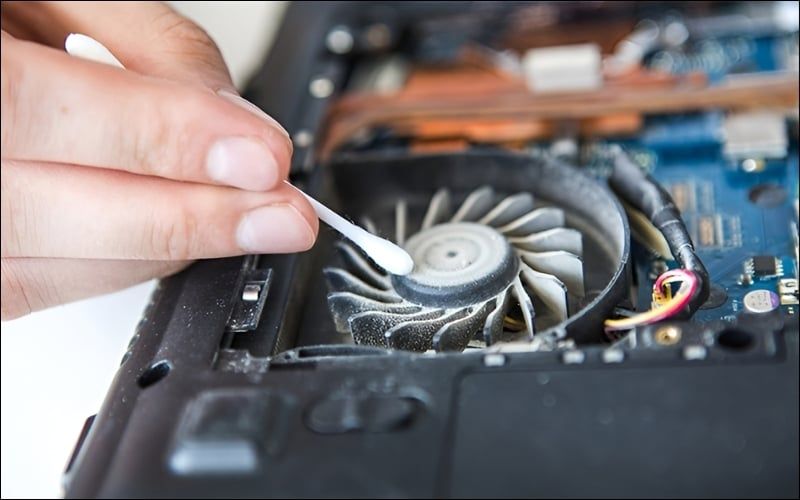
Vệ sinh laptop định kỳ và đúng cách
3.5. Tra keo tản nhiệt chuyên dụng
Khi máy đã sử dụng trên 1 - 2 năm hoặc đã vệ sinh sạch sẽ mà vẫn nóng, đó là lúc cần thay lớp keo tản nhiệt mới. Người dùng tuyệt đối không nên tự thực hiện việc này tại nhà nếu không có kinh nghiệm.
Việc tháo lắp laptop đòi hỏi dụng cụ chuyên dụng và sự cẩn thận. Một sai sót nhỏ như làm đứt cáp, gãy lẫy nhựa hoặc làm tràn keo tản nhiệt có thể gây hỏng hóc nghiêm trọng cho mainboard, với chi phí sửa chữa tốn kém.
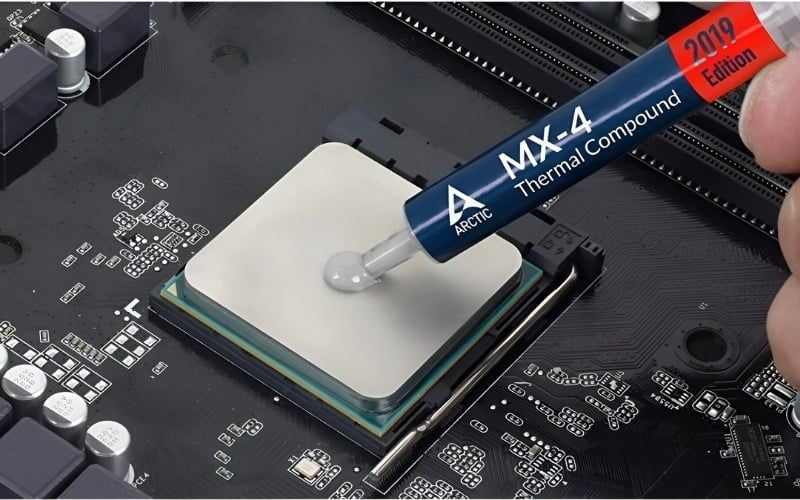
Tra keo tản nhiệt sau 1 đến 2 năm sử dụng
3.6. Nâng cấp phần cứng để giảm tải
- Nâng cấp RAM: Thêm RAM giúp máy xử lý đa nhiệm mượt mà hơn, giảm tình trạng CPU phải làm việc quá sức để xử lý dữ liệu.
- Nâng cấp ổ cứng SSD: Thay thế ổ cứng HDD bằng SSD giúp tăng tốc độ khởi động và mở ứng dụng lên nhiều lần. Điều này giúp CPU hoàn thành tác vụ nhanh hơn và mát hơn.
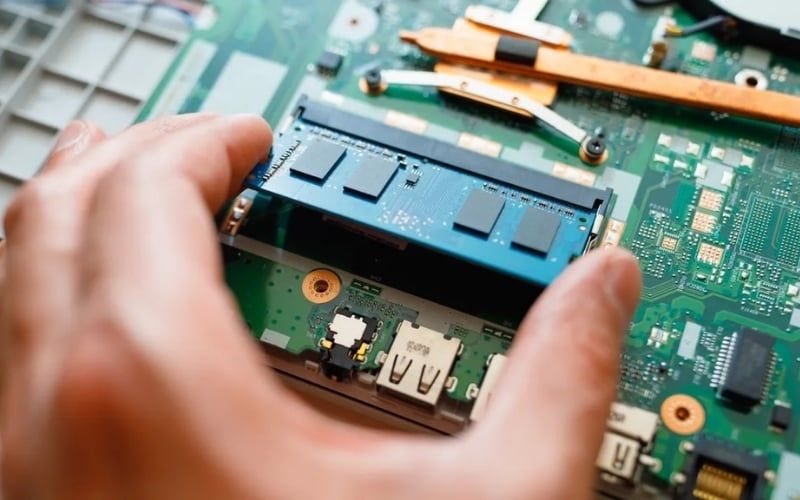
Nâng cấp RAM giúp giảm tải cho hệ thống, cải thiện tình trạng nóng máy
3.7. Tìm đến dịch vụ sửa chữa, bảo dưỡng chuyên nghiệp
Nếu bạn đã thử các giải pháp phần mềm nhưng tình trạng không cải thiện, đây là lúc cần đến sự hỗ trợ của các kỹ thuật viên. Một dịch vụ bảo dưỡng uy tín sẽ đảm bảo quy trình chuyên nghiệp và chất lượng cao.
- Quy trình bài bản: Hãy đảm bảo nơi bạn chọn có quy trình tiếp nhận, kiểm tra tổng thể, vệ sinh chi tiết và sử dụng dụng cụ chuyên dụng.
- Linh kiện chất lượng: Các trung tâm uy tín thường sử dụng keo tản nhiệt cao cấp để đảm bảo hiệu quả lâu dài.
- Đội ngũ giàu kinh nghiệm: Ưu tiên lựa chọn những nơi có kỹ thuật viên kinh nghiệm xử lý nhiều dòng máy.
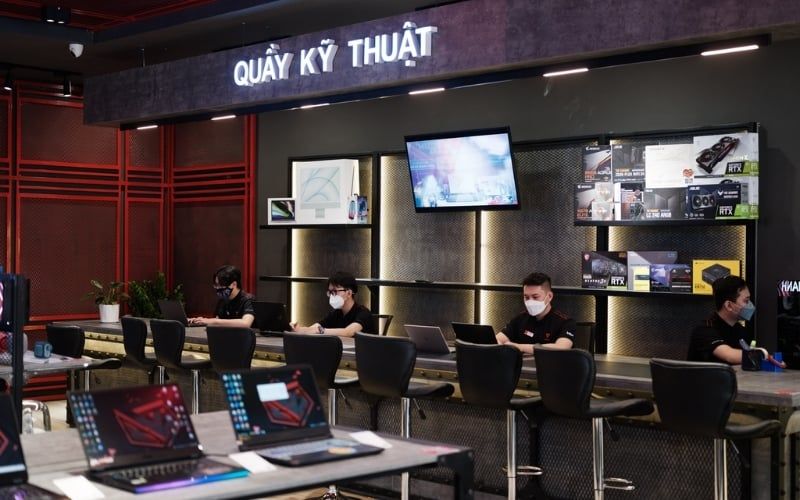
Bảo dưỡng, sửa chữa laptop chuyên nghiệp, an tâm tại GearVN
4. Một số câu hỏi thường gặp
4.1. Nhiệt độ CPU/GPU bao nhiêu là an toàn khi chơi game?
Đối với hầu hết laptop gaming, nhiệt độ GPU dưới 87°C và CPU dưới 95°C khi chơi game nặng được xem là trong ngưỡng an toàn. Nếu nhiệt độ cao hơn mức này và gây ra hiện tượng giảm hiệu năng (throttling), bạn cần kiểm tra lại hệ thống tản nhiệt.
4.2. Bao lâu thì nên vệ sinh laptop và tra keo tản nhiệt một lần?
Với laptop gaming hoặc làm đồ họa, nên bảo dưỡng chuyên sâu mỗi 6 - 9 tháng. Với laptop văn phòng sử dụng cho các tác vụ nhẹ nhàng, tần suất khuyến nghị là 12 - 18 tháng một lần.
4.3. Đế tản nhiệt có thực sự hiệu quả không?
Có. Đế tản nhiệt tốt có thể giúp giảm từ 3 - 8°C, đặc biệt hiệu quả với các dòng laptop có khe hút gió lớn ở mặt đáy. Tuy nhiên, đây chỉ là giải pháp hỗ trợ, không thể thay thế cho việc vệ sinh và bảo dưỡng bên trong máy.
4.4. Tại sao laptop mới mua đã bị nóng?
Nguyên nhân có thể do driver chưa được cập nhật, bạn đang chạy các tác vụ quá nặng so với cấu hình máy, hoặc một lỗi phần mềm hiếm gặp. Hãy thử cập nhật toàn bộ driver và hệ điều hành Windows lên phiên bản mới nhất trước tiên.
Xem thêm:
Laptop bị nóng là vấn đề thường gặp và có thể xuất phát từ cả phần cứng, phần mềm hoặc thói quen sử dụng hằng ngày. Chủ động điều chỉnh cách dùng và bảo dưỡng định kỳ sẽ giúp máy giữ hiệu năng ổn định và kéo dài tuổi thọ. Liên hệ ngay GearVN để được hỗ trợ tận tình!


