





Cách sửa lỗi laptop không gõ được tiếng Việt triệt để nhất



Tình trạng laptop không gõ được tiếng Việt là sự cố phổ biến gây gián đoạn cho cả người dùng văn phòng lẫn game thủ. Trong bài viết dưới đây, GearVN sẽ hướng dẫn bạn cách xử lý, giúp khắc phục lỗi gõ tiếng Việt trên Windows 10 và Windows 11.
Những điểm chính
- Nguyên nhân phổ biến do để sai chế độ gõ (E/V), lệch bảng mã Unicode, xung đột phần mềm hoặc tính năng Autocorrect của Windows.
- Khắc phục nhanh bằng cách chuyển biểu tượng gõ từ E sang V hoặc nhấn tổ hợp phím tắt (Ctrl + Shift hoặc Alt + Z).
- Đảm bảo cài đặt đúng bảng mã Unicode và kiểu gõ (Telex/VNI) trong phần mềm để tránh lỗi hiển thị font chữ.
- Chạy bộ gõ dưới quyền quản trị (Run as administrator) để sửa lỗi không gõ được tiếng Việt trong game hoặc ứng dụng có bảo mật cao.
- Tắt tính năng Autocorrect trên Windows và chỉ cài đặt duy nhất một bộ gõ để tránh xung đột hệ thống gây loạn phím.
- Game thủ nên ưu tiên sử dụng EVKey thay vì UniKey để hạn chế tình trạng kẹt phím hoặc mất dấu khi chơi game.
1. Laptop không gõ được tiếng Việt là gì?
Lỗi không gõ được tiếng Việt là tình trạng người dùng nhập văn bản nhưng máy tính không xuất hiện ký tự có dấu. Đôi khi, lỗi biểu hiện qua việc gõ chữ ra số, mất ký tự hoặc các ký tự tự động biến đổi thành dấu chấm hỏi.
Các sự cố này thường xảy ra trên trình duyệt Chrome, Word hoặc thanh chat trong các tựa game. Việc không thể gõ tiếng Việt khiến quá trình trao đổi thông tin trở nên khó khăn và thiếu chuyên nghiệp.
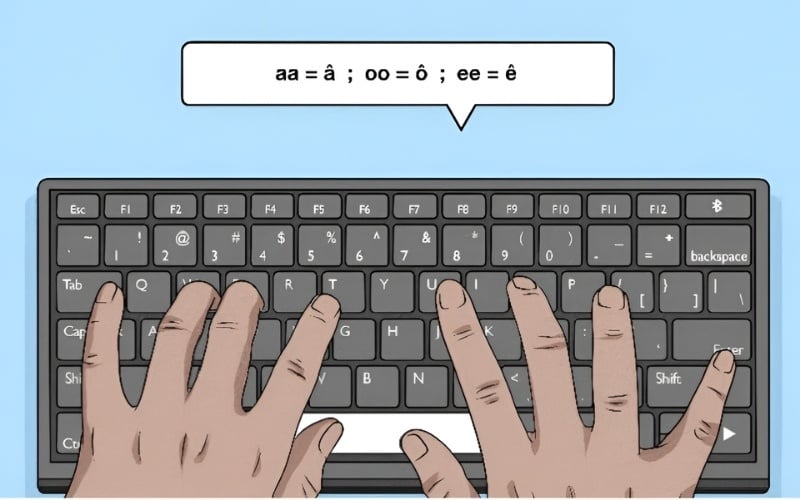
Nhập văn bản nhưng máy tính không xuất hiện ký tự có dấu
2. Nguyên nhân khiến laptop không gõ được tiếng Việt
- Chế độ gõ chưa được chuyển sang tiếng Việt khiến biểu tượng hiển thị chữ E (tiếng Anh) thay vì chữ V (tiếng Việt).
- Cấu hình sai bảng mã Unicode hoặc kiểu gõ Telex (gõ phím chữ để tạo dấu) và VNI (gõ phím số để tạo dấu).
- Xung đột bộ gõ do chạy đồng thời nhiều phần mềm như UniKey và EVKey.
- Windows tự động can thiệp vào văn bản thông qua tính năng Autocorrect (tự động sửa lỗi chính tả).
- Phần mềm gõ tiếng Việt chưa được cấp quyền Administrator (quyền quản trị viên cao nhất của hệ thống).
- Bản cài đặt UniKey không tương thích với phiên bản hệ điều hành Windows hiện tại.
3. 8 cách khắc phục lỗi laptop không gõ được tiếng Việt triệt để
3.1. Kiểm tra biểu tượng bộ gõ và tổ hợp phím tắt
Bước đầu tiên bạn cần quan sát góc phải màn hình tại thanh Taskbar (thanh tác vụ nằm dưới cùng màn hình). Nếu biểu tượng UniKey hiển thị chữ E màu xanh, phần mềm đang ở chế độ gõ tiếng Anh.
Bạn hãy click chuột trái vào biểu tượng để chuyển sang chữ V màu đỏ. Ngoài ra, bạn có thể sử dụng tổ hợp phím nhanh Ctrl + Shift hoặc Alt + Z để chuyển đổi qua lại giữa hai chế độ.
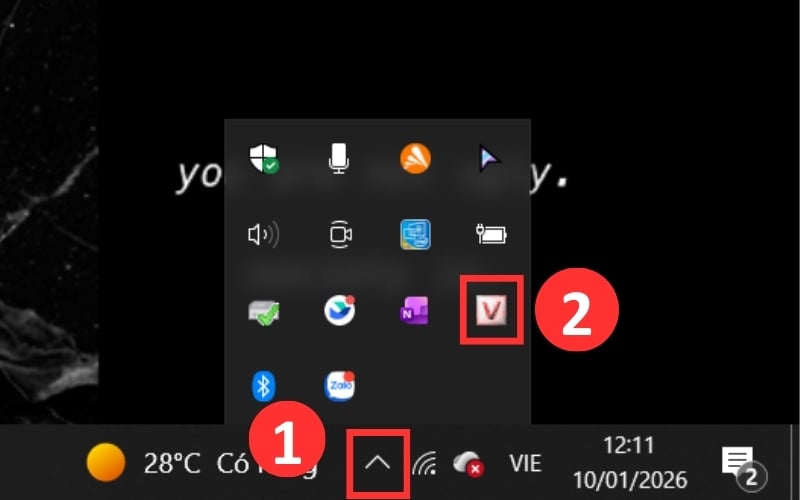
Kiểm tra biểu tượng bộ gõ trong thanh Taskbar
3.2. Thiết lập bảng mã Unicode và kiểu gõ Telex chuẩn
Bảng mã Unicode là lựa chọn tiêu chuẩn cho hầu hết các phông chữ phổ biến hiện nay như Times New Roman hoặc Arial. Nếu bạn chọn sai bảng mã, văn bản sẽ bị lỗi hiển thị ngay cả khi bạn gõ đúng quy tắc.
Bạn cần mở bảng điều khiển UniKey và thiết lập:
- Bảng mã: Unicode.
- Kiểu gõ: Telex hoặc VNI tùy theo thói quen sử dụng cá nhân.
Việc đồng nhất giữa bảng mã và kiểu gõ giúp laptop xử lý ký tự chính xác. Nếu gõ tiếng Việt trên các font cũ như VNI-Times, bạn bắt buộc phải chuyển sang bảng mã VNI Windows.
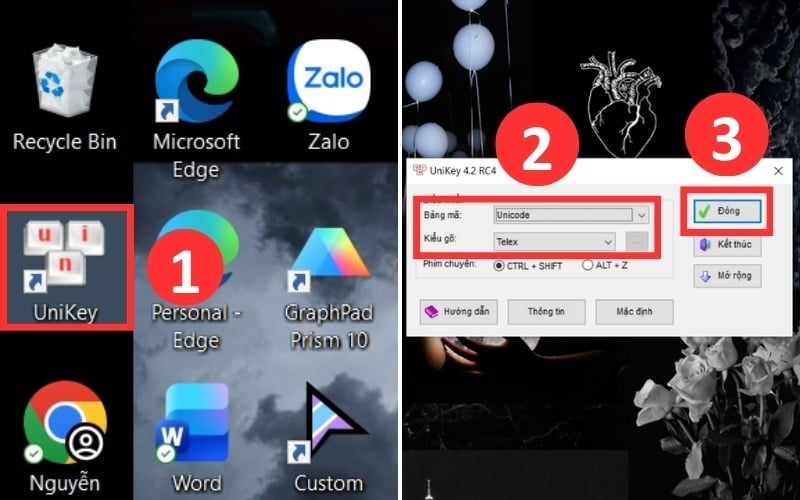
Thiết lập bảng mã Unicode và kiểu gõ Telex chuẩn trong Unikey
3.3. Khởi động UniKey với quyền Administrator
Một số ứng dụng bảo mật hoặc game như Valorant, Liên Minh Huyền Thoại thường ngăn chặn phần mềm bên thứ ba can thiệp. Việc cấp quyền Administrator giúp UniKey hoạt động ổn định trên các nền tảng này.
Cách thực hiện:
- Bước 1: Nhấp chuột phải vào biểu tượng UniKey ở Taskbar và chọn Kết thúc.
- Bước 2: Tìm biểu tượng UniKey trên màn hình, chuột phải chọn Run as administrator (chạy với quyền quản trị).
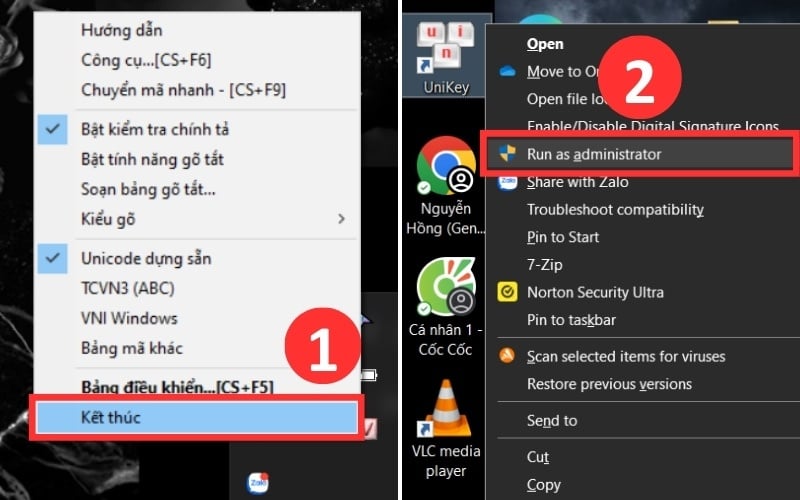
Khởi động UniKey trên màn hình với quyền Administrator
3.4. Xử lý lỗi trùng lặp phiên bản UniKey
Chạy song song hai tiến trình UniKey hoặc sử dụng cả UniKey và EVKey sẽ gây ra lỗi loạn phím. Hệ thống sẽ không xác định được phần mềm nào có quyền xử lý ký tự tại thời điểm gõ.
- Bước 1: Nhấn Ctrl + Shift + Esc để mở Task Manager (trình quản lý tác vụ).
- Bước 2: Tại tab Processes (các tiến trình đang chạy), hãy tìm UniKeyNT.exe hoặc EVKey.exe.
- Bước 3: Nhấp chuột phải vào các tiến trình thừa và chọn End Task (kết thúc tác vụ).
- Bước 4: Sau đó, bạn chỉ khởi động lại một bộ gõ duy nhất để sử dụng.
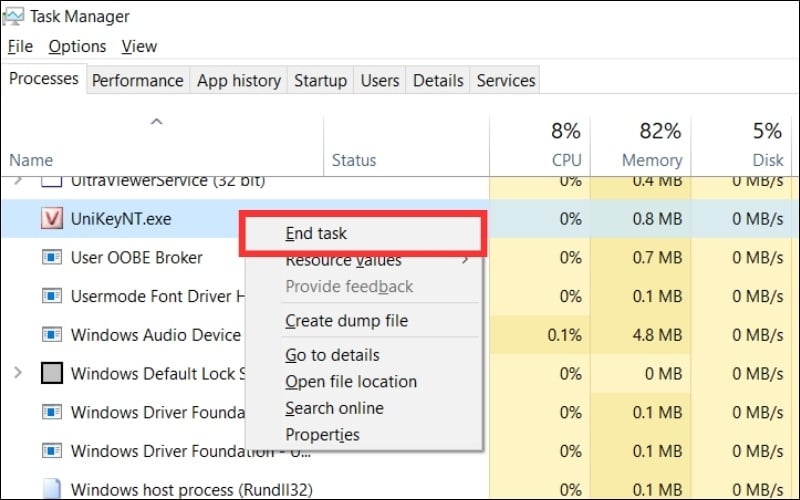
Xử lý lỗi trùng lặp phiên bản UniKey trong Task Manager
3.5. Tắt tính năng Autocorrect trên Windows 10 và Windows 11
Tính năng tự động sửa lỗi của Windows thường nhận diện sai từ tiếng Việt là lỗi chính tả tiếng Anh. Điều này dẫn đến việc máy tự xóa dấu hoặc thay đổi ký tự ngay khi bạn vừa gõ xong.
Cách tắt trên Windows:
- Bước 1: Truy cập Settings, chọn Devices.
- Bước 2: Chọn mục Typing.
- Bước 3: Gạt nút Off tại các mục Autocorrect misspelled words và Show text suggestions.
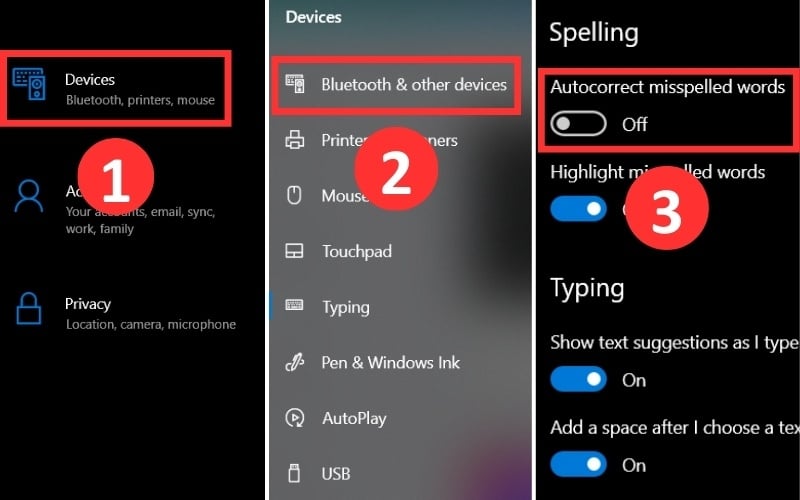
Tắt Autocorrect misspelled words trên Windows
3.6. Gỡ bỏ các bộ gõ tiếng Việt bị xung đột
Việc cài đặt quá nhiều bộ gõ không làm máy tính gõ tiếng Việt tốt hơn mà chỉ tăng nguy cơ xung đột. Bạn nên vào Control Panel, chọn Uninstall a program và gỡ các phiên bản UniKey cũ, VietKey. Chỉ để lại một phần mềm ổn định phù hợp với nhu cầu công việc của bạn.
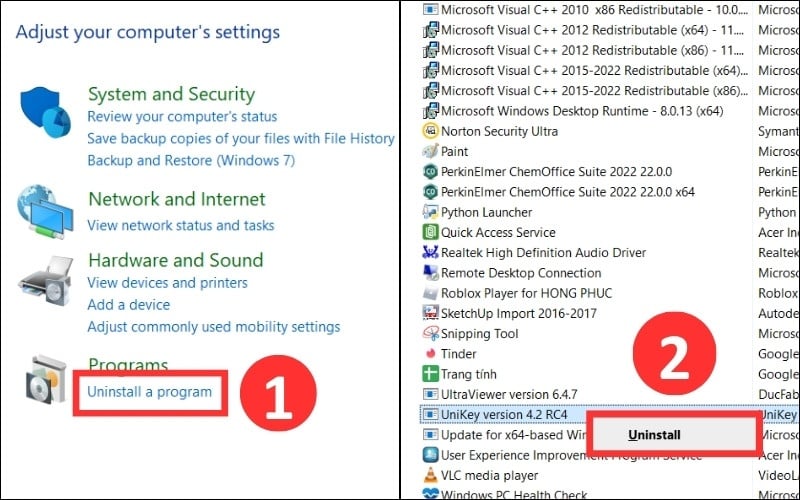
Chọn Uninstall a program để gỡ bỏ các bộ gõ bị xung đột
3.7. Vô hiệu hóa kiểm tra chính tả trong UniKey
UniKey có tính năng tự kiểm tra chính tả tích hợp, đôi khi lại nhận diện sai các từ ghép trong tiếng Việt. Điều này gây ra hiện tượng mất dấu khi bạn gõ với tốc độ nhanh.
Để tắt tính năng này, bạn mở bảng điều khiển UniKey và nhấn vào nút Mở rộng. Tại đây, hãy bỏ tích ở ô Bật kiểm tra chính tả và Tự động khôi phục phím với từ sai.
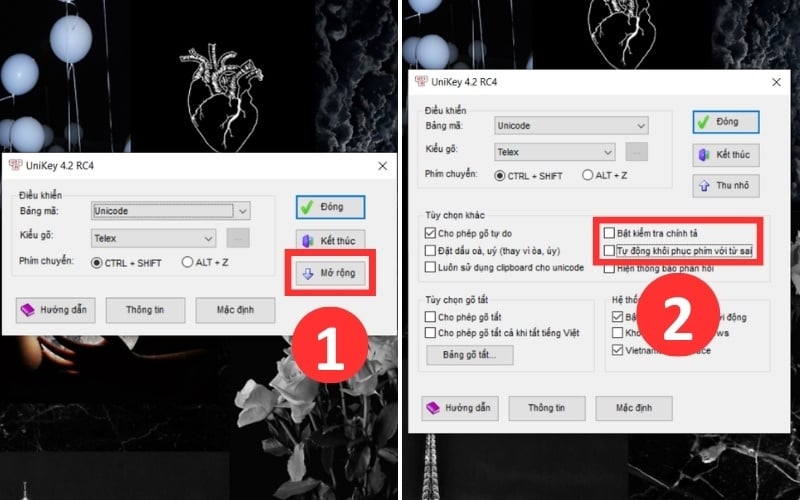
Bỏ tích ở ô Bật kiểm tra chính tả trong UniKey
3.8. Cài đặt phiên bản phần mềm tương thích hệ điều hành
Sử dụng phiên bản phần mềm quá cũ trên hệ điều hành mới sẽ dẫn đến sự cố không tương thích. Mỗi đời Windows sẽ hoạt động tốt nhất với một bản build cụ thể của bộ gõ.
- Windows 10 và Windows 11: Khuyên dùng UniKey 4.3 RC5 hoặc phiên bản EVKey mới nhất.
- Windows 7 hoặc Windows 8: Sử dụng bản UniKey 4.0 RC2 ổn định hơn.
Bạn nên tải phần mềm từ các trang chủ chính thức như Unikey.org để đảm bảo an toàn. Tránh sử dụng các bản được chia sẻ không rõ nguồn gốc để phòng ngừa Malware (phần mềm độc hại).
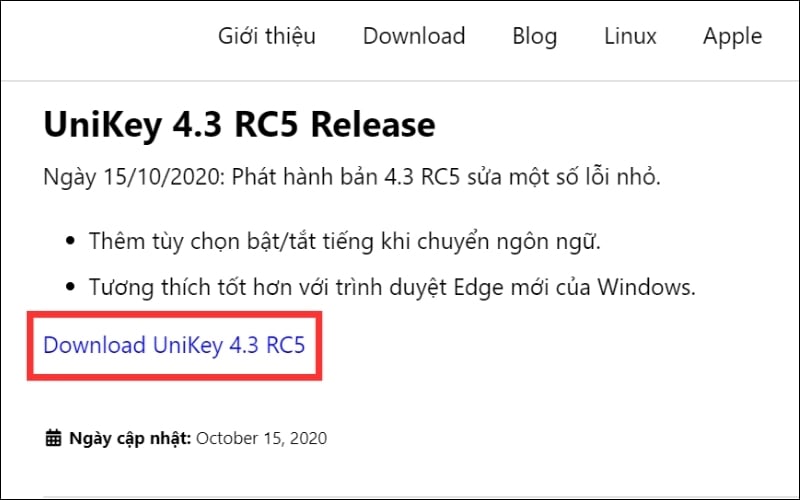
Cài đặt phiên bản phần mềm tương thích với hệ điều hành
4. So sánh các bộ gõ tiếng Việt phổ biến 2025
Tiêu chí | UniKey | EVKey | Windows Keyboard |
Độ ổn định | Rất cao | Cao | Trung bình |
Tương thích game | Khá | Rất tốt | Tốt |
Giao diện | Đơn giản | Hiện đại | Tích hợp sẵn |
Tính năng mở rộng | Cơ bản | Đa dạng | Hạn chế |
5. Mẹo gõ tiếng Việt cho game thủ và dân chuyên nghiệp
- Đối với game thủ, hãy ưu tiên dùng EVKey để loại bỏ lỗi gõ tiếng Việt trong thanh chat của game.
- Người dùng bàn phím cơ nên chú ý đến Polling rate (tần số báo cáo tín hiệu của phím tới máy tính).
- Nếu gặp hiện tượng lặp chữ (như hhuunngg), hãy thử giảm Polling rate xuống mức 500Hz hoặc 1000Hz để bộ gõ xử lý kịp thời.
- Luôn cập nhật Windows để nhận được các bản vá lỗi bảo mật và cải thiện khả năng tương thích của bộ gõ mặc định.
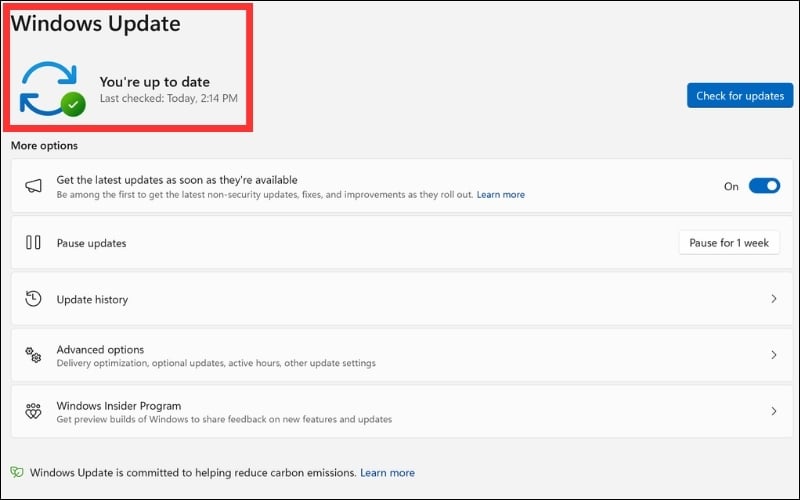
Luôn cập nhật Windows để nhận được các bản vá lỗi
6. GearVN - Nơi mua sắm PC, laptop, gaming gear uy tín, chất lượng
GearVN là địa chỉ uy tín để mua sắm các sản phẩm công nghệ, gaming trực tuyến và tại cửa hàng, nơi bạn có thể sở hữu những sản phẩm chất lượng cao với giá tốt nhất. Chúng tôi tự hào mang đến trải nghiệm mua sắm an tâm với cam kết:
- Đa dạng sản phẩm và cấu hình tối ưu.
- Giá cả cạnh tranh và nhiều ưu đãi.
- Chính sách bảo hành và hậu mãi uy tín.
- Trải nghiệm mua sắm tiện lợi tại showroom và online.
Thông tin liên hệ GearVN:
- Website: gearvn.com
- Hotline: 1900.5301
- Hệ thống showroom: Xem TẠI ĐÂY

GearVN - Nơi mua sắm PC, laptop chất lượng
7. Một số câu hỏi liên quan
7.1. Tại sao biểu tượng hiện chữ V nhưng vẫn không gõ được tiếng Việt?
Lỗi này thường do quyền Administrator bị hạn chế hoặc tính năng kiểm tra chính tả của Windows đang can thiệp. Bạn hãy thử khởi động lại UniKey bằng quyền quản trị và tắt Autocorrect như hướng dẫn ở trên.
7.2. EVKey và UniKey cái nào tốt hơn?
UniKey nhẹ và phổ biến, phù hợp cho văn phòng cơ bản. EVKey có nhiều tính năng sửa lỗi chuyên sâu trên trình duyệt và game, phù hợp cho game thủ và lập trình viên.
7.3. Cách dùng bộ gõ mặc định của Win 11 như thế nào?
Bạn vào Settings > Chọn Time & Language > Vào mục Language & Region. Tại phần Vietnamese, chọn Language options và thêm bàn phím Telex hoặc VNI có sẵn của Microsoft.
Xem thêm:
Việc lựa chọn bộ gõ phù hợp như UniKey hay EVKey cũng đóng vai trò quan trọng để khắc phục lỗi laptop không gõ được tiếng Việt. Nếu cần hỗ trợ kỹ thuật chuyên sâu, hãy liên hệ hotline hoặc ghé GearVN để được tư vấn miễn phí.


