





Macro bàn phím là gì? Hướng dẫn cài đặt và sử dụng nhanh



Nhiều người nghe đến macro bàn phím nhưng lại nhầm với phím tắt thông thường hoặc tính năng đổi phím. Sự nhầm lẫn này rất phổ biến, nhất là khi dùng bàn phím cơ, chuột gaming hoặc phần mềm hãng đi kèm. Bài viết dưới đây sẽ giải thích rõ macro bàn phím là gì, cách hoạt động, công dụng thực tế, cách cài đặt cơ bản và các lưu ý khi dùng trong game.
Những điểm chính
- Macro bàn phím là tính năng tự động hóa chuỗi thao tác liên tiếp chỉ bằng một phím hoặc tổ hợp phím duy nhất.
- Khác với hotkey hay key remapping, macro có thể thực hiện nhiều bước phức tạp và cho phép tùy chỉnh thời gian trễ (delay).
- Công nghệ này giúp nâng cao hiệu suất công việc văn phòng và hỗ trợ các thao tác lặp lại tiện lợi khi chơi game.
- Người dùng có thể thiết lập macro qua bộ nhớ phần cứng của thiết bị hoặc các phần mềm hỗ trợ chuyên dụng của hãng.
- Sử dụng macro trong các tựa game cạnh tranh cần tuân thủ đúng quy định của nhà phát hành để tránh nguy cơ bị khóa tài khoản.
1. Macro bàn phím là gì?
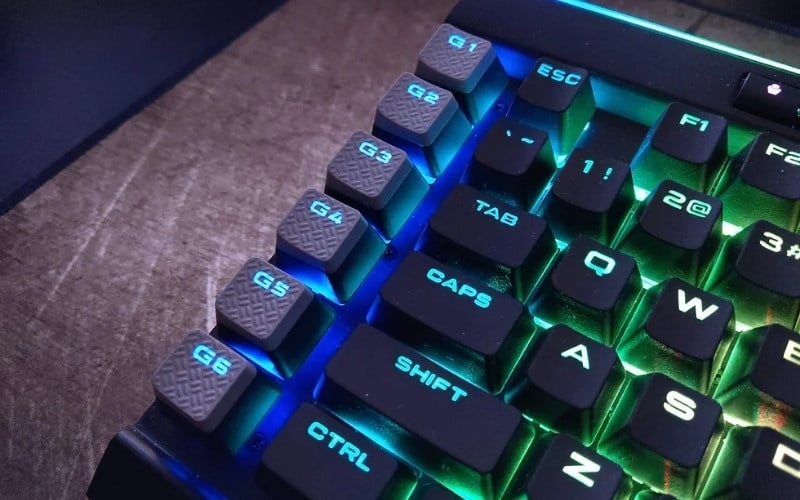
Macro bàn phím là tính năng cho phép ghi và kích hoạt một chuỗi thao tác bằng một phím hoặc tổ hợp phím, nhằm tự động hóa thao tác lặp lại. Thay vì bấm nhiều bước thủ công, người dùng chỉ cần một lần kích hoạt để hệ thống chạy lại đúng chuỗi lệnh đã lưu.
Hiểu đơn giản, macro giống như việc ghi nhớ sẵn nhiều thao tác rồi phát lại khi cần. Tính năng này thường xuất hiện trên bàn phím gaming, chuột gaming hoặc phần mềm đi kèm của hãng.
Một vài ví dụ dễ hình dung:
- Gán một phím để chèn chữ ký email.
- Mở lần lượt trình duyệt, Excel và ứng dụng chat.
- Kích hoạt một chuỗi thao tác đơn giản trong game.
1.1. Macro hoạt động như thế nào?
Macro thường chạy theo quy trình rất ngắn:
- Ghi lại thao tác phím hoặc chuột mà người dùng thực hiện.
- Lưu thứ tự bấm, thời gian trễ và cách lặp lại.
- Gán chuỗi đó vào một phím để kích hoạt nhanh.
Delay là thời gian trễ giữa các thao tác. Đây là chi tiết quan trọng vì nhiều ứng dụng cần một khoảng nghỉ ngắn để nhận đủ lệnh. Lỗi phổ biến của người mới là đặt delay quá nhanh. Khi đó, ứng dụng hoặc game có thể bỏ sót một phần thao tác.
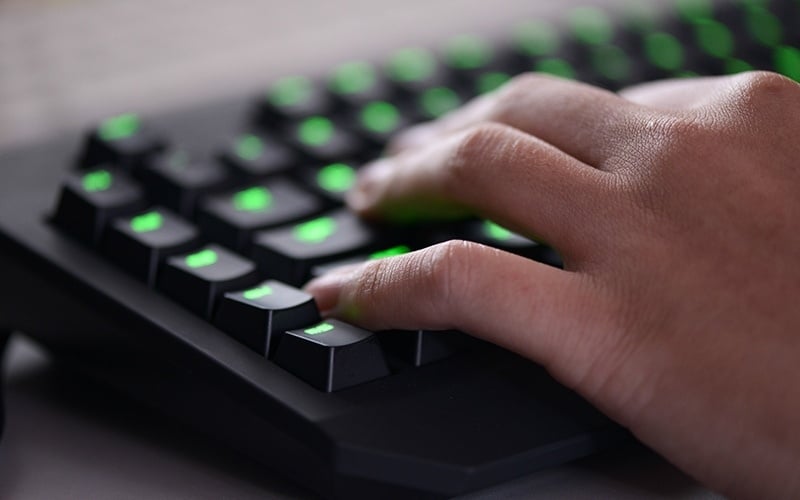
Macro ghi lại thao tác phím và gán chuỗi đó vào một/tổ hợp phím
1.2. Macro phần cứng và macro phần mềm
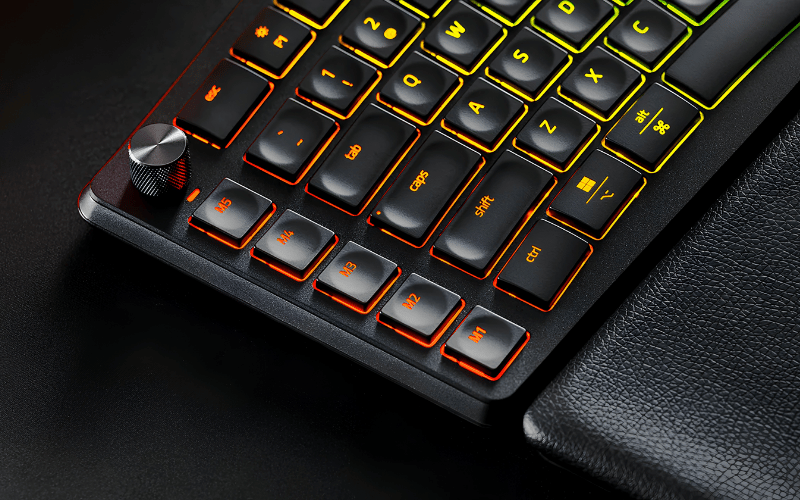
- Macro phần cứng: Lưu trực tiếp trên bàn phím. Nếu thiết bị có onboard memory (bộ nhớ lưu cấu hình trên bàn phím), macro vẫn dùng được khi đổi máy.
- Macro phần mềm: Chạy thông qua ứng dụng của hãng. Cách này dễ chỉnh sửa, đổi profile và kiểm tra lỗi hơn.
2. Macro khác gì phím tắt, hotkey và key remapping?
Nhiều người gọi chung mọi kiểu gán phím là macro nhưng đây là ba khái niệm khác nhau. Nếu chỉ cần mở nhanh một chức năng, hotkey thường đủ. Nếu muốn đổi vai trò một phím, remap hợp lý hơn. Nếu cần nhiều bước liên tiếp, macro mới là lựa chọn đúng.
- Hotkey là tổ hợp phím gọi nhanh một lệnh.
- Key remapping là đổi chức năng của một phím sang chức năng khác.
- Macro là chuỗi nhiều thao tác, có thể kèm delay và lặp lại theo thứ tự đã lưu.
| Khái niệm | Bản chất | Có nhiều bước/delay không | Ví dụ sử dụng |
Hotkey | Gọi nhanh một lệnh | Thường không | Ctrl + C để copy |
Key remapping | Đổi chức năng một phím | Không | Đổi Caps Lock thành Ctrl |
Macro | Chuỗi thao tác tự động | Có thể có | Gõ email mẫu bằng một phím |
3. Macro dùng để làm gì? Ứng dụng thực tế trong công việc và gaming
3.1. Trong công việc và học tập
- Gõ nhanh email mẫu, địa chỉ, số điện thoại hoặc chữ ký.
- Chèn đoạn ghi chú, cụm từ hay lặp hoặc đoạn code ngắn.
- Mở chuỗi ứng dụng quen dùng theo đúng thứ tự mỗi ngày.
- Gán phím để chuyển nhanh giữa các tác vụ học tập và làm việc.
Sinh viên có thể dùng macro để mở nhanh ứng dụng học online, trình duyệt và ghi chú. Dân văn phòng thường dùng để chèn nội dung phản hồi lặp lại hoặc khởi chạy workflow quen thuộc.
Có thể dùng macro để mở nhanh ứng dụng học online, trình duyệt và ghi chú
3.2. Trong gaming
- Gán thao tác đơn giản cho game có hệ thống key binding linh hoạt.
- Lưu profile riêng cho từng game trong phần mềm của hãng.
- Rút gọn các thao tác tiện ích không yêu cầu phản xạ phức tạp.
Trong thực tế, macro thường phù hợp hơn với game MMO hoặc các game cho phép tùy biến phím mạnh. Tuy nhiên, không phải game nào cũng chấp nhận macro theo cùng một cách, nên cần kiểm tra rule trước khi dùng.
3.3. Khi nào không cần dùng macro?
- Tác vụ chỉ có một bước đơn giản.
- Nhu cầu sử dụng không thường xuyên.
- Người dùng dễ quên phím đã gán.
- Thao tác thủ công hoặc hotkey đã đủ nhanh.
4. Ưu điểm, hạn chế và rủi ro khi dùng macro
4.1. Ưu điểm nổi bật
- Tăng tốc các thao tác lặp lại hằng ngày.
- Giảm bấm nhầm trong workflow quen thuộc.
- Tiết kiệm thời gian với tác vụ nhiều bước.
- Giúp người dùng giữ nhịp làm việc ổn định hơn.
4.2. Hạn chế cần biết
- Delay đặt sai dễ gây lỗi timing.
- Một số ứng dụng hoặc hệ điều hành không nhận đúng toàn bộ lệnh.
- Macro quá dài sẽ khó nhớ và khó chỉnh sửa.
- Phần mềm bên thứ ba có thể xung đột hoặc tiềm ẩn rủi ro bảo mật.
4.3. Lỗi thường gặp khi mới dùng macro
- Gán trùng vào phím chức năng quan trọng.
- Chạy quá nhanh hoặc quá chậm so với ứng dụng.
- Quên đổi profile theo game hoặc phần mềm đang mở.
5. Cách tạo macro bàn phím cơ bản cho người mới
5.1. Kiểm tra bàn phím có hỗ trợ macro không
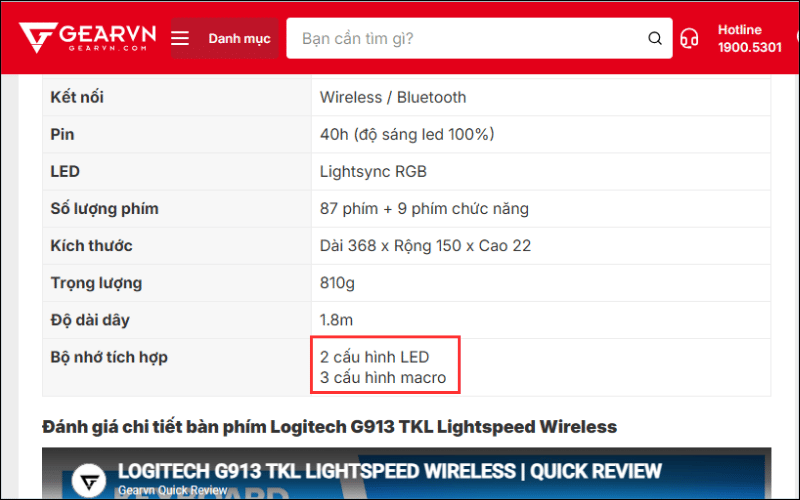
- Kiểm tra xem bàn phím có phần mềm hoặc driver riêng hay không.
- Tìm trong phần mềm các mục như Macro, Key Assignment hoặc Profile.
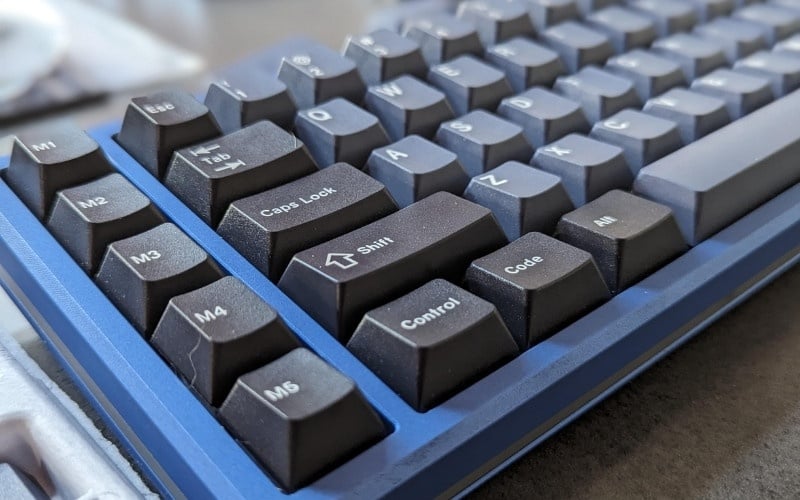
- Ưu tiên mẫu có onboard memory nếu thường đổi máy.
- Lưu ý rằng bàn phím văn phòng cơ bản có thể không hỗ trợ đầy đủ macro.
5.2. Tạo macro trên phần mềm hãng
- Bước 1: Mở phần mềm của thiết bị, như Logitech G Hub, Razer Synapse hoặc Corsair iCUE.
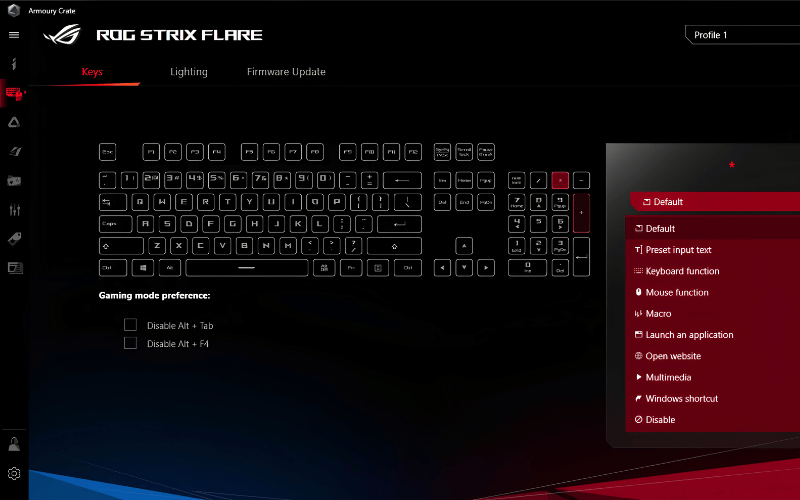
- Bước 2: Chọn đúng bàn phím, sau đó vào mục macro hoặc gán phím.
- Bước 3: Ghi chuỗi thao tác cần dùng, ví dụ nhập văn bản mẫu hoặc mở tổ hợp phím quen thuộc.
- Bước 4: Chỉnh delay nếu cần. Nên để mức vừa phải để ứng dụng nhận lệnh ổn định.
- Bước 5: Gán macro vào một phím, lưu profile rồi kiểm tra lại.
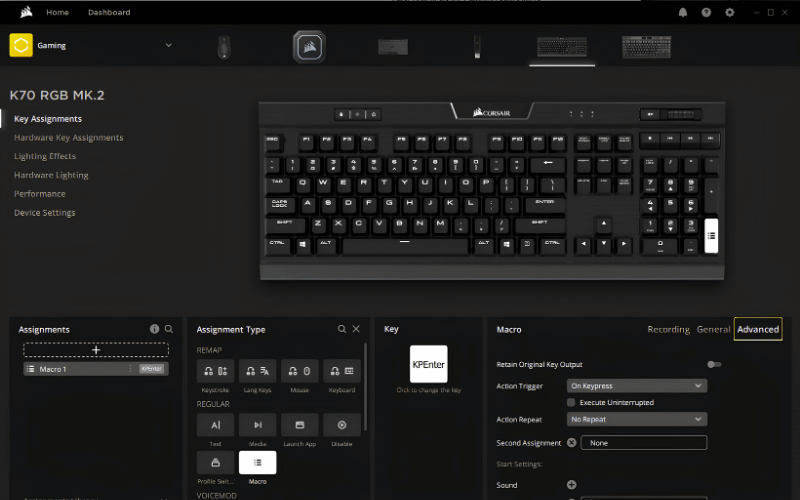
Người mới nên bắt đầu từ macro một đến ba thao tác. Cách này dễ kiểm soát, sửa lỗi và ít gây nhầm trong quá trình sử dụng. Ngoài ra, hãy test ngoài game trước, chẳng hạn trong Notepad hoặc trình duyệt. Nếu macro chạy đúng ở môi trường cơ bản, bạn mới nên áp dụng sang phần mềm hoặc game cụ thể.
5.3. Dùng phần mềm bên thứ ba
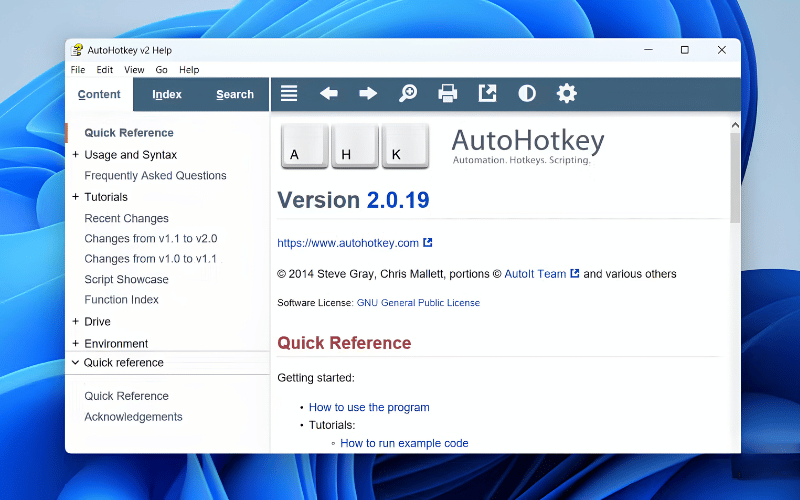
AutoHotkey là công cụ phổ biến trên Windows để tạo automation và macro mở rộng hơn. Tuy nhiên, đây không phải lựa chọn đầu tiên cho người mới.
- Chỉ nên dùng khi bàn phím không có phần mềm hãng.
- Tải từ nguồn chính thức.
- Tránh dùng script chia sẻ không rõ nguồn gốc.
6. Dùng macro trong game có bị cấm không?
Có thể, tùy theo rule của từng game, từng giải đấu và cách macro được sử dụng. Macro không mặc định là gian lận nhưng cũng không thể xem là an toàn trong mọi trường hợp.
Điểm quan trọng nằm ở việc macro đang rút gọn tiện ích hay đang thay thế kỹ năng thao tác. Nhiều hệ thống anti-cheat và policy của nhà phát hành đánh giá rất chặt các hành vi tạo lợi thế không công bằng.
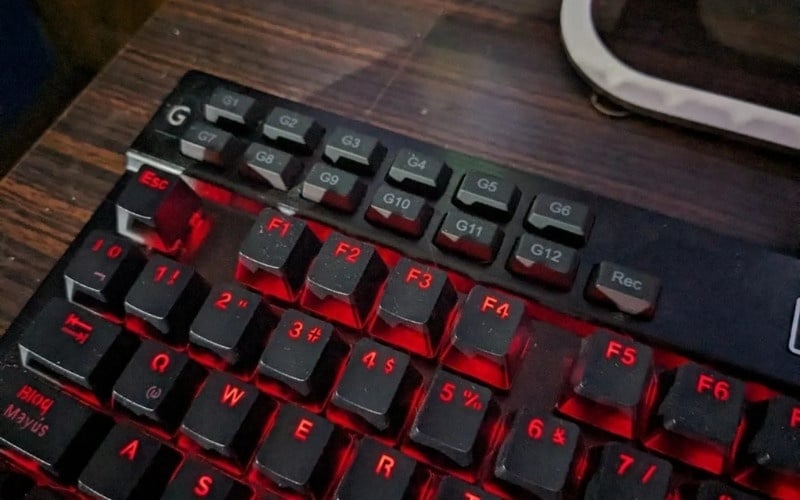
Dùng macro trong game có bị cấm không sẽ phụ thuộc vào quy định của từng game
6.1. Khi nào macro dễ bị xem là gian lận
- Một nút kích hoạt chuỗi hành động quá phức tạp.
- Tự động kiểm soát recoil hoặc spam lệnh.
- Tạo lợi thế không công bằng trong game cạnh tranh.
- Vượt quá giới hạn tùy biến mà game cho phép.
6.2. Cách dùng an toàn hơn
- Đọc kỹ rule của game và giải đấu trước khi dùng.
- Không dùng script hoặc phần mềm không rõ nguồn gốc.
- Test ngoài game trước để kiểm tra hành vi macro.
- Nếu không chắc, không nên dùng macro trong trận chiến quan trọng.
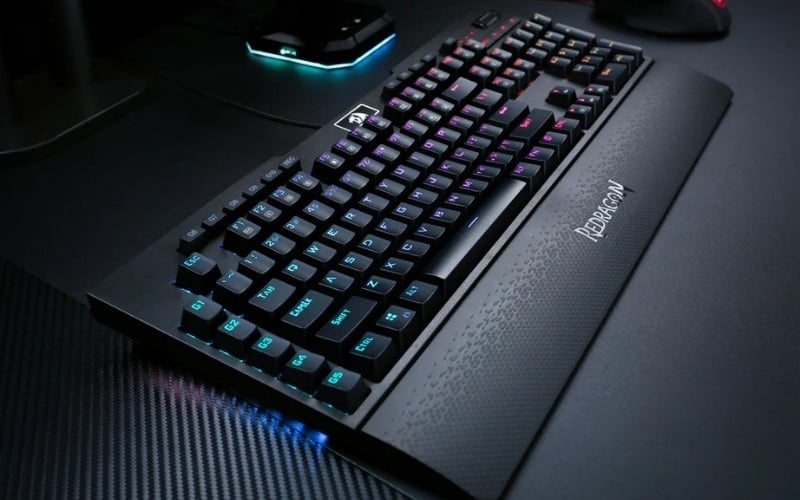
7. Cách nhận biết bàn phím hỗ trợ macro tốt
- Phần mềm ổn định, giao diện dễ gán phím.
- Có lưu profile theo ứng dụng hoặc game.
- Có onboard memory nếu dùng nhiều máy.
- Hệ sinh thái phổ biến sẽ dễ tìm tài liệu và cộng đồng hỗ trợ hơn.
- Có khả năng chỉnh delay, sửa macro và sao lưu cấu hình.
Nếu cần trải nghiệm thực tế bàn phím cơ, bàn phím hỗ trợ macro, người dùng có thể tham khảo các mẫu chính hãng tại GearVN. Đội ngũ kỹ thuật có thể tư vấn theo nhu cầu sử dụng, thay vì chỉ nhìn vào số lượng phím phụ hoặc đèn RGB.
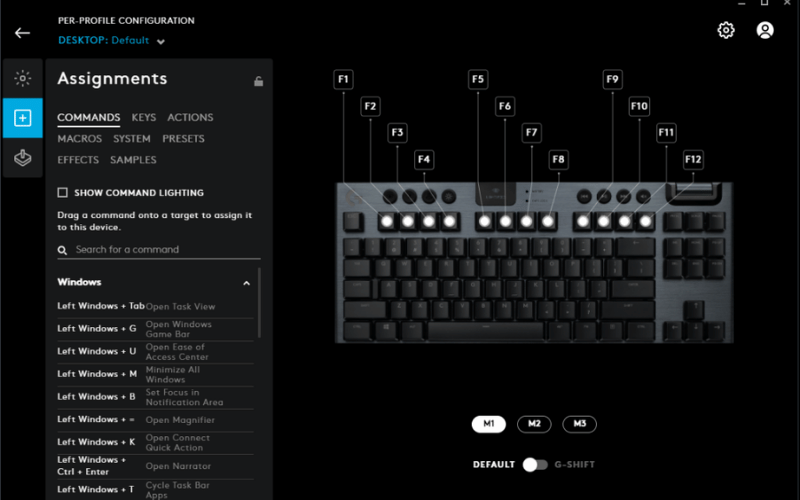
Hệ sinh thái phổ biến sẽ dễ tìm tài liệu và cộng đồng hỗ trợ hơn
8. Một số câu hỏi liên quan
8.1. Macro bàn phím có giống AutoHotkey không?
Không hoàn toàn giống. Macro là một tính năng hoặc chức năng tự động hóa thao tác, còn AutoHotkey là phần mềm cho phép tạo macro và nhiều dạng automation rộng hơn trên Windows.
8.2. Bàn phím nào cũng cài được macro không?
Không. Khả năng cài macro phụ thuộc vào firmware của bàn phím, phần mềm hãng đi kèm hoặc mức hỗ trợ của hệ điều hành và công cụ bên thứ ba.
8.3. Macro có dùng được trên macOS không?
Có thể dùng được, nhưng còn tùy phần mềm của hãng có hỗ trợ macOS hay không. Mức tương thích và số tính năng thường không giống hoàn toàn Windows.
8.4. Có nên dùng macro trong game FPS cạnh tranh không?
Thường không nên nếu rule game không cho phép hoặc bạn chưa chắc về policy và anti-cheat. Với game cạnh tranh, rủi ro vi phạm thường cao hơn các tình huống dùng macro cho công việc.
Xem thêm:
Macro bàn phím có thể hiểu ngắn gọn là chuỗi thao tác tự động giúp rút gọn các tác vụ lặp lại. Tính năng này hữu ích cho học tập, công việc và một số tình huống gaming, nhưng cần thiết lập đúng và kiểm tra rule game trước khi dùng. Nếu cần chọn bàn phím gaming có phần mềm hỗ trợ macro dễ dùng, bạn có thể tham khảo thêm tại GearVN.


