





Cách sửa lỗi màn hình bị nhiễu màu và sọc khó chịu đơn giản nhất



Màn hình bị nhiễu hay hiện tượng nhiễu sóng là một trải nghiệm mà không người dùng nào muốn trải qua khi sử dụng máy tính, laptop. Vậy thì nguyên nhân gây ra sự khó chịu ấy là từ đâu? Cách khắc phục và sửa màn hình bị nhiễu như thế nào? Hãy tìm hiểu ngay tại bài viết dưới đây của GEARVN !
Dấu hiệu nhận biết khi màn hình bị nhiễu
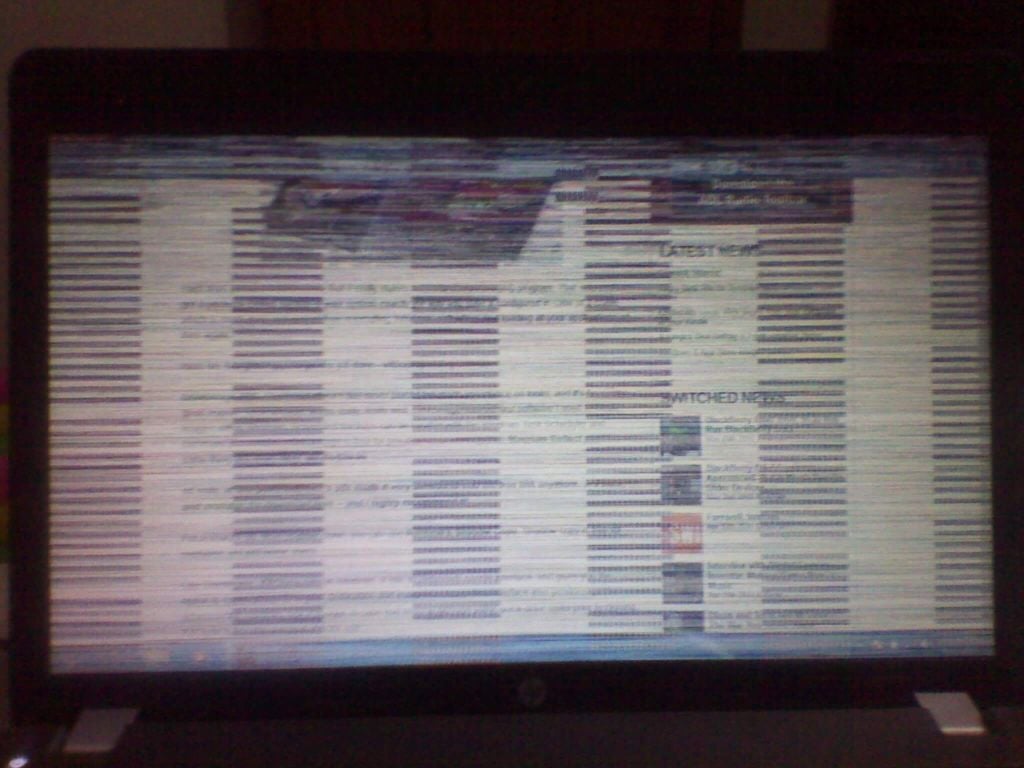
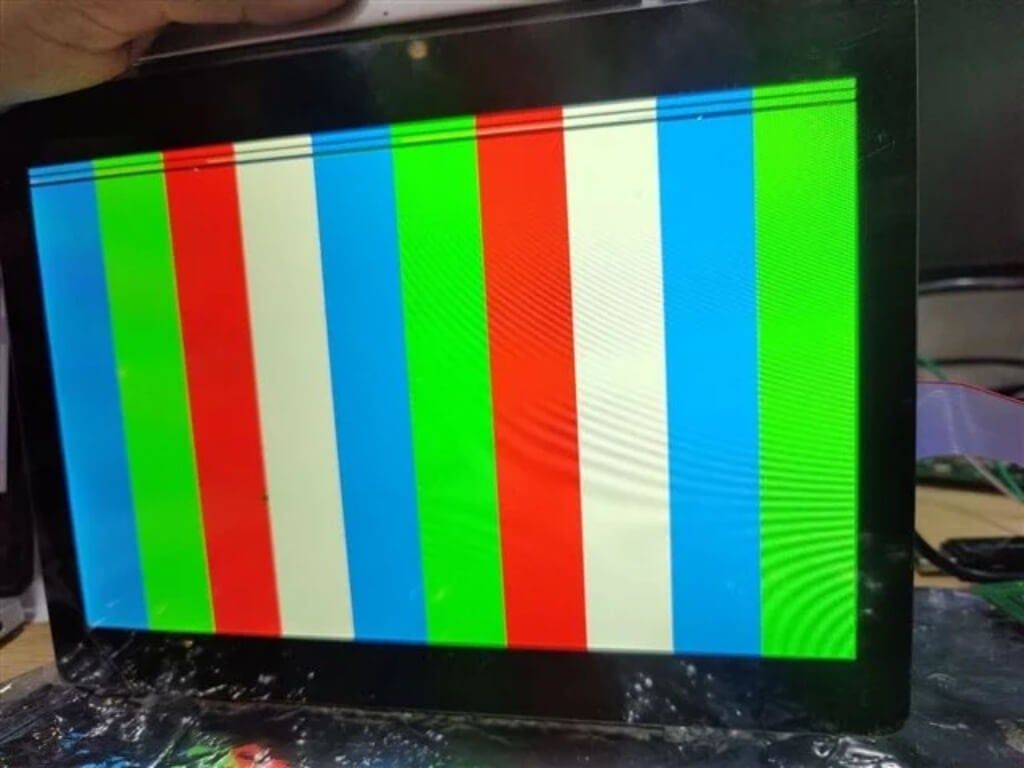
Màn hình bị nhiễu là hiện tượng màn hình gặp vấn đề về khả năng hiển thị thông qua hình ảnh bị nhòe, không thể hiển thị chi tiết với các đốm nhỏ li ti hoặc các đường sọc kẻ ngang/dọc. Chi tiết cách nhận biết như sau:
Hình ảnh không rõ nét: Không gian hiển thị trên màn hình xuất hiện các đốm li ti, có thể liên tưởng đến hình ảnh của những tivi đời cũ khi bị mất sóng.
Xuất hiện sọc ngang hoặc dọc: Các đường kẻ sọc ngang hoặc dọc chạy liên tục trên màn hình, xuất hiện một cách ngẫu nhiên
Màu sắc không đúng: Màu sắc hình ảnh hiển thị trên màn hình không được chính xác, các tông màu đều bị làm sai lệch so với màu gốc.
Nguyên nhân gây ra màn hình bị nhiễu
Cáp kết nối bị lỏng, gãy
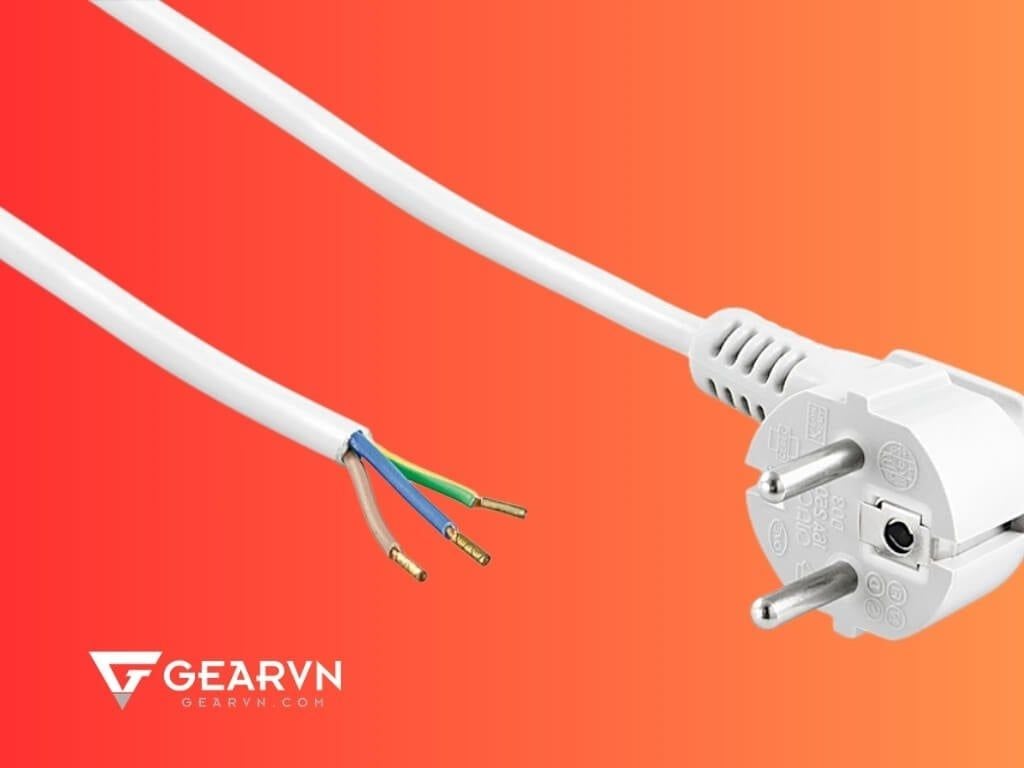
Đây có thể là nguyên nhân phổ biến và thường xuyên gặp phải nhất với người dùng chúng ta. Việc các loại cáp kết nối với màn hình như cổng VGA, HDMI hoặc DisplayPort bị lỏng cũng có khiến cho màn hình bị nhiễu; đối với các hư hại của cáp từ bên trong và ngoài do hiện tượng oxy hóa hoặc bị tác động mạnh cũng sẽ gây ra tình trạng tương tự.
Tần số quét không phù hợp
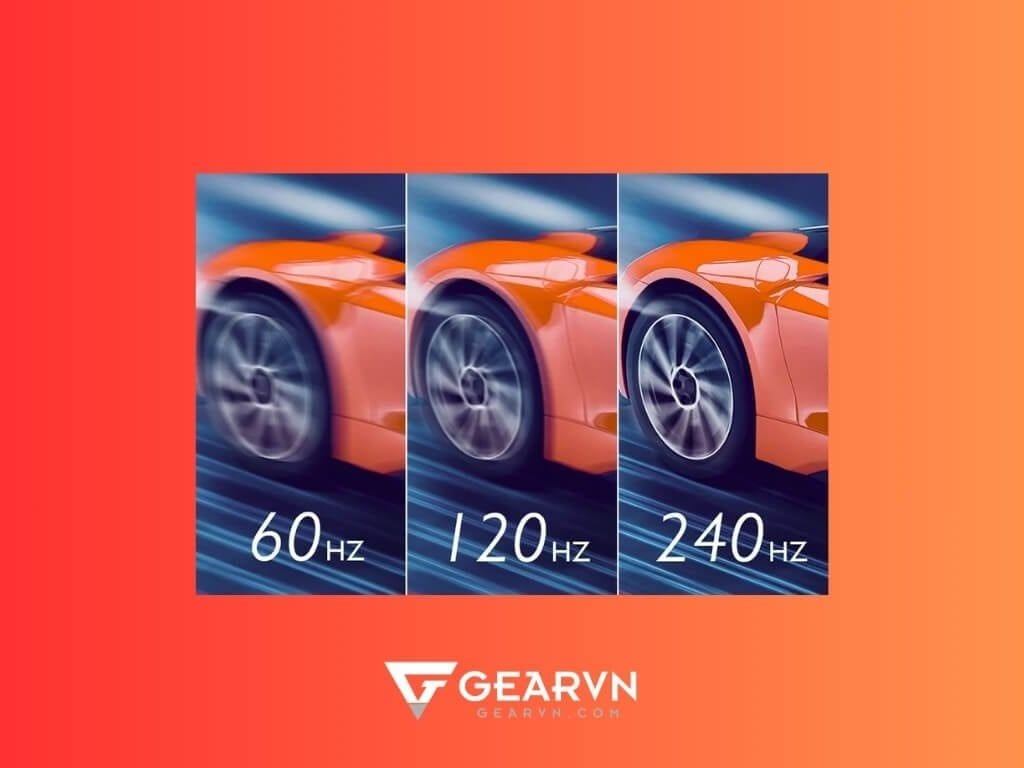
Tần số quét (refresh rate) là thông số không thể thiếu trên những màn hình ngày nay. Nếu bạn cài đặt màn hình hiển thị dưới mức tần số quét tối thiểu thì hiện tượng bị nhiễu sẽ diễn ra.
Nguồn điện không ổn định
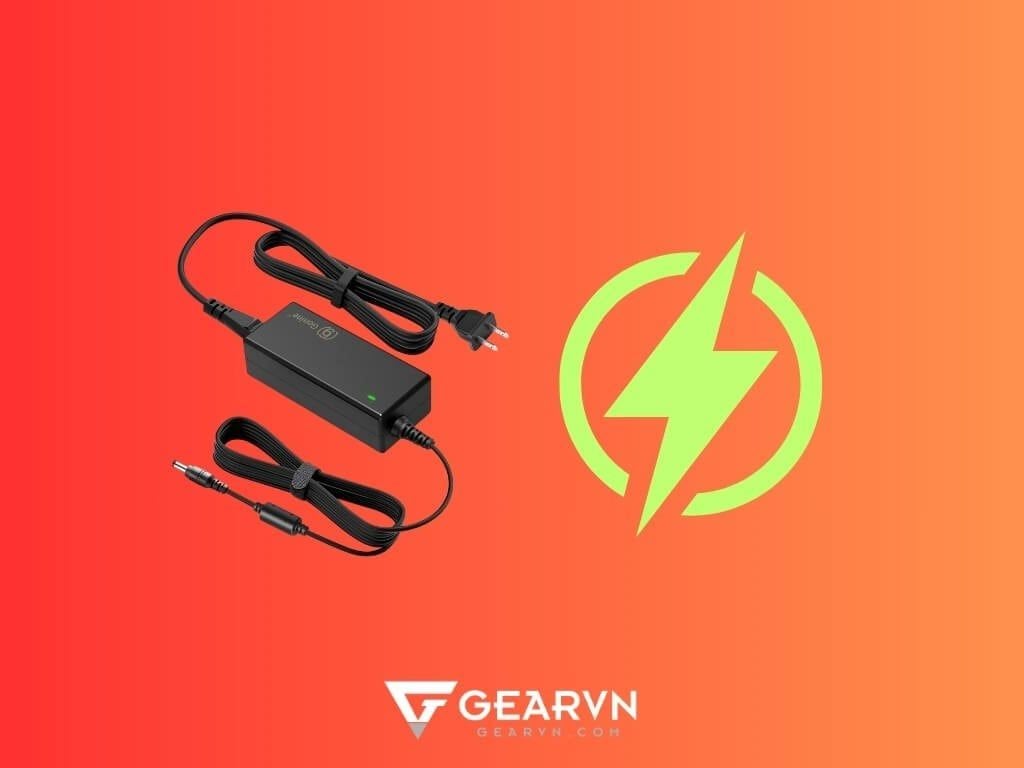
Mỗi chiếc màn hình sẽ đi kèm với chiếc adapter cung cấp mức điện áp phù hợp. Vì vậy, những chiếc adapter màn hình nếu không phải nguyên gốc đi cùng sản phẩm thì vẫn có khả năng gây ra màn hình bị nhiễu. Thêm vào đó là tình trạng nguồn điện chập chờn từ mạng lưới hoặc ổ điện không cung cấp đủ điện áp cũng khiến màn hình không thể hoạt động bình thường.
Card màn hình (VGA) bị lỗi
Đối với PC, màn hình sẽ kết nối trực tiếp với card màn hình (VGA) để thực hiện khả năng hiển thị. Nếu card màn hình đang sử dụng chưa được cập nhật driver hoặc là đã từng trong tình trạng “trâu cày” thì có thể khiến cho màn hình bị nhiễu bất cứ lúc nào.
Bị nhiễu điện từ
Điều này đến từ việc màn hình đang ở gần khu vực có các thiết bị sở hữu từ trường mạnh như loa, radio hay lò vi sóng thì sóng điện từ. Qua đó gây ảnh hưởng cho khả năng hoạt động của các thiết bị trình chiếu.
Cách sửa màn hình bị nhiễu hiệu quả nhất
Dựa theo các nguyên nhân trên, chúng ta có thể áp dụng một số cách dưới đây để kiểm tra hoặc khắc phục tình trạng màn hình bị nhiễu. Tham khảo ngay những cách sau đây.
Kiểm tra các cổng kết nối và dây cáp
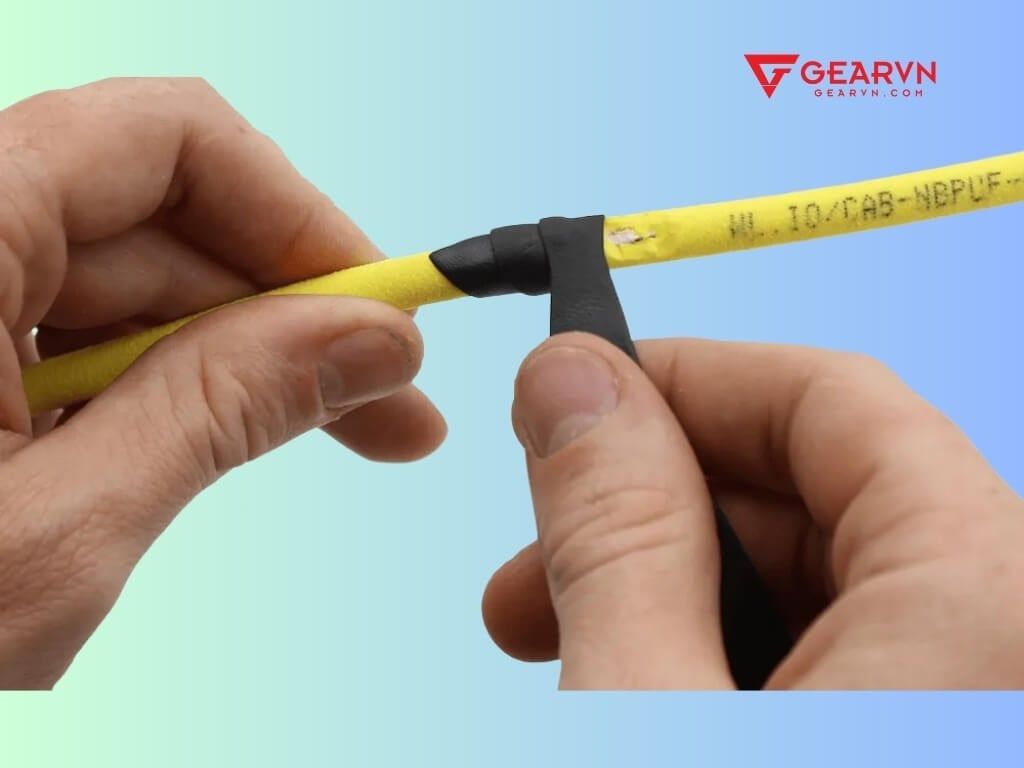
Kiểm tra tình trạng của các cổng kết nối trên các linh kiện như cổng VGA, HDMI hay DisplayPort để đảm bảo tình trạng không bị oxy hóa (rỉ sét). Sau đó bạn cần đảm bảo dây cáp được kết nối một cách chắc chắn vào màn hình, kèm theo là tình trạng của dây cáp. Hãy chắc chắn rằng dây cáp hoàn toàn bình thường với lớp vỏ đầy đủ và không bị hở.
Điều chỉnh tần số quét
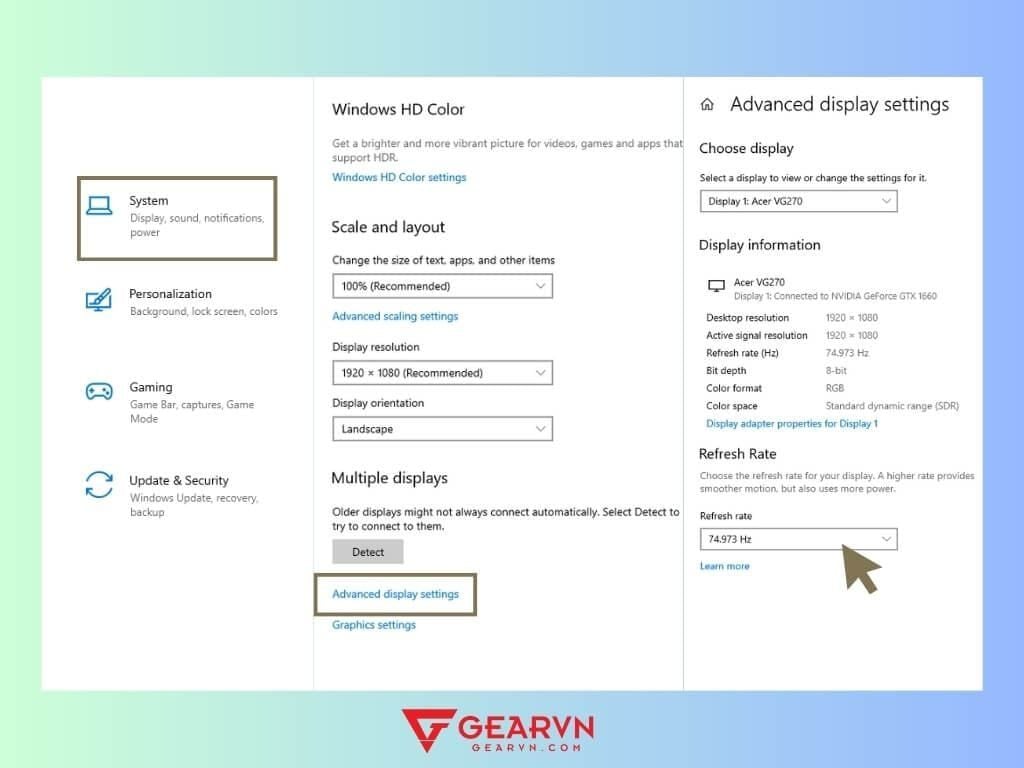
Để có thể điều chỉnh tần số quét phù hợp trên màn hình, bạn chỉ cần dựa vào thông số do nhà sản xuất cung cấp để cài đặt cho chính xác. Thực hiện bằng cách truy cập vào Settings trên Windows > Chọn System > Chọn Display > Chọn Advanced display settings > Điều chỉnh tần số quét ở mục Refresh Rate.
Cập nhật driver card màn hình
Bạn có thể cập nhật driver card màn hình thông các công cụ tương ứng. Với card màn hình NVIDIA, người dùng có thể cập nhật thông qua phần mềm NVIDIA App; còn đối với người dùng card màn hình AMD sẽ truy cập vào đường dẫn và chọn đúng sản phẩm sử dụng để tải driver.
Tránh xa các thiết bị gây nhiễu
Một số thiết bị có từ trường mạnh như loa, quạt lớn có thể khiến cho tín hiệu hiển thị của màn hình bị ảnh hưởng. Vì vậy, hãy tránh xa những thiết bị sở hữu từ trường mạnh khỏi khu vực sử dụng màn hình để đảm bảo quá trình sử dụng.
Màn hình bị nhiễu sẽ là trải nghiệm vô cùng khó chịu với mọi người dùng nên là hi vọng với bài viết trên đây từ GEARVN sẽ giúp các bạn hiểu và khắc phục được vấn đề này trên máy tính của mình nhé. Hẹn gặp lại các bạn trong những bài viết tiếp theo trên GEARVN - Blogs Thủ Thuật. PEACE !


