Cách tải, cài đặt và sử dụng UltraViewer cho máy tính mới nhất 2026



Cái tên UltraViewer đã không còn xa lạ với đại đa số người dùng máy tính khi thường xuyên là phần mềm đính kèm cùng trên những bộ PC, laptop khi mới mua về. Nhưng nếu thiết bị của bạn không có thì đừng lo, hãy cùng GEARVN tìm hiểu về cách tải và sử dụng UltraViewer ngay tại bài viết sau đây !
UltraViewer là gì?
UltraViewer (hay UltraView) là phần mềm điều khiển máy tính từ xa thông qua kết nối Internet. Ngoài tính năng cơ bản là kết nối các thiết bị thì UltraViewer còn sở hữu một vài công dụng nổi bật như điều khiển thiết bị từ xa, chia sẻ màn hình nhanh chóng, trò chuyện trực tiếp, truyền tệp tin.
Ứng dụng UltraViewer được đánh giá cao nhờ giao diện vô cùng trực quan, đơn giản, thân thiện với người dùng và mọi loại cấu hình máy tính từ cao đến thấp chỉ với yêu cầu về đường truyền mạng ổn định trên PC, laptop của bạn. Điều này giúp cho ứng dụng dễ dàng được áp dụng trong nhiều nhu cầu và mục đích sử dụng với các công việc liên quan đến IT helpdesk, hỗ trợ từ xa trong môi trường văn phòng. Tuy nhiên, UltraViewer lại có nhược điểm là không hỗ trợ trên máy tính từ Apple như những chiếc Macbook, Mac Mini và các thiết bị di động như smartphone, tablet.
Cách tải và cài đặt UltraViewer trên máy tính
Yêu cầu hệ thống
UltraViewer yêu cầu dung lượng bộ nhớ tối thiểu 3.5MB và tương thích với hầu hết các phiên bản hệ điều hành Windows từ Windows XP đến Windows 11.
Cách tải và cài đặt ứng dụng
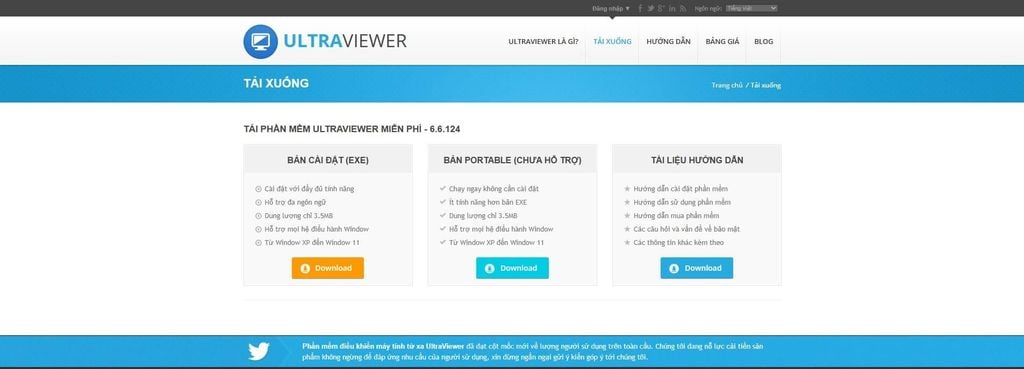
Bước 1: Truy cập trang web chính thức của UltraViewer (https://ultraviewer.net/vi/).
Bước 2: Chọn nút Tải Xuống trên menu.
Bước 3: Nhấn vào nút Download để tiến hành tải file cài đặt.
Cài đặt ứng dụng trên máy tính
Sau khi hoàn thành tải file cài đặt (.exe), nhấn đúp chuột vào tiến hành mở file. Tiến hành thực hiện các bước như chọn nơi lưu trữ, đặt tên, tạo shortcut bằng cách nhấn Tiếp tục để xác nhận các bước cài đặt.
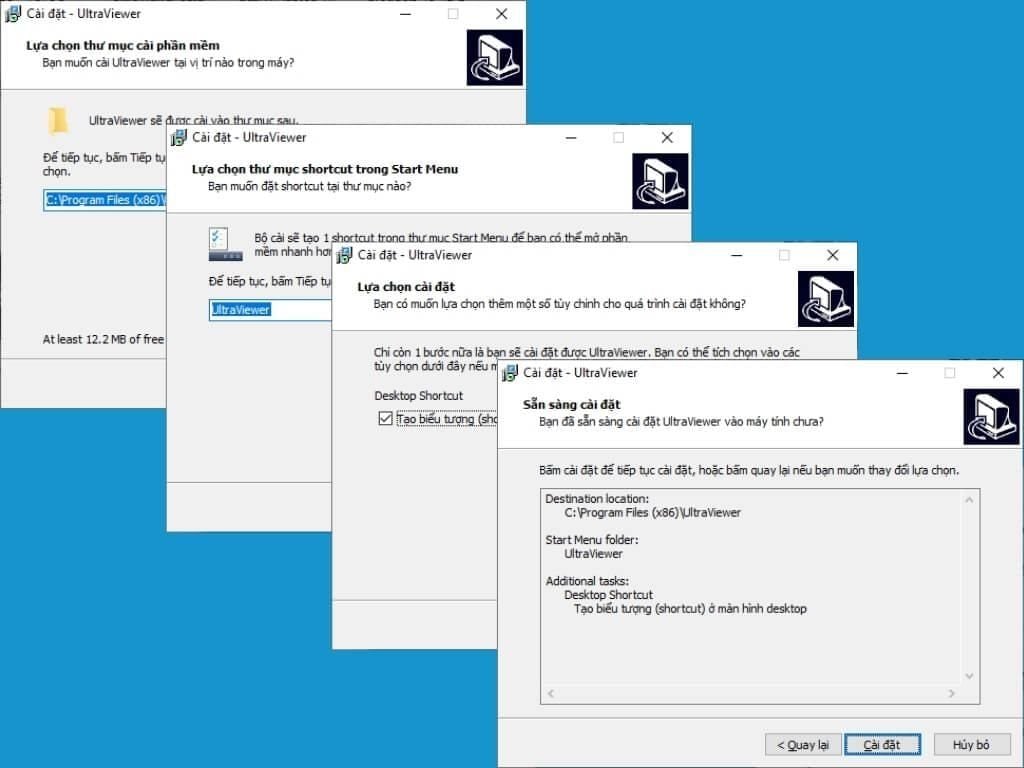
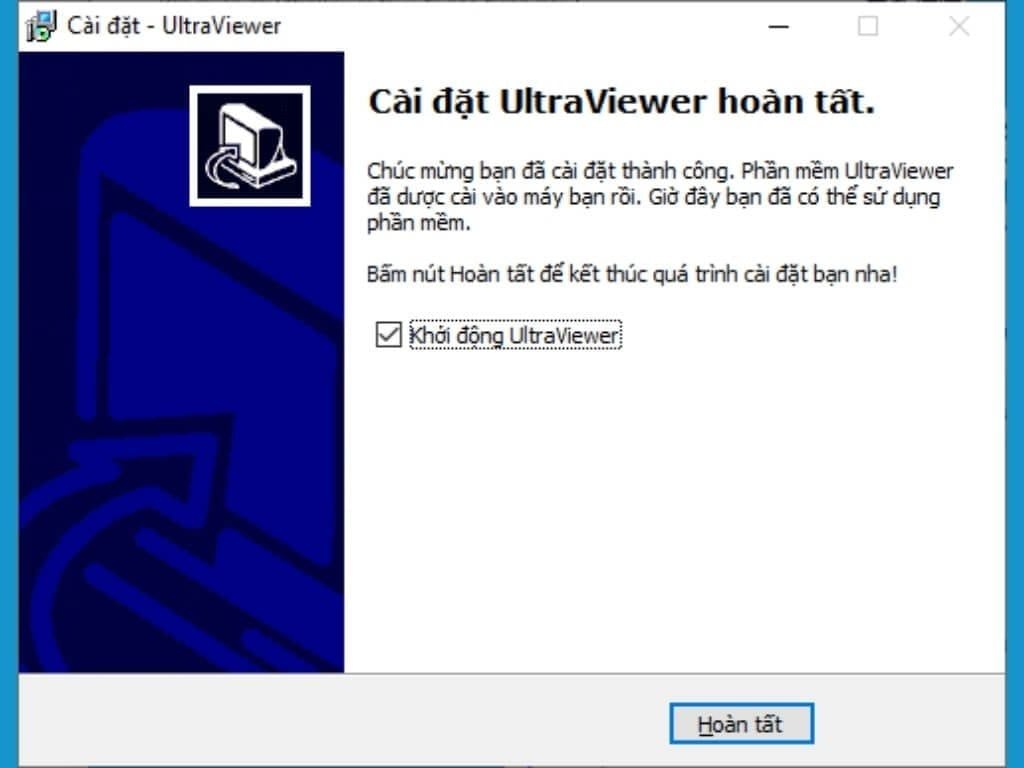
Cuối cùng nhấn Cài đặt để tiến hành cài đặt UltraViewer và nhấn Hoàn tất khi hoàn tất quá trình cài đặt.
Hướng dẫn sử dụng UltraViewer để điều khiển máy tính từ xa
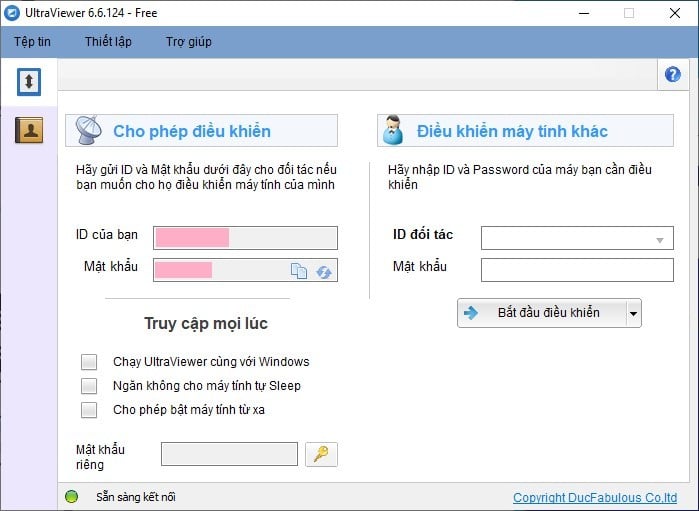
Để kết nối và điều khiển máy tính từ xa (máy tính B), bạn nhập ID đối tác và mật khẩu của máy tính B vào 2 khung bên mục Điều khiển máy tính khác trên máy tính A. Thông tin được cung cấp ở ứng dụng UltraViewer cài đặt trên máy tính B ở mục Cho phép điều khiển.
Các câu hỏi liên quan đến UltraViewer
UltraViewer có hỗ trợ cho macOS không?
Hiện tại UltraViewer chưa hỗ trợ cho macOS với Macbook, iMac, Mac Mini và Mac Pro. Bạn có thể sử dụng một số lựa chọn thay thế UltraViewer có hỗ trợ cho macOS như TeamViewer, AnyDesk, Splashtop.
UltraViewer có thể sử dụng trên điện thoại không?
UltraViewer chưa có phiên bản dành cho điện thoại Android và iOS. Đối với điện thoại Android, bạn có thể sử dụng TeamViewer, AnyDesk, Splashtop, AirDroid, AirMirror để thay thế UltraViewer; còn đối với iOS thì Splashtop, TeamViewer, AnyDesk sẽ là những lựa chọn mà GEARVN đề xuất.
Lỗi UltraViewer không có ID thì phải làm sao?
Lỗi UltraViewer không có ID đến từ nhiều nguyên nhân như bị tường lửa chặn, các phần mềm diệt virus không cho phép truy cập hoặc đường truyền kết nối mạng không đáp ứng đủ yêu cầu. Bạn có thể thử các cách sau để sửa lỗi này gồm tùy chỉnh lại cổng kết nối trên phần mềm, cài đặt lại ứng dụng diệt virus (nếu có) về quyền truy cập, kiểm tra lại kết nối mạng và cập nhật UltraViewer phiên bản mới nhất.
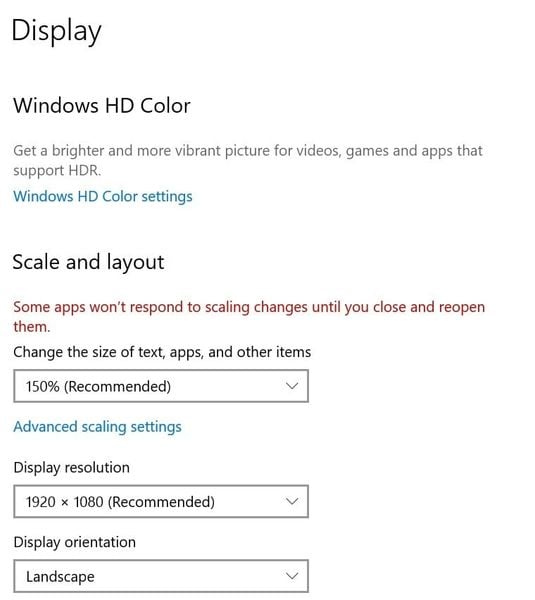
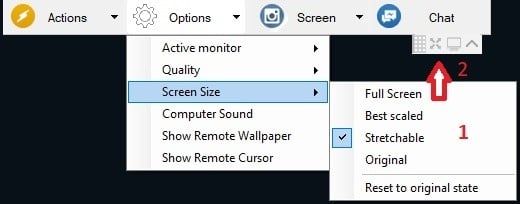
Lỗi UltraViewer không thể full màn hình thì nên sửa như thế nào?
Trên đây là toàn bộ thông tin và cách sử dụng UltraViewer trên máy tính từ GEARVN. Bạn cảm thấy phần mềm điều khiển máy tính này như thế nào? Hay có bất kì câu hỏi gì về UltraViewer thì đừng ngần ngại để lại bình luận bên dưới để chúng mình cùng nhau giải đáp nhé. Hẹn gặp lại các bạn trong những bài viết tiếp theo trên GEARVN - Blogs Thủ Thuật. PEACE !Lỗi UltraViewer không full màn hình đến từ sự chênh lệch độ phân giải giữa 2 thiết bị. Để sửa lỗi này, bạn có thể tham khảo một số cách sau đây:
Điều chỉnh độ phân giải tương đương trên 2 thiết bị.
Tùy chỉnh cài đặt kích thước màn hình hiển thị thành Stretchable.