





Reset Win 7 về cài đặt gốc với 4 cách chuẩn nhất



Dù đã kết thúc vòng đời của mình nhưng Windows 7 vẫn là hệ điều hành được tin yêu trên nhiều thiết bị máy tính có cấu hình thấp hoặc máy tính công nghiệp. Tuy nhiên, không giống với Windows 10 hay 11 trang bị sẵn nút bấm "Reset this PC" tự động hóa mọi bước thì quy trình reset Windows 7 về trạng thái ban đầu sẽ đòi hỏi thao tác và sự can thiệp kỹ thuật thủ công nhiều hơn. Và nếu bạn cũng đang tìm hiểu cách thực hiện reset Win 7 trên chiếc máy tính của mình thì hãy tham khảo ngay bài viết dưới đây từ GEARVN !
Tìm hiểu về cơ chế reset Win 7
Trên phiên bản Windows 7, reset không chỉ định nghĩa là khởi động lại máy tính hay laptop mà còn là trạng thái đưa thiết bị về trạng thái ban đầu. Về mặt kỹ thuật, reset Win không chỉ một nút bấm mà sẽ còn là bao gồm các thao tác thực hiện giữa 3 quy trình là:
Recovery: Quy trình sử dụng phân vùng phục hồi chứa ảnh đĩa (còn gọi là disk image) của nhà sản xuất (OEM).
Clean Install: Quy trình định dạng lại ổ cứng và cài đặt hệ điều hành từ ISO.
System Restore: Quy trình đưa hệ thống trở về về một điểm thời gian trước đó.
Vì sao cần reset Win 7 trên máy tính và laptop?
Việc reset Win 7 thường xuất phát từ các nhu cầu sử dụng cấp thiết:
Khắc phục lỗi hệ thống nghiêm trọng (BSOD): Khi Registry bị hỏng hoặc file hệ thống bị virus ăn mòn mà các công cụ như SFC/DISM không thể sửa chữa.
Hiệu năng suy giảm: Sau nhiều năm sử dụng, file rác, phân mảnh ổ cứng (trên HDD) và các phần mềm không tương thích làm máy chạy ì ạch.
Dọn dẹp dữ liệu rác: Trước khi chuyển nhượng máy tính, cần đưa máy về trạng thái ban đầu để xóa sạch dữ liệu cá nhân.
Cách reset Win 7 bằng System Restore
Bước 1: Nhấn nút Start, gõ System Restore vào khung tìm kiếm và nhấn Enter.
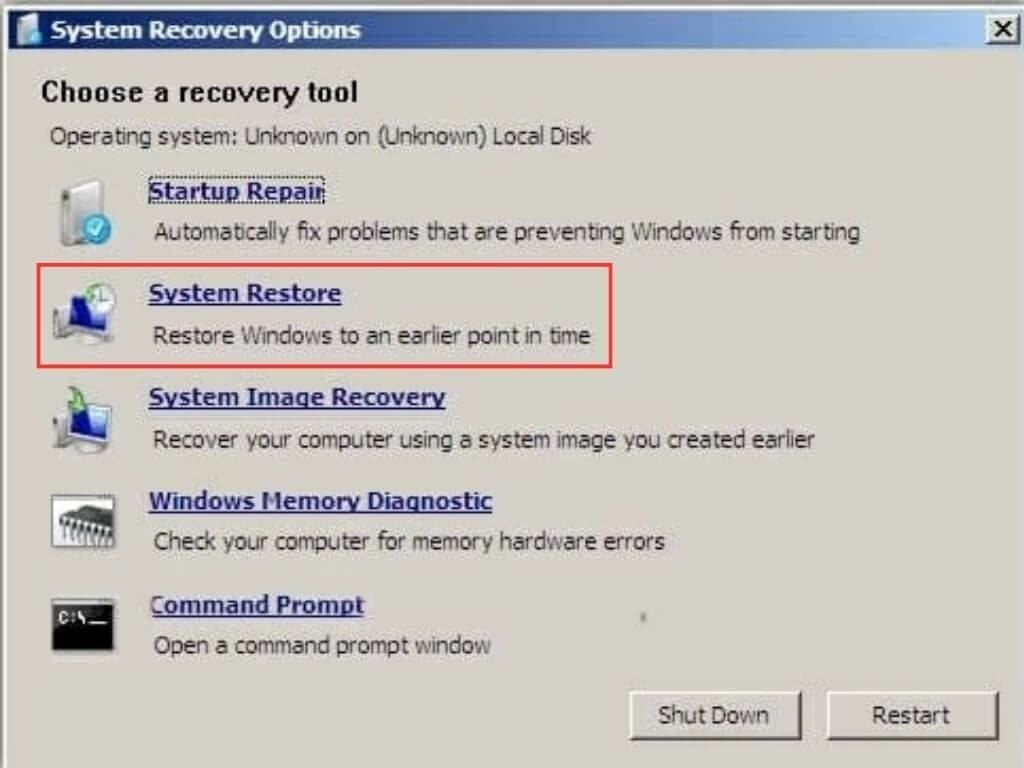
Bước 2: Tiếp tục chọn Next ở cửa sổ.
Bước 3: Chọn vào Restore Point phù hợp với thời gian trước đó hoặc trước khi thiết bị gặp lỗi.
Bước 4: Nhấn Scan for affected programs để kiểm tra những ứng dụng nào sẽ bị ảnh hưởng khi reset .
Bước 5: Nhấn Next > chọn Finish và xác nhận Yes để hệ thống bước vào quá trình khởi động lại và tiến hành khôi phục Win.
Cách reset Win 7 bằng phân vùng recovery (Recovery Partition)
Bước 1: Mở chế độ Recovery trên máy tính, dựa theo thương hiệu của mainboard hay laptop mà bạn thực hiện nhấn như sau:
Acer: Alt + F10
Asus: F9
Dell: F8 (tiếp tục chọn Repair Your Computer > Dell Factory Image Restore)
HP / Compaq: F11
Sony Vaio: F10 hoặc nút ASSIST trên laptop
Toshiba: Số 0 (giữ phím 0 rồi bấm nút nguồn)
Samsung: F4
Bước 2: Chọn Restore to Factory Settings (hoặc tùy chỉnh tương tự) trong menu.
Bước 3: Làm theo hướng dẫn gợi ý từ hệ thống. quá trình này sẽ format lại toàn bộ dữ liệu ở ổ đĩa C và reset Windows về cài đặt gốc.
Cách reset Win 7 từ USB/DVD
Trước khi tiến hành reset Win 7 bằng USB hay đĩa cứng thì bạn sẽ cần chuẩn bị những công cụ cần thiết là:
File ISO Windows 7 (Ultimate, Professional... ) tùy theo phiên bản Win trên máy tính.
Một chiếc USB có dung lượng tối thiểu 4GB.
Phần mềm Rufus hoặc Windows 7 USB/DVD Download Tool.
Bắt đầu thực hiện như sau:
Bước 1: Thực hiện tạo USB Boot bằng cách dùng phần mềm Rufus để burn file ISO vào USB.
Bước 2: Khởi động lại máy tính > truy cập vào BIOS/Boot Menu để chọn khởi động từ USB.
Bước 3: Tiến hành từng bước cài đặt bao gồm:
Chọn ngôn ngữ > nhấn Install Now.
Chọn đồng ý điều khoản sử dụng > chọn Next.
Tại màn hình phân vùng thực hiện format ổ đĩa chứa Win cũ (thường sẽ là Disk 0 Partition 2). Chọn ổ đĩa và nhấn Next để quá trình cài đặt diễn ra.
Cách reset Win 7 bằng Control Panel Recovery
Bước 1: Vào Start > Control Panel > System and Security > Backup and Restore.
Bước 2: Chọn Recover system settings or your computer.
Bước 3: Chọn Advanced recovery methods.
Bước 4: Tại đây sẽ có 2 lựa chọn cho bạn click:
Use a system image you created earlier: Sử dụng checkpoint mà bạn đã từng reset Win.
Reinstall Windows: Đưa máy tính về cài đặt gốc.
Lưu ý quan trọng khi reset Win 7
Với việc Windows 7 đã bị "khai tử" từ tháng 1/2020 thì đồng nghĩa những bất lợi, rủi ro, lỗi lầm dễ dàng xảy ra hơn khi bạn thực hiện reset Win. Vì vậy, chúng mình ở đây để đưa cho các bạn một vài lưu ý quan trọng khi reset Win 7:
Driver liên quan đến mạng (Ethernet/Wi-Fi)
Một trải nghiệm khá khó chịu khi sử dụng Windows 7 đó là khả năng tự động nhận diện driver mạng không được sự chính xác và tốc độ. Vì vậy sẽ thực sự không thoải mái khi vừa reset Win xong và máy tính của bạn không thể truy cập vào mạng.
Để giải quyết vấn đề này, hãy tải sẵn cho mình driver mạng hoặc 3DP Net vào chiếc USB của mình, sau đó tiến hành cài đặt và cập nhật cho máy tính ngay khi vừa reset. Thế là bạn đã có thể truy cập vào mạng với chiếc máy tính vừa reset Win 7.
Sao lưu (backup) dữ liệu
Quá trình reset Win 7 sẽ xóa toàn bộ dữ liệu trên ổ C bao gồm rất nhiều dữ liệu hệ thống và dữ liệu người dùng quan trọng nếu cài đặt địa chỉ tại ổ C. Nhớ rằng đừng quên sao lưu hay backup những dữ liệu quan trọng sang ổ cứng hoặc dữ liệu đám mây.
Vấn đề về các phiên bản cập nhật
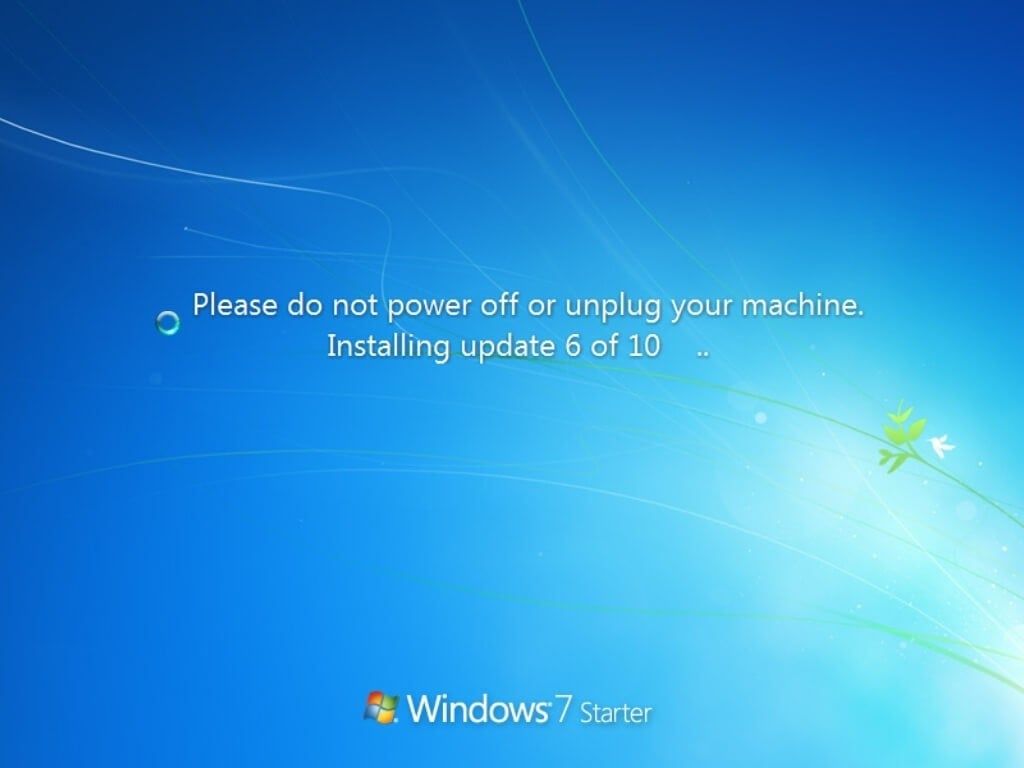
Nếu thực hiện reset, máy tính của bạn sẽ trở về phiên bản Win 7 gốc (ví dụ như là SP1), ở đó tính năng cập nhật hay Windows Update có thể gặp lỗi như 80072EFE do thiếu các bản vá bảo mật SHA-2 trên hệ thống. Nếu bạn vẫn yêu cầu thực hiện cập nhật Win thì hãy cài đặt thủ công bản vá KB3138612 hoặc KB4474419 để tính năng Windows Update hoạt động trở lại. Lưu ý rằng Windows 7 đã ngừng cập nhật rồi các bạn nhé !
Không thể truy cập vào link HTTPS
Như đã nói ở trên, việc Win 7 bị khai tử sẽ mang đến bất lợi trong đó bao gồm cả những phiên bản trình duyệt cũ. Như là Internet Explorer mặc định trên Windows 7 sẽ không thể vào được các web HTTPS hiện đại do phương thức chuẩn hóa không còn phù hợp. Đơn giản là bạn có thể chuẩn bị sẵn file cài đặt trình duyệt Chrome hoặc Firefox mới trong USB, cắm vào máy tính và thực hiện setup.
Dù đã không còn được hỗ trợ trên các thiết bị máy tính ngày nay nhưng Windows 7 vẫn là một cái gì đó vô cùng hoài niệm và là một trong những phiên bản Windows 7 được rất nhiều người yêu công nghệ lúc bấy giờ mãi yêu. Và trên đây là bài viết về cách reset Win 7 từ GEARVN có thể áp dụng cho máy tính và laptop ngày nay. Nếu có bất kì thiếu sót cần bổ sung thì đừng ngại để lại bình luận bên dưới để chúng mình kịp thời bổ sung nhé. Hẹn gặp lại trong những bài viết tiếp theo trên GEARVN - Blogs Thủ Thuật. PEACE !


