





Bàn phím máy tính bị khóa: Cách mở nhanh và sửa lỗi hiệu quả



Bàn phím máy tính bị khóa khiến bạn không thể gõ văn bản, đăng nhập, làm việc hoặc chơi game như bình thường. Lỗi này rất có thể do cài đặt Windows, kết nối USB, pin bàn phím không dây hoặc driver bàn phím. Vì vậy, hãy cùng GearVN xem ngay cách nhận biết lỗi, kiểm tra nhanh và cách khắc phục qua bài viết sau.
Những điểm chính
- Bàn phím bị khóa thường do lỗi cài đặt hệ thống, kết nối hoặc driver chứ hiếm khi hỏng hóc phần cứng ngay từ đầu.
- Bạn có thể xử lý nhanh bằng cách khởi động lại máy, kiểm tra kết nối USB/Bluetooth hoặc bật bàn phím ảo để thao tác tạm thời.
- Tắt tính năng Filter Keys trong phần cài đặt Accessibility của Windows nếu bàn phím phản hồi quá chậm hoặc bỏ sót ký tự.
- Cập nhật driver trong Device Manager hoặc gỡ bỏ các phần mềm gán phím (remap) mới cài để giải quyết xung đột hệ thống.
- Kết nối bàn phím ngoài để phân biệt lỗi phần cứng hay phần mềm, đồng thời nên vệ sinh thiết bị định kỳ để tăng tuổi thọ.
1. Bàn phím máy tính bị khóa là gì? Dấu hiệu nhận biết nhanh
Bàn phím máy tính bị khóa là tình trạng phím bấm không nhận lệnh hoặc phản hồi bất thường, khiến người dùng không thể nhập liệu như bình thường. Lỗi này có thể xảy ra trên laptop hoặc bàn phím rời. Một số dấu hiệu nhận biết nhanh:
- Toàn bộ bàn phím không gõ được nhưng chuột vẫn hoạt động.
- Chỉ một cụm phím không nhận, như hàng số hoặc cụm phím bên phải.
- Gõ phím nhưng phản hồi chậm, bỏ ký tự hoặc phải giữ lâu mới ăn.
- Bàn phím không nhận sau khi khởi động máy hoặc sau khi cài phần mềm mới.
- Bàn phím không dây sáng đèn nhưng vẫn không gõ được.

Bàn phím máy tính bị khóa là tình trạng phím bấm không nhận lệnh
2. Nguyên nhân phổ biến khiến bàn phím máy tính bị khóa
Phần lớn lỗi đến từ cài đặt hoặc kết nối, không phải do hỏng mạch ngay từ đầu. Vì vậy, nên kiểm tra từ dễ đến khó để tránh mất thời gian và giảm rủi ro thao tác sai.
- Cài đặt hệ điều hành: Windows bật Filter Keys hoặc thay đổi trợ năng khiến phím phản hồi bất thường.
- Tổ hợp phím tắt trên laptop: Một số mẫu máy có thể bị ảnh hưởng bởi Fn kết hợp phím chức năng.
- Kết nối USB hoặc Bluetooth: Cáp lỏng, cổng USB lỗi, receiver 2.4GHz bị rút ra hoặc ghép nối Bluetooth bị mất.
- Driver bàn phím: Driver bàn phím là trình điều khiển giúp Windows nhận thiết bị. Nếu driver lỗi, máy có thể không nhận phím đúng cách.
- Phần mềm bên thứ ba: Tool remap phím, macro hoặc phần mềm điều khiển bàn phím mới cài có thể gây xung đột.
- Lỗi phần cứng nhẹ: Bụi bẩn, oxy hóa chân cắm, pin yếu hoặc phím xuống cấp sau thời gian dài sử dụng.
Trong thực tế, lỗi thường gặp nhất vẫn là Filter Keys, kết nối USB và pin bàn phím không dây. Chỉ nên nghĩ nhiều đến lỗi phần cứng sau khi đã thử đủ các bước cơ bản.
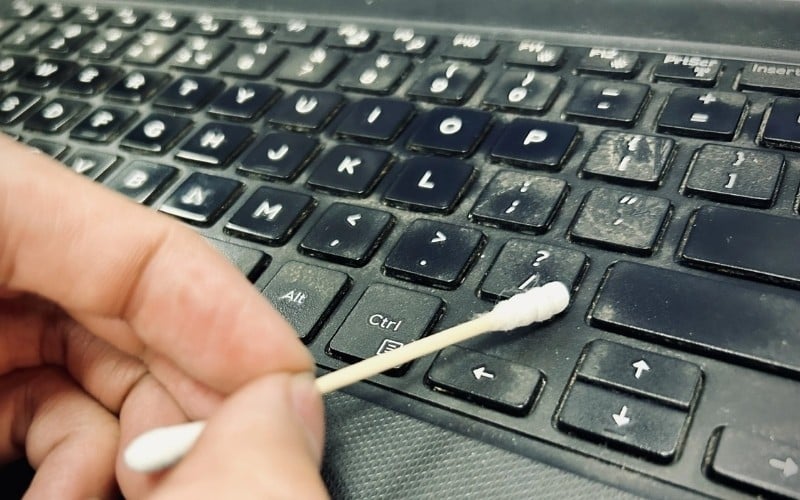
Bụi bẩn, oxy hóa chân cắm, pin yếu hoặc phím xuống cấp sau thời gian dài sử dụng
3. Checklist mở khóa bàn phím nhanh trong 1 - 3 phút
Đây là các bước an toàn, dễ làm và phù hợp khi cần xử lý nhanh trước khi đi sâu hơn.
- Kiểm tra kết nối: Rút ra cắm lại bàn phím, đổi cổng USB hoặc kiểm tra Bluetooth.
- Kiểm tra pin và công tắc nguồn: Áp dụng với bàn phím không dây.
- Khởi động lại máy: Nhiều lỗi tạm thời sẽ tự hết sau khi restart.
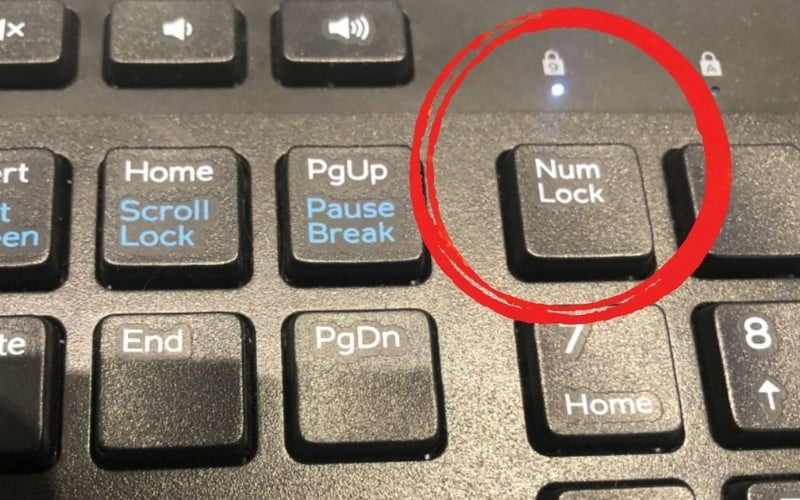
- Thử NumLock, Scroll Lock, Fn: Nhất là trên laptop hoặc bàn phím full-size.
- Tắt Filter Keys: Nếu bàn phím phản hồi chậm hoặc bỏ ký tự.
- Mở bàn phím ảo: Dùng tạm để đăng nhập hoặc thao tác sửa lỗi.
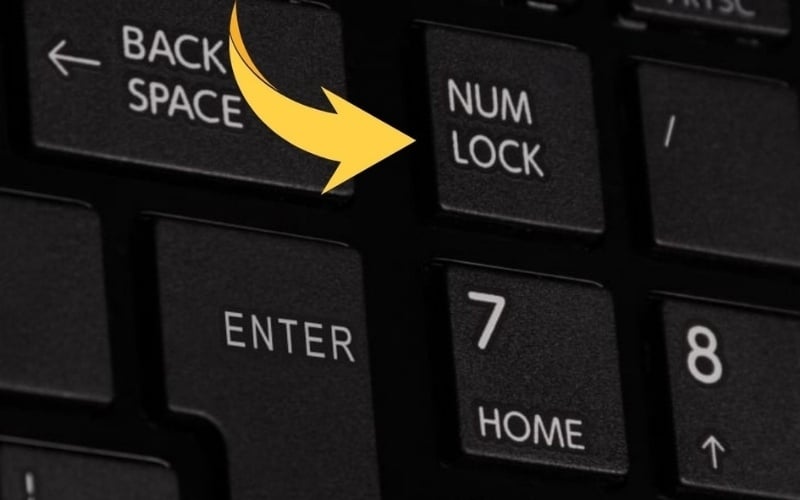
Thử tắt phím NumLock nếu phím bị khoá
4. Cách sửa bàn phím máy tính bị khóa theo từng bước
4.1. Kiểm tra kết nối bàn phím
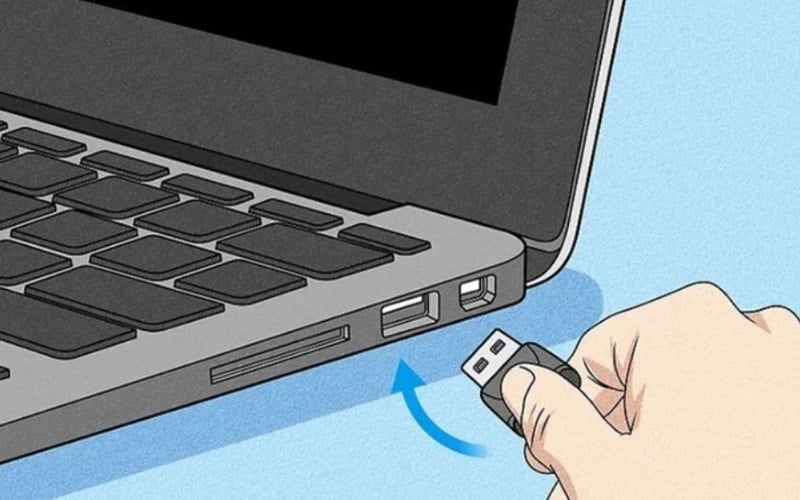
- Với bàn phím USB, rút ra và cắm sang cổng USB khác.
- Với bàn phím Bluetooth, kiểm tra máy còn ghép nối hay không.
- Với bàn phím 2.4GHz, cắm lại receiver và thử cổng USB khác.
- Với laptop, thử cắm bàn phím rời để xác định lỗi nằm ở bàn phím máy hay hệ thống.
4.2. Khởi động lại máy tính
Dùng chuột mở Start rồi chọn Restart. Việc khởi động lại giúp xóa lỗi tạm thời do hệ thống hoặc ứng dụng đang xung đột. Nếu sau restart bàn phím hoạt động lại, lỗi nhiều khả năng là do phần mềm.
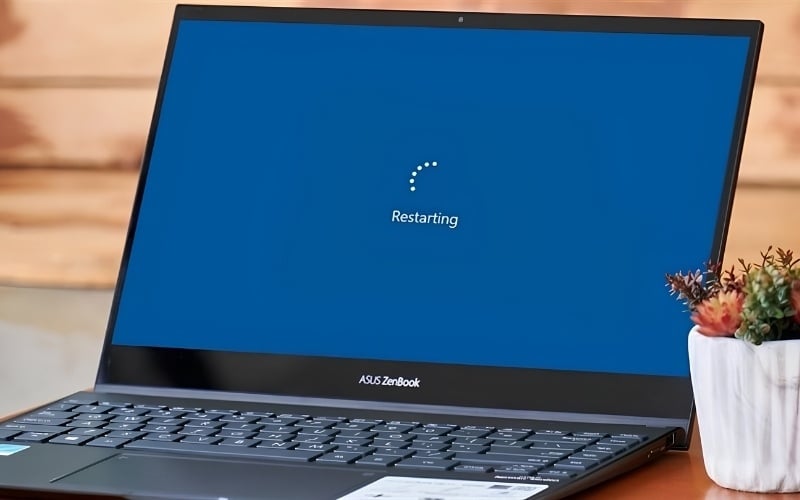
Khởi động lại giúp xóa lỗi tạm thời do hệ thống hoặc ứng dụng đang xung đột
4.3. Thử các phím dễ gây hiểu nhầm là khóa bàn phím
- Bấm lại NumLock để kiểm tra cụm phím số.
- Thử Scroll Lock nếu bàn phím có phím này.
- Trên laptop, thử Fn + phím chức năng có biểu tượng khóa hoặc bàn phím (Tổ hợp cụ thể thay đổi theo từng hãng).
4.4. Tắt Filter Keys trên Windows
Filter Keys là tính năng trợ năng giúp Windows bỏ qua hoặc làm chậm một số lần nhấn phím. Khi bật ngoài ý muốn, người dùng thường nghĩ bàn phím bị khóa.
- Windows 11: Settings > Accessibility > Keyboard > Filter Keys > Off
- Windows 10: Settings > Ease of Access hoặc Accessibility > Keyboard > Use Filter Keys > Off
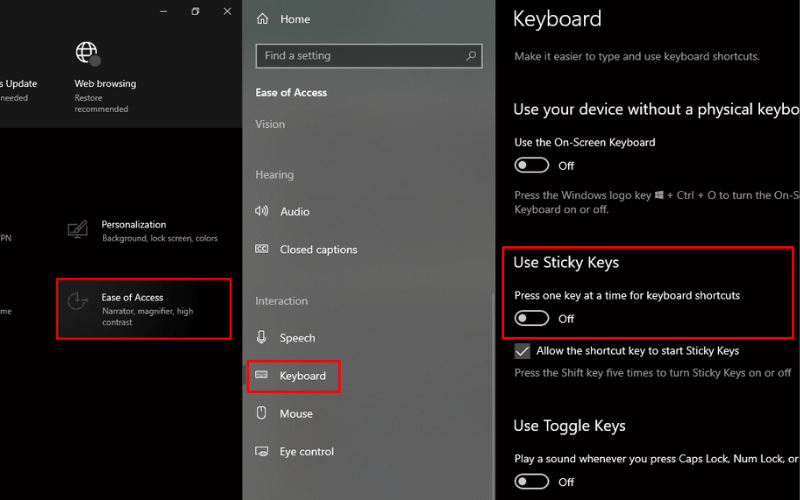
Tắt Filter Keys trên Windows
4.5. Cập nhật hoặc cài lại driver bàn phím
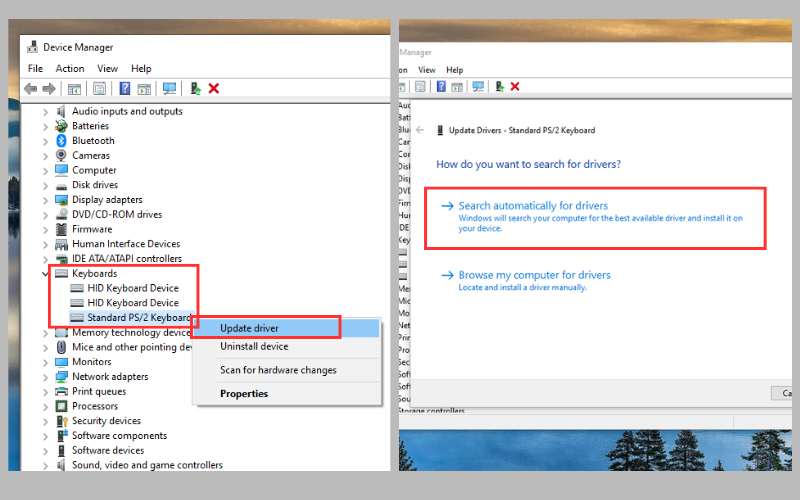
Device Manager là công cụ quản lý thiết bị của Windows. Đây là bước nên làm sau khi đã kiểm tra kết nối và cài đặt cơ bản.
- Bước 1: Mở Start, tìm Device Manager.
- Bước 2: Chọn mục Keyboards.
- Bước 3: Nhấp phải vào bàn phím đang dùng, chọn Update driver.
- Bước 4: Nếu chưa được, chọn Uninstall device.
- Bước 5: Khởi động lại máy để Windows tự nhận lại keyboard driver.
4.6. Kiểm tra phần mềm gây xung đột
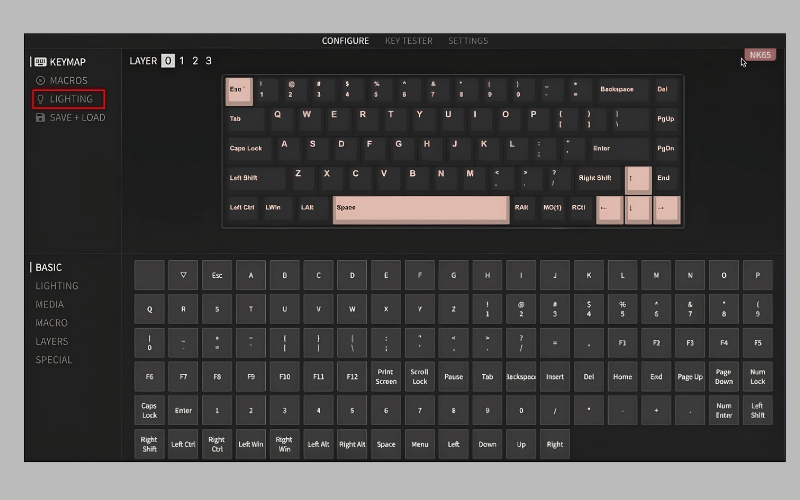
- Gỡ hoặc tắt thử phần mềm remap phím, macro hoặc tool gaming mới cài.
- Kiểm tra phần mềm điều khiển bàn phím từ hãng nếu vừa cập nhật.
- Nếu lỗi xuất hiện ngay sau khi cài app mới, nên thử gỡ app đó trước.
5. Cách phân biệt lỗi phần mềm và lỗi phần cứng
Tiêu chí | Phần mềm | Phần cứng |
|---|---|---|
Thời điểm xuất hiện | Sau cập nhật hoặc cài app | Sau va đập, vào nước, dùng lâu |
Phạm vi phím lỗi | Có thể toàn bộ | Thường liệt một cụm hoặc chập chờn |
Dùng bàn phím ngoài | Thường gõ bình thường | Laptop lỗi nhưng bàn phím ngoài vẫn dùng được |
Liên quan phần mềm mới | Thường có | Thường không |
Dấu hiệu vật lý | Không rõ | Gãy, lún, oxy hóa, vào nước |
Trong BIOS/UEFI | Có thể vẫn lỗi | Thường lỗi rõ hơn nếu hỏng nặng |
6. Khi nào nên mang máy đi kiểm tra hoặc thay bàn phím?
Sau khi đã thử đủ các bước cơ bản mà bàn phím vẫn không hoạt động, nên mang máy đi kiểm tra để tránh mất thêm thời gian. Nếu cần làm việc gấp, có thể dùng tạm bàn phím rời. Khi phải thay mới, nên ưu tiên bàn phím chính hãng, tương thích tốt và có bảo hành rõ ràng.
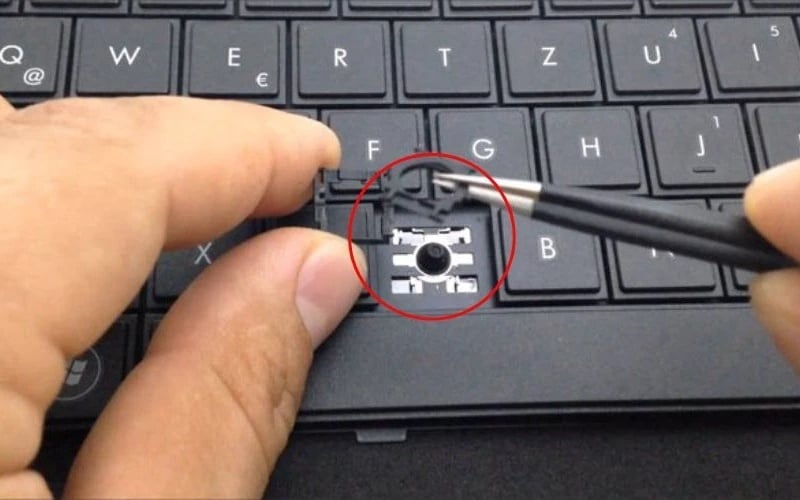
Đã thử các cách trên nhưng không thành công thì hãy mang máy đi sửa chữa
7. Mẹo hạn chế bàn phím bị khóa lại trong quá trình sử dụng
- Vệ sinh bàn phím máy tính định kỳ để tránh bụi bẩn tích tụ.
- Hạn chế ăn uống gần bàn phím, nhất là với laptop.
- Kiểm tra pin thường xuyên nếu dùng bàn phím không dây.
- Không cài tool remap phím hoặc phần mềm điều khiển bàn phím không rõ nguồn gốc.
- Giữ Windows và driver ở trạng thái ổn định, không cập nhật dồn dập khi đang làm việc quan trọng.
- Kiểm tra lại kết nối Bluetooth hoặc USB nếu thường xuyên tháo lắp.
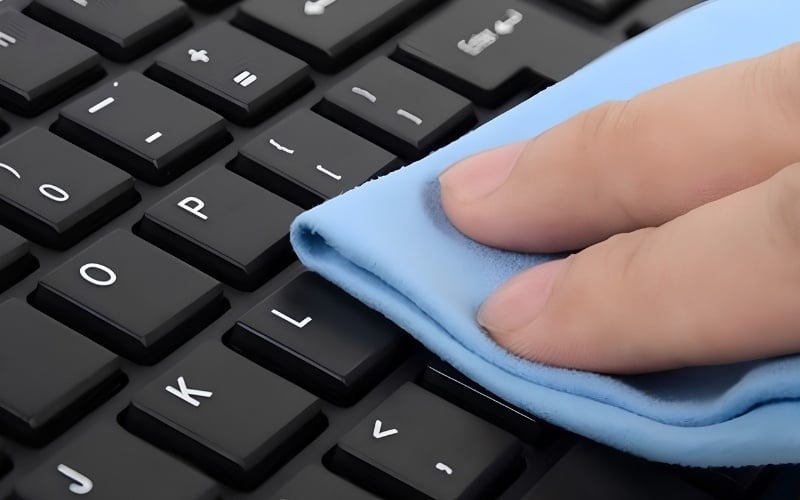
Vệ sinh bàn phím máy tính định kỳ
8. Một số câu hỏi liên quan
8.1. Tại sao bàn phím laptop không gõ được sau khi khởi động?
Nguyên nhân thường là driver bàn phím, Filter Keys, phần mềm xung đột hoặc lỗi nhận thiết bị sau khi máy khởi động. Nên thử restart lại và kiểm tra trong Device Manager.
8.2. Tắt Filter Keys trên Windows 11 ở đâu?
Bạn có thể tắt tính năng này bằng cách truy cập: Settings > Accessibility > Keyboard. Tại đây, hãy tìm mục Filter Keys và chuyển trạng thái sang Off.
8.3. Bàn phím không dây không gõ được thì kiểm tra gì trước?
Bạn nên kiểm tra theo thứ tự: pin, công tắc nguồn trên bàn phím, đầu thu USB (receiver) đã cắm chặt chưa hoặc thử ghép nối lại (re-pair) thiết bị thông qua Bluetooth để loại trừ lỗi kết nối.
8.4. Khi nào cần thay bàn phím laptop?
Bạn nên cân nhắc thay bàn phím khi đã thử cập nhật driver, kiểm tra cài đặt nhưng bàn phím vẫn liệt nhiều phím hoặc có dấu hiệu hư hỏng vật lý rõ rệt như vào nước, gãy phím hoặc chập mạch.
Xem thêm:
Bàn phím máy tính bị khóa thường xử lý được và chưa cần thay mới. Nếu cần dùng tạm hoặc tìm bàn phím chính hãng tương thích, có thể tham khảo thêm tại GearVN để nhận tư vấn kỹ thuật và chính sách bảo hành rõ ràng.


