5 cách khắc phục lỗi 100% Disk trên Windows 10 giúp PC chạy mượt mà nhân dịp đầu năm mới

5 cách khắc phục lỗi 100% Disk trên Windows 10 giúp PC chạy mượt mà nhân dịp đầu năm mới

 Balo Asus Office

Balo Asus Office

290.000₫
190.000₫ -34%
0.0 (0 đánh giá)
Vừa mở bán
GEARVN - Bàn phím AKKO 5108B Plus Hatsune Miku Akko Piano Pro Switch

Bàn phím AKKO 5108B Plus Hatsune Miku Akko Piano Pro Switch

2.490.000₫
0.0 (0 đánh giá)
Vừa mở bán
 Bàn phím AKKO YU01 Antique Jade V3 Piano Pro switch

Bàn phím AKKO YU01 Antique Jade V3 Piano Pro switch

3.390.000₫
2.850.000₫ -16%
0.0 (0 đánh giá)
Vừa mở bán
 Bàn phím AULA F68 TM (Hồng/ Ice Crystal switch ) F68P

Bàn phím AULA F68 TM (Hồng/ Ice Crystal switch ) F68P

2.890.000₫
2.490.000₫ -14%
0.0 (0 đánh giá)
Vừa mở bán
GEARVN - Bàn phím AULA F81 TM (Đen/ Crystal switch) F8102

Bàn phím AULA F81 TM (Đen/ Crystal switch) F8102

2.090.000₫
0.0 (0 đánh giá)
Vừa mở bán
GEARVN - Bàn phím AULA F81 TM (Đen/ Ice Soul switch) F8105

Bàn phím AULA F81 TM (Đen/ Ice Soul switch) F8105

2.590.000₫
2.090.000₫ -19%
0.0 (0 đánh giá)
Vừa mở bán
GEARVN - Bàn phím AULA F81 TM (Hồng/ Crystal switch) F8103

Bàn phím AULA F81 TM (Hồng/ Crystal switch) F8103

2.590.000₫
2.090.000₫ -19%
0.0 (0 đánh giá)
Vừa mở bán
GEARVN - Bàn phím AULA F81 TM (Hồng/ Ice Soul switch) F8107

Bàn phím AULA F81 TM (Hồng/ Ice Soul switch) F8107

2.590.000₫
2.090.000₫ -19%
0.0 (0 đánh giá)
Vừa mở bán
GEARVN - Bàn phím AULA F81 TM (Tím/ Crystal switch) F8104

Bàn phím AULA F81 TM (Tím/ Crystal switch) F8104

2.590.000₫
2.090.000₫ -19%
0.0 (0 đánh giá)
Vừa mở bán
GEARVN - Bàn phím AULA F81 TM (Tím/ Ice Soul switch) F8108

Bàn phím AULA F81 TM (Tím/ Ice Soul switch) F8108

2.590.000₫
2.090.000₫ -19%
0.0 (0 đánh giá)
Vừa mở bán
GEARVN - Bàn phím AULA F81 TM (Trắng/ Ice Soul switch) F8106

Bàn phím AULA F81 TM (Trắng/ Ice Soul switch) F8106

2.090.000₫
0.0 (0 đánh giá)
Vừa mở bán
 Bàn phím AULA M75 TM (Xanh + Trắng + Tím/ Purple Fire V2 Switch) M7503

Bàn phím AULA M75 TM (Xanh + Trắng + Tím/ Purple Fire V2 Switch) M7503

2.090.000₫
0.0 (0 đánh giá)
Vừa mở bán
 Màn hình LG 24G411A-B 24

Màn hình LG 24G411A-B 24" IPS 144Hz HDR10 Gsync chuyên game

2.990.000₫
2.650.000₫ -11%
0.0 (0 đánh giá)
Vừa mở bán
 Màn hình LG 27G610A-B 27

Màn hình LG 27G610A-B 27" IPS 2K 200Hz Gsync chuyên game

5.990.000₫
5.190.000₫ -13%
0.0 (0 đánh giá)
Vừa mở bán
 Màn hình ASUS TUF GAMING VG27AQ5A 27

Màn hình ASUS TUF GAMING VG27AQ5A 27" Fast IPS 2K 210Hz chuyên game

5.990.000₫
4.990.000₫ -17%
0.0 (0 đánh giá)
Vừa mở bán
GEARVN - Màn hình Viewsonic VA2432-H-2 24" IPS 100Hz viền mỏng

Màn hình Viewsonic VA2432-H-2 24" IPS 100Hz viền mỏng

2.590.000₫
1.990.000₫ -23%
0.0 (0 đánh giá)
Vừa mở bán
 Màn hình Acer KG240Y-X1 24

Màn hình Acer KG240Y-X1 24" IPS 200Hz Gsync chuyên game

3.790.000₫
2.490.000₫ -34%
0.0 (0 đánh giá)
Đã bán: 1
 Màn hình Viewsonic VA2432A-H 24

Màn hình Viewsonic VA2432A-H 24" IPS 120Hz viền mỏng

3.590.000₫
2.050.000₫ -43%
0.0 (0 đánh giá)
Vừa mở bán
 Màn hình ASUS ProArt PA248QFV 24

Màn hình ASUS ProArt PA248QFV 24" IPS 100Hz 16:10 chuyên đồ họa

5.990.000₫
5.290.000₫ -12%
0.0 (0 đánh giá)
Vừa mở bán
GEARVN - Màn hình ViewSonic VA2708-2K-MHD 27" IPS 2K 100Hz

Màn hình ViewSonic VA2708-2K-MHD 27" IPS 2K 100Hz

4.190.000₫
3.690.000₫ -12%
0.0 (0 đánh giá)
Đã bán: 7
 Màn hình ViewSonic VX2779A-HD-PRO 27

Màn hình ViewSonic VX2779A-HD-PRO 27" IPS 240Hz 1ms chuyên game

5.590.000₫
3.690.000₫ -34%
0.0 (0 đánh giá)
Vừa mở bán
 Màn hình AOC 24G50Z 24

Màn hình AOC 24G50Z 24" Fast IPS 260Hz chuyên game

3.490.000₫
2.790.000₫ -20%
0.0 (0 đánh giá)
Đã bán: 1
 Màn hình ViewSonic VX2758A-2K-PRO-4 27

Màn hình ViewSonic VX2758A-2K-PRO-4 27" IPS 2K 180Hz chuyên game

5.990.000₫
4.690.000₫ -22%
0.0 (0 đánh giá)
Vừa mở bán
 Màn hình AOC Q27G40E 27

Màn hình AOC Q27G40E 27" Fast IPS 2K 180Hz chuyên game

5.990.000₫
3.990.000₫ -33%
0.0 (0 đánh giá)
Vừa mở bán
 Màn hình LG 24G411A-B 24

Màn hình LG 24G411A-B 24" IPS 144Hz HDR10 Gsync chuyên game

2.990.000₫
2.650.000₫ -11%
0.0 (0 đánh giá)
Vừa mở bán
 Màn hình LG 27G610A-B 27

Màn hình LG 27G610A-B 27" IPS 2K 200Hz Gsync chuyên game

5.990.000₫
5.190.000₫ -13%
0.0 (0 đánh giá)
Vừa mở bán
 Màn hình ASUS TUF GAMING VG27AQ5A 27

Màn hình ASUS TUF GAMING VG27AQ5A 27" Fast IPS 2K 210Hz chuyên game

5.990.000₫
4.990.000₫ -17%
0.0 (0 đánh giá)
Vừa mở bán
GEARVN - Màn hình Viewsonic VA2432-H-2 24" IPS 100Hz viền mỏng

Màn hình Viewsonic VA2432-H-2 24" IPS 100Hz viền mỏng

2.590.000₫
1.990.000₫ -23%
0.0 (0 đánh giá)
Vừa mở bán
 Màn hình Acer KG240Y-X1 24

Màn hình Acer KG240Y-X1 24" IPS 200Hz Gsync chuyên game

3.790.000₫
2.490.000₫ -34%
0.0 (0 đánh giá)
Đã bán: 1
 Màn hình Viewsonic VA2432A-H 24

Màn hình Viewsonic VA2432A-H 24" IPS 120Hz viền mỏng

3.590.000₫
2.050.000₫ -43%
0.0 (0 đánh giá)
Vừa mở bán
 Màn hình ASUS ProArt PA248QFV 24

Màn hình ASUS ProArt PA248QFV 24" IPS 100Hz 16:10 chuyên đồ họa

5.990.000₫
5.290.000₫ -12%
0.0 (0 đánh giá)
Vừa mở bán
GEARVN - Màn hình ViewSonic VA2708-2K-MHD 27" IPS 2K 100Hz

Màn hình ViewSonic VA2708-2K-MHD 27" IPS 2K 100Hz

4.190.000₫
3.690.000₫ -12%
0.0 (0 đánh giá)
Đã bán: 7
 Màn hình ViewSonic VX2779A-HD-PRO 27

Màn hình ViewSonic VX2779A-HD-PRO 27" IPS 240Hz 1ms chuyên game

5.590.000₫
3.690.000₫ -34%
0.0 (0 đánh giá)
Vừa mở bán
 Màn hình AOC 24G50Z 24

Màn hình AOC 24G50Z 24" Fast IPS 260Hz chuyên game

3.490.000₫
2.790.000₫ -20%
0.0 (0 đánh giá)
Đã bán: 1
 Màn hình ViewSonic VX2758A-2K-PRO-4 27

Màn hình ViewSonic VX2758A-2K-PRO-4 27" IPS 2K 180Hz chuyên game

5.990.000₫
4.690.000₫ -22%
0.0 (0 đánh giá)
Vừa mở bán
 Màn hình AOC Q27G40E 27

Màn hình AOC Q27G40E 27" Fast IPS 2K 180Hz chuyên game

5.990.000₫
3.990.000₫ -33%
0.0 (0 đánh giá)
Vừa mở bán
Mục lục

Sau đây là 5 cách sửa lỗi Full Disk trên Windows 10 giúp PC hết bị lag.

100% Disk hay lỗi Full Disk có lẽ là nỗi ám ảnh của những bạn nào còn đang sử dụng ổ cứng HDD để cài Windows. Dấu hiệu nhận biết lỗi này dễ thấy nhất là máy tính bắt đầu chạy chậm và thao tác cũng khó khăn hơn (gần như là không thể sử dụng được gì). Đến khi mở Task Manager lên thì y như rằng cột Disk đang hiển thị mức sử dụng 100%. Ngoài việc khiến toàn bộ hệ thống hoạt động chậm đi thì lỗi Full Disk còn tạo áp lực lên ổ cứng của bạn và có thể gây ra hư hỏng nghiêm trọng.

May mắn là lỗi này vẫn có cách chữa! Trong bài viết này, mình sẽ tổng hợp 5 cách sửa lỗi 100% Disk trên Windows 10. Các bạn hãy áp dụng từng cách theo thứ tự, nếu cách này không được thì chuyển qua cách tiếp theo nhé.

Cập nhật driver ổ cứng

Có khả năng là do driver của ổ cứng có vấn đề có thể gây ra lỗi full Disk nên cách tốt nhất là bạn nên cập nhật lại driver của ổ cứng. Thông thường, driver của Windows 10 sẽ được cập nhật và cài đặt tự động. Tuy nhiên, trong một số trường hợp bạn vẫn có thể cập nhật hoặc cài đặt lại driver một cách thủ công mà không cần phải đợi các bản cập nhật của Windows 10. Để có thể cập nhật và cài đặt thủ công, các bạn thực hiện theo các bước sau.

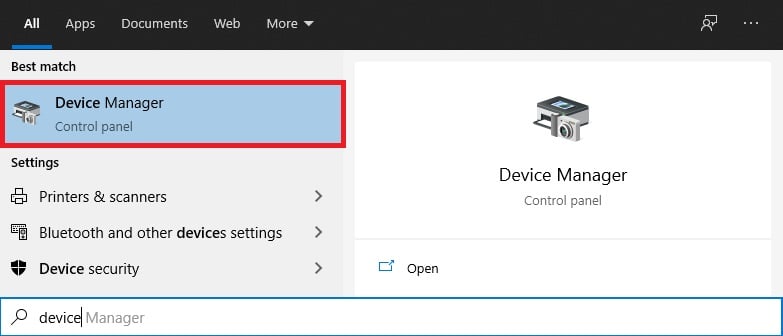
Bước 1: Mở Start Menu rồi gõ Device ManagerEnter.

5 cách khắc phục lỗi

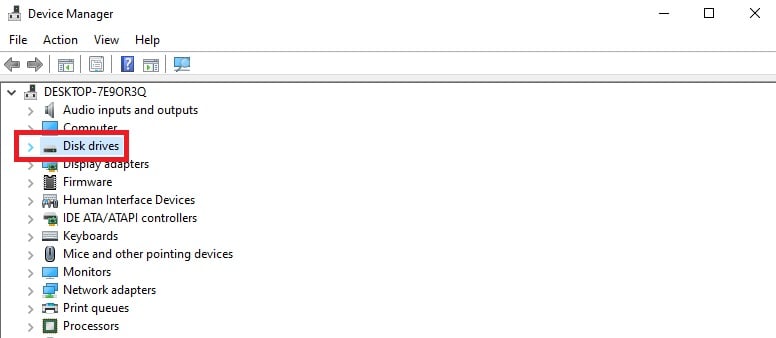
Bước 2: Click vào dấu mũi tên của mục Disk Drives.
5 cách khắc phục lỗi

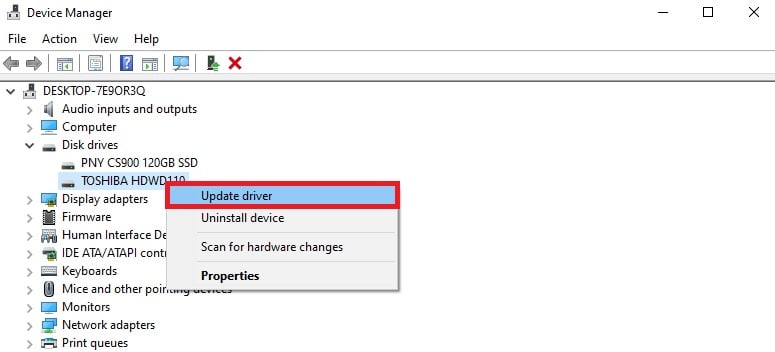
Bước 3: Click chuột phải vào ổ cứng mà bạn dùng để cài Windows rồi chọn Update driver.
5 cách khắc phục lỗi

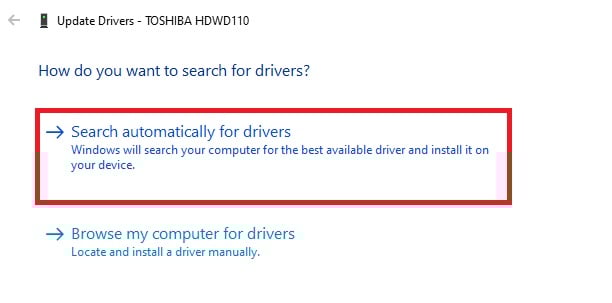
Bước 4: Cửa sổ mới hiện lên, chọn Search automatically for updated driver software.
5 cách khắc phục lỗi

Bước 5: Chọn Update Driver.

Sau đó Restart lại máy và mở Task Manager lên kiểm tra xem lỗi đã được sửa chưa.

Ngoài ra, nếu Windows không kiếm được bản driver nào phù hợp ở bước 4, bạn có thể lên hẳn trang web của nhà sản xuất ổ cứng của bạn để tải bản cập nhật về. Sau đó chọn Browse my computer for driver software.

Tắt tính năng Superfetch

Superfetch là một tính năng của Windows có chức năng phân tích các kiểu sử dụng RAM chạy trong nền và chịu trách nhiệm trong việc tải trước các ứng dụng thường được sử dụng vào RAM. Superfetch được tạo ra để giúp các ứng dụng có thể khởi động nhanh hơn. Tuy nhiên, tính năng này cũng thường được biết đến như nguyên nhân gây ra các vấn đề liên quan tới hiệu suất ổ cứng trên Windows 10. Chính vì thế, cách tiếp theo mà bạn nên thử đó là tắt tính năng Superfetch đi.

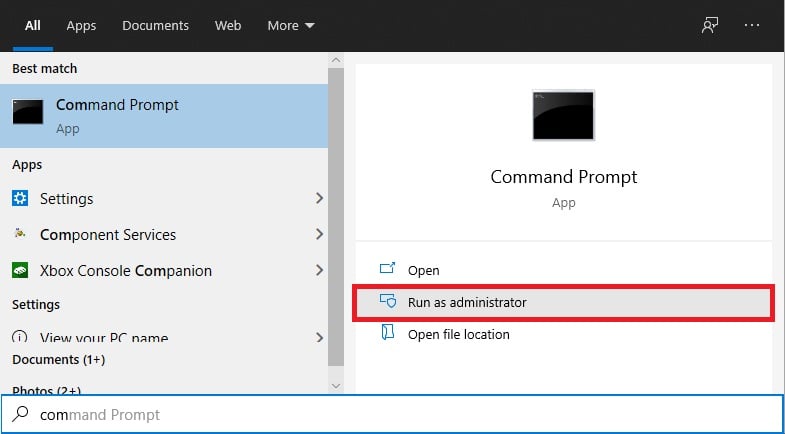
Bước 1: Mở Start Menu lên và gõ Command Prompt rồi chọn Run as Administrator.
5 cách khắc phục lỗi

Bước 2: Copy paste dòng sau đây vào Command Prompt rồi Enter.

net.exe stop superfetch

Nếu dòng lệnh bên trên không thực hiện được thì bạn hãy copy paste dòng lệnh sau đây vào.

net.exe stop sysmain.

Cuối cùng, mở Task Manager lên lại và kiểm tra xem lỗi đã được sửa chưa, nếu chưa thì tiếp sang cách tiếp theo.

Chạy kiểm tra ổ cứng Disk Check (CHKDSK)

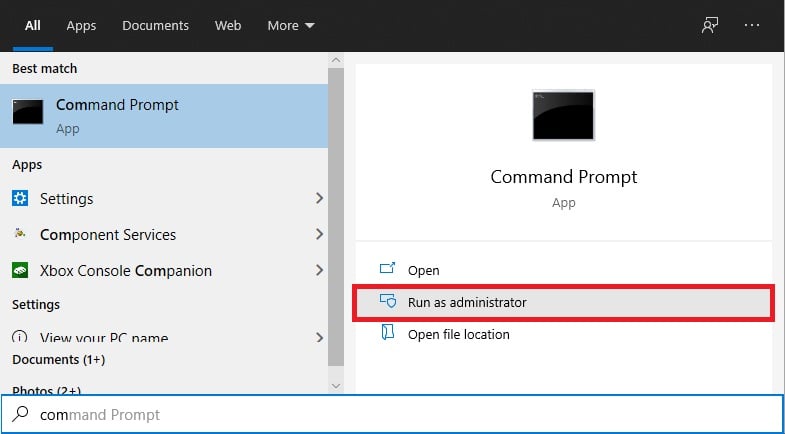
Bước 1: Mở Start Menu lên và gõ Command Prompt rồi chọn Run as Administrator.
5 cách khắc phục lỗi

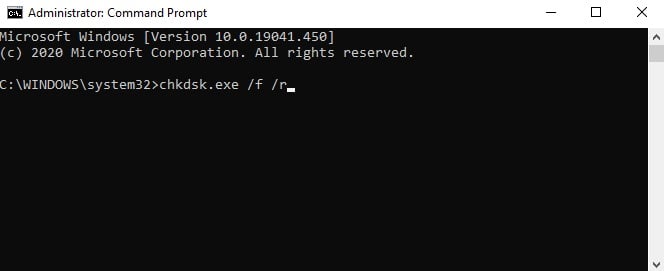
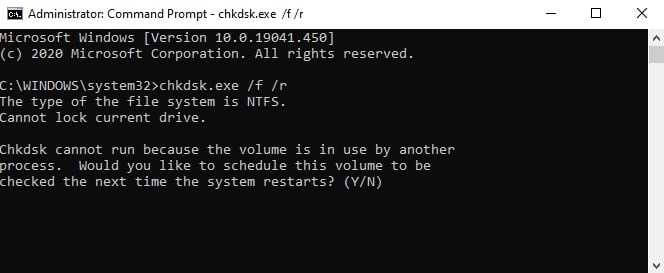
Bước 2: Copy paste dòng sau đây vào rồi Enter.

chkdsk.exe /f /r
5 cách khắc phục lỗi

Bước 3: Bấm Enter rồi bấm phím Y để bắt đầu.
5 cách khắc phục lỗi

Bước 4: Restart lại máy tính. Lưu ý rằng PC của bạn sẽ khởi động lâu hơn bình thường do nó phải chạy kiểm tra ổ cứng.

Cuối cùng, mở Task Manager rồi kiểm tra xem lỗi đã được sửa chưa.

Reset lại bộ nhớ ảo

Để nói đơn giản thì bộ nhớ ảo là sự kết hợp của RAM và một phần không của ổ cứng. Hay nói cách khác là khi RAM không đủ để thực hiện một tác vụ gì đó thì dữ liệu sẽ được chuyển tạm thời vào HDD (bộ nhớ ảo) và sau đó được ngược lại về RAM khi cần. Để reset lại bộ nhớ ảo, các bạn thực hiện theo các bước sau.

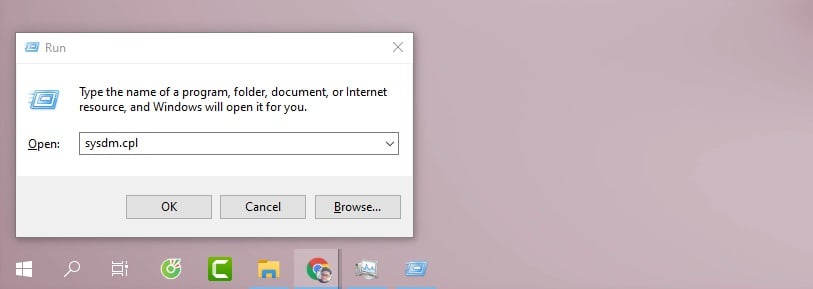
Bước 1: Bấm Windows + R để mở cửa sổ Run rồi copy paste sysdm.cpl vào và Enter.
5 cách khắc phục lỗi

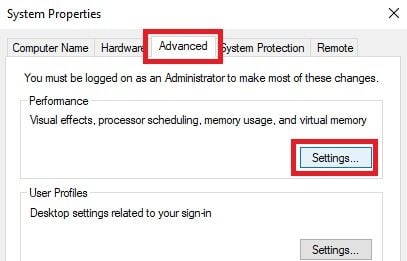
Bước 2: Chọn mục Advanced, tại mục Performance chọn Settings.
5 cách khắc phục lỗi

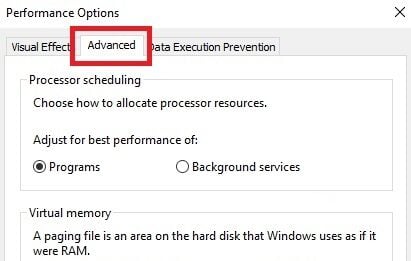
Bước 3: Cửa sổ mới hiện lên, chọn mục Advanced rồi chọn Change.
5 cách khắc phục lỗi

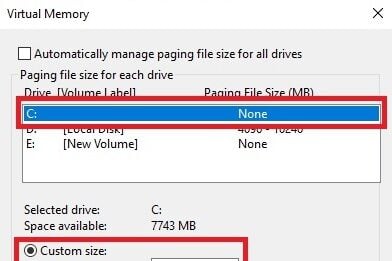
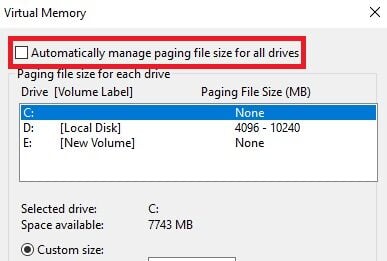
Bước 4: Hãy đảm bảo rằng ô Automatically manage paging file size for all drives không được chọn.
5 cách khắc phục lỗi

Bước 5: Chọn ổ đĩa mà bạn dùng để cài Windows (thường là ổ C).

Bước 6: Bây giờ bạn cần phải nhập số cho mục Initial SizeMaximum Size cho bộ nhớ ảo. Tại ô Initial Size, nhập số liệu bạn muốn. Còn nếu bạn không chắc chắn thì hãy nhập số mà hệ thống khuyến nghị tại mục Recommended

5 cách khắc phục lỗi

Còn về phần Maximum Size thì bạn nhập con số nào không vượt quá 1.5 lần dung lượng RAM. Ví dụ như hệ thống của bạn chạy 4GB thì Maximum Size không được vượt quá 6.1GB.

Sau khi nhập xong thì bạn chọn OK để lưu thiết lập.

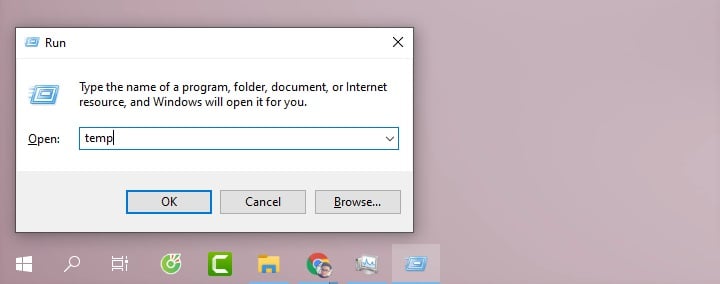
Bước 7: Bấm Windows + R rồi copy paste temp vào và Enter.
5 cách khắc phục lỗi

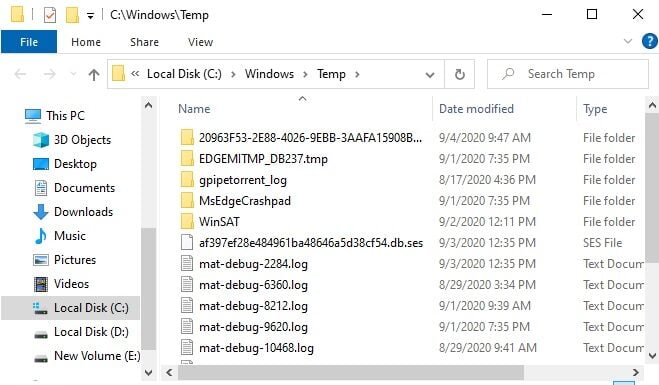
Bước 8: Chọn hết tất cả các file rồi bấm Shift + Delete.
5 cách khắc phục lỗi

Cuối cùng mở Task Manager rồi kiểm tra xem lỗi đã được sửa chưa.

Sửa driver StorAHCI

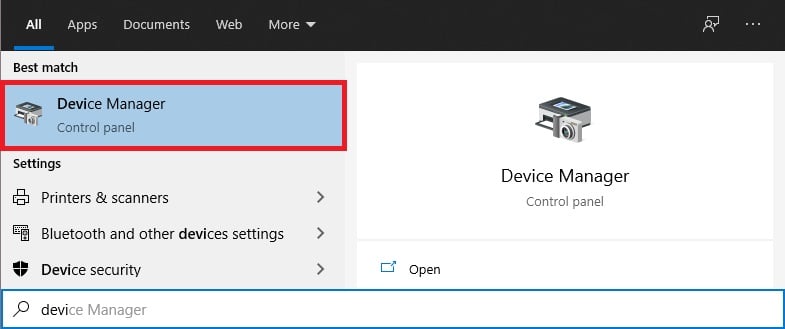
Bước 1: Mở Start Menu lên, gõ Device Manager rồi Enter.
5 cách khắc phục lỗi

Bước 2: Click vào mũi tên kế bên mục IDE ATA/ATAPI Controllers.
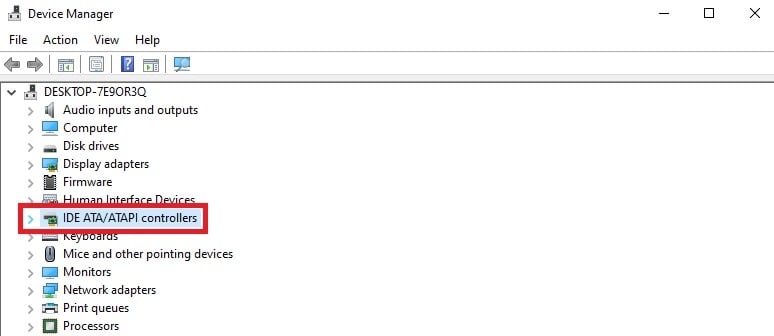
5 cách khắc phục lỗi

Bước 3: Nhấn đúp vào mục Standard SATA AHCI Controller.
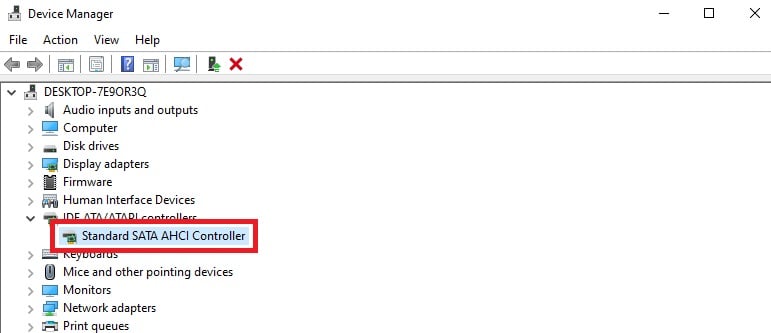
5 cách khắc phục lỗi

Bước 4: Cửa sổ mới hiện lên, chọn mục Driver rồi chọn Driver Detail.
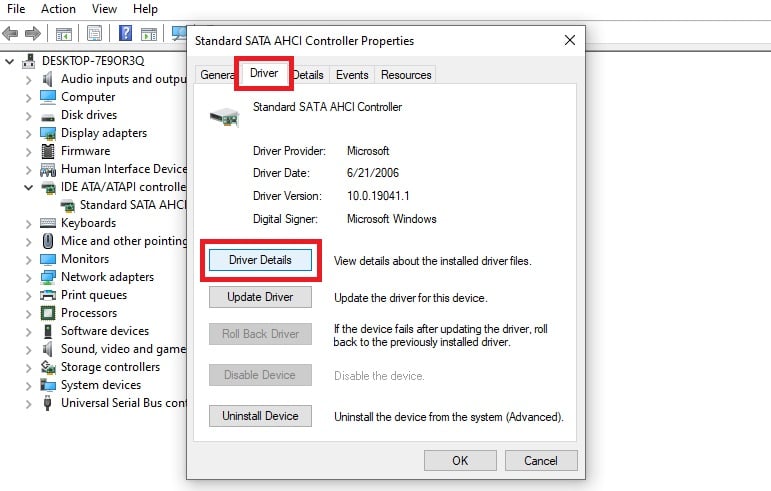
5 cách khắc phục lỗi

Nếu như bạn đang sử dụng driver AHCI thì đường dẫn storahci.sys sẽ được hiển thị trong thư mục system32. Cách này dùng để xác định rằng bạn có đang chạy driver AHCI hay không. Nếu máy tính  của bạn đang chạy driver này thì tiếp tục các bước tiếp theo, còn không thì bạn sẽ không thể áp dùng cách này được.

Bước 5: Trong cùng cửa sổ của bước 4, chọn mục Details. Tại mục Property, bấm vào menu rồi chọn Device Instance Path.
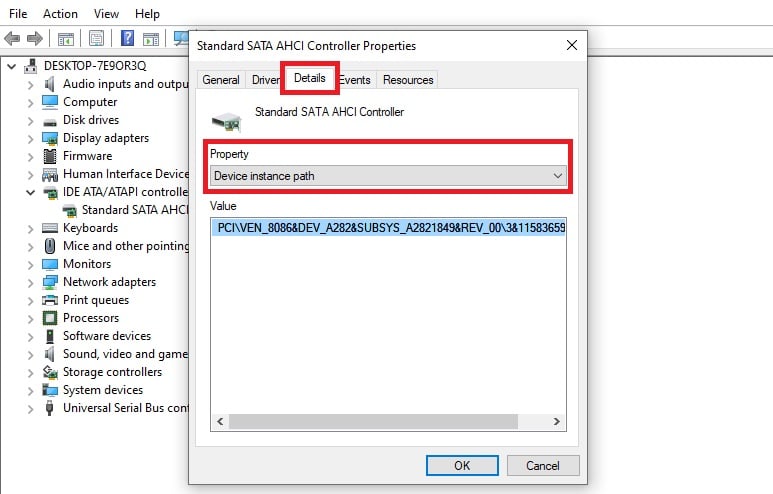
5 cách khắc phục lỗi

Bước 6: Copy đường dẫn hiển thị bên dưới, copy bắt đầu từ “VEN” trở đi.

Bước 7: Mở Start Menu, gõ regedit vào rồi Enter.
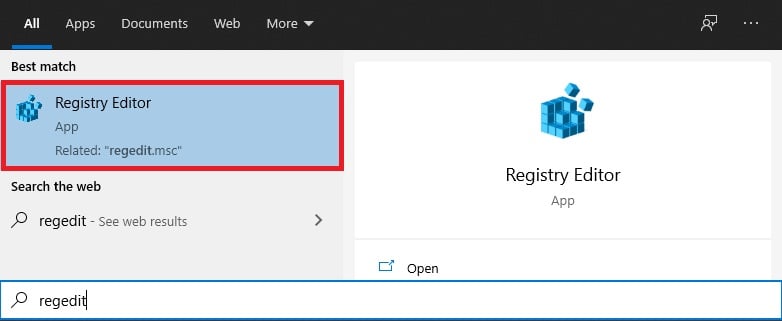
5 cách khắc phục lỗi

Bước 8: Bấm lần lượt theo các mục sau:

HKEY_LOCAL_MACHINE\System\CurrentControlSet\Enum\PCI\ <AHCI Controller>\<Unique Nubmer>\Device Parameters\Interrupt Management\MessageSignaledInterruptProperties

Thay <AHCI Controller><Unique Number> bằng đường dẫn mà bạn đã copy ở bước trên.


Bình luận của bạn sẽ được duyệt trước khi đăng lên