





Hướng dẫn hẹn giờ tắt máy tính, chính xác đến từng giây



Cách hẹn giờ tắt máy laptop giúp máy tự tắt sau khi tải file, cập nhật Windows hoặc render video trong thời gian dài. Bài viết này, GearVN sẽ hướng dẫn bạn các cách hẹn giờ tắt máy laptop trên Windows, kèm cách hủy lệnh để tránh mất dữ liệu.
Những điểm chính:
- Hẹn giờ tắt máy tính giúp tự động tắt thiết bị sau khi tải file, render video hoặc cập nhật hệ thống xong.
- Cách nhanh nhất: Nhấn `Windows + R`, gõ `shutdown -s -t [số_giây]` rồi Enter (ví dụ: `3600` cho 1 giờ).
- Để hủy lệnh hẹn giờ đã đặt, nhấn `Windows + R`, gõ `shutdown -a` rồi Enter để máy tiếp tục hoạt động.
- Sử dụng Task Scheduler để lên lịch tắt máy tự động theo ngày hoặc theo tuần một cách linh hoạt.
- Luôn lưu lại công việc đang làm trước khi hẹn giờ để tránh bị mất dữ liệu khi máy tự động tắt.
1. Khi nào nên hẹn giờ tắt máy laptop?
Hẹn giờ tắt máy là cách để laptop tự động tắt máy sau một khoảng thời gian hoặc theo lịch đã đặt. Tính năng này phù hợp khi bạn đang làm những tác vụ sau:
- Tải file lớn qua đêm và muốn máy tự tắt khi gần xong.
- Cập nhật Windows hoặc cài phần mềm cần thời gian.
- Render video, xuất file hoặc sao chép dữ liệu cuối ngày.
- Nghe nhạc, phát nội dung trước khi ngủ rồi để máy tự tắt.

Bạn có thể hẹn giờ tắt máy laptop khi render video trong thời gian dài
2. Nên dùng cách nào cho từng nhu cầu?
Nhu cầu | Cách phù hợp | Mức độ dễ | Ghi chú |
Tắt máy sau 10-60 phút | Run | Dễ | Nhanh nhất cho nhu cầu một lần |
Muốn gõ lệnh trực tiếp | CMD/PowerShell | Dễ | Cùng cú pháp với Run |
Tắt theo lịch định kỳ | Task Scheduler | Trung bình | Nhiều bước hơn nhưng linh hoạt |
Dùng lại cùng mốc giờ | Shortcut | Dễ | Chỉ cần bấm một lần |
Tải file xong mới tắt | IDM | Dễ | Chỉ áp dụng khi tải bằng IDM |
3. Cách hẹn giờ tắt máy laptop nhanh nhất bằng Run
Nếu bạn cần hẹn giờ tắt máy laptop sau một khoảng thời gian nhất định, sử dụng Run là cách nhanh và dễ thao tác nhất trên Windows. Cách này phù hợp khi bạn muốn máy tự tắt sau khi tải file, cập nhật phần mềm hoặc sao chép dữ liệu.
- Bước 1: Nhấn tổ hợp phím Windows + R để mở hộp thoại Run.
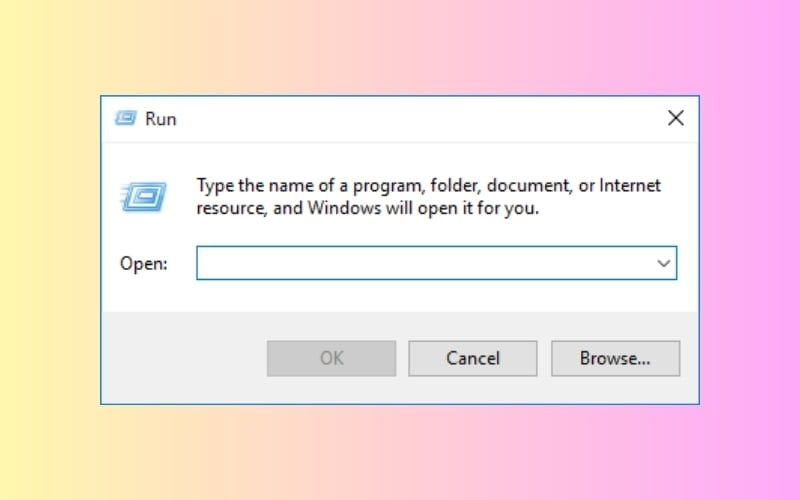
Hộp thoại Run trên Windows
- Bước 2: Nhập cú pháp sau: shutdown -s -t [số giây]. Thay [số giây] bằng thời gian bạn muốn hẹn giờ. Ví dụ, để laptop tắt sau 30 phút, hãy nhập: shutdown -s -t 1800.
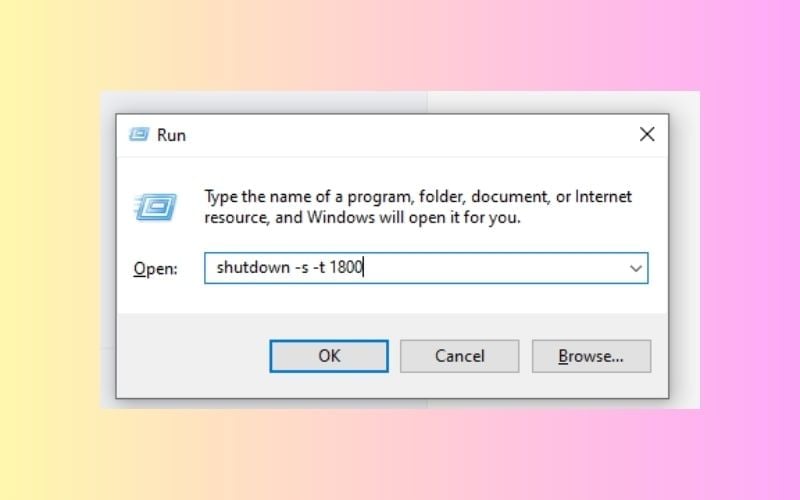
Nhập lệnh hẹn giờ tự động tắt vào hộp thoại Run
- Bước 3: Nhấn Enter hoặc chọn OK. Windows sẽ hiển thị thông báo xác nhận thời điểm máy tính sẽ tự động tắt.
- Bước 4: Nếu muốn hủy lệnh hẹn giờ tắt máy, mở lại Run và nhập: shutdown -a.
4. Cách hẹn giờ tắt máy bằng CMD hoặc PowerShell
Bạn có thể hẹn giờ tắt máy laptop bằng Command Prompt hoặc Windows PowerShell. Cách này sử dụng cùng cú pháp lệnh, chỉ khác ở công cụ nhập lệnh. Đây là lựa chọn phù hợp nếu bạn quen thao tác bằng dòng lệnh hoặc muốn copy nhanh lệnh có sẵn.
- Bước 1: Bạn có thể nhấn Start, sau đó gõ CMD để mở Command Prompt. Ngoài ra, bạn cũng có thể gõ PowerShell hoặc Terminal để mở công cụ tương ứng.
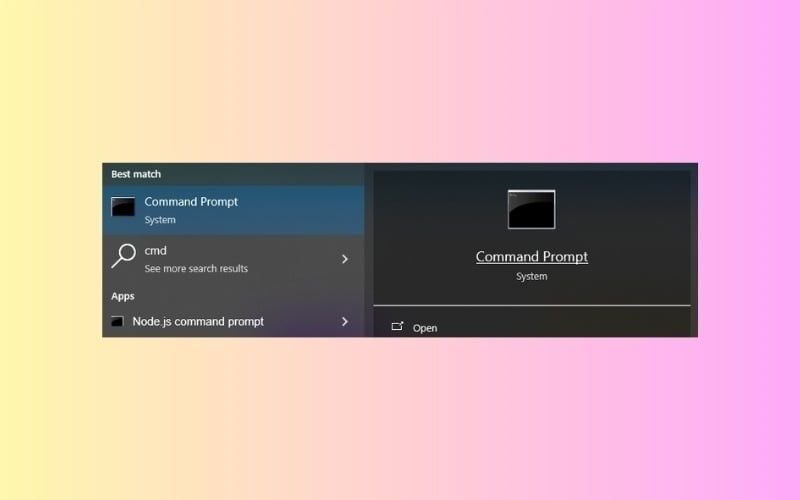
Mở cửa sổ CMD trên Windows
- Bước 2: Nhập cú pháp: shutdown -s -t [số giây]. Thay [số giây] bằng thời gian mong muốn. Ví dụ lệnh "shutdown -s -t 1800" sẽ hẹn giờ tắt máy sau 30 phút.
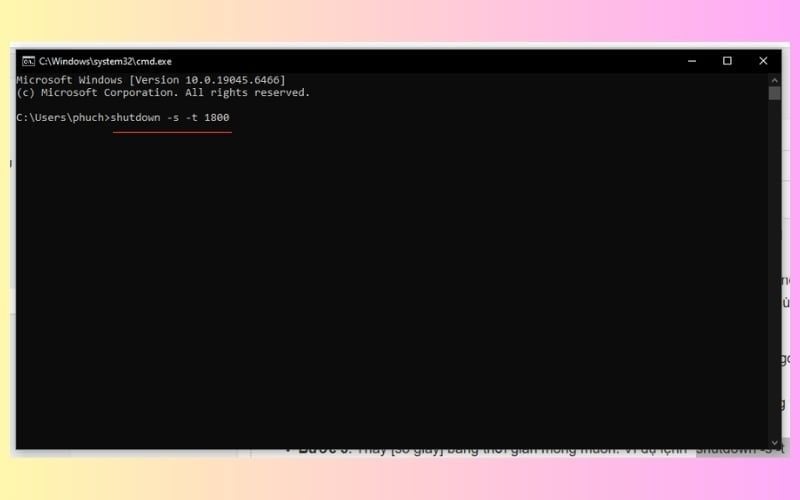
Nhập lệnh hẹn giờ tắt với thời gian bạn mong muốn
- Bước 3: Nhấn Enter để chạy lệnh. Sau đó, Windows sẽ hiển thị thông báo xác nhận lịch tắt máy.
- Bước 4: Nếu muốn hủy lệnh hẹn giờ, nhập lệnh "shutdown -a".
5. Cách lên lịch tắt máy định kỳ bằng Task Scheduler
Nếu muốn hẹn giờ tắt máy laptop theo lịch cố định, bạn có thể sử dụng Task Scheduler trên Windows. Cách này phù hợp với laptop văn phòng cần tự tắt cuối ngày hoặc máy thường xuyên tải dữ liệu, chạy tác vụ nền vào ban đêm.
- Bước 1: Mở Start, gõ Task Scheduler và mở công cụ này.
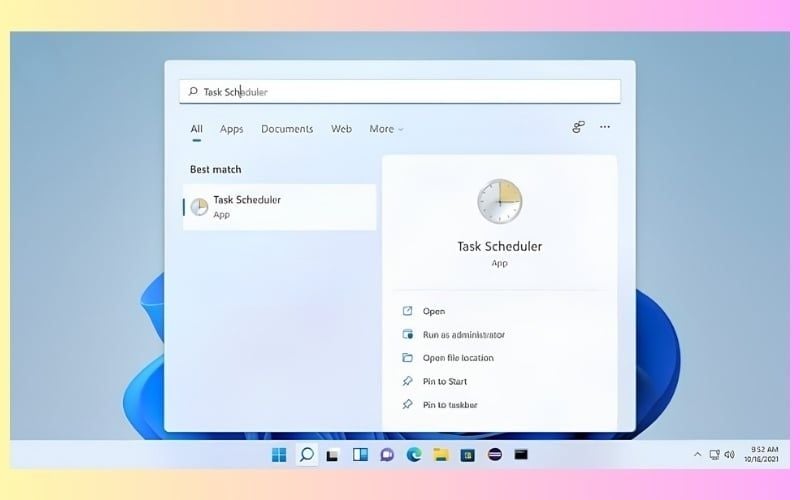
Mở Task Scheduler trên Windows
- Bước 2: Chọn Create Basic Task để tạo tác vụ mới.
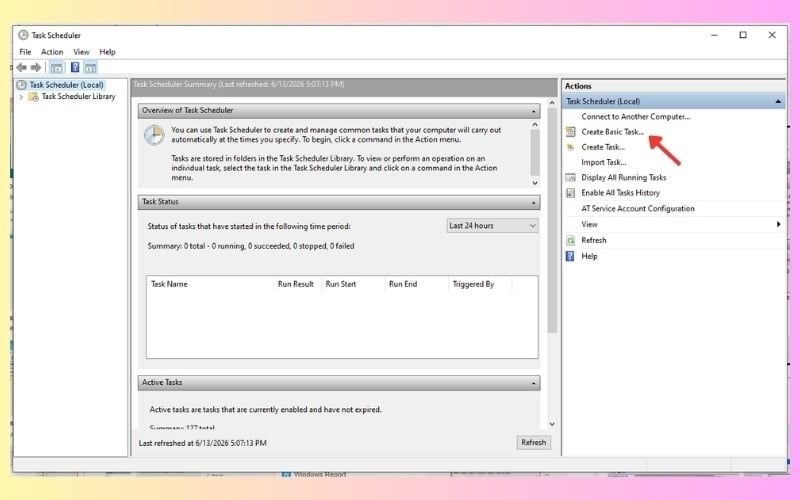
Bạn chọn Create Basic Task để tạo tác vụ mới
- Bước 3: Đặt tên cho tác vụ, ví dụ Auto Shutdown, sau đó nhấn Next.
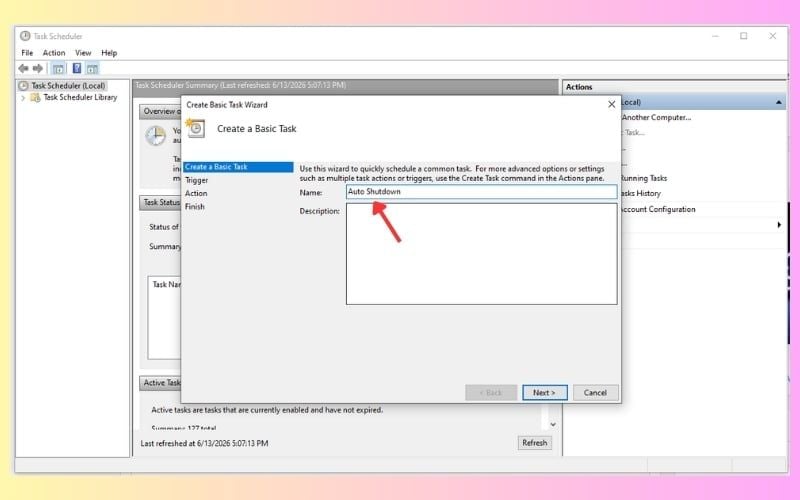
Đặt tên cho tác vụ theo ý của bạn
- Bước 4: Chọn tần suất chạy tác vụ theo nhu cầu, chẳng hạn One time, Daily hoặc Weekly.
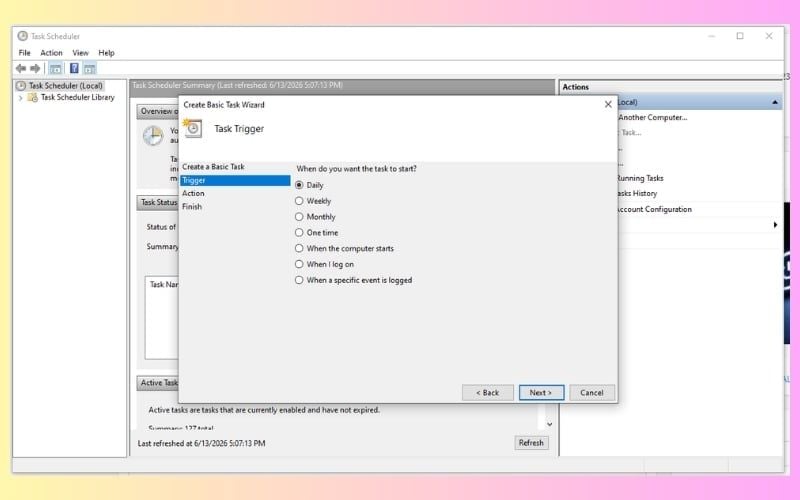
Chọn tần suất chạy tác vụ theo nhu cầu của bạn
- Bước 5: Thiết lập ngày và giờ bạn muốn laptop tự động tắt.
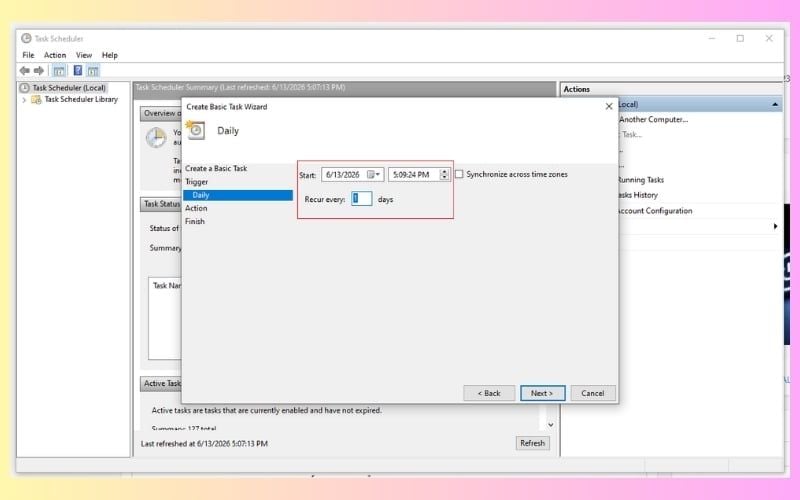
Đặt ngày và giờ tự động tắt theo lịch trình của bạn
- Bước 6: Ở phần Action, chọn Start a program.
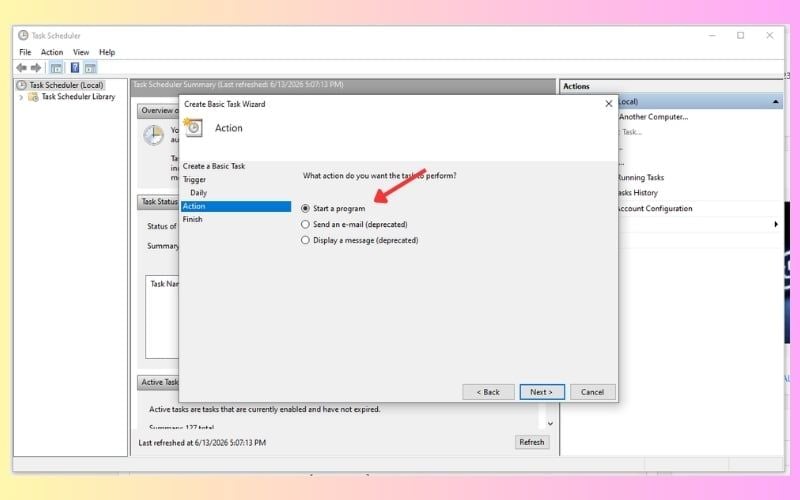
Chọn Start a Program
- Bước 7: Tại ô Program/Script, nhập shutdown. Tại ô Add arguments, nhập /s /f /t 0. Trong đó, /s là lệnh tắt máy, /f buộc đóng các ứng dụng đang chạy và /t 0 cho phép máy tắt ngay khi đến thời gian đã đặt.
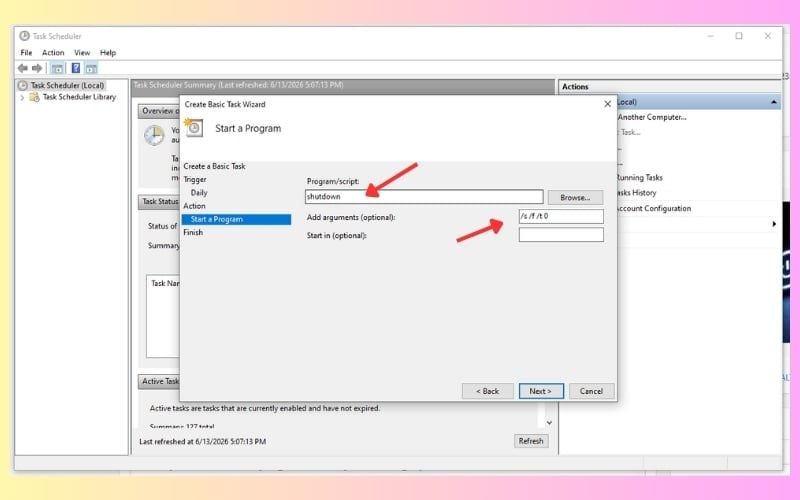
Nhập lệnh và các tham số như trong hình
- Bước 8: Kiểm tra lại thông tin lịch tắt máy, sau đó chọn Finish để lưu tác vụ.
Cách hẹn giờ tắt máy bằng Task Scheduler phù hợp khi bạn muốn laptop tự tắt định kỳ theo ngày hoặc theo tuần. Tuy nhiên, bạn cần lưu ý tham số /f có thể buộc đóng ứng dụng đang mở. Nếu file chưa được lưu, dữ liệu có thể bị mất.
6. Tạo Shortcut hẹn giờ tắt máy để dùng lại nhanh
Nếu thường xuyên dùng cùng một mốc thời gian, bạn có thể tạo Shortcut hẹn giờ tắt máy laptop ngay trên Desktop. Cách này phù hợp khi bạn hay đặt máy tự tắt sau 30 phút, 1 tiếng hoặc một khoảng thời gian cố định mỗi ngày.
- Bước 1: Nhấp chuột phải vào màn hình Desktop, chọn New > Shortcut.
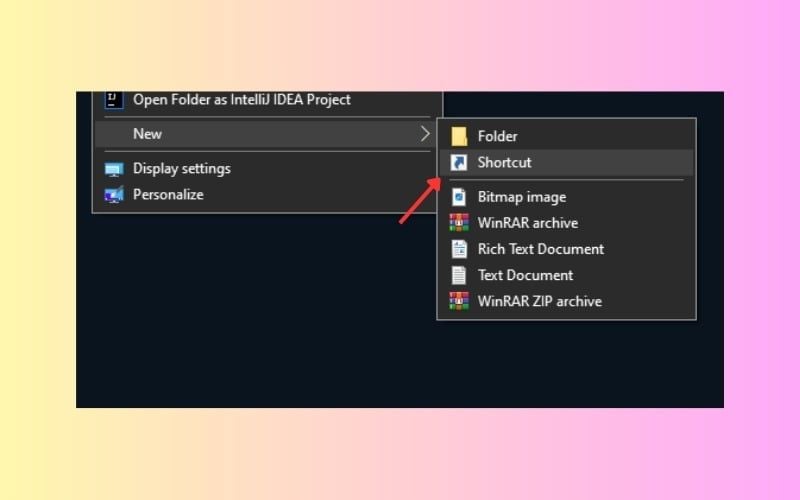
Tạo Shortcut mới ở Desktop
- Bước 2: Tại ô nhập vị trí Shortcut, điền lệnh shutdown -s -t [số giây]. Ví dụ, nếu muốn laptop tự tắt sau 30 phút, bạn nhập shutdown -s -t 1800.
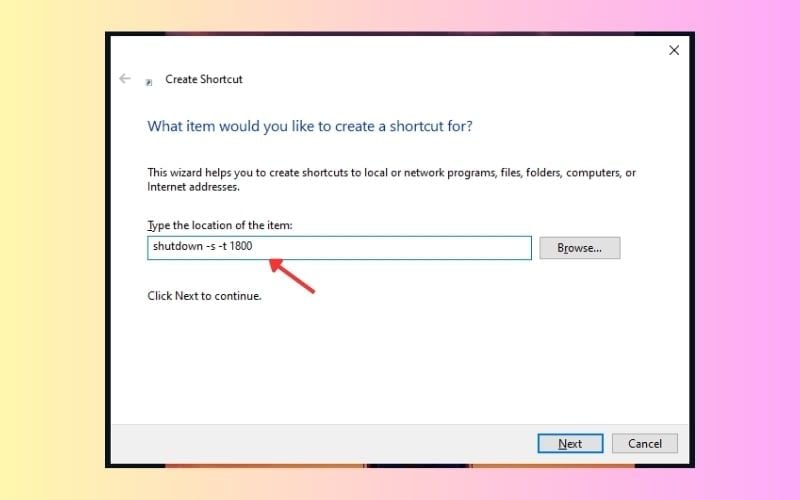
Nhập lệnh hẹn giờ tắt mới với thời gian bạn mong muốn
- Bước 3: Nhấn Next để tiếp tục.
- Bước 4: Đặt tên cho Shortcut, chọn Finish để hoàn tất. Từ những lần sau, bạn chỉ cần nhấp đúp vào Shortcut đó để kích hoạt lệnh hẹn giờ tắt máy.
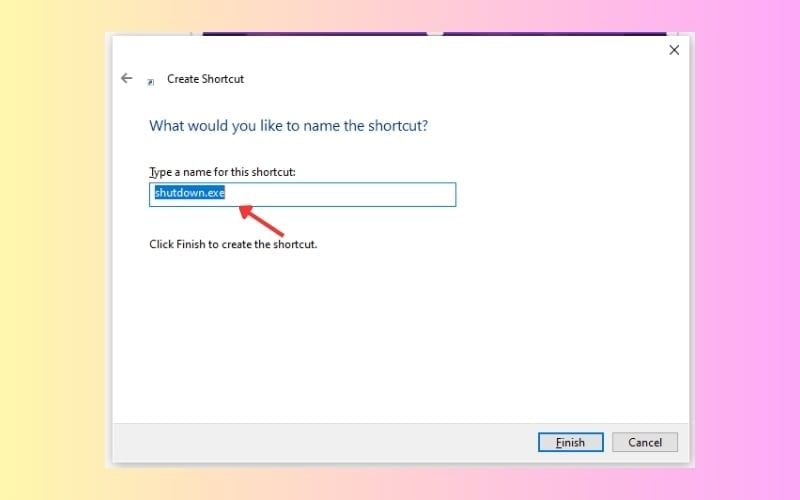
Đặt tên cho Shortcut theo ý của bạn và hoàn thành
Bạn có thể tạo nhiều Shortcut khác nhau cho từng mốc thời gian. Tuy nhiên, nên đặt tên rõ ràng để tránh bấm nhầm và khiến laptop tự tắt ngoài ý muốn.
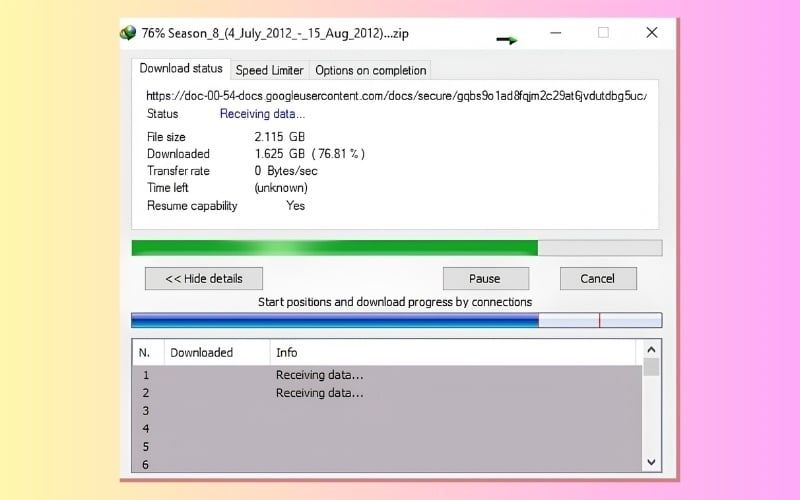
7. Nếu đang tải file, có thể dùng tùy chọn tắt máy trong IDM
Nếu dùng Internet Download Manager, bạn có thể chọn tùy chọn turn off computer when done. Cách này phù hợp khi không biết chính xác file sẽ tải xong lúc nào.
- Bước 1: Mở cửa sổ quản lý tải xuống trong IDM.
- Bước 2: Tìm mục Options on completion and chọn Turn off computer when done.
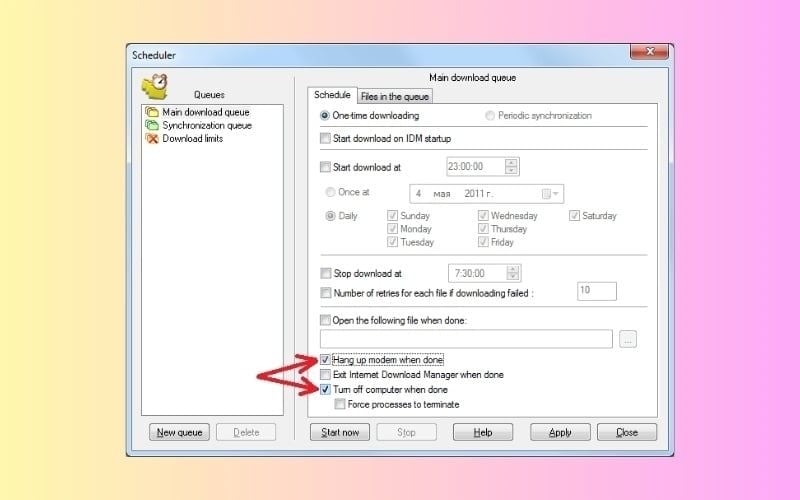
Chức năng hẹn giờ tắt máy sau khi tải xong file của IDM
8. Cách hủy lệnh hẹn giờ tắt máy trên Windows
Nếu bạn nhập sai thời gian, đổi ý hoặc cần làm việc tiếp, có thể hủy lệnh đã đặt bằng shutdown -a. Lệnh này hoạt động trong Run hoặc CMD. Bạn cần thực hiện trước thời điểm máy tự tắt. Sau khi nhập xong, Windows thường hiện thông báo xác nhận việc hủy thành công.
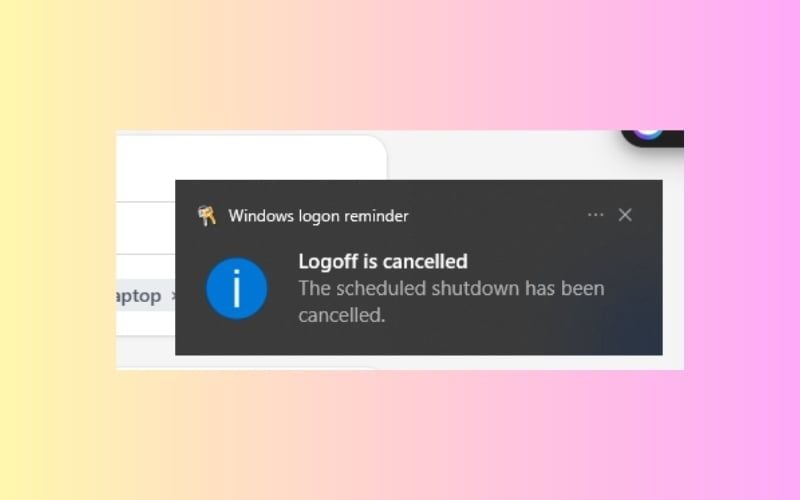
Thông báo khi bạn hủy lệnh hẹn giờ tắt laptop bằng lệnh shutdown -a
9. Lưu ý quan trọng để tránh mất dữ liệu khi hẹn giờ tắt máy
Trước khi hẹn giờ tắt máy laptop, bạn nên kiểm tra lại các file, ứng dụng và tác vụ đang chạy để tránh mất dữ liệu ngoài ý muốn.
Đặc biệt, nếu sử dụng lệnh có tham số /f, Windows có thể buộc đóng các ứng dụng đang mở. Điều này dễ gây mất dữ liệu với file Word, Excel, project dựng video hoặc dữ liệu đang sao chép.
Checklist trước khi hẹn giờ tắt máy laptop:
- Lưu toàn bộ file Word, Excel, PowerPoint hoặc tài liệu đang chỉnh sửa.
- Kiểm tra các tác vụ đang chạy như tải file, cập nhật Windows, render video hoặc sao chép dữ liệu.
- Không dùng lệnh ép tắt nếu có tiến trình quan trọng chưa hoàn tất.
- Cắm sạc nếu để laptop hoạt động trong thời gian dài hoặc qua đêm.
- Hủy lệnh hẹn giờ bằng shutdown -a nếu cần tiếp tục sử dụng máy.
10. Nên chọn cách hẹn giờ nào cho từng tình huống?
Mỗi cách hẹn giờ tắt máy laptop sẽ phù hợp với một nhu cầu sử dụng khác nhau. Chọn đúng cách giúp thao tác nhanh hơn, dễ kiểm soát thời gian tắt máy và hạn chế nhập sai lệnh.
- Tải game hoặc file lớn một lần: Nên dùng Run vì thao tác nhanh, không cần thiết lập phức tạp.
- Tắt máy mỗi ngày sau giờ làm: Nên dùng Task Scheduler để tạo lịch tắt máy tự động theo ngày hoặc theo tuần.
- Thường xuyên dùng cùng một mốc thời gian: Nên tạo Shortcut trên Desktop để kích hoạt lệnh hẹn giờ nhanh bằng một cú nhấp đúp.
- Quen thao tác bằng dòng lệnh: Có thể dùng CMD hoặc PowerShell để nhập lệnh hẹn giờ tắt máy trực tiếp.
- Tải file bằng IDM: Nên dùng tùy chọn tắt máy có sẵn trong IDM để máy tự tắt sau khi tải xong.
Bạn nên hẹn giờ tắt máy laptop khi cần tải file qua đêm
11. GearVN - Nơi mua sắm PC, laptop, gaming gear uy tín, chất lượng
GEARVN chuyên cung cấp các sản phẩm Hi-End PC, laptop, linh kiện máy tính (RAM, CPU, SSD, ...) và thiết bị gaming (màn hình, tai nghe, bàn phím, chuột,...) đáp ứng mọi nhu cầu của game thủ và người dùng công nghệ. Đặc biệt, GEARVN còn nổi bật với các điểm như:
- Đa dạng sản phẩm và cấu hình tối ưu: GEARVN mang đến nhiều dòng laptop chất lượng từ các thương hiệu nổi tiếng như DELL, MSI, ASUS,... Các sản phẩm đều được tuyển chọn kỹ lưỡng.
- Giá cả cạnh tranh và nhiều ưu đãi: GEARVN thường xuyên triển khai các chương trình khuyến mãi, giảm giá hấp dẫn vào các dịp đặc biệt. Bạn có thể dễ dàng sở hữu laptop ưng ý với mức giá tốt nhất, đi kèm quà tặng hấp dẫn hay chính sách trả góp linh hoạt.
- Chính sách bảo hành và hậu mãi uy tín: Mua sắm tại GEARVN, bạn sẽ hoàn toàn yên tâm với chính sách bảo hành rõ ràng và đội ngũ hỗ trợ kỹ thuật tận tình. Các chuyên viên giàu kinh nghiệm luôn sẵn sàng tư vấn giúp bạn chọn đúng sản phẩm và giải đáp mọi thắc mắc trong quá trình sử dụng.
- Trải nghiệm mua sắm tiện lợi: Dù bạn muốn trải nghiệm trực tiếp tại các showroom hay mua sắm online qua website với dịch vụ giao hàng nhanh chóng, GEARVN đều mang đến sự tiện lợi tối đa.
Thông tin liên hệ GearVN
- Hotline: 1900.5301
- Website: gearvn.com

GearVN cung cấp đa dạng mẫu máy tính chất lượng với chính sách bảo hành lâu dài
12. Một số câu hỏi liên quan
12.1. Hẹn giờ tắt máy tính là gì và khi nào nên dùng?
Hẹn giờ tắt máy tính là tính năng cho phép hệ điều hành tự động tắt sau một khoảng thời gian thiết lập. Phương pháp này rất hữu ích khi bạn cần tải tệp tin dung lượng lớn, cập nhật Windows, render video hoặc nghe nhạc trước khi ngủ mà không muốn máy chạy liên tục gây lãng phí điện năng.
12.2. Cách hẹn giờ tắt máy tính trên Win 10/11 nhanh nhất là gì?
Cách nhanh nhất là sử dụng hộp thoại Run: Nhấn Windows + R trên bàn phím, nhập lệnh shutdown -s -t [số giây] (ví dụ: shutdown -s -t 3600 cho 1 giờ), sau đó nhấn Enter để kích hoạt.
12.3. Làm thế nào để hủy lệnh hẹn giờ tắt máy đã đặt?
Bạn có thể hủy lệnh bất kỳ lúc nào trước khi máy tính tự tắt bằng cách nhấn Windows + R, nhập lệnh shutdown -a rồi nhấn Enter. Hệ thống sẽ hiển thị thông báo xác nhận lệnh hẹn giờ đã được hủy thành công.
Xem thêm:
- 4 Cách xem mật khẩu WiFi trên laptop Windows và Mac nhanh
- 4 Cách xem SSD của laptop Windows, macOS nhanh và chính xác
- Cách cài driver WiFi Win 10/11: Hướng dẫn tải, cài đặt, sửa lỗi nhanh
Run là cách nhanh nhất nếu bạn chỉ cần hẹn giờ một lần. Nếu cần lịch cố định mỗi ngày hoặc mỗi tuần, Task Scheduler phù hợp hơn. Khi muốn hủy lệnh, dùng shutdown -a trước thời điểm máy tự tắt.


