





Hướng dẫn cài đặt driver cho GPU của AMD



Lần trước mình đã có làm bài hướng đẫn cài driver cho GPU Nvidia rồi, lần này thì đến lượt AMD nhé.
Đầu tiên để tải Driver, các bạn hãy truy cập vào đường link dưới đây.
https://www.amd.com/en/support
Và đây sẽ là cái giao điện mà bạn thấy, giao diện này sẽ cho phép bạn tìm kiếm và lựa chọn bản Driver phù hợp với bản chất phần cứng của mình.
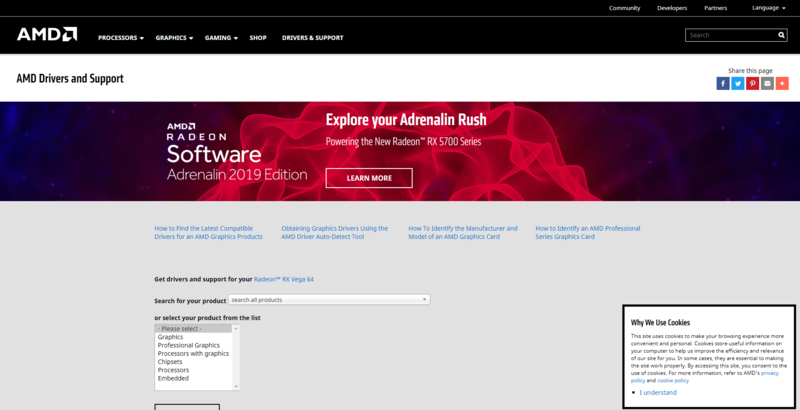
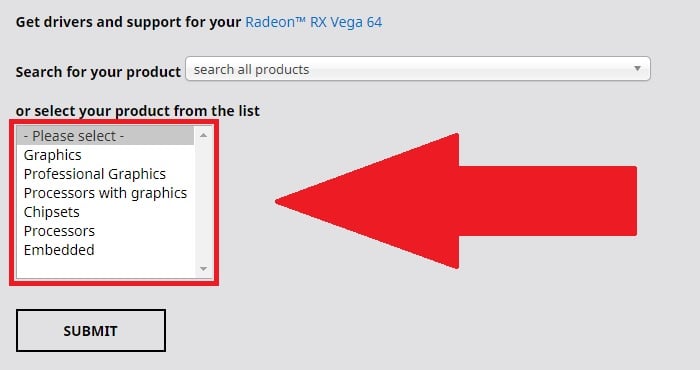
Tiếp theo, bạn sẽ chọn một mục sản phẩm để tải Driver về:
- Graphics: Các sản phẩm GPU rời.
- Professional Graphics: Các sản phẩm GPU rời dành cho người dùng chuyên nghiệp.
- Processor with Graphics: Vi xử lý có tích hợp GPU, thuật ngữ riêng của AMD gọi là APU.
- Chipset: Các dòng chipset trên mainboard.
- Processors: Vi xử lý – CPU.
- Embedded: Các hệ thống nhúng.
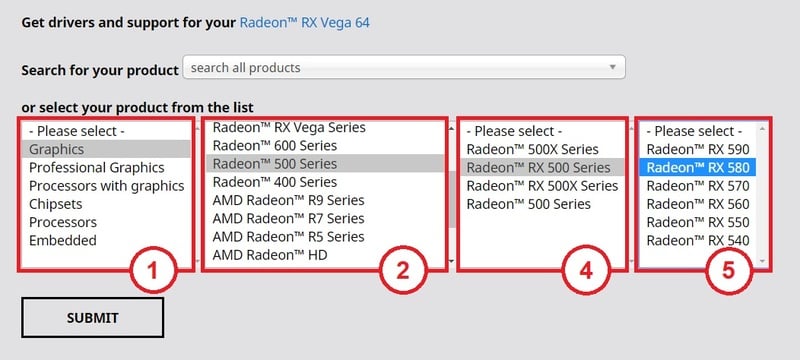
Từ mục chọn đầu tiên, bạn sẽ dễ dàng lần ra sản phẩm mà bạn đang cần tìm driver. Ví dụ như trong hình dưới đây, mình có một con Radeon RX 580, thì mình sẽ chọn như sau
- Trong vùng số (1), mình chọn [Graphics] là nhóm driver dành cho GPU rời.
- Tiếp theo mình chọn [Radeon 500 Series] ở mục số (2).
- Trong [Radeon 500 Series] cũng chia ra ra làm nhiều dòng khác nhau, nếu không biết chọn mục nào mới đúng thì bạn cứ mò từ từ xem tên mã chính xác của GPU mình đang sử dụng ở đâu nhé.
- Cuối cùng thì nhấn vào nút [SUBMIT] để tìm kiếm bản driver bạn cần
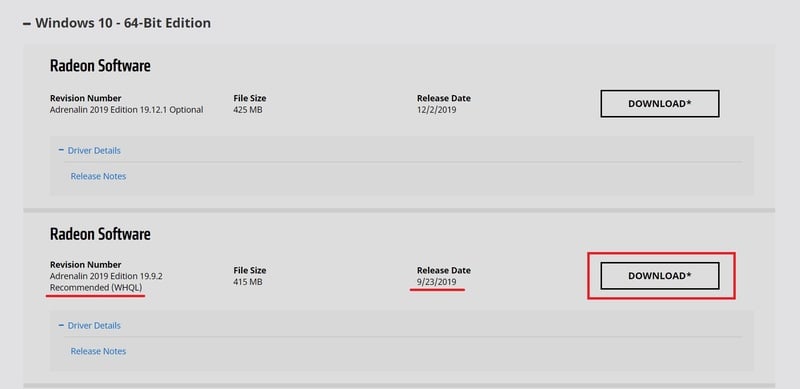
…Và nó đây rồi, tùy theo hệ điều hành đang sử dụng mà bạn sẽ tải các bản driver khác nhau.
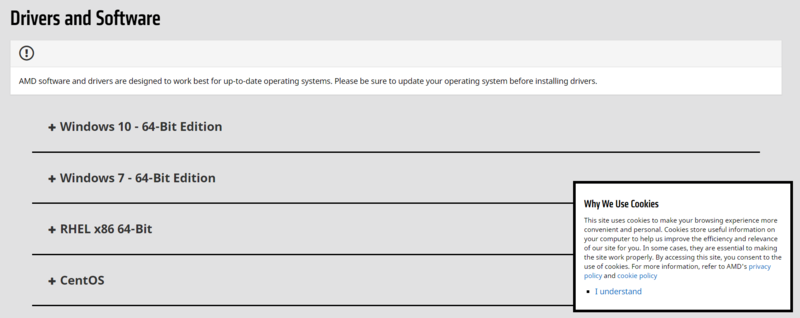
Ở đây, vì đang dùng Windows 10 nên mình sẽ chọn vào phần này, nếu có nhiều bản drive thì bạn cứ chọn bản nào mới hơn và được ghi chữ Recommended nhé. Có thể tùy theo nhu cầu mà bạn có thể chọn bản drive cũ hơn, tuy nhiên đó là với trường hợp bạn là dân chuyên và bạn biết mình đang làm gì, còn không thì cơ driver mới hơn mà dùng thôi.
Tải xong rồi thì bạn sẽ có một cái file có biểu tượng AMD như thế này, cứ thế mà cho nó chạy thôi.

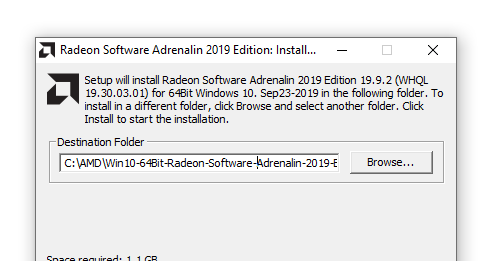
Như mọi trình cài đặt khác, AMD Adrenalin cũng sẽ cho phép bạn chọn thư mục để cài vào, cái này ai biết thì làm, còn không biết thì thôi cứ để nó cài mặc định cho dễ nhé. Nhấn [Install] để bắt đầu cài đặt.
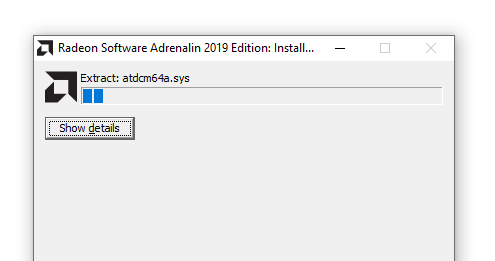
…Chờ một lát bạn nhé, sẽ không lâu lắm đâu…
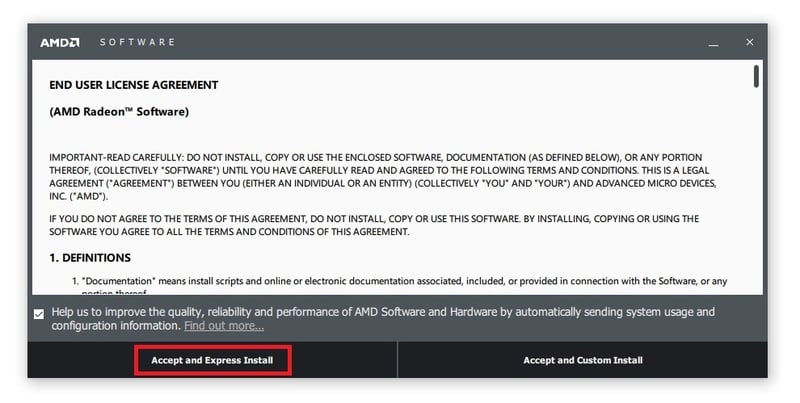
OK, đến bước này thì bạn sẽ có 2 lựa chọn, bên trái dành cho mấy bạn không rành, còn bên phải là cài đặt nâng cao. Mình không nghĩ mấy bạn rành rõi về driver lại cần vào đọc bài này đâu cho nên mình sẽ khuyến khích mấy bạn đọc bài này chọn [Accept and Express Install] cho nó nhanh gọn
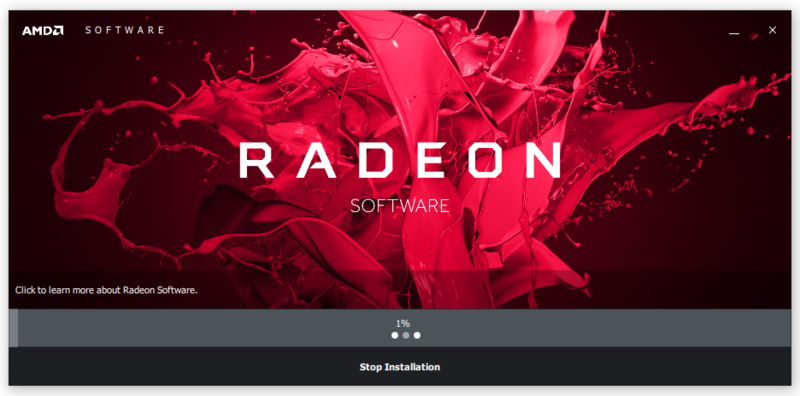
OK, vầy là nó đang cài rồi đấy…
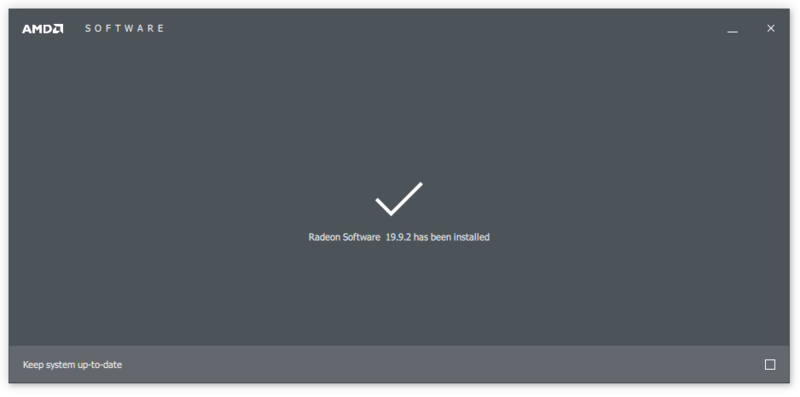
…Còn như vầy là nó đã cài xong.
Chúc các bạn thành công


