


Hướng dẫn remap chức năng bàn phím theo ý thích với công cụ chính chủ của Microsoft

Hướng dẫn remap chức năng bàn phím theo ý thích với công cụ chính chủ của Microsoft

 Tai nghe Asus ROG Cetra II Core

Tai nghe Asus ROG Cetra II Core

1.290.000₫
990.000₫ -23%
0.0 (0 đánh giá)
Đã bán: 1097
 Chuột Asus TUF Gaming M3 Gen II

Chuột Asus TUF Gaming M3 Gen II

590.000₫
400.000₫ -32%
0.0 (0 đánh giá)
Đã bán: 598
GEARVN - Tai nghe HyperX Cloud Stinger Core II

Tai nghe HyperX Cloud Stinger Core II

990.000₫
790.000₫ -20%
0.0 (0 đánh giá)
Đã bán: 37
Màn hình ASUS ProArt PA279CV 27“ IPS 4K chuyên đồ họa

Màn hình ASUS ProArt PA279CV 27" IPS 4K chuyên đồ họa

13.890.000₫
11.490.000₫ -17%
0.0 (0 đánh giá)
Đã bán: 185
 Màn hình ASUS ProArt PA247CV 24

Màn hình ASUS ProArt PA247CV 24" IPS 75Hz USBC chuyên đồ họa

7.190.000₫
5.050.000₫ -30%
0.0 (0 đánh giá)
Đã bán: 9
GEARVN - Màn hình ASUS ProArt PA279CRV 27“ IPS 4K USBC chuyên đồ họa

Màn hình ASUS ProArt PA279CRV 27" IPS 4K USBC chuyên đồ họa

16.990.000₫
12.990.000₫ -24%
0.0 (0 đánh giá)
Đã bán: 5
GEARVN - Bàn phím cơ AKKO MOD 007B HE PC Joy of Life

Bàn phím cơ AKKO MOD 007B HE PC Joy of Life

4.100.000₫
3.290.000₫ -20%
0.0 (0 đánh giá)
Đã bán: 3
 Màn hình LG 27G850A-B 27

Màn hình LG 27G850A-B 27" Nano IPS Black 4K 240Hz-FHD 480Hz chuyên game

23.990.000₫
17.590.000₫ -27%
0.0 (0 đánh giá)
Vừa mở bán
 Chuột AULA SC800 Black 3 MODE 8K (SC80002)

Chuột AULA SC800 Black 3 MODE 8K (SC80002)

1.090.000₫
0.0 (0 đánh giá)
Vừa mở bán
GEARVN - Micro HyperX SoloCast 2 Black

Micro HyperX SoloCast 2 Black

1.990.000₫
1.650.000₫ -17%
0.0 (0 đánh giá)
Vừa mở bán
Màn hình ASUS VZ249HG 24" IPS 120Hz góc 1

Màn hình ASUS VZ249HG 24" IPS 120Hz viền mỏng

2.990.000₫
2.350.000₫ -21%
0.0 (0 đánh giá)
Vừa mở bán
 Lót chuột SKYLOONG Puppy Star Desk Mat (30*80*0.3cm)

Lót chuột SKYLOONG Puppy Star Desk Mat (30*80*0.3cm)

790.000₫
490.000₫ -38%
0.0 (0 đánh giá)
Vừa mở bán
Mục lục

PowerToys là một công cụ giúp anh em tùy biến giao diện có từ hồi Windows 95 và XP. Hiện nay, Microsoft đã hồi sinh công cụ huyền thoại này cho anh em Windows 10 cùng với rất nhiều tính năng hay ho khác mà công cụ ngày xưa không có. Trong bài viết này, mình sẽ hướng dẫn các bạn remap lại chức năng của một hoặc nhiều nút trên bàn phím.

Đầu tiên, các bạn click vào đường link bên dưới để tải PowerToys.

https://github.com/Microsoft/powertoys/releases

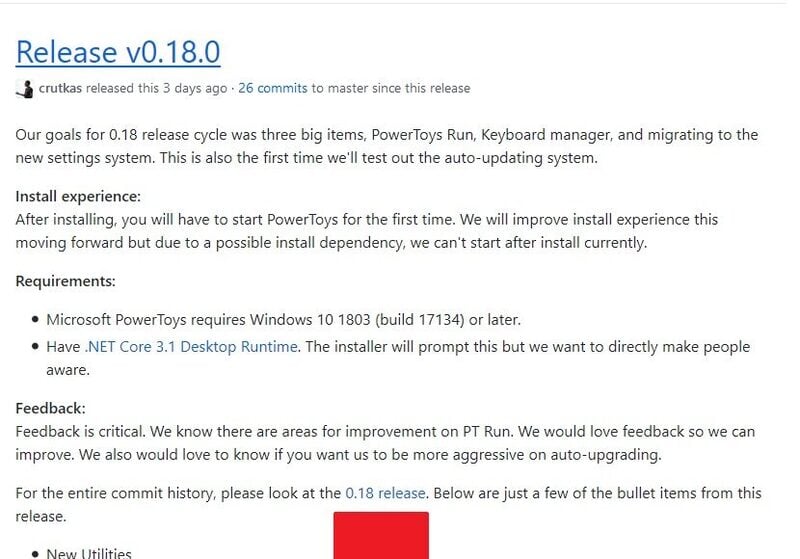
Các bạn tìm mục mục Release v0.18.0 và click vào dòng PowerToysSetup-0.18.0-x64.msi để tải và cài vào máy. Nếu bạn nào đã từng cài PowerToys rồi thì hãy update lên phiên bản mới nhất nhé.
Hướng dẫn thiết lập hình nền riêng biệt cho nhiều màn hình khác nhau trên Windows 10

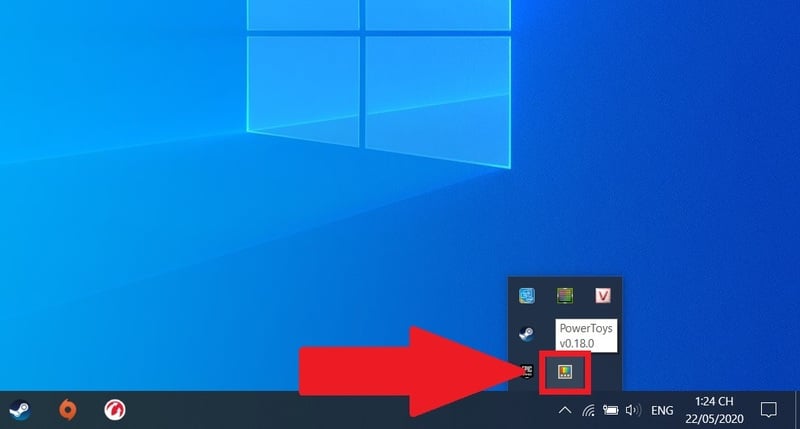
Sau khi cài xong thì bạn click vào biểu tượng PowerToys trên thanh taskbar để mở nó lên.
Hướng dẫn thiết lập hình nền riêng biệt cho nhiều màn hình khác nhau trên Windows 10

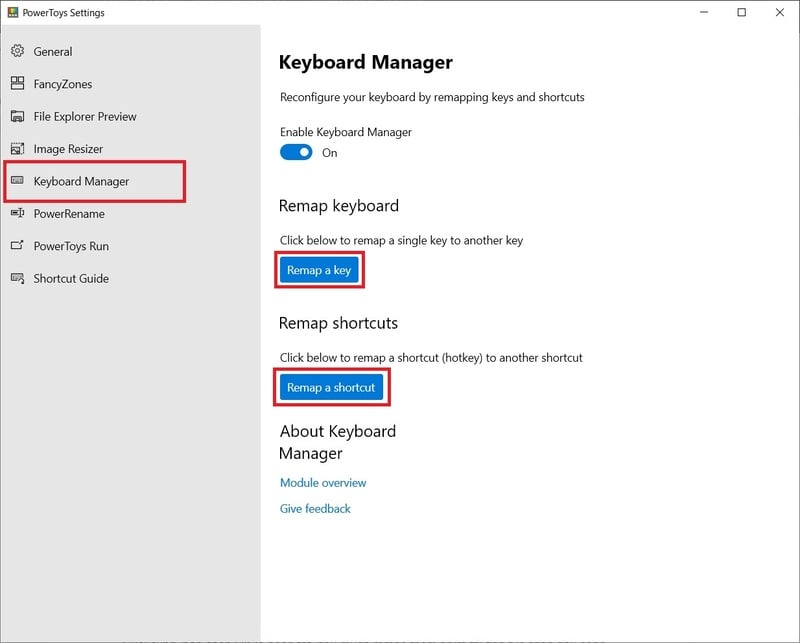
Các bạn tiếp tục mở Keyboard Manager lên để bắt đầu remap bàn phím. Tại đây bạn có thể chọn remap một phím duy nhất hoặc remap năng của một tổ hợp phím.
Hướng dẫn thiết lập hình nền riêng biệt cho nhiều màn hình khác nhau trên Windows 10

Cách remap một phím duy nhất

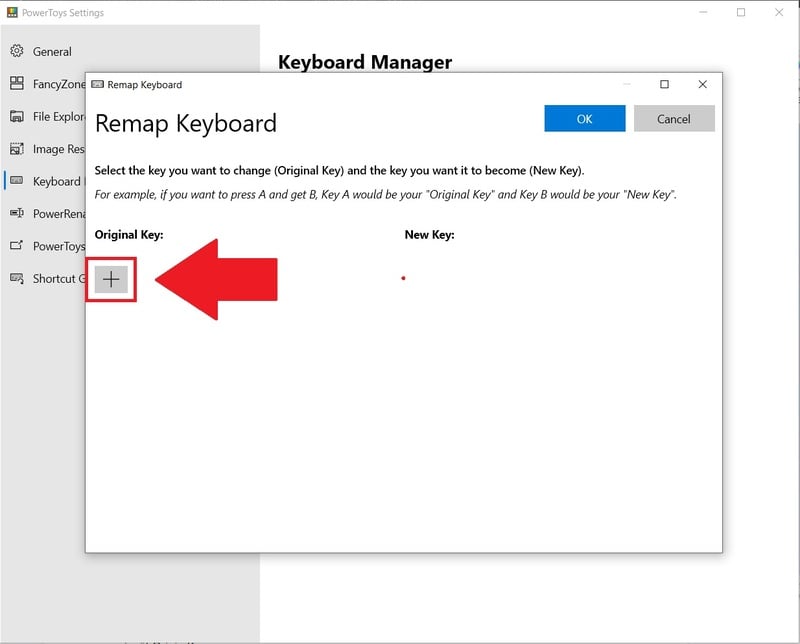
Để remap một phím duy nhất thì các bạn click vào Remap a Key rồi click vào dấu cộng ở cột Origin Key.
Hướng dẫn thiết lập hình nền riêng biệt cho nhiều màn hình khác nhau trên Windows 10

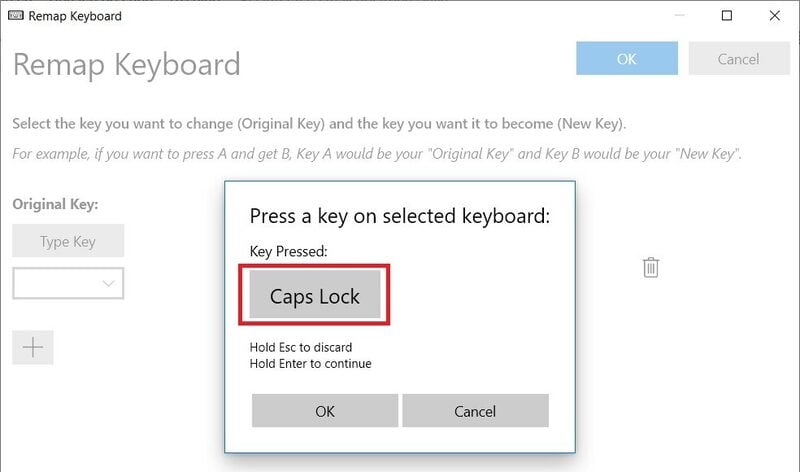
Tiếp theo, bạn có thể click vào nút Type key rồi nhấn phím muốn đổi chức năng.
Hướng dẫn thiết lập hình nền riêng biệt cho nhiều màn hình khác nhau trên Windows 10

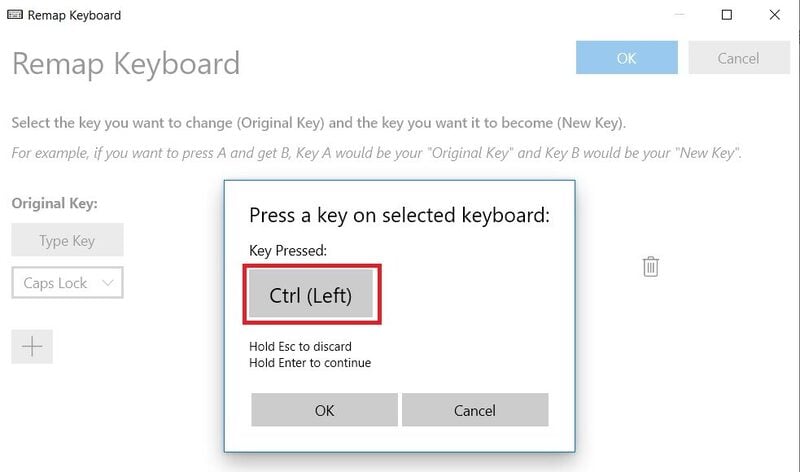
Sau đó, bạn cũng click vào Type key bên cột New Key để chọn chức năng muốn đổi thành.
Hướng dẫn thiết lập hình nền riêng biệt cho nhiều màn hình khác nhau trên Windows 10

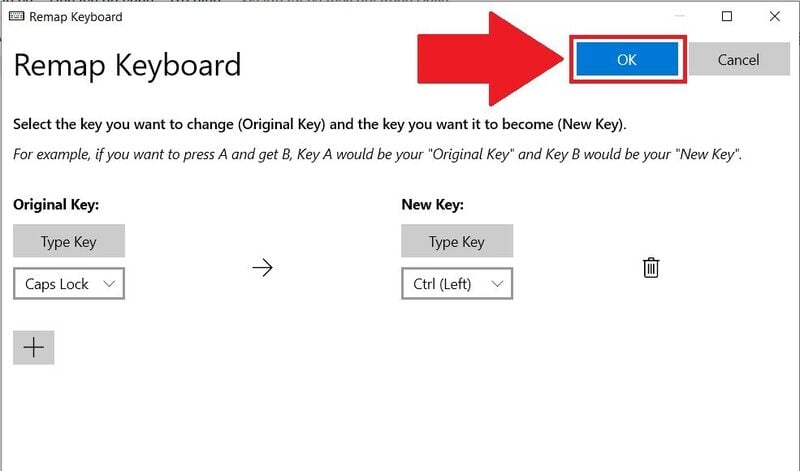
Cuối cùng, bạn chọn OK là hoàn tất, nếu muốn remap thêm phím thì tiếp tục chọn dấu cộng thêm lần nữa, nếu muốn xóa thì chọn biểu tượng thùng rác ở bên phải.
Hướng dẫn thiết lập hình nền riêng biệt cho nhiều màn hình khác nhau trên Windows 10

Cách remap tổ hợp phím

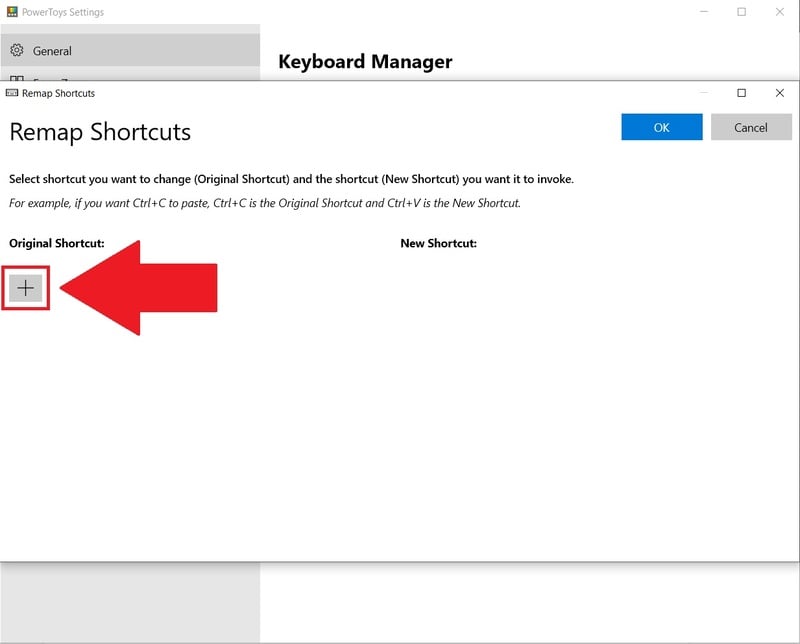
Để remap một phím duy nhất thì các bạn click vào Remap a Shortcut rồi click vào dấu cộng ở cột Origin Shortcut.
Hướng dẫn thiết lập hình nền riêng biệt cho nhiều màn hình khác nhau trên Windows 10

Tiếp theo, bạn có thể click vào nút Type Shortcut rồi nhập tổ hợp phím muốn đổi chức năng vào.
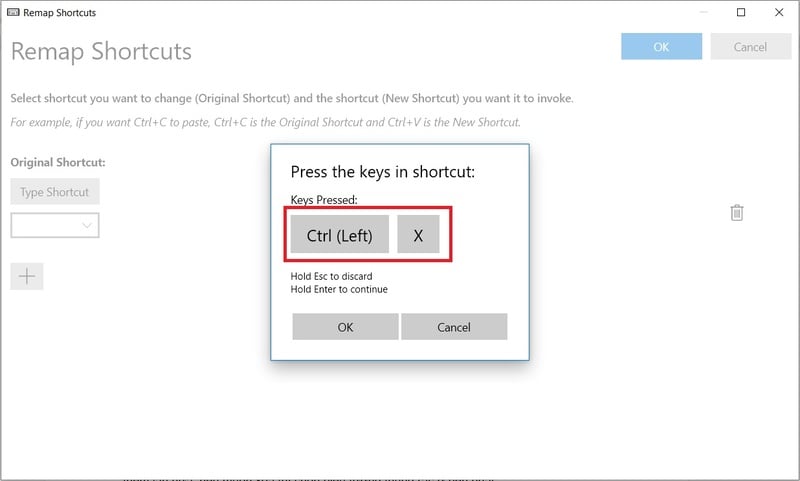
Hướng dẫn thiết lập hình nền riêng biệt cho nhiều màn hình khác nhau trên Windows 10

Sau đó, bạn cũng click vào Type Shortcut bên cột New Shortcut để chọn chức năng muốn đổi thành.
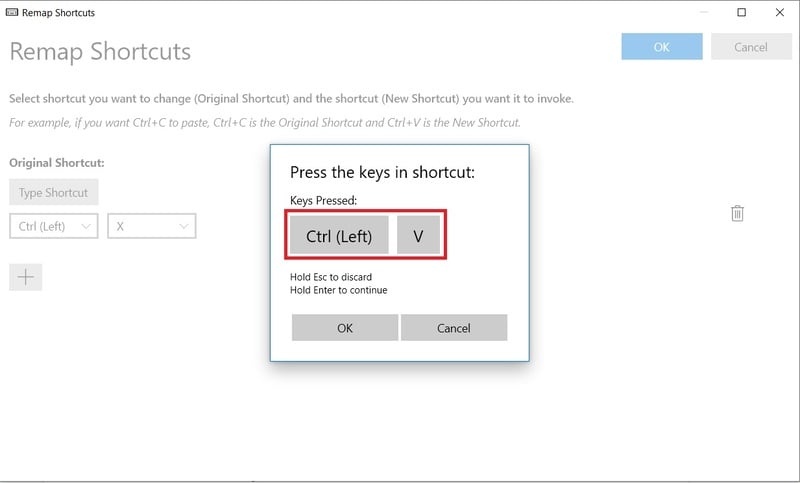
Hướng dẫn thiết lập hình nền riêng biệt cho nhiều màn hình khác nhau trên Windows 10

Cuối cùng, bạn chọn OK là hoàn tất, nếu muốn remap thêm phím thì tiếp tục chọn dấu cộng thêm lần nữa, nếu muốn xóa thì chọn biểu tượng thùng rác ở bên phải.
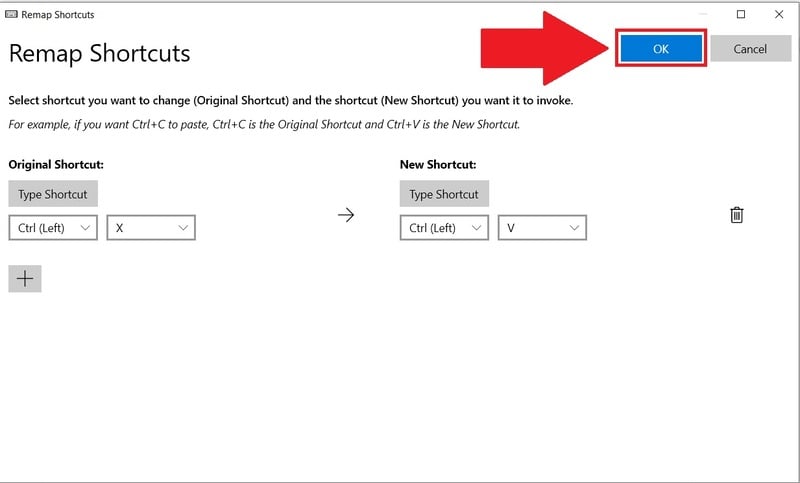
Hướng dẫn thiết lập hình nền riêng biệt cho nhiều màn hình khác nhau trên Windows 10

Chúc các bạn thành công!

 
Bình luận của bạn sẽ được duyệt trước khi đăng lên
