Hướng dẫn tạo hồng tâm ảo vừa to vừa rõ cho mọi tựa game bắn súng

Hướng dẫn tạo hồng tâm ảo vừa to vừa rõ cho mọi tựa game bắn súng

 Tai nghe Asus ROG Cetra II Core

Tai nghe Asus ROG Cetra II Core

1.290.000₫
990.000₫ -23%
0.0 (0 đánh giá)
Đã bán: 1097
 Chuột Asus TUF Gaming M3 Gen II

Chuột Asus TUF Gaming M3 Gen II

590.000₫
400.000₫ -32%
0.0 (0 đánh giá)
Đã bán: 598
GEARVN - Tai nghe HyperX Cloud Stinger Core II

Tai nghe HyperX Cloud Stinger Core II

990.000₫
790.000₫ -20%
0.0 (0 đánh giá)
Đã bán: 37
Màn hình ASUS ProArt PA279CV 27“ IPS 4K chuyên đồ họa

Màn hình ASUS ProArt PA279CV 27" IPS 4K chuyên đồ họa

13.890.000₫
11.490.000₫ -17%
0.0 (0 đánh giá)
Đã bán: 185
 Màn hình ASUS ProArt PA247CV 24

Màn hình ASUS ProArt PA247CV 24" IPS 75Hz USBC chuyên đồ họa

7.190.000₫
5.050.000₫ -30%
0.0 (0 đánh giá)
Đã bán: 9
GEARVN - Màn hình ASUS ProArt PA279CRV 27“ IPS 4K USBC chuyên đồ họa

Màn hình ASUS ProArt PA279CRV 27" IPS 4K USBC chuyên đồ họa

16.990.000₫
12.990.000₫ -24%
0.0 (0 đánh giá)
Đã bán: 5
GEARVN - Bàn phím cơ AKKO MOD 007B HE PC Joy of Life

Bàn phím cơ AKKO MOD 007B HE PC Joy of Life

4.100.000₫
3.290.000₫ -20%
0.0 (0 đánh giá)
Đã bán: 3
 Lót chuột SKYLOONG Pool Shin Chan (30*80*0.3cm)

Lót chuột SKYLOONG Pool Shin Chan (30*80*0.3cm)

790.000₫
490.000₫ -38%
0.0 (0 đánh giá)
Vừa mở bán
GEARVN - Tai nghe Onikuma In-ear T18 ENC Bluetooth Trắng

Tai nghe Onikuma In-ear T18 ENC Bluetooth Trắng

790.000₫
590.000₫ -25%
0.0 (0 đánh giá)
Vừa mở bán
 Lót chuột Razer Gigantus V2 Counter-Strike 2 Edition

Lót chuột Razer Gigantus V2 Counter-Strike 2 Edition

1.190.000₫
0.0 (0 đánh giá)
Vừa mở bán
GEARVN - Bàn phím có dây Razer Huntsman V3 Pro Tenkeyless Counter-Strike 2 Edition
 Màn hình Asus ROG Swift PG27AQDP 27

Màn hình Asus ROG Swift PG27AQDP 27" WOLED 2K 480Hz Gsync chuyên game

39.990.000₫
31.990.000₫ -20%
0.0 (0 đánh giá)
Vừa mở bán
Mục lục

Crosshair hay còn được gọi là tâm ngắm là một “vật” bất ly thân đối với dân chơi FPS. Crosshair giúp game thủ ngắm dễ dàng hơn và cũng đồng thời giúp giảm tình trạng chóng mặt, mắc ói khi chơi các tựa game góc nhìn thứ nhất do người chơi chỉ cần tập trung chủ yếu vào một điểm trên màn hình. 

Hầu hết các màn hình gaming hiện nay đều được trang bị sẵn tính năng Crosshair để bạn có thể bật lên bất cứ lúc nào nếu như game mặc định không có tính năng này. Tuy nhiên, đối với Crossover, một ứng dụng miễn phí cho phép bạn bật tâm ngắm trong bất kỳ một game nào mà không cần đến một chiếc màn hình gaming. Ngoài ra, bạn còn có thể tùy biến tâm ngắm sao cho phù hợp với nhu cầu sử dụng của mình, điều mà không phải game nào cũng cho phép. Đây cũng chính là một trong những lý do mà giới thiệu ứng dụng này.

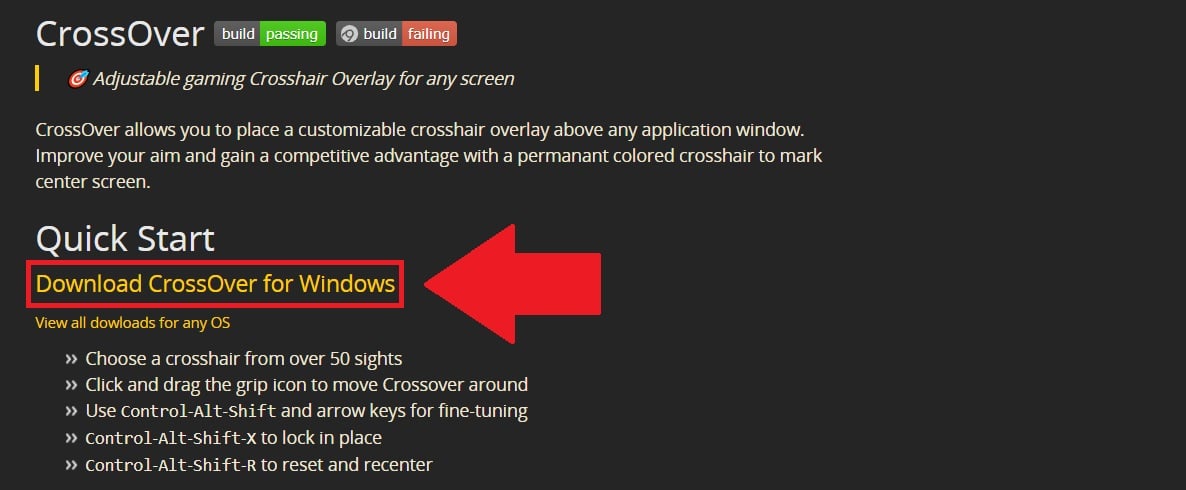
Bước 1: Đầu tiên, các bạn tải ứng dụng Crossover tại đây (lacymorrow.github.io/crossover/). Sau đó chọn Download CrossOver for Windows để tải về.

Hướng dẫn tạo hồng tâm ảo vừa to vừa rõ cho mọi tựa game bắn súng

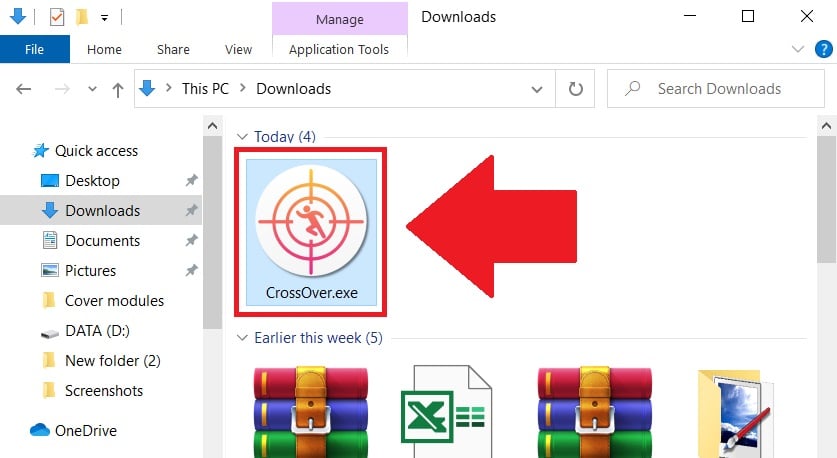
Bước 2: Sau khi tải về xong, bạn mở file CrossOver.exe để tiến hành cài đặt.

Hướng dẫn tạo hồng tâm ảo vừa to vừa rõ cho mọi tựa game bắn súng

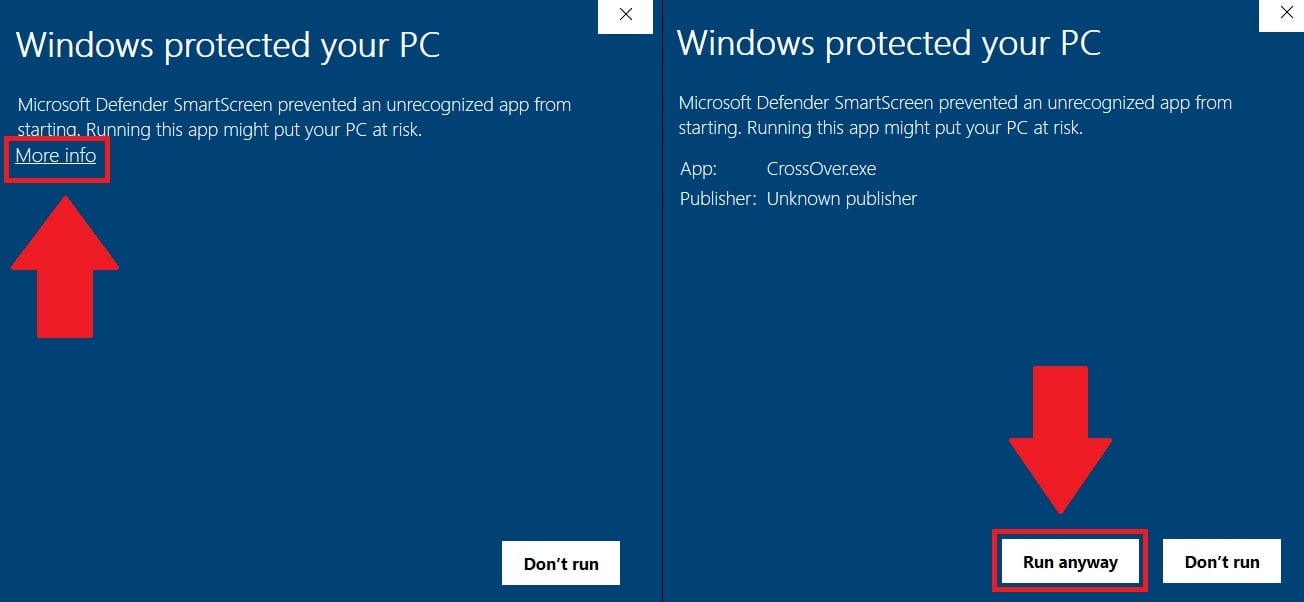
Bước 3: Nếu xuất hiện thông báo của Windows Defender, bạn chọn dòng More info rồi chọn Run anyway.

Hướng dẫn tạo hồng tâm ảo vừa to vừa rõ cho mọi tựa game bắn súng

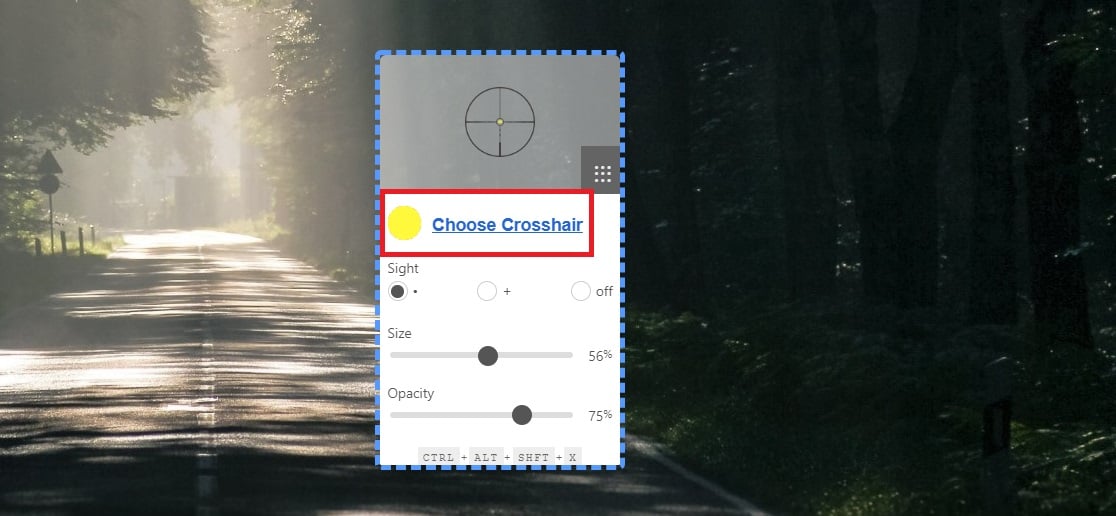
Bước 4: Sau khi cài đặt xong, cửa sổ tùy chọn của ứng dụng sẽ hiện lên. Tại đây, bạn có thể chọn bất kỳ loại tâm ngắm và màu tâm ngắm mà bạn thích bằng cách click vào dòng Choose Crosshair.

Hướng dẫn tạo hồng tâm ảo vừa to vừa rõ cho mọi tựa game bắn súng

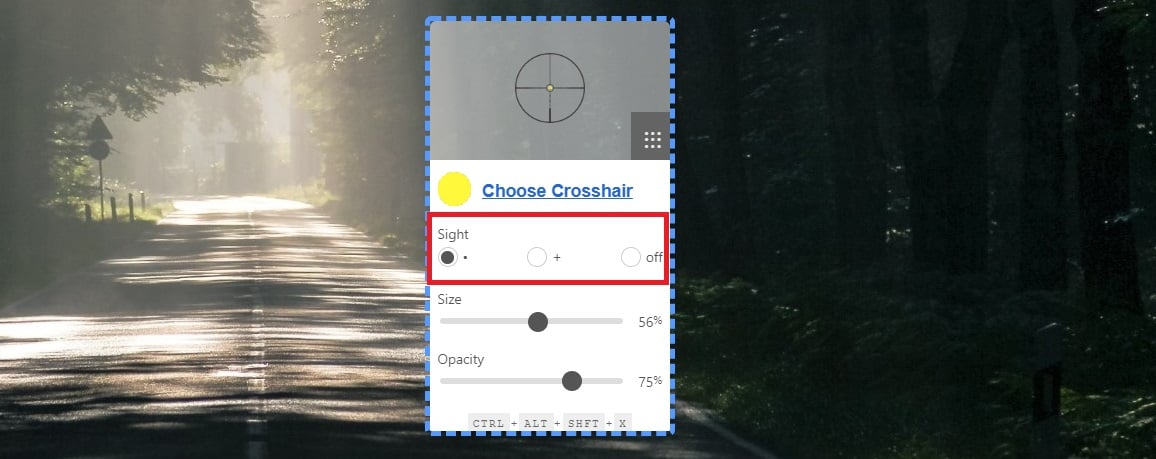
Bước 5: Ở mục Sight, bạn có thể chọn ở chính giữa tâm có dấu chấm, dấu cộng hoặc không có gì tùy bạn thích.

Hướng dẫn tạo hồng tâm ảo vừa to vừa rõ cho mọi tựa game bắn súng

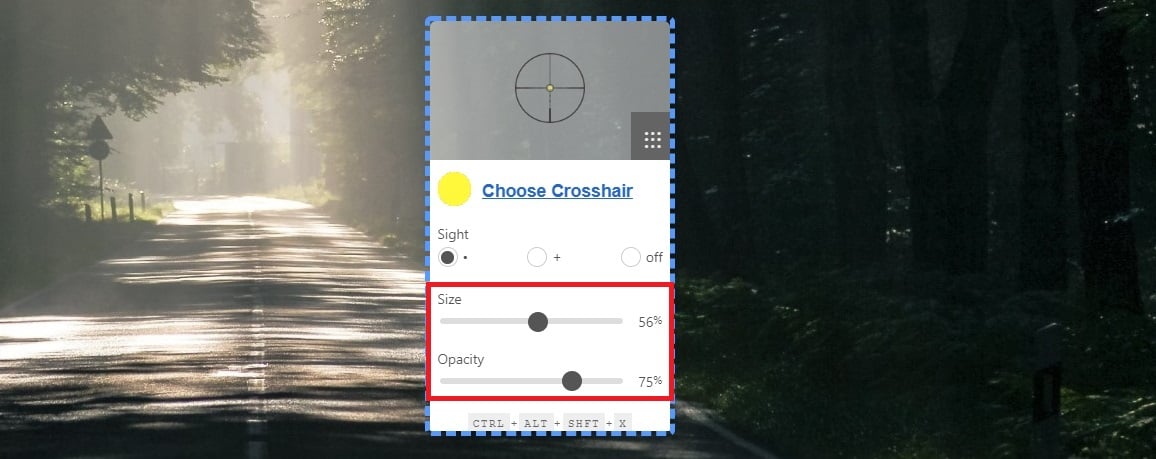
Bước 6: Cuối cùng, bạn có thể chọn kích cỡ tâm ngắm ở mục Size bằng cách kéo thanh ngang qua trái hoặc phải để tăng giảm kích thước. Còn ở mục Opacity, bạn có thể chỉnh độ đậm nhạt của tâm ngắm, tránh trường hợp tâm quá nhợt nên bị chìm trong cảnh game.

Hướng dẫn tạo hồng tâm ảo vừa to vừa rõ cho mọi tựa game bắn súng

Sau khi tinh chỉnh hoàn tất, bạn nhấp giữ chuột vào cửa sổ tùy chỉnh và di tâm ngắm đến bất cứ vị trí trên màn hình mà bạn muốn. Sau đó, bấm tổ hợp phím Ctrl + Alt + Shift + X để khóa tâm ngắm trên màn hình.

Hướng dẫn tạo hồng tâm ảo vừa to vừa rõ cho mọi tựa game bắn súng

Nếu bạn muốn mở khóa để di chuyển tâm ngắm thì bấm lại tổ hợp Ctrl + Alt + Shift + X.

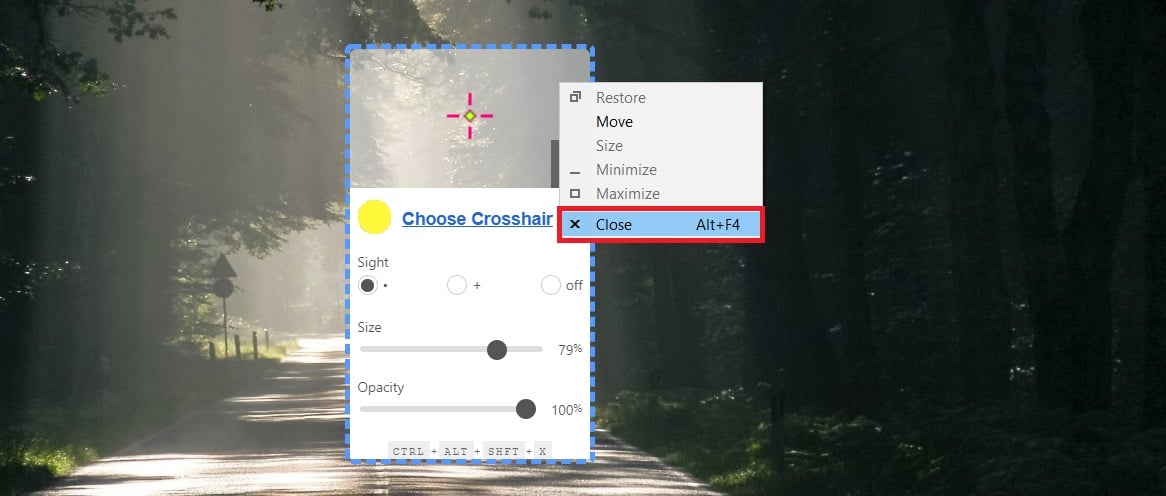
Để tắt ứng dụng CrossOver đi, bạn click chuột phải vào cửa sổ tùy chỉnh và chọn Close.

Hướng dẫn tạo hồng tâm ảo vừa to vừa rõ cho mọi tựa game bắn súng

Vậy là mình đã hướng dẫn xong cho các bạn cách thêm và tinh chỉnh tâm ngắm cho tất cả các game. Chúc các bạn thành công!

Bình luận của bạn sẽ được duyệt trước khi đăng lên