





Hướng dẫn tạo phím tắt shutdown và sleep, tắt máy nhanh chỉ với vài phím bấm



Hướng dẫn tạo phím tắt shutdown và sleep máy trên Windows 10, tắt máy và sleep máy chỉ bằng vài phím bấm.
Nếu như việc click chuột vào Start Menu, chọn Power rồi chọn Shutdown tốn quá nhiều calo của bạn, cũng như là phím tắt Alt + F4 chỉ tắt các ứng dụng đang mở chứ không đáp ứng được nhu cầu tắt máy ngay lập tức thì đây là bài viết dành cho bạn đấy. Hôm nay, GVN 360 tụi mình sẽ hướng dẫn các bạn cách tạo phím tắt shutdown và sleep riêng để tắt máy hoặc đưa máy vào trạng thái ngủ nhanh.
Cách tạo phím tắt shutdown nhanh
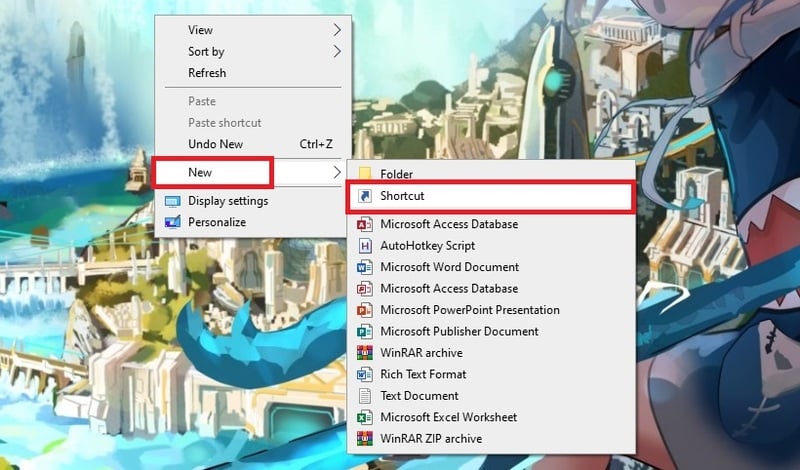
Bước 1: Click chuột phải vào desktop chọn New rồi chọn Shortcut.
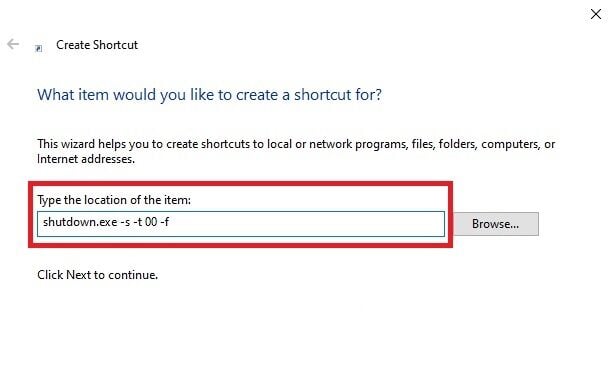
Bước 2: Ở ô Type the location of the item, bạn copy paste dòng sau đây vào rồi chọn Next.
shutdown.exe -s -t 00 -f
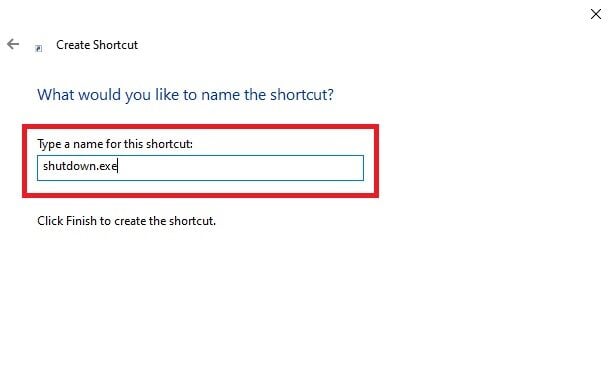
Bước 3: Ở ô Type a name for this shortcut, bạn gõ tên tùy ý rồi chọn Finish.
Một file tắt máy sẽ xuất hiện trên desktop của bạn, nếu bạn nhấn đúp vào nó thì máy tính sẽ tắt ngay lập tức. Bây giờ, việc bạn cần làm là gán phím tắt để mở nhanh file tắt máy này khi cần thiết.

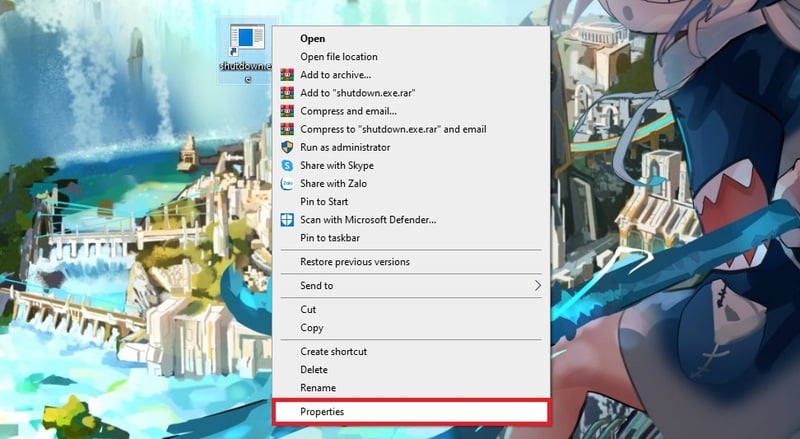
Bước 4: Click chuột phải vào file tắt máy rồi chọn Properties.
Bước 5: Tại mục Shortcut và tại ô Shortcut key, bạn nhập một phím bất kỳ vào. Windows sẽ tự động điền cụm Ctrl + Alt + phím mà bạn vừa gõ để hoàn thành phím tắt hoàn chỉnh cho bạn. Chọn xong thì bạn chọn Apply rồi chọn OK để lưu thiết lập.
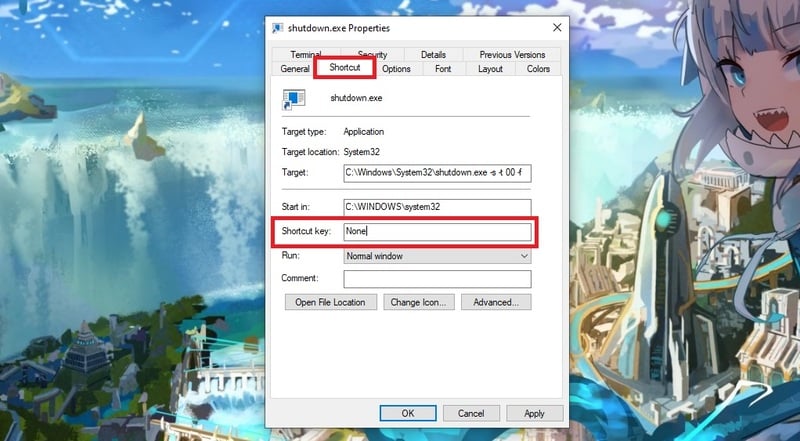
Từ giờ, mỗi lần bạn bấm phím tắt mà bạn đã tạo ở bước 5 thì máy tính sẽ tự động tắt máy ngay tức khắc. Ngoài ra, nếu bạn chọn mục Change Icon trong mục Shortcut thì sẽ có thể thay đổi icon khác cho file tắt máy này để trông đẹp hơn.
Sau này bạn không cần nữa thì chỉ cần xóa file tắt máy đã tạo là được.
Cách tạo phím sleep máy nhanh
Bước 1: Click chuột phải vào desktop chọn New rồi chọn Shortcut.
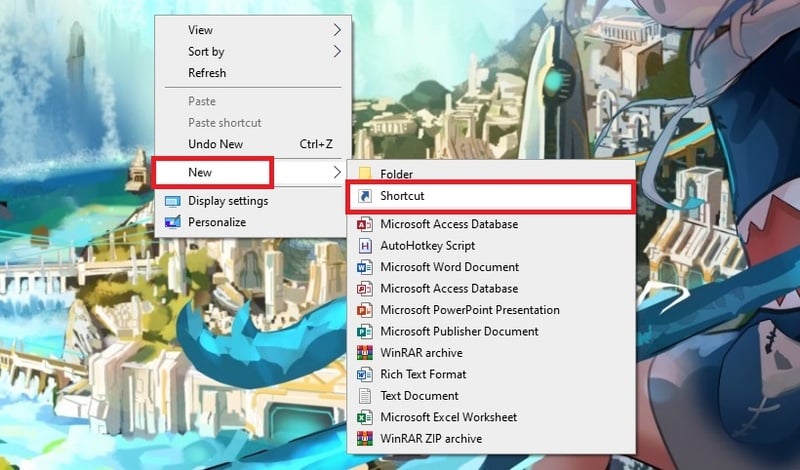
Bước 2: Ở ô Type the location of the item, bạn copy paste dòng sau đây vào rồi chọn Next.
rundll32.exe powrprof.dll,SetSuspendState 0,1,0
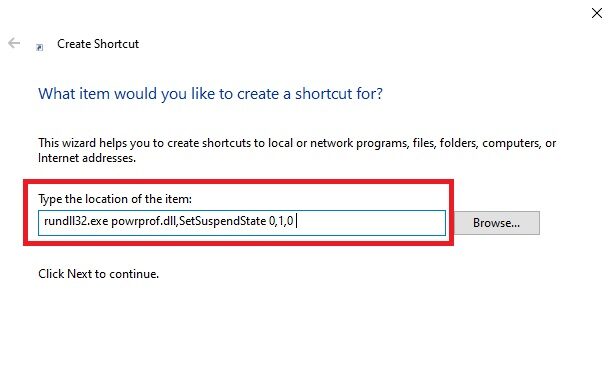
Bước 3: Ở ô Type a name for this shortcut, bạn gõ tên tùy ý rồi chọn Finish.
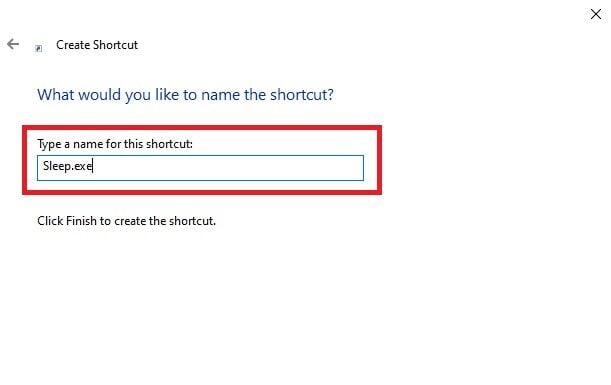
Một file sleep máy sẽ xuất hiện trên desktop của bạn, nếu bạn nhấn đúp vào nó thì máy tính sẽ sleep. Bây giờ, việc bạn cần làm là gán phím tắt để mở nhanh file sleep máy này khi cần thiết.
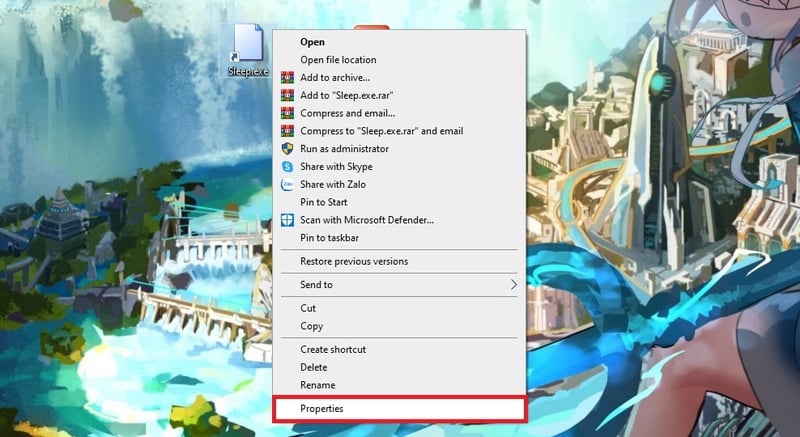
Bước 4: Click chuột phải vào file sleep máy rồi chọn Properties.
Bước 5: Tại mục Shortcut và tại ô Shortcut key, bạn nhập một phím bất kỳ vào. Windows sẽ tự động điền cụm Ctrl + Alt + phím mà bạn vừa gõ để hoàn thành phím tắt hoàn chỉnh cho bạn. Chọn xong thì bạn chọn Apply rồi chọn OK để lưu thiết lập.
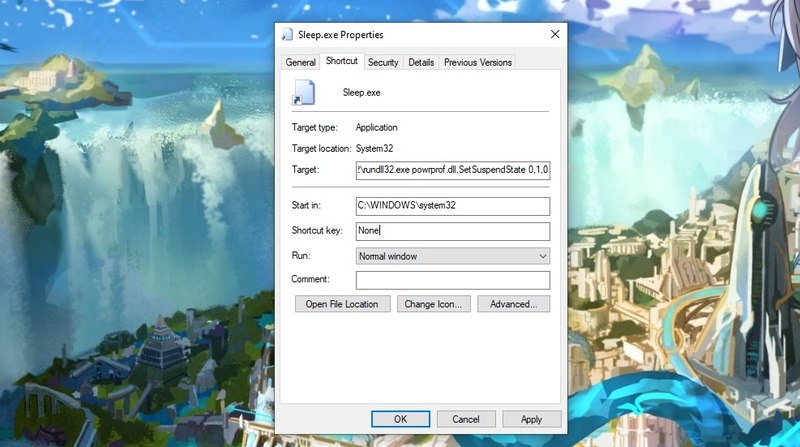
Từ giờ, mỗi lần bạn bấm phím tắt mà bạn đã tạo ở bước 5 thì máy tính sẽ tự động sleep ngay tức khắc. Tương tự, nếu bạn chọn mục Change Icon trong mục Shortcut thì sẽ có thể thay đổi icon khác cho file sleep máy này để trông đẹp hơn.
Sau này bạn không cần nữa thì chỉ cần xóa file sleep máy đã tạo là được.
Cảm ơn các bạn đã quan tâm theo dõi!
Mời các bạn tham khảo thêm một số thông tin liên quan tại GVN 360 như:
- Hướng dẫn ẩn/hiện nhanh icon desktop bằng phím tắt trên Windows 10
- Hướng dẫn giải phóng ổ cứng bị đầy lên sau mỗi lần cập nhật Windows 10


