





Hướng dẫn tối ưu tốc độ tải game từ Steam



Hiện nay, việc anh em mua và tải game trên Steam đã rất phổ biến rồi. Tuy nhiên, sẽ có lúc tốc độ tải game từ Steam bị chậm hơn nhiều so với bình thường. Nguyên nhân gây làm chậm tốc độ tải thì có rất nhiều, có thể từ phía nhà mạng hoặc cũng có thể từ PC của anh em. Trong bài viết này, mình sẽ hướng dẫn một số mẹo giúp anh em tối ưu tốc độ tải game từ Steam về máy.
Tắt các ứng dụng đang ăn băng thông
Thứ cần và phải tắt trước tiên là trình duyệt web các bạn ạ, đây là loại ứng dụng ăn băng thông nhiều nhất rồi. Sau khi tắt xong trình duyệt web thì bạn click chuột phải vào thanh taskbar mở Task Manager lên.
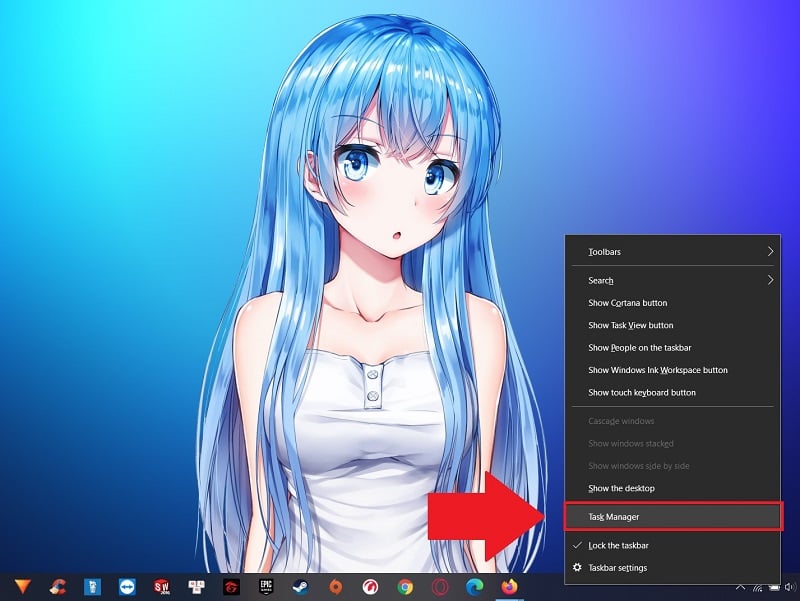
Sau đó, bạn click chuột trái vào đầu cột Network để chương trình theo thứ tự từ nhiều đến ít.
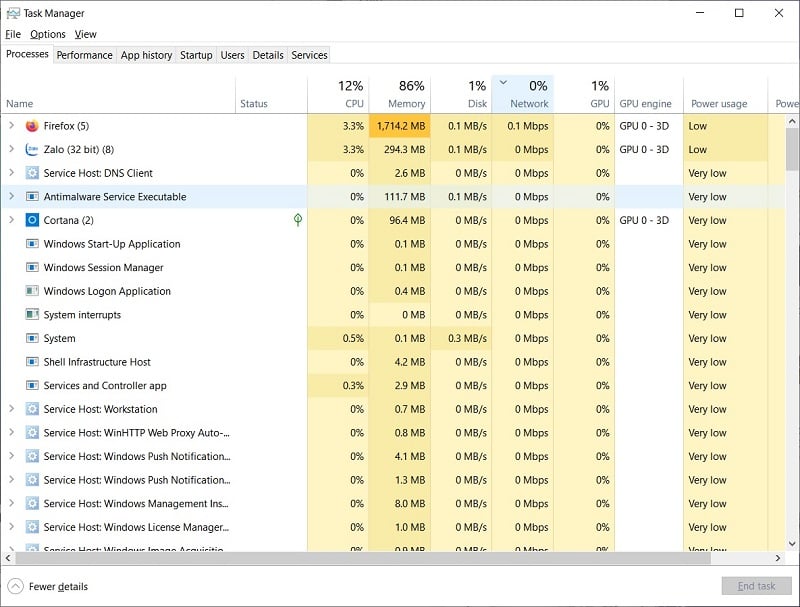
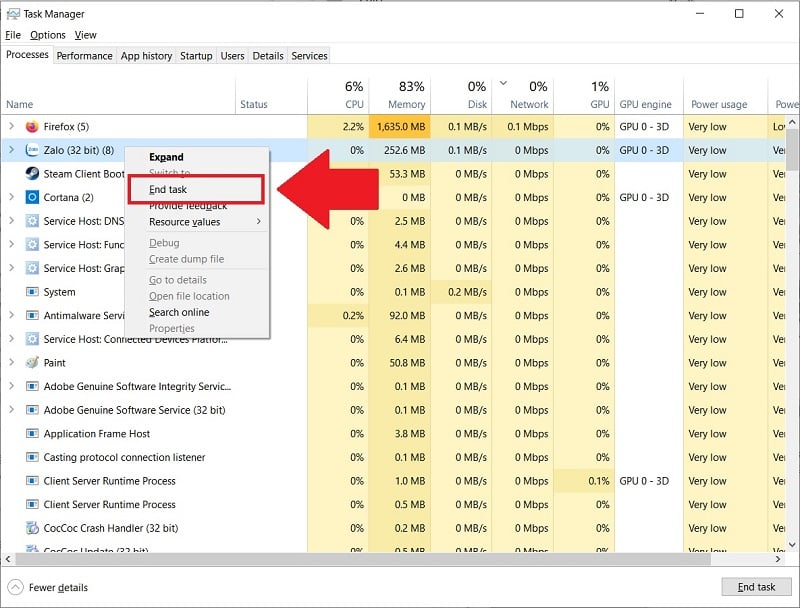
Nếu ứng dụng nào không cần thiết và không phải là chương trình chạy ngầm của Windows thì các bạn click chuột phải và chọn End Task để tắt nó đi.
Nâng mức độ ưu tiên của Steam
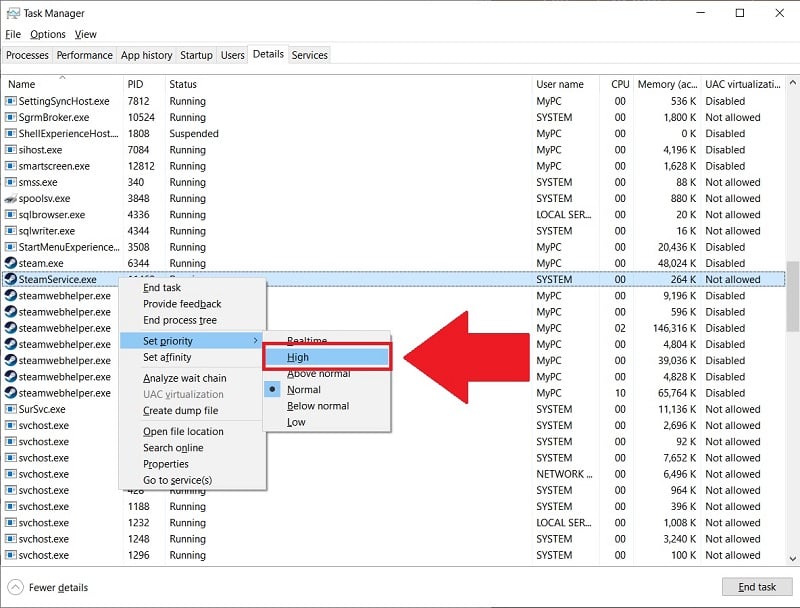
Sau khi tắt bớt các ứng dụng ăn băng thông thì các bạn chỉnh mức ưu tiên của Steam lên mức cao hơn. Mặc dù cách này không ảnh hưởng trực tiếp đến tốc độ tải game nhưng Windows sẽ ưu tiên nhường tài nguyên cho Steam chứ không ưu tiên các ứng dụng chạy ngầm nữa. Cách làm thì các bạn chọn tab Details ngay trong Task manager.
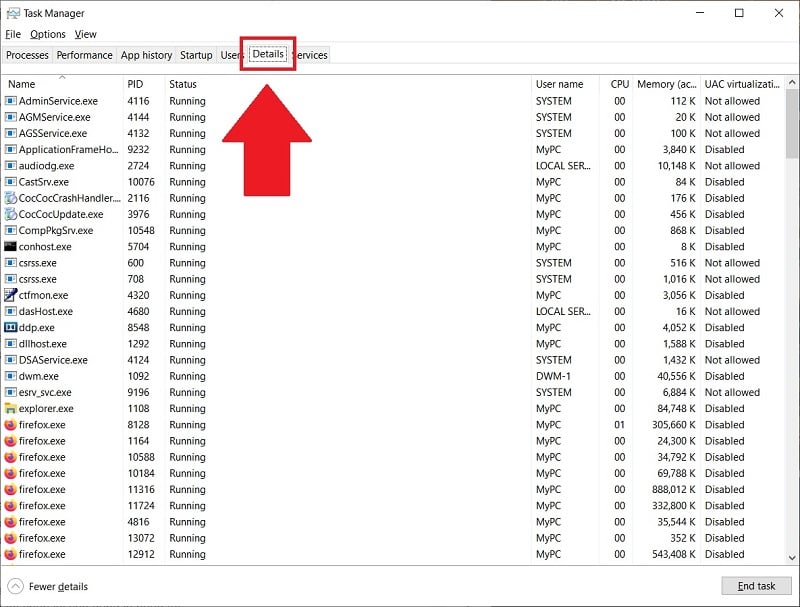
Tiếp theo, bạn tìm click chuột phải vào SteamService.exe, chọn Set priority và High là hoàn tất.
Kiểm tra server tải game
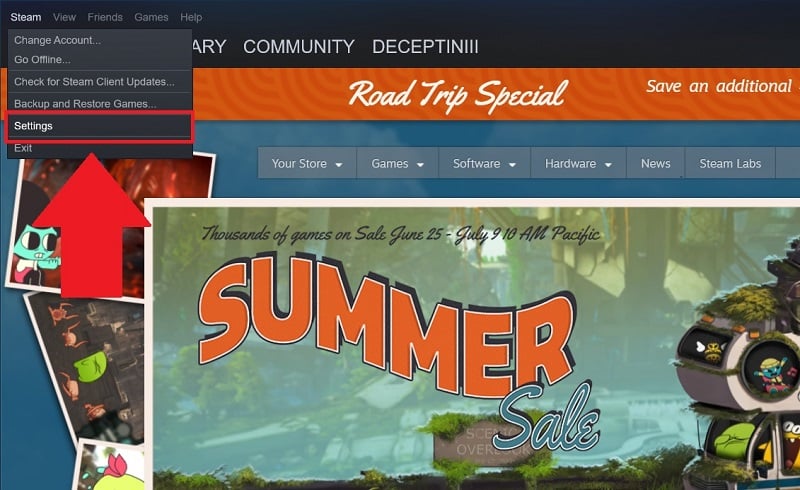
Thông thường, Steam sẽ tự động chọn server dựa theo khu vực của người dùng. Tuy nhiên, vì một lý do nào đó mà Steam chọn sai máy chủ, chằng hạn như từ Việt Nam sang Thái Lan thì cũng sẽ làm tốc độ tải game bị chậm nên kiểm tra lại một chút cũng không thừa đâu các bạn ạ. Cách kiểm tra thì các bạn click vào ô Steam ở góc bên trái và chọn Settings.
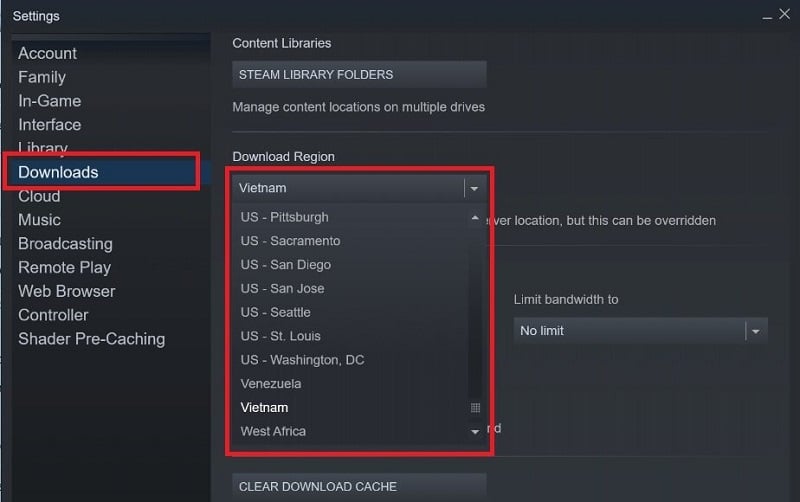
Tiếp theo, các bạn chọn Downloads và nhìn sang mục Download Region. Nếu chưa phải là vùng Việt Nam thì chọn lại cho đúng là hoàn tất.
Tắt phần mềm diệt virus
Theo thông tin từ trang hỗ trợ của Steam thì có một số game dùng các công nghệ chống sao chép file nhưng có thể bị các phần mềm diệt virus nhận diện sai là phần mềm độc hại và làm chậm tốc độ mạng của Steam đi. Trong bài viết này mình sẽ hướng dẫn tắt Windows Defender (đã đổi tên thành Windows Security) thôi vì đây là phần mềm máy nào cũng có.
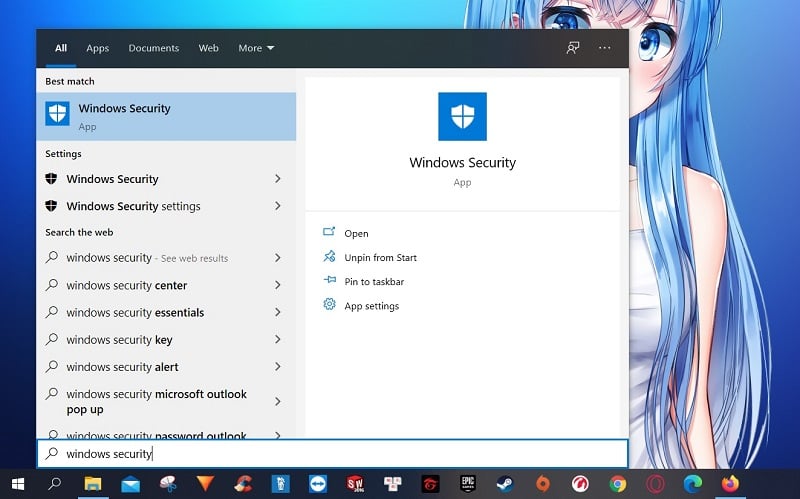
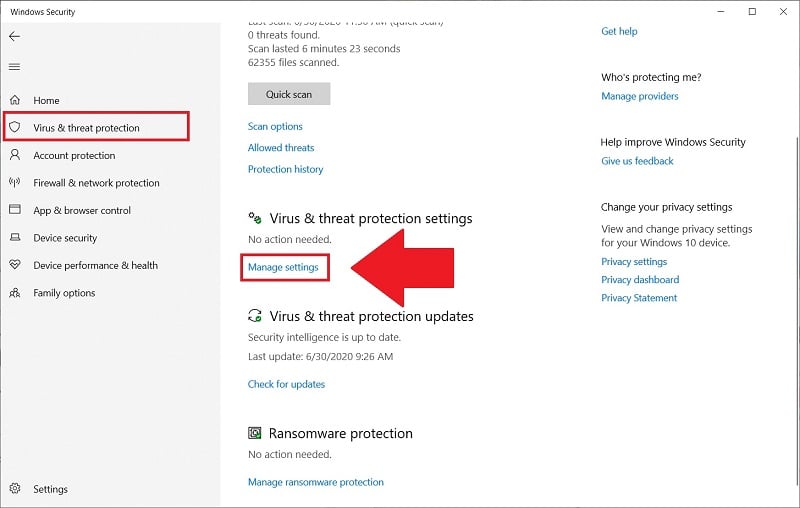
Đầu tiên, các có thể tìm và mở Windows Security từ Start menu.
Sau đó, bạn mở mục Virus & threat protection và chọn Manage settings.
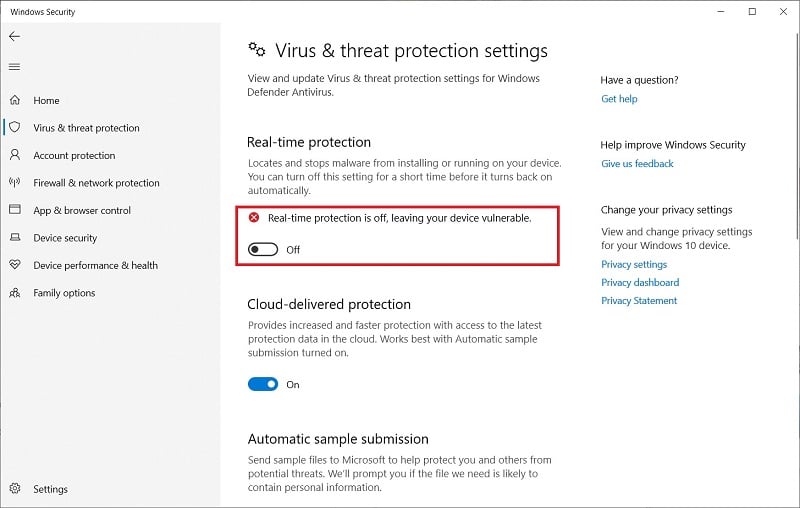
Cuối cùng, bạn gạt thanh Real-time protection sang Off là hoàn tất. Sau khi tải game xong thì các bạn nhớ bật Windows Security lại nhé.
Hy vọng với những hướng dẫn trên, bạn đã có thể cải thiện đáng kể tốc độ tải game từ Steam. Hãy áp dụng ngay những mẹo này và trải nghiệm tốc độ tải game nhanh chóng. Nếu bạn có bất kỳ câu hỏi hoặc mẹo nào khác, đừng ngần ngại chia sẻ với GEARVN nhé. Chúc các bạn thành công!


