Icon volume biến mất trên Windows 10? Đây là cách để bạn “triệu hồi” nó lại



Hướng dẫn tìm lại icon volume bị biến mất trên Windows 10.
Icon volume là một trong những icon mặc định của Windows 10 xuất hiện trong System Tray hoặc trên taskbar. Icon này được tạo ra với một mục đích duy nhất đó là giúp bạn dễ dàng kiểm soát và tùy chỉnh âm thanh của hệ thống hơn. Tuy nhiên, có một vấn đề đó là icon này lâu lâu hay bị biến mất 1 cách khó hiểu khiến nhiều người bối rối. Nếu bạn cũng đang lọt vào trường hợp này thì sau đây là một số cách mà bạn có thể thử để tìm lại icon volume bị mất.
Kiểm tra xem icon volume có đang bị ẩn đi hay không
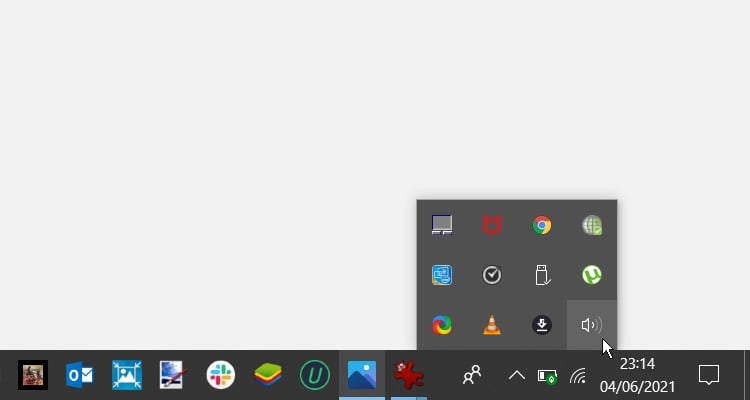
Cách đầu tiên đó là bạn hãy đảm bảo rằng icon volume không bị giấu vào phần System Tray. Đôi lúc nó bị lọt vào System Tray mà bạn không để ý. Để kiểm tra, bạn click chuột vào dấu mũi tên, nếu thấy icon volume nằm bên trong thì bạn dùng chuột kéo thả nó ra ngoài desktop.
Cho phép icon volume hiển thị trên taskbar
Icon volume có thể bị biến mất là do nó không được phép hiển thị trên thanh taskbar nữa. Để trao quyền hiển thị cho icon volume, bạn làm theo các bước sau.
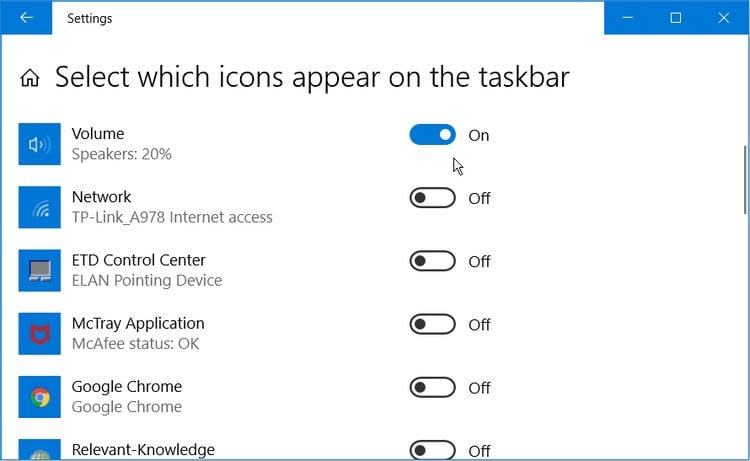
Bước 1: Click chuột phải vào taskbar rồi chọn Taskbar settings.
Bước 2: Kéo xuống tìm và chọn dòng Select which icons appears on the taskbar.
Bước 3: Tìm icon volume rồi kéo thanh ngang thành On là được. Nếu icon đã được bật sẵn thì bạn tiếp tục chuyển sang cách tiếp theo.
Khởi động lại hoặc cài đặt lại driver âm thanh
Driver âm thanh bị hỏng cũng có thể gây ra lỗi mất icon volume. Trong trường hợp này, bạn chỉ cần gỡ cài đặt và cài đặt lại là được.
- Cách khởi động lại driver âm thanh
Bước 1: Mở Start Menu, gõ Device Manager rồi chọn kết quả đúng nhất.
Bước 2: Tìm và nhấn đúp vào mục Sound, video, and game controller để mở rộng nó ra.
Bước 3: Click chuột phải vào driver âm thanh mà bạn đang sử dụng rồi chọn Disable Device.
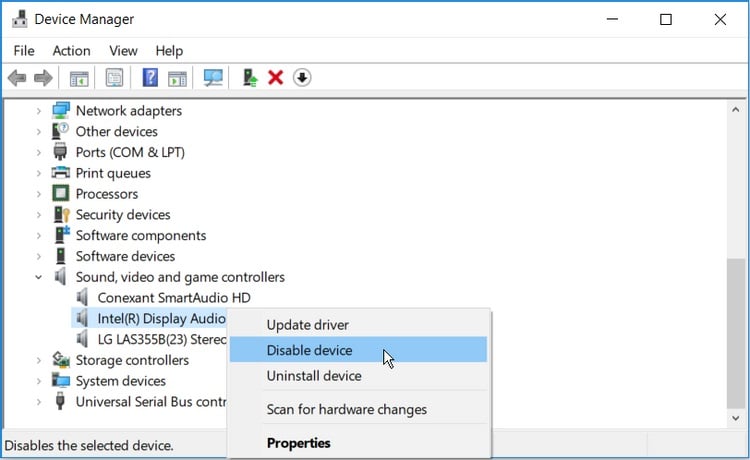
Bước 4: Click chuột phải vào driver âm thanh lần nữa rồi chọn Enable Device. Sau đó bạn restart PC.
- Nếu vẫn không được, bạn hãy thử gỡ và cài đặt lại driver âm thanh
Bước 1: Mở rộng mục Sound, video and game controller như các bước trên.
Bước 2: Click chuột phải vào driver âm thanh rồi chọn Uninstall device.
Bước 3: Chọn mục Action ở trên đầu Device Manager rồi chọn Scan for hardware changes.
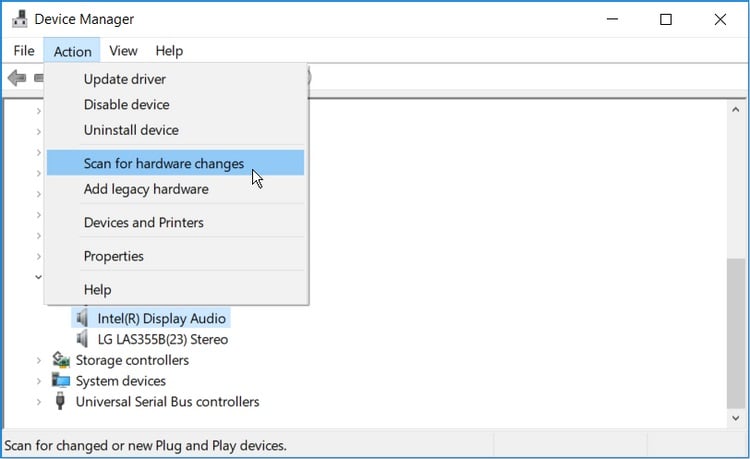
Bước 4: Restart PC để hoàn tất việc cài đặt lại driver.
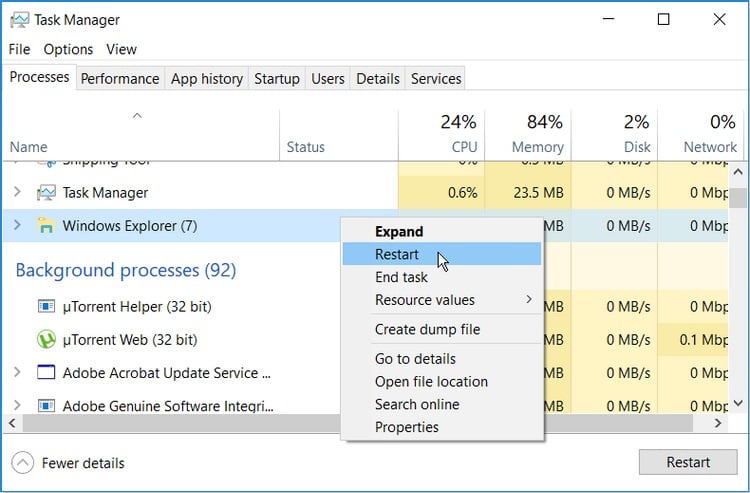
Restart Windows Explorer
Bước 1: Click chuột phải vào taskbar rồi chọn Task Manager.
Bước 2: Tại mục Processes, tìm và click chuột phải vào Windows Explorer rồi chọn Restart.
Sử dụng Registry
Bước 1: Bấm Windows + R, sau đó gõ vào Regedit rồi Enter.
Bước 2: Sau khi mở Registry, bạn mở các mục ở bên tay trái lần lượt theo thứ tự sau:
HKEY_CURRENT_USER > SOFTWARE > Microsoft > Windows > CurrentVersion > Policies > Explorer
Bước 3: Nhấn đúp vào HideSCAVolume ở phía bên phải.
Bước 4: Thay số 0 vào bảng hiện ra rồi chọn OK.
Trong trường hợp bạn không tìm thấy HideSCAVlomune thì bạn có thể tạo ra một cái.
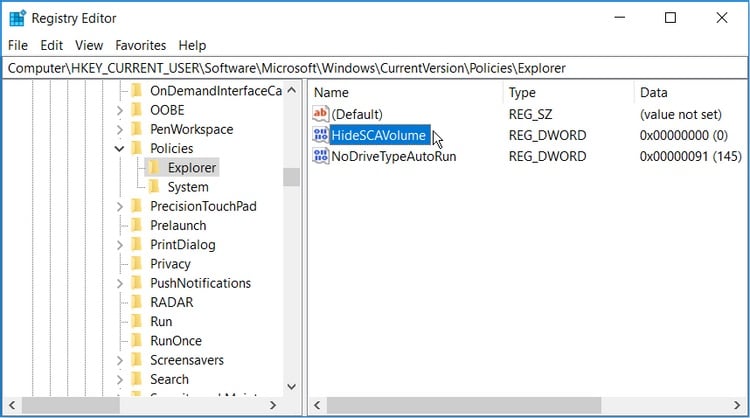
Bước 1: Sau khi bạn truy cập vào mục Explorer như bước 2 ở trên. Click chuột phải vào vùng trống bên phải rồi chọn New > DWORD (32-bit) Value.
Bước 2: Đặt tên cho mục mới tạo là HideSCAVolume.
Bước 3: Nhấn đúp vào nó rồi thay số 0 vào rồi chọn OK.
Cảm ơn các bạn đã quan tâm theo dõi!
Mời các bạn tham khảo thêm một số thông tin liên quan tại GVN 360 như: