





Top 10+ công cụ tạo video AI miễn phí, dễ sử dụng cho điện thoại và PC



Trong thời đại công nghệ số, việc sáng tạo nội dung video trở nên dễ dàng hơn bao giờ hết nhờ sự hỗ trợ của trí tuệ nhân tạo (AI). Các công cụ AI không chỉ giúp rút ngắn thời gian sản xuất mà còn mở ra những khả năng sáng tạo không giới hạn. Dưới đây là tổng hợp các công cụ tạo video AI hàng đầu, giúp bạn biến ý tưởng thành video một cách nhanh chóng và hiệu quả. Cùng GEARVN tìm hiểu ngay!
Synthesys.io - Công cụ tạo video AI nhanh chóng
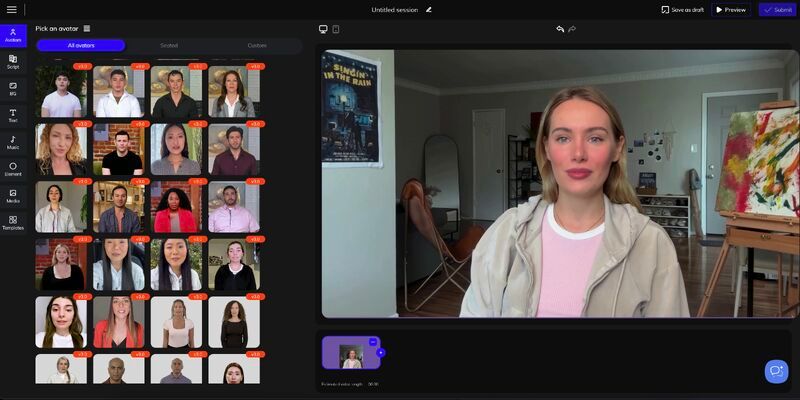
Synthesys.io là một nền tảng tạo video AI chuyên nghiệp, được biết đến với khả năng tạo ra các hình đại diện (avatar) chân thực và lồng tiếng tự động. Công cụ này đặc biệt phù hợp cho việc sản xuất các video giáo dục, quảng cáo hoặc đào tạo nội bộ.
Điểm nổi bật:
Avatar đa dạng: Cung cấp hơn 60 hình đại diện ảo sống động, từ người thật đến nhân vật hoạt hình.
Hỗ trợ đa ngôn ngữ: Hơn 140 ngôn ngữ và giọng đọc, bao gồm cả tiếng Việt.
Chất lượng cao: Video xuất ra có độ phân giải cao, phù hợp với nhiều nền tảng.
Cách dùng:
Bước 1: Truy cập vào trang web Synthesys.io và đăng nhập tài khoản.
Bước 2: Trên giao diện làm việc, chọn một trong các hình đại diện (avatar) AI có sẵn.
Bước 3: Nhập nội dung kịch bản video của bạn vào ô văn bản.
Bước 4: Lựa chọn ngôn ngữ, giọng đọc và tốc độ nói phù hợp.
Bước 5: Nhấn chuột vào nút "Render" để AI tự động xử lý và tạo video.
Pictory.AI
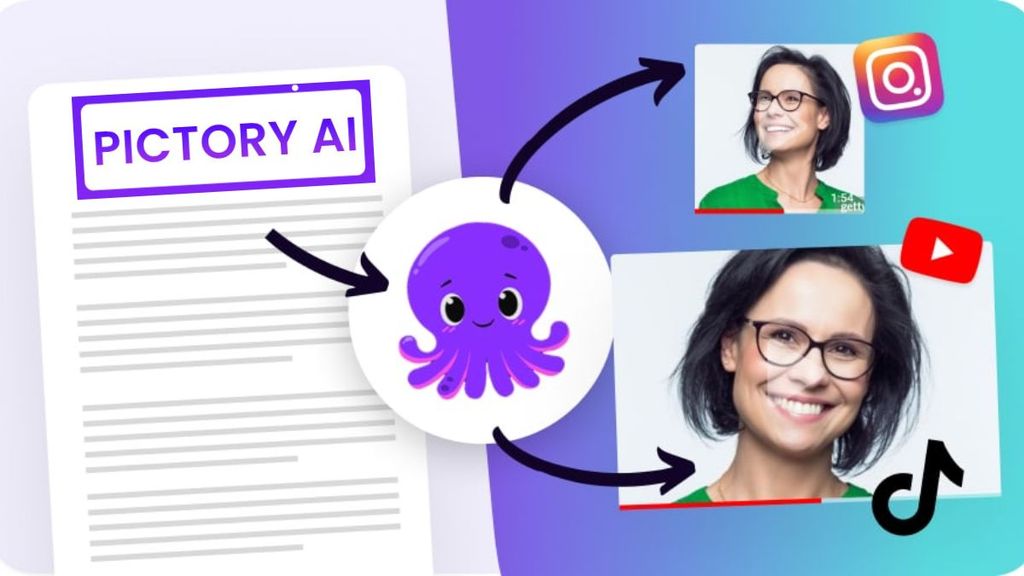
Pictory.AI là công cụ chuyển đổi văn bản thành video tự động. Chỉ cần cung cấp một bài viết, một đoạn script hoặc thậm chí một URL của blog, Pictory sẽ sử dụng AI để tóm tắt và tạo ra một video hoàn chỉnh với hình ảnh, video stock và nhạc nền phù hợp.
Điểm nổi bật:
Tự động hóa: Tự động tạo video từ văn bản, giúp tiết kiệm thời gian đáng kể.
Thư viện phong phú: Kho hình ảnh và video stock miễn phí bản quyền.
Giao diện trực quan: Dễ sử dụng, ngay cả với những người không có kinh nghiệm dựng phim.
Cách dùng:
Bước 1: Đăng nhập vào Pictory.AI và chọn tính năng "Script to Video" hoặc "Article to Video".
Bước 2: Dán văn bản hoặc URL bài viết vào công cụ.
Bước 3: Lựa chọn một template (mẫu video) phù hợp với phong cách của bạn.
Bước 4: Chỉnh sửa lại từng phân cảnh nếu cần, bao gồm thay đổi hình ảnh, video, nhạc nền hoặc văn bản.
Bước 5: Nhấn "Generate" và chờ Pictory xử lý để tạo video hoàn chỉnh.
>>> Xem chi tiết: Hướng dẫn chi tiết cách dùng Pictory AI làm video đa nền tảng
InVideo - Tạo video AI miễn phí từ ảnh nhanh chóng
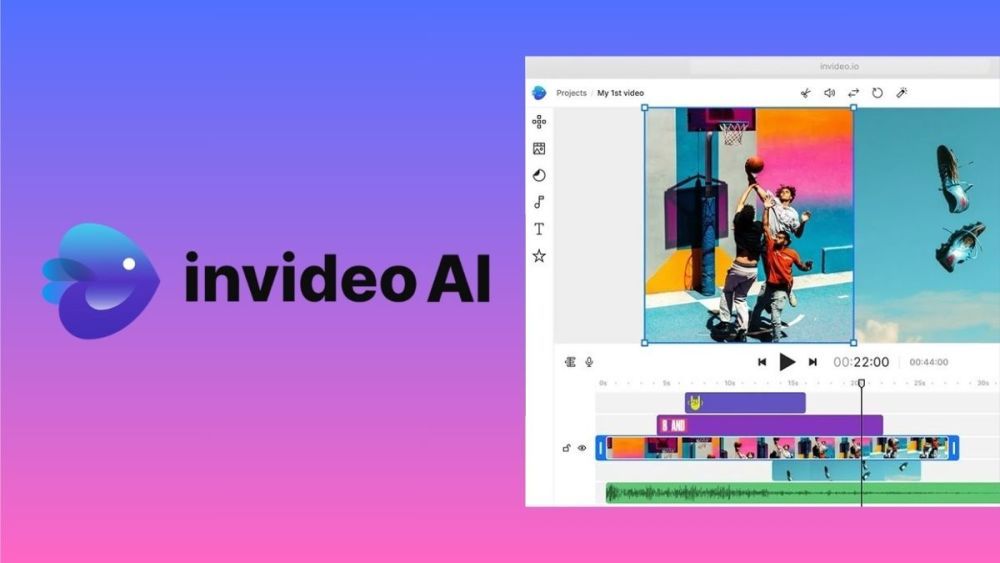
InVideo là một phần mềm chỉnh sửa video trực tuyến mạnh mẽ. Phiên bản AI của InVideo cho phép bạn tạo video nhanh chóng từ các template có sẵn hoặc tự động tạo nội dung dựa trên yêu cầu của bạn.
Điểm nổi bật:
Template đa dạng: Hàng nghìn mẫu video được thiết kế sẵn cho nhiều mục đích khác nhau.
Tùy chỉnh linh hoạt: Có thể chỉnh sửa từng chi tiết như văn bản, hình ảnh, màu sắc và hiệu ứng.
Tính năng AI nổi bật: Tự động tạo kịch bản, lồng tiếng và tìm kiếm nội dung phù hợp.
Cách dùng:
Bước 1: Truy cập InVideo và chọn tùy chọn "AI Text to Video".
Bước 2: Nhập ý tưởng hoặc kịch bản video của bạn.
Bước 3: Chọn phong cách video bạn muốn (ví dụ: YouTube Shorts, Facebook Video, etc.).
Bước 4: AI sẽ tự động tạo một bản nháp video. Bạn có thể vào phần chỉnh sửa để thay đổi nội dung, âm thanh hoặc hình ảnh.
Bước 5: Tải video về máy tính khi hoàn tất.
Synthesia
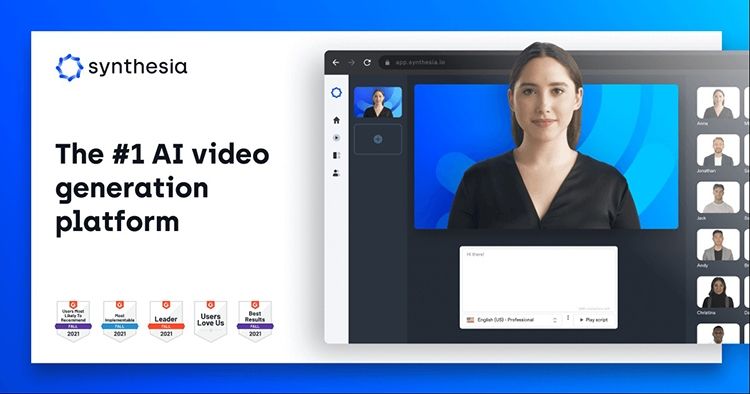
Synthesia là một trong những công cụ tạo video AI tiên tiến nhất, cho phép người dùng tạo ra các video chuyên nghiệp với các hình đại diện người thật. Công cụ này được sử dụng rộng rãi trong các doanh nghiệp để tạo video đào tạo, hướng dẫn sản phẩm và truyền thông nội bộ.
Điểm nổi bật:
Avatar siêu thực: Cung cấp hơn 140 hình đại diện ảo chân thực, với biểu cảm và chuyển động tự nhiên.
Hỗ trợ 120 ngôn ngữ: Lồng tiếng tự động với chất lượng cao.
Bảo mật: Dữ liệu người dùng được bảo mật, phù hợp với các doanh nghiệp lớn.
Cách dùng:
Bước 1: Đăng nhập vào tài khoản Synthesia và chọn "Create Video".
Bước 2: Lựa chọn một avatar AI từ thư viện hoặc tải lên avatar của riêng bạn.
Bước 3: Nhập kịch bản video vào ô văn bản.
Bước 4: Lựa chọn giọng nói và tùy chỉnh các yếu tố như phông nền, văn bản trên màn hình.
Bước 5: Nhấn "Generate" để công cụ xử lý và tạo video.
Pixverse AI - AI tạo video từ ảnh miễn phí
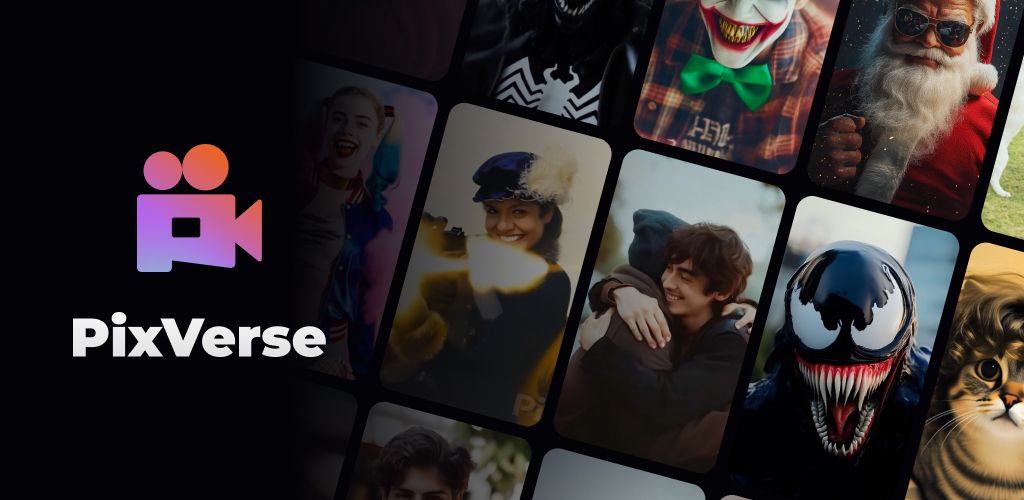
Pixverse AI là một công cụ tạo video AI mạnh mẽ và mới nổi, đặc biệt chuyên về việc biến văn bản và hình ảnh thành các video sống động. Điểm độc đáo của Pixverse là khả năng tạo video với chất lượng hình ảnh cao, mượt mà và giàu cảm xúc, làm cho nó trở thành một công cụ lý tưởng cho các nhà sáng tạo nội dung muốn tạo ra các thước phim độc đáo mà không cần kỹ năng chuyên sâu.
Điểm nổi bật:
Tạo video từ văn bản và hình ảnh: Biến ý tưởng từ lời văn hoặc hình ảnh tĩnh thành video động chỉ trong vài giây.
Chất lượng hình ảnh cao: Video được tạo ra có độ phân giải tốt, chuyển động mượt mà và chi tiết sắc nét.
Nhiều phong cách đa dạng: Cung cấp nhiều tùy chọn phong cách nghệ thuật khác nhau, từ hoạt hình đến chân thực.
Dễ dàng sử dụng: Giao diện trực quan, cho phép người dùng nhanh chóng tạo ra video mà không cần tốn nhiều thời gian học hỏi.
Cách dùng:
Bước 1: Truy cập vào trang web hoặc ứng dụng của Pixverse AI.
Bước 2: Chọn tính năng tạo video từ hình ảnh hoặc văn bản.
Bước 3: Nhập lời mô tả chi tiết về video bạn muốn tạo hoặc tải lên hình ảnh mẫu.
Bước 4: Chọn phong cách video mà bạn yêu thích.
Bước 5: Nhấn "Generate" và chờ Pixverse AI xử lý để tạo ra video.
Bước 6: Tải video đã hoàn thành về máy để sử dụng.
HeyGen - Công cụ tạo video AI từ video có sẵn
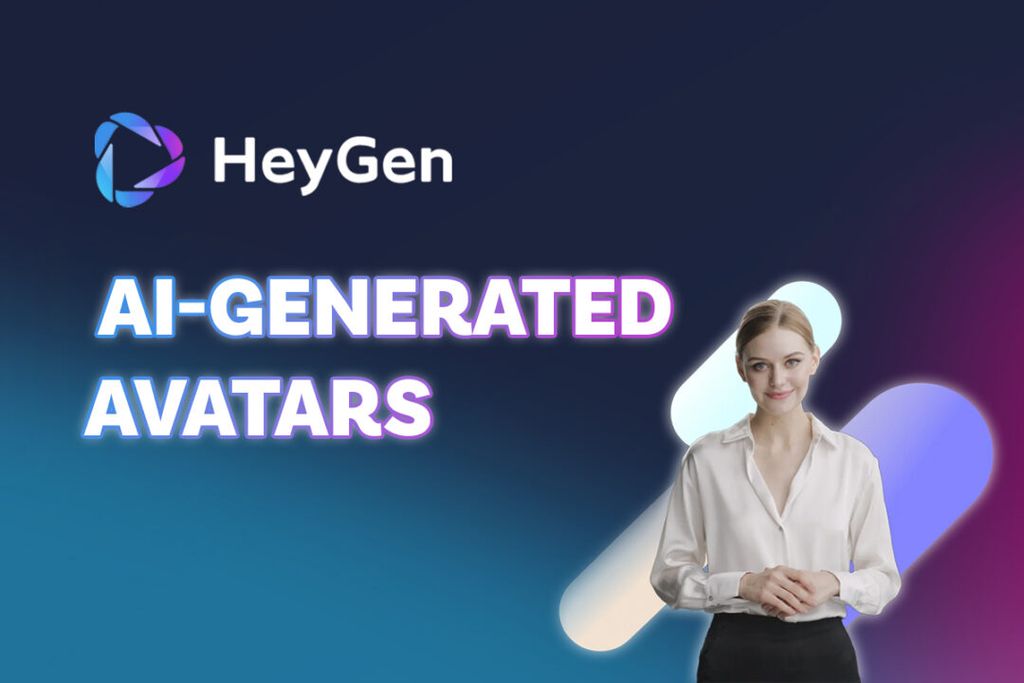
HeyGen là công cụ tạo video AI được đánh giá cao về tốc độ và sự tiện lợi. Công cụ này cho phép bạn tạo ra các video ngắn chỉ trong vài phút, với các hình đại diện AI có biểu cảm tự nhiên.
Điểm nổi bật:
Tốc độ nhanh: Tạo video chỉ trong vài phút.
Nhiều mẫu video: Cung cấp các mẫu video sẵn có và các hình đại diện AI đa dạng.
Chỉnh sửa giọng nói: Có thể tùy chỉnh giọng nói và giọng điệu của avatar.
Cách dùng:
Bước 1: Đăng nhập vào HeyGen và chọn "Create video".
Bước 2: Lựa chọn một template hoặc một avatar.
Bước 3: Nhập kịch bản video vào ô văn bản.
Bước 4: Tùy chỉnh giọng nói và phong cách video nếu muốn.
Bước 5: Nhấn "Submit" để HeyGen xử lý và tạo video.
Veed.io - AI tạo video miễn phí
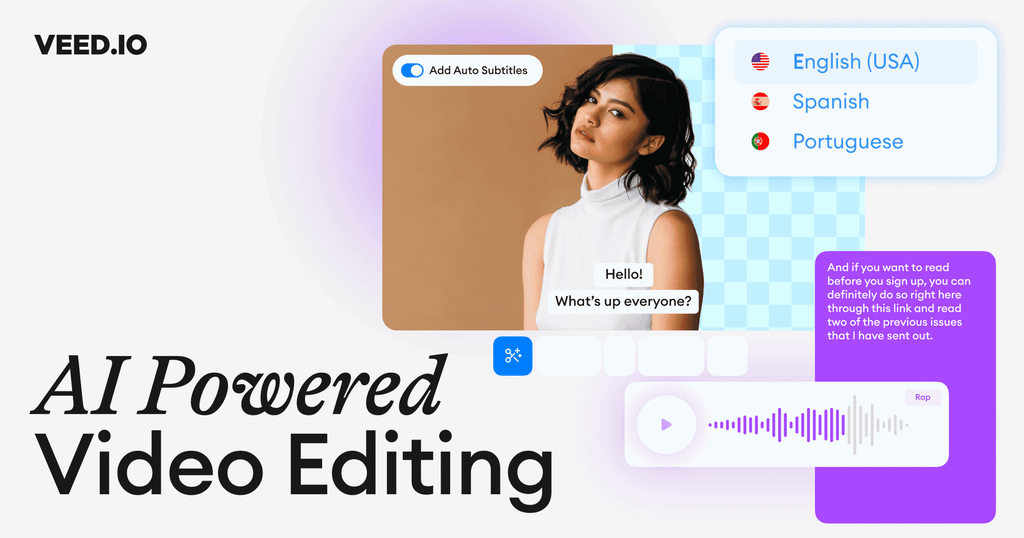
Veed.io là một trình chỉnh sửa video trực tuyến đa năng, tích hợp các công cụ AI hữu ích như tạo phụ đề tự động, chuyển văn bản thành giọng nói và dịch ngôn ngữ. Mặc dù không phải là một công cụ AI thuần túy, nhưng các tính năng AI của Veed.io rất mạnh mẽ.
Điểm nổi bật:
Phụ đề tự động: Tạo phụ đề chính xác và nhanh chóng, hỗ trợ nhiều ngôn ngữ.
Chuyển văn bản thành giọng nói: Lồng tiếng video bằng giọng nói AI.
Giao diện thân thiện: Dễ dàng chỉnh sửa video ngay trên trình duyệt.
Cách dùng:
Bước 1: Tải video lên Veed.io hoặc bắt đầu một dự án mới.
Bước 2: Để tạo phụ đề, chọn "Subtitles" và sau đó chọn "Auto Subtitles".
Bước 3: Để lồng tiếng AI, chọn "Audio" và sau đó chọn "Text to Speech".
Bước 4: Chỉnh sửa lại các phụ đề hoặc giọng nói nếu cần.
Bước 5: Nhấn "Done" và xuất video đã chỉnh sửa.
CapCut tạo video AI miễn phí trên điện thoại
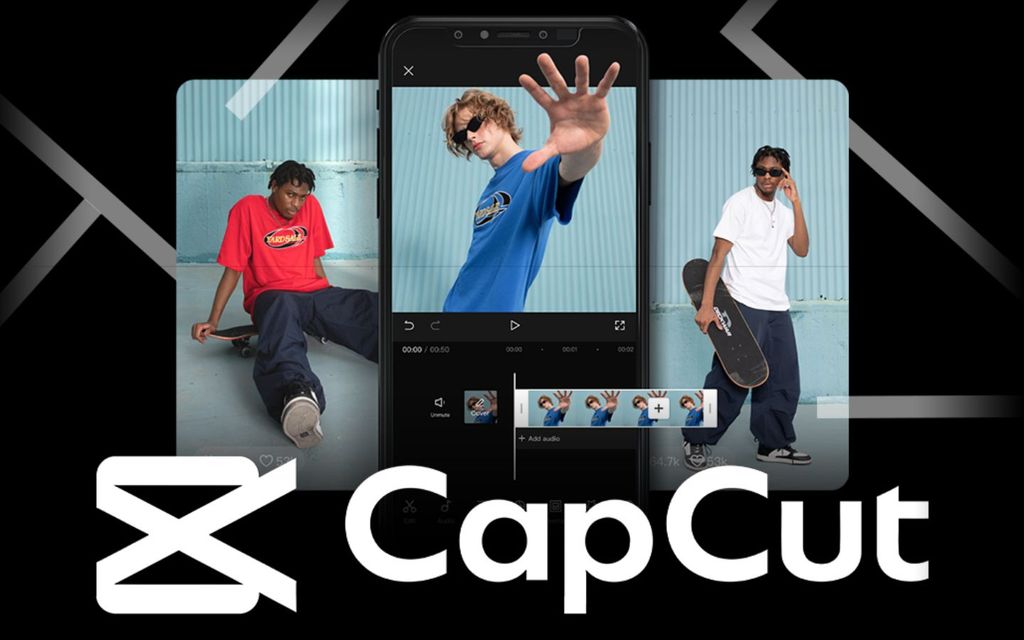
CapCut là một ứng dụng chỉnh sửa video miễn phí, phổ biến trên điện thoại và máy tính. Ban đầu được biết đến với các tính năng cơ bản, CapCut ngày càng nâng cấp với nhiều công cụ AI mạnh mẽ như tự động tạo phụ đề, chuyển văn bản thành giọng nói và tạo hiệu ứng đặc biệt.
Điểm nổi bật:
Miễn phí và dễ dùng: Giao diện trực quan, thân thiện với người dùng ở mọi cấp độ.
Đa dạng tính năng AI: Tự động nhận diện giọng nói để tạo phụ đề chính xác, chuyển đổi văn bản thành giọng nói tự nhiên.
Hiệu ứng phong phú: Cung cấp kho hiệu ứng, bộ lọc, nhạc nền và sticker khổng lồ, luôn được cập nhật theo xu hướng.
Cách dùng:
Bước 1: Mở ứng dụng CapCut và tạo một dự án mới.
Bước 2: Thêm video hoặc hình ảnh vào dự án.
Bước 3: Để tạo phụ đề tự động, chọn "Text" > "Auto Captions" và CapCut sẽ tự động nhận diện lời thoại.
Bước 4: Để lồng tiếng AI, chọn "Text" > "Add text", gõ văn bản và nhấn "Text-to-speech".
Bước 5: Tải video về hoặc chia sẻ trực tiếp lên các nền tảng mạng xã hội.
>>> Xem chi tiết: Mách bạn cách tải và cài đặt Capcut trên máy tính, PC đơn giản
Canva - Phần mềm tạo video ai miễn phÍ
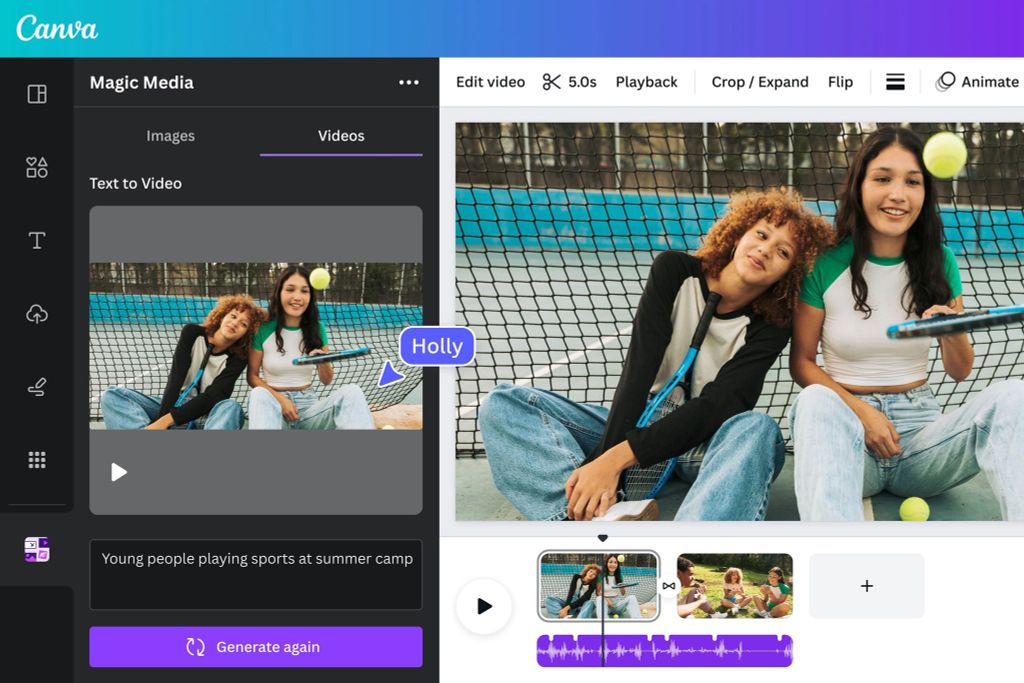
Canva là nền tảng thiết kế đồ họa trực tuyến quen thuộc, nhưng ít ai biết rằng nó cũng sở hữu những công cụ AI mạnh mẽ để tạo video. Canva cho phép người dùng biến các bản trình bày, hình ảnh hoặc văn bản thành video chuyên nghiệp một cách nhanh chóng.
Điểm nổi bật:
Thư viện template khổng lồ: Hàng triệu template video được thiết kế sẵn cho mọi mục đích.
Tính năng Magic Design: AI tự động tạo video từ các nội dung có sẵn của bạn.
Dễ dàng tích hợp: Tích hợp với các công cụ tạo video AI khác để tạo ra video hoàn chỉnh hơn.
Cách dùng:
Bước 1: Truy cập Canva và chọn "Video" trong phần tìm kiếm.
Bước 2: Chọn một template video hoặc bắt đầu với trang trống.
Bước 3: Sử dụng tính năng "Magic Design" hoặc "Create from Text" để AI tự động tạo video từ văn bản hoặc hình ảnh.
Bước 4: Kéo thả các thành phần như ảnh, video, nhạc nền để tùy chỉnh.
Bước 5: Tải video xuống ở định dạng MP4.
ChatGPT - AI tạo video từ văn bản siêu đẹp
ChatGPT là một mô hình ngôn ngữ lớn của OpenAI, không trực tiếp tạo video. Tuy nhiên, nó là một công cụ AI vô cùng hữu ích để lên ý tưởng, viết kịch bản, lời thoại và xây dựng cốt truyện cho video. ChatGPT trở thành "trợ lý ảo" đắc lực, giúp người sáng tạo nội dung vượt qua rào cản bí ý tưởng.
Điểm nổi bật:
Sáng tạo kịch bản: Tạo ra các kịch bản video chi tiết, phù hợp với nhiều chủ đề.
Viết lời thoại và tiêu đề: Giúp viết lời thoại hấp dẫn, tiêu đề thu hút người xem.
Phân tích đối tượng: Hỗ trợ phân tích đối tượng khán giả để tạo nội dung phù hợp.
Cách dùng:
Bước 1: Truy cập ChatGPT và nhập yêu cầu của bạn (ví dụ: "viết kịch bản video 1 phút về lợi ích của việc tập thể dục").
Bước 2: Đưa ra các yêu cầu cụ thể hơn để ChatGPT tinh chỉnh kịch bản (ví dụ: "viết kịch bản theo phong cách hài hước", "thêm lời thoại của nhân vật A").
Bước 3: Sử dụng kịch bản và lời thoại từ ChatGPT để đưa vào các công cụ tạo video khác như InVideo hoặc Pictory AI.
Luma AI
Luma AI là một công cụ đột phá, tập trung vào công nghệ NeRF (Neural Radiance Fields). Luma AI cho phép bạn tạo ra các mô hình 3D sống động từ các bức ảnh 2D, mở ra khả năng tạo video 3D chân thực chưa từng có.
Điểm nổi bật:
Tạo mô hình 3D từ ảnh 2D: Biến các bức ảnh chụp bằng điện thoại thành mô hình 3D, có thể xoay và xem từ mọi góc độ.
Video 3D độc đáo: Tạo video với các cảnh quay 3D ấn tượng, không cần các phần mềm phức tạp.
Công nghệ tiên tiến: Dựa trên NeRF, một trong những công nghệ AI hàng đầu hiện nay.
Cách dùng:
Bước 1: Truy cập trang web của Luma AI.
Bước 2: Tải lên một chuỗi các bức ảnh chụp một vật thể hoặc một cảnh từ nhiều góc độ khác nhau.
Bước 3: Luma AI sẽ xử lý và tạo ra một mô hình 3D có thể xem trên trình duyệt.
Bước 4: Bạn có thể tạo video bằng cách di chuyển camera trong không gian 3D đã tạo.
Bước 5: Xuất video ở định dạng mong muốn.
Kling AI
Kling AI là một công cụ tạo video AI tiên tiến, được phát triển bởi Kuaishou Technology. Công cụ này nổi bật với khả năng chuyển đổi văn bản và hình ảnh tĩnh thành video chất lượng cao với chuyển động mượt mà và chân thực. Kling AI đặc biệt hiệu quả trong việc mô phỏng các chuyển động vật lý phức tạp, tái tạo 3D và tạo ra các cảnh quay mang phong cách điện ảnh.
Điểm nổi bật:
Tạo video chất lượng cao: Có khả năng tạo video dài tới 2 phút với độ phân giải 1080p và tốc độ 30 khung hình/giây.
Mô phỏng chân thực: Khả năng tái tạo khuôn mặt và cơ thể 3D, cùng với việc mô phỏng chuyển động vật lý, giúp video trở nên sống động và tự nhiên.
Camera linh hoạt: Cung cấp nhiều tùy chọn điều khiển góc quay camera (pan, tilt, zoom) để tạo ra các hiệu ứng điện ảnh.
Tích hợp nhiều tính năng: Ngoài tạo video từ văn bản/hình ảnh, Kling AI còn cho phép chỉnh sửa video, thêm hiệu ứng, thay đổi ánh sáng và màu sắc.
Cách dùng:
Bước 1: Truy cập trang web chính thức của Kling AI và đăng nhập hoặc đăng ký tài khoản.
Bước 2: Chọn tính năng "Text to Video" (tạo video từ văn bản) hoặc "Image to Video" (tạo video từ hình ảnh).
Bước 3: Nhập mô tả chi tiết (prompt) bằng tiếng Anh về video bạn muốn tạo. Lưu ý: prompt càng chi tiết, kết quả càng chính xác.
Bước 4: Tùy chỉnh các thông số như tỷ lệ khung hình (16:9, 1:1, 9:16), thời lượng video, và góc quay camera.
Bước 5: Nhấn "Generate" và chờ đợi công cụ xử lý. Thời gian tạo video có thể khác nhau tùy thuộc vào độ phức tạp của yêu cầu.
Bước 6: Sau khi video hoàn thành, bạn có thể xem trước và tải về máy.
Lời kết
Việc tạo video chuyên nghiệp không còn là đặc quyền của những nhà làm phim hay chuyên gia nữa. Với Top 10 công cụ tạo video AI miễn phí được đề cập ở trên, ai cũng có thể trở thành nhà sáng tạo nội dung. Hãy thử ngay những công cụ này và bắt đầu hành trình sáng tạo của riêng bạn!
Xem thêm các bài viết khác:


