Vì ai cũng thích gọn gàng, hướng dẫn phân loại và sắp xếp file và folder trên Windows 10

Vì ai cũng thích gọn gàng, hướng dẫn phân loại và sắp xếp file và folder trên Windows 10

 Bàn phím AKKO ACR Pro Alice Plus Spray Paint White AKKO CS switch

Bàn phím AKKO ACR Pro Alice Plus Spray Paint White AKKO CS switch

2.990.000₫
1.290.000₫ -57%
0.0 (0 đánh giá)
Vừa mở bán
 Bàn phím không dây AKKO 3098 RF World Tour London V3 Cream Blue Pro

Bàn phím không dây AKKO 3098 RF World Tour London V3 Cream Blue Pro

1.390.000₫
990.000₫ -29%
0.0 (0 đánh giá)
Vừa mở bán
 Ghế DXRACER GAMING CHAIR Master-Microfiber Leather-Coffee-XL (GC/XLME23LTD/C)

Ghế DXRACER GAMING CHAIR Master-Microfiber Leather-Coffee-XL (GC/XLME23LTD/C)

9.900.000₫
5.990.000₫ -39%
0.0 (0 đánh giá)
Vừa mở bán
 Ghế DXRACER GAMING CHAIR Master-Microfiber Leather-Red-XL (GC/XLME23LTD/R)

Ghế DXRACER GAMING CHAIR Master-Microfiber Leather-Red-XL (GC/XLME23LTD/R)

9.900.000₫
5.990.000₫ -39%
0.0 (0 đánh giá)
Vừa mở bán
 Ghế DXRACER Master-Microfiber Leather-Black-Black Stitches-XL (GC/XLME23LTD/N)

Ghế DXRACER Master-Microfiber Leather-Black-Black Stitches-XL (GC/XLME23LTD/N)

9.990.000₫
5.990.000₫ -40%
0.0 (0 đánh giá)
Vừa mở bán
 Ghế Ergonomic Warrior Hero series WEC506 Black V2.0

Ghế Ergonomic Warrior Hero series WEC506 Black V2.0

4.490.000₫
3.590.000₫ -20%
0.0 (0 đánh giá)
Đã bán: 31
 Ghế Ergonomic Warrior Hero series WEC506 Black/Gray V2.0

Ghế Ergonomic Warrior Hero series WEC506 Black/Gray V2.0

4.490.000₫
3.590.000₫ -20%
0.0 (0 đánh giá)
Đã bán: 37
GEARVN - Bàn phím cơ AKKO MOD 007B HE PC Joy of Life

Bàn phím cơ AKKO MOD 007B HE PC Joy of Life

4.100.000₫
2.990.000₫ -27%
0.0 (0 đánh giá)
Đã bán: 3
 Tai nghe HP HyperX Cloud JET Black Wireless

Tai nghe HP HyperX Cloud JET Black Wireless

1.690.000₫
1.590.000₫ -6%
0.0 (0 đánh giá)
Vừa mở bán
 Tai nghe HP HyperX Cloud JET Blue Wireless

Tai nghe HP HyperX Cloud JET Blue Wireless

1.790.000₫
1.590.000₫ -11%
0.0 (0 đánh giá)
Vừa mở bán
 Tai nghe HP HyperX Cloud III Red

Tai nghe HP HyperX Cloud III Red

3.300.000₫
2.090.000₫ -37%
0.0 (0 đánh giá)
Đã bán: 149
 Tai nghe HP HyperX Cloud III Black

Tai nghe HP HyperX Cloud III Black

3.300.000₫
2.090.000₫ -37%
0.0 (0 đánh giá)
Đã bán: 54
Mục lục

Nếu như bạn hay có thói quen bỏ nhiều file và thư mục khác nhau vào cùng một thư mục, chắc chắn theo thời gian số lượng này sẽ ngày càng nhiều hơn khiến cho bạn gặp khó khăn trong việc tìm kiếm một file cụ thể. Chính vì thế, hôm nay mình sẽ hướng dẫn các bạn cách phân loại các file và thư mục theo từng loại cụ thể để tiện hơn trong khi tìm lại nhé.

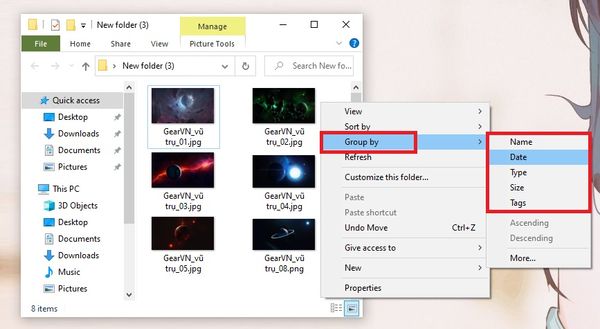
Đầu tiên mở File Explorer mà bạn muốn phân loại. Sau đó nhấp chuột phải vào khoảng trống bất kỳ rồi chọn Group by

Vì ai cũng thích gọn gàng, hướng dẫn phân loại và sắp xếp file và folder trên Windows 10

Một menu nhỏ sẽ hiện ra, tại đây bạn có thể chọn kiểu phân loại mà bạn muốn:

  • Name: phân loại theo tên file.
  • Date: phân loại theo ngày tạo, tải.
  • Type: phân loại theo loại file. Ví dụ trong thư mục bạn có 2 file ảnh PNG và JPEG lẫn lộn với nhau thì Type sẽ phân loại ra cho bạn.
  • Size: phân loại theo kích cỡ file.
  • Tags: phân loại theo tag của file.

Vì ai cũng thích gọn gàng, hướng dẫn phân loại và sắp xếp file và folder trên Windows 10

Ngoài ra, bạn còn có thể chọn More để hiển thị thêm nhiều lựa chọn phân loại hơn.

Vì ai cũng thích gọn gàng, hướng dẫn phân loại và sắp xếp file và folder trên Windows 10

Tuy nhiên, tính năng Group by sẽ tạo ra các vách ngăn. Mặc dù vách ngăn này rất tiện cho việc phân loại nhưng sẽ có một số bạn không thích.

Vì ai cũng thích gọn gàng, hướng dẫn phân loại và sắp xếp file và folder trên Windows 10

Nếu bạn không thích vách ngăn nhưng vẫn muốn phân loại thì có thể chọn Sort by. Tính năng này sẽ phân loại các file theo thứ tự nhưng không hiển thị vách ngăn.

Vì ai cũng thích gọn gàng, hướng dẫn phân loại và sắp xếp file và folder trên Windows 10

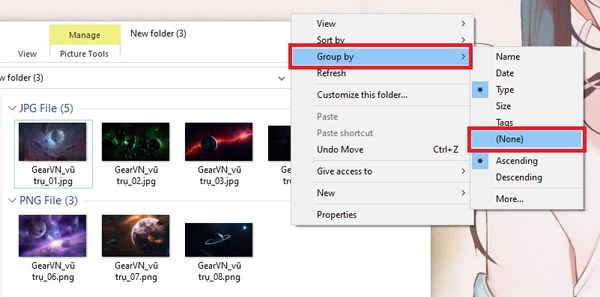
Nếu sau này bạn muốn tắt tính năng này đi thì chỉ cần chọn (None) là được.

Vì ai cũng thích gọn gàng, hướng dẫn phân loại và sắp xếp file và folder trên Windows 10

Vậy là mình đã hướng dẫn xong cho các bạn cách phân loại file trong thư mục trên Windows 10. Chúc các bạn thành công!

Bình luận của bạn sẽ được duyệt trước khi đăng lên