





Cách chơi GTA 5 cho máy cấu hình thấp: Giảm lag, tăng FPS 2026



Dù tựa game GTA 5 đã ra mắt khá lâu, nhưng các bản cập nhật liên tục khiến game trở nên nặng nề hơn với những máy tính đời cũ. Trong bài viết này, GearVN sẽ hướng dẫn bạn cách tối ưu hóa hệ thống, tinh chỉnh setting để chơi GTA 5 mượt hơn, giảm thiểu tối đa tình trạng giật lag trong năm 2026.
Những điểm chính
- Tối ưu Windows bằng cách cập nhật driver, bật Game Mode và đặt ưu tiên cao cho game trong Task Manager để dồn tài nguyên xử lý.
- Hạ thiết lập đồ họa xuống 720p, chọn DirectX 10, tắt các hiệu ứng nặng như bóng đổ (Shadows), phản chiếu (Reflections) để tăng FPS.
- Giảm mật độ dân số và phương tiện về 0 để giảm tải cho CPU, khắc phục hiện tượng giật, khựng hình khi di chuyển nhanh.
- Can thiệp file settings.xml để tắt hoàn toàn bóng đổ, một mẹo hiệu quả giúp tăng FPS đáng kể trên các máy có card đồ họa yếu.
- Nâng cấp RAM lên 8GB và dùng ổ SSD là giải pháp phần cứng hiệu quả nhất để giải quyết triệt để tình trạng tràn RAM và tải map chậm.
1. Kiểm tra cấu hình và chuẩn bị trước khi cài đặt
Cấu hình tối thiểu do nhà sản xuất công bố từ năm 2013 hiện nay chỉ mang tính chất tham khảo. Để chơi được (playable) chứ không chỉ là vào được menu trong năm 2026, phần cứng của bạn cần đáp ứng mức cao hơn một chút, đặc biệt là RAM và CPU.
| Linh kiện | Cấu hình tối thiểu (Steam) | Cấu hình khuyến nghị thực tế (Steam) |
|---|---|---|
| CPU | Intel Core 2 Quad CPU Q6600/AMD Phenom 9850 | Intel Core i5 3470/AMD X8 FX-8350 |
| RAM | 4GB | 8GB |
| GPU | NVIDIA 9800 GT 1GB/AMD HD 4870 1GB | NVIDIA GTX 660 2GB/AMD HD 7870 2GB |
| Dung lượng | 120 GB chỗ trống khả dụng | 120 GB chỗ trống khả dụng |
| Hệ điều hành | Windows 10/11 64 Bit | Windows 10/11 64 Bit |
Lưu ý: Với máy cấu hình thấp, mục tiêu của chúng ta là sự mượt mà khi chơi game (FPS ổn định), vì vậy bạn cần chấp nhận hy sinh chất lượng hình ảnh.
Kiểm tra cấu hình và chuẩn bị trước khi cài đặt
2. Tối ưu hóa hệ thống Windows và Driver
2.1. Cập nhật Driver Card màn hình mới nhất
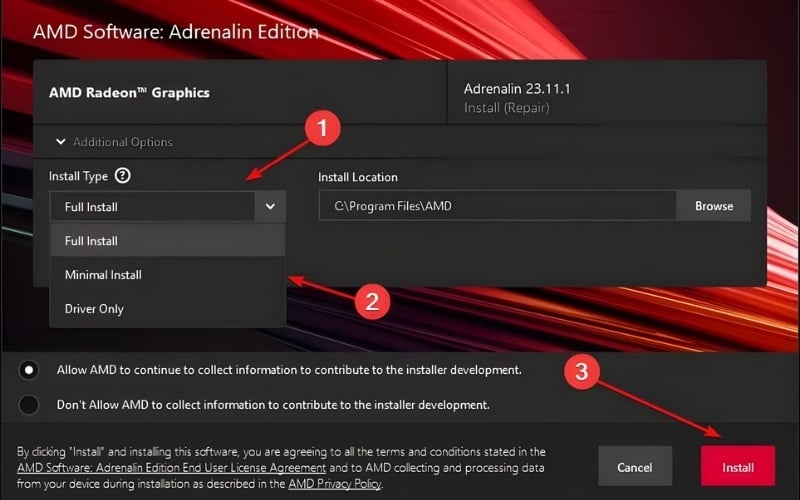
Driver (trình điều khiển) cũ thường gây ra lỗi đồ họa và hiệu suất kém. Việc cập nhật driver mới nhất giúp card đồ họa hoạt động trơn tru hơn với các tựa game.
- Với card NVIDIA: Tải và cài đặt GeForce Experience để tự động cập nhật.
- Với card AMD: Sử dụng phần mềm AMD Software: Adrenalin Edition.
- Với Intel (Onboard): Dùng Intel Driver & Support Assistant để tìm driver mới nhất cho iGPU.
2.2. Kích hoạt chế độ Windows Game Mode
Windows 10 và 11 đều có chế độ Game Mode giúp hệ thống dồn tài nguyên ưu tiên cho trò chơi. Vào Settings > Gaming > Game Mode và gạt sang ON. Tại mục Xbox Game Bar, hãy gạt sang OFF. Tính năng quay màn hình nền là nguyên nhân ngốn RAM hàng đầu trên máy yếu.
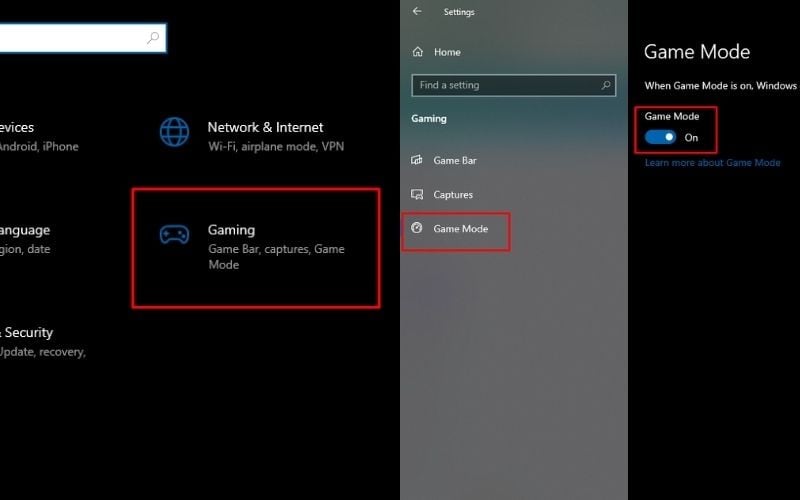
Kích hoạt chế độ Windows Game Mode
2.3. Thiết lập ưu tiên High Priority trong Task Manager
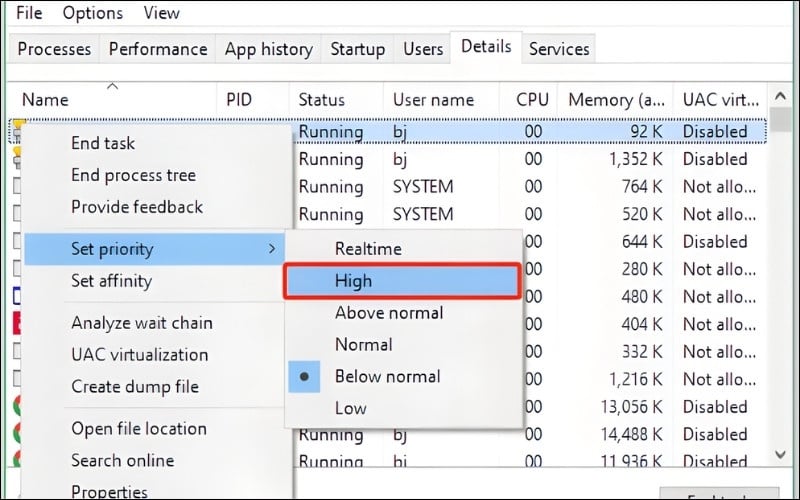
Đây là mẹo giúp CPU (chip xử lý) ưu tiên xử lý dữ liệu của GTA 5 trước các ứng dụng khác như trình duyệt hay phần mềm chat.
- Bước 1: Mở game GTA 5 và đợi game load vào menu.
- Bước 2: Nhấn Alt + Tab ra ngoài, mở Task Manager.
- Bước 3: Chuyển sang tab Details, tìm GTA5.exe.
- Bước 4: Chuột phải vào file này, chọn Set Priority > High.
3. Hướng dẫn chỉnh Setting GTA 5 cho máy cấu hình thấp
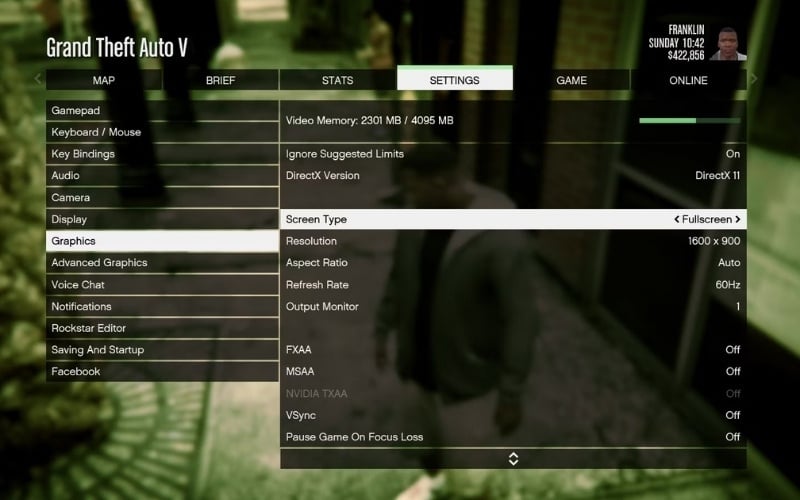
Hãy truy cập vào Settings > Graphics trong game và điều chỉnh như sau.
3.1. Điều chỉnh độ phân giải và DirectX
Độ phân giải ảnh hưởng lớn nhất đến tốc độ khung hình. Với máy yếu, đừng cố gắng để Full HD.
- DirectX Version: Chọn DirectX 10 hoặc 10.1. Phiên bản này nhẹ hơn đáng kể so với DX11.
- Resolution: Hạ xuống mức 1280x720 (HD). Nếu máy quá yếu (dưới 4GB RAM), hãy thử mức 800x600.
- Screen Type: Chọn Windowed Borderless (Cửa sổ không viền) để hình ảnh đỡ bị vỡ nét khi hạ độ phân giải thấp.
3.2. Tắt các hiệu ứng gây nặng máy
Hãy tắt hoặc đưa về mức thấp nhất các tùy chọn dưới đây để giải phóng VRAM cho card đồ họa:
- Texture Quality: Chọn Normal. Đây là mức thấp nhất của game, yêu cầu khoảng 1GB VRAM.
- Shadows (Bóng đổ): Chọn Sharp hoặc tắt hẳn nếu can thiệp sâu (sẽ hướng dẫn ở phần 4).
- Reflections (Phản chiếu): Chọn Off. Máy yếu không thể xử lý phản chiếu thời gian thực mượt mà.
- MSAA/FXAA (Khử răng cưa): Chọn Off. Chấp nhận hình ảnh có chút răng cưa để đổi lấy độ mượt.
- VSync (Đồng bộ dọc): Chọn Off. Tắt tính năng này giúp mở khóa FPS và giảm độ trễ đầu vào (input lag).
3.3. Giảm mật độ dân cư và phương tiện
Ba thanh trượt trong phần cài đặt ảnh hưởng trực tiếp đến khả năng xử lý của CPU. Nếu CPU của bạn đời cũ, hãy kéo về 0. Việc giảm các chỉ số này giúp CPU không bị quá tải khi phải tính toán hành vi của quá nhiều NPC và xe cộ, giúp giảm hiện tượng giật cục khi di chuyển nhanh.
- Population Density (Mật độ dân số): Kéo về 0.
- Population Variety (Độ đa dạng dân số): Kéo về 0.
- Distance Scaling (Tầm nhìn xa): Kéo về 0.
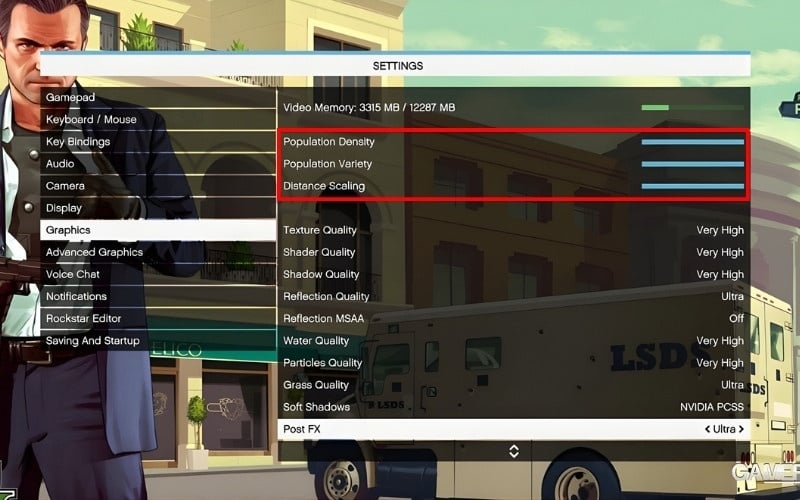
Giảm mật độ dân cư và phương tiện bằng cách kéo thanh trượt về 0
4. Can thiệp sâu vào file hệ thống để giảm lag
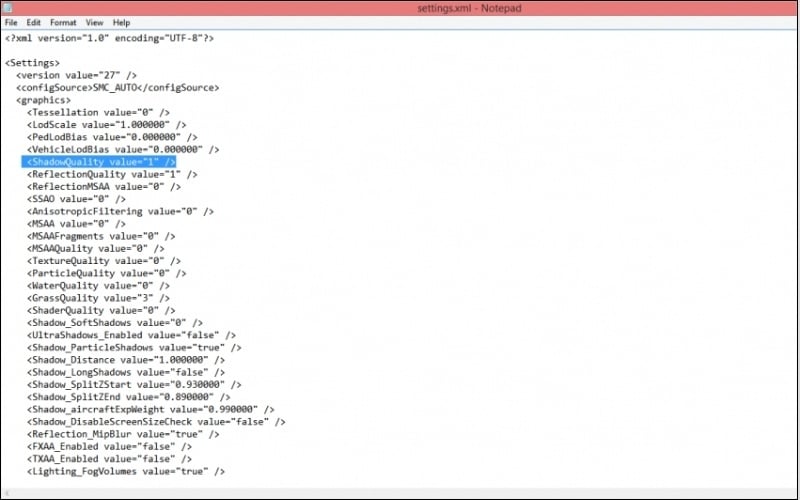
4.1. Chỉnh sửa file settings.xml thủ công
Cách này giúp tắt hoàn toàn bóng đổ, giúp tăng FPS đáng kể cho các máy dùng card onboard Intel HD.
- Bước 1: Truy cập đường dẫn: Documents\Rockstar Games\GTA V.
- Bước 2: Chuột phải vào file settings.xml, chọn Open with Notepad.
- Bước 3: Tìm dòng <ShadowQuality value="1" />, sửa số 1 thành 0.
- Bước 4: Tìm dòng <ReflectionQuality value="1" />, sửa số 1 thành 0.
- Bước 5: Lưu file và vào game trải nghiệm. Nhớ copy một bản dự phòng trước khi sửa.
4.2. Sử dụng Commandline để bỏ qua Intro
Việc tạo file lệnh giúp game bỏ qua các đoạn video giới thiệu nặng nề lúc khởi động và tối ưu hóa cách game sử dụng tài nguyên.
- Bước 1: Tạo một file text mới trong thư mục gốc cài game, đặt tên là commandline.txt.
- Bước 2: Mở file và thêm dòng lệnh: -ignoreDifferentVideoCard -disableHyperthreading (nếu dùng CPU Intel đời cũ).
- Bước 3: Lưu file lại. Game sẽ load nhanh hơn vào menu chính.
5. Giải pháp nâng cấp linh kiện giá rẻ hiệu quả cao
5.1. Nâng cấp RAM khắc phục tình trạng khựng hình
GTA 5 ngốn khoảng 6 - 7GB RAM trong thực tế. Nếu máy bạn chỉ có 4GB, hiện tượng tràn RAM (disk paging) sẽ khiến game bị đứng hình liên tục. Vì vậy, hãy lắp thêm 1 thanh RAM để tổng dung lượng đạt 8GB hoặc 16GB (Dual Channel).
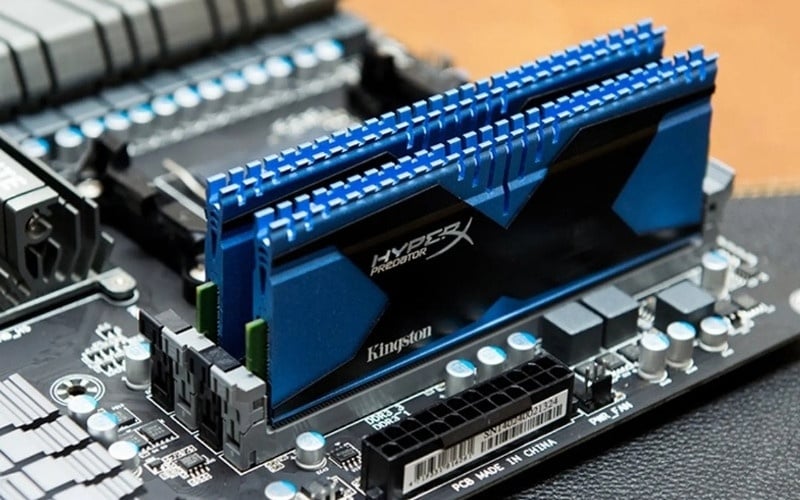
Hãy lắp thêm 1 thanh RAM để tổng dung lượng đạt 8 hoặc 16GB
5.2. Trang bị ổ cứng SSD tăng tốc độ tải map
Lỗi mất đường, nhà cửa không hiện kịp khi lái xe tốc độ cao là do ổ cứng HDD cũ đọc dữ liệu quá chậm. Vì vậy, hãy cài đặt game lên ổ SSD, giúp tăng tốc độ load game gấp 5 - 10 lần so với HDD truyền thống.
5.3. Card màn hình giá rẻ cho PC văn phòng
Với người dùng PC, việc thêm một card màn hình giá rẻ sẽ thay đổi hoàn toàn trải nghiệm chơi game. Bạn có thể tham khảo các mẫu card như GTX 1650 hoặc Radeon RX 6500 XT trở lên để giúp bạn chiến mượt GTA 5 ở mức High Setting độ phân giải 1080p.
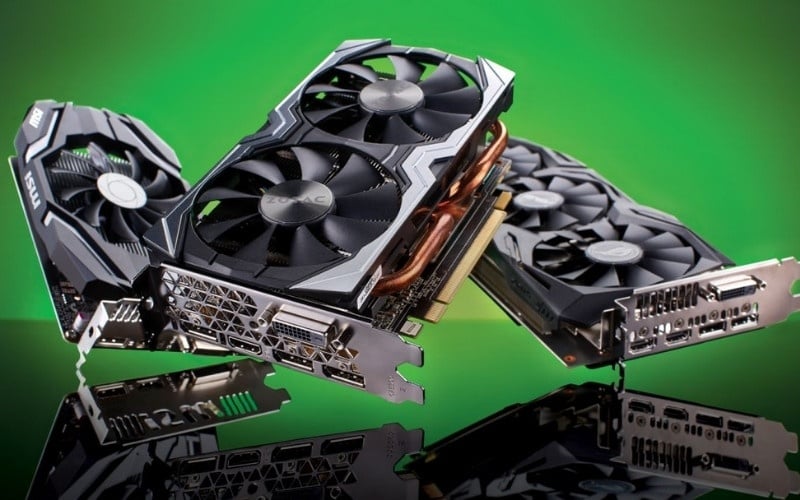
Thêm một chiếc card đồ họa rời giá rẻ để chơi game mượt hơn
6. Top 4 laptop và PC Gaming giá rẻ chơi mượt GTA 5
Lưu ý: Các sản phẩm bên dưới được sắp xếp theo thứ tự giá từ thấp đến cao, cập nhật vào ngày 27/11/2026, có thể thay đổi theo thời gian và chương trình khuyến mãi.
6.1. PC GVN Intel i5-12400F/VGA RTX 3060
PC GVN Intel i5-12400F/VGA RTX 3060 được trang bị vi xử lý Intel Core i5 cùng card màn hình RTX 3060. Sự kết hợp này mang lại hiệu năng ổn định, giúp bạn tự tin thiết lập đồ họa game GTA V ở mức cao mà không lo giật lag.
Thêm vào đó, card đồ họa RTX 3060 sở hữu công nghệ DLSS. Đây là một tính năng thông minh dùng AI để tăng tốc độ khung hình, giúp các pha hành động và đua xe trong game diễn ra trơn tru hơn.
6.2. PC GVN Intel i5-12400F/ VGA RTX 5060 (Main H)
PC GVN Intel i5-12400F/VGA RTX 5060 sử dụng CPU Intel Core i5-12400F và card màn hình RTX 5060 thế hệ mới. Sức mạnh của bộ đôi này cho phép bạn trải nghiệm GTA V ở độ phân giải 2K hoặc đẩy mức khung hình lên rất cao ở Full HD.
Card RTX 5060 đi kèm công nghệ DLSS 4 độc quyền. Tính năng này có thể tạo thêm khung hình hoàn toàn mới, làm cho hình ảnh trong game trở nên cực kỳ mượt mà, đặc biệt hữu ích khi bạn lái xe tốc độ cao trong thành phố.
6.3. Laptop gaming HP VICTUS 15 fb3115AX BX9C9PA
Laptop HP Victus 15 fb3115AX BX9C9PA là một lựa chọn di động với cấu hình cân bằng giữa CPU Ryzen 7 7445H và card đồ họa rời RTX 4050 laptop. Điều này đảm bảo bạn có thể giải trí với game GTA V một cách ổn định ở nhiều địa điểm khác nhau.
Màn hình của máy có tần số quét 144Hz. Thông số này giúp các chuyển động trong game hiển thị mượt hơn hẳn so với màn hình 60Hz thông thường, mang lại lợi thế khi bạn cần phản xạ nhanh trong các tình huống.
6.4. Laptop gaming Gigabyte A16 CMHI2VN893SH
Laptop gaming Gigabyte A16 CMHI2VN893SH sở hữu màn hình kích thước 16 inch. Không gian hiển thị lớn hơn cho bạn góc nhìn bao quát và cảm giác đắm chìm hơn vào thành phố Los Santos rộng lớn của GTA V.
Với cấu hình Intel Core i7-13620H và card rời RTX 4050 laptop mạnh mẽ, máy có thể xử lý tốt game ở mức thiết lập đồ họa cao. Nhờ vậy, mọi cuộc phiêu lưu của bạn trong thế giới mở này đều sẽ diễn ra một cách trôi chảy và ổn định.
7. Câu hỏi thường gặp khi chơi GTA 5 trên máy yếu
7.1. Laptop không có card rời có chơi được GTA 5 không?
Được, nếu laptop sử dụng CPU Intel Gen 11 trở lên (đồ họa Iris Xe) hoặc AMD Ryzen (đồ họa Vega). Tuy nhiên, bạn bắt buộc phải để setting ở mức Low (Thấp), độ phân giải 720p để đạt mức 30 - 40 FPS. Các dòng chip quá cũ như Intel HD 4000 sẽ rất khó để chơi mượt.
7.2. Tại sao máy đủ cấu hình nhưng vẫn bị drop FPS?
Dù cấu hình đáp ứng đủ yêu cầu, hiện tượng tụt FPS vẫn có thể xảy ra do các nguyên nhân sau:
- Quá nhiệt (Thermal Throttling): Máy quá nóng khiến xung nhịp CPU/GPU bị hạ thấp. Cần vệ sinh và tra keo tản nhiệt định kỳ.
- Chưa cắm sạc: Laptop gaming bắt buộc phải cắm sạc khi chơi để bung hết hiệu năng.
- Ứng dụng chạy ngầm: Chrome, phần mềm diệt virus hoặc các app chạy nền đang chiếm dụng RAM và CPU.
Xem thêm:
Để chơi GTA 5 trên máy cấu hình thấp, bạn cần kết hợp cả ba giải pháp: Setting hợp lý, tối ưu Windows và nâng cấp nhẹ phần cứng như RAM hay SSD. Việc chấp nhận giảm chất lượng hình ảnh sẽ mang lại trải nghiệm mượt mà và ổn định hơn rất nhiều. Nếu cần tư vấn thêm, hãy liên hệ GearVN qua hotline hoặc đến ngay showroom gần nhất.


