





Cách bật Bluetooth trên laptop Windows và MacBook chi tiết



Không thấy nút Bluetooth, không rõ bật ở đâu hoặc đã bật nhưng chưa biết ghép nối tai nghe, chuột, loa là những tình huống rất phổ biến khi dùng laptop. Cách bật Bluetooth trên laptop thực tế không khó. Vì vậy, hãy cùng GearVN xem ngay cách bật Bluetooth trên laptop Windows và MacBook qua bài viết sau.
Những điểm chính
- Bluetooth trên laptop giúp kết nối không dây tiện lợi với các thiết bị ngoại vi như tai nghe, chuột, loa ở khoảng cách ngắn.
- Người dùng Windows có thể bật Bluetooth nhanh chóng qua thanh tác vụ Quick Settings hoặc trong mục Settings của hệ thống.
- Đối với MacBook, tính năng Bluetooth được kích hoạt dễ dàng thông qua mục System Settings hoặc trực tiếp từ thanh menu phía trên.
- Để ghép nối thành công, thiết bị ngoại vi cần được đưa về chế độ pairing mode và đặt gần laptop đang bật Bluetooth.
- Kiểm tra sự tồn tại của Bluetooth trong Device Manager hoặc System Information để xác định lỗi do phần cứng hay driver.
- Nếu laptop không tích hợp sẵn Bluetooth, bạn có thể sử dụng thêm phụ kiện USB Bluetooth adapter để kết nối bình thường.
1. Bluetooth trên laptop dùng để làm gì?
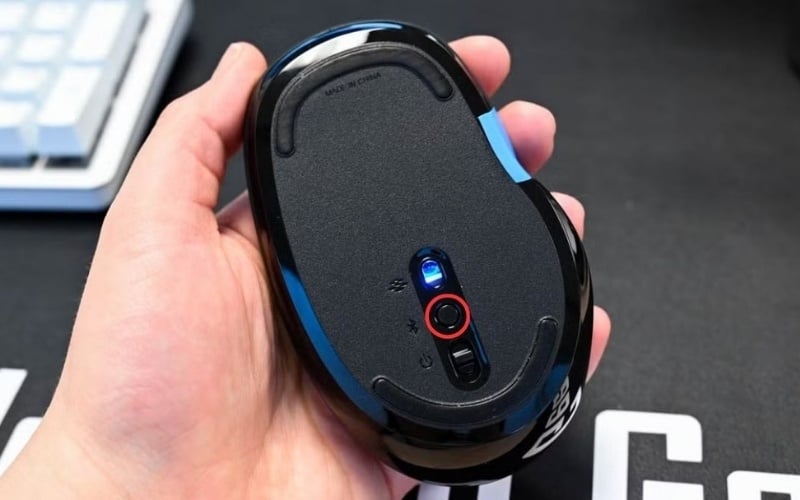
Bluetooth trên laptop là kết nối không dây tầm ngắn, dùng để ghép máy tính với các thiết bị ngoại vi mà không cần cắm dây. Đây là cách kết nối tiện cho nhu cầu hằng ngày, nhưng không thay thế hoàn toàn kết nối có dây trong mọi tình huống.
Các thiết bị thường kết nối qua Bluetooth
- Tai nghe Bluetooth
- Loa Bluetooth
- Chuột không dây Bluetooth
- Bàn phím Bluetooth
- Điện thoại
- Máy in hỗ trợ Bluetooth
2. Cách bật Bluetooth trên laptop Windows
2.1. Cách bật Bluetooth từ Quick Settings
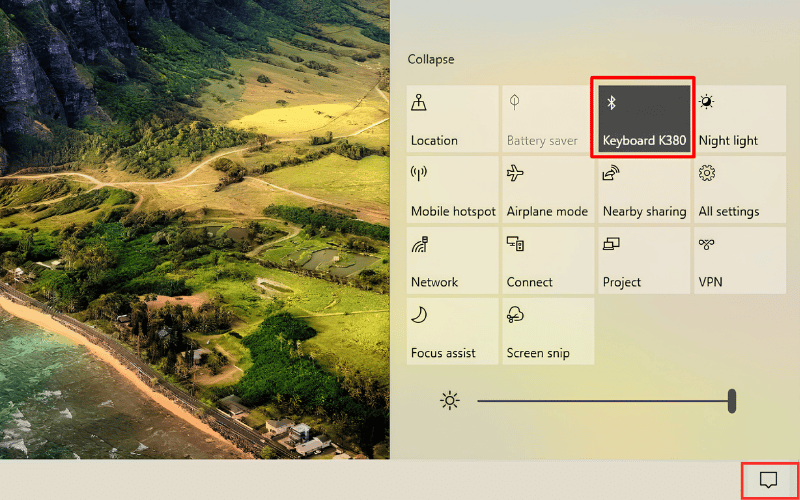
- Bước 1: Nhấn vào cụm biểu tượng thông báo ở góc phải thanh tác vụ.
- Bước 2: Cửa sổ Quick Settings sẽ mở ra.
- Bước 3: Nhấn vào ô Bluetooth để bật.
- Bước 4: Nếu ô sáng màu, Bluetooth đã được kích hoạt.
2.2. Cách bật Bluetooth từ Settings
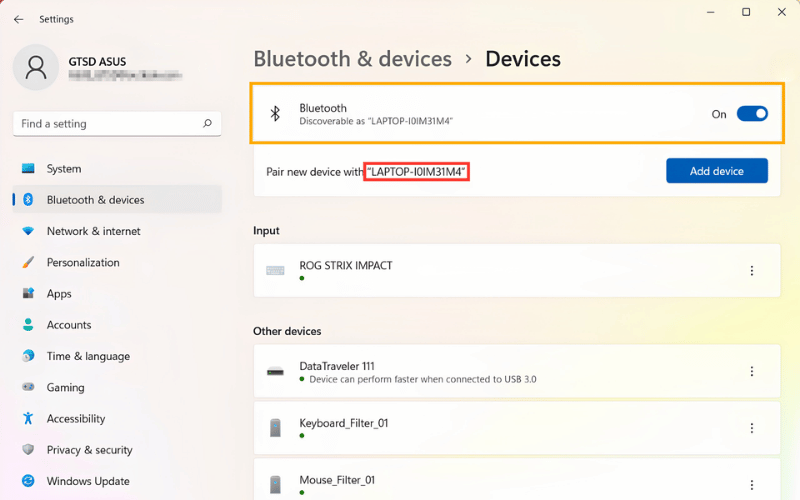
- Bước 1: Nhấn tổ hợp phím Windows + I để mở Settings.
- Bước 2: Chọn Bluetooth & devices.
- Bước 3: Gạt công tắc Bluetooth sang On.
- Bước 4: Chờ máy bắt đầu dò thiết bị ở gần.
3. Cách bật Bluetooth trên MacBook
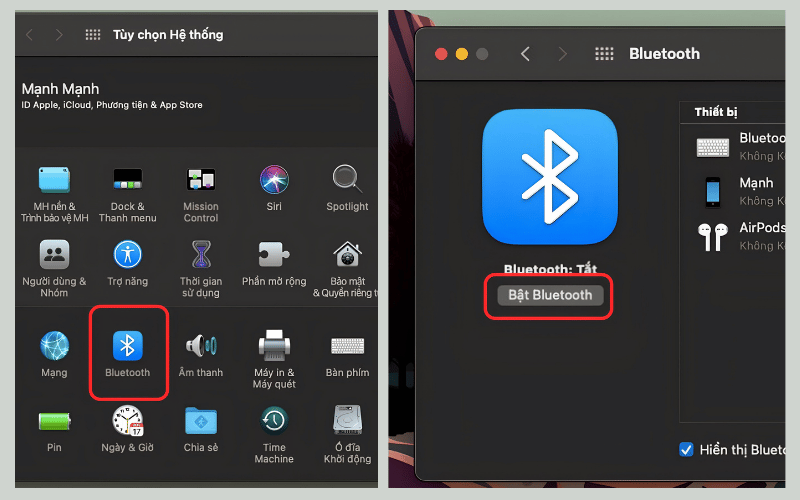
3.1. Bật Bluetooth trong System Settings
- Bước 1: Chọn biểu tượng Apple.
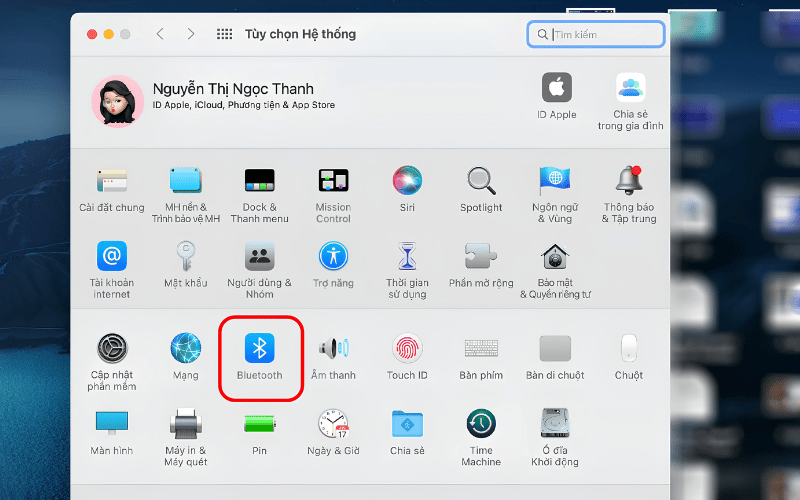
- Bước 2: Mở Tuỳ chọn Hệ thống...
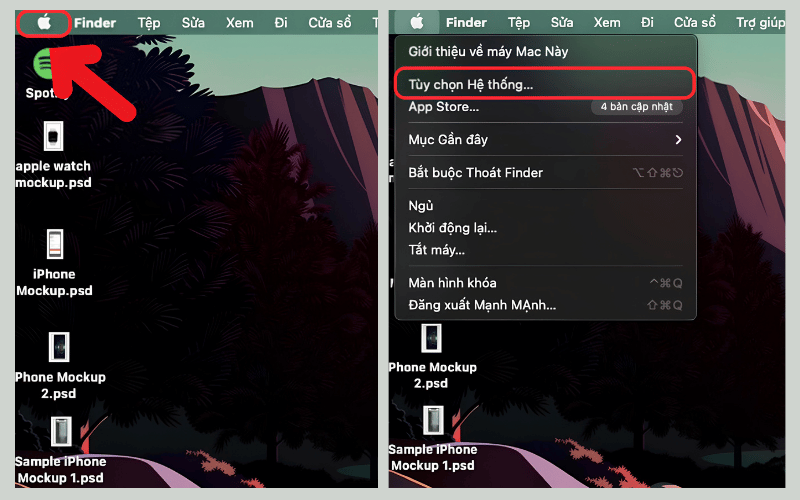
- Bước 3: Chọn Bluetooth.
- Bước 4: Chuyển trạng thái sang Bật Bluetooh.
3.2. Bật từ thanh menu
- Bước 1: Nhìn lên thanh menu phía trên màn hình.
- Bước 2: Nhấn vào biểu tượng Bluetooth nếu đang hiển thị.
- Bước 3: Gạt thanh trượt để bật Bluetooth.
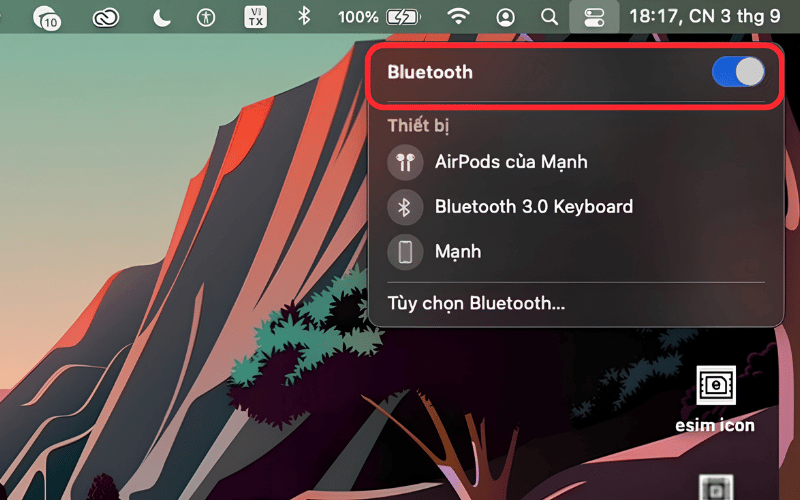
Gạt thanh trượt để bật Bluetooth
4. Cách kết nối thiết bị Bluetooth với laptop sau khi bật
4.1. Cách kết nối trên Windows
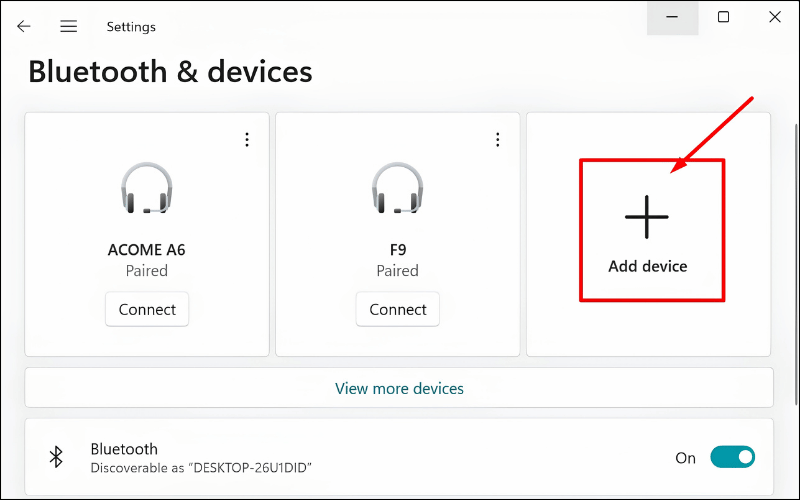
- Bước 1: Mở Settings > Vào Bluetooth & devices.
- Bước 2: Chọn Add device.
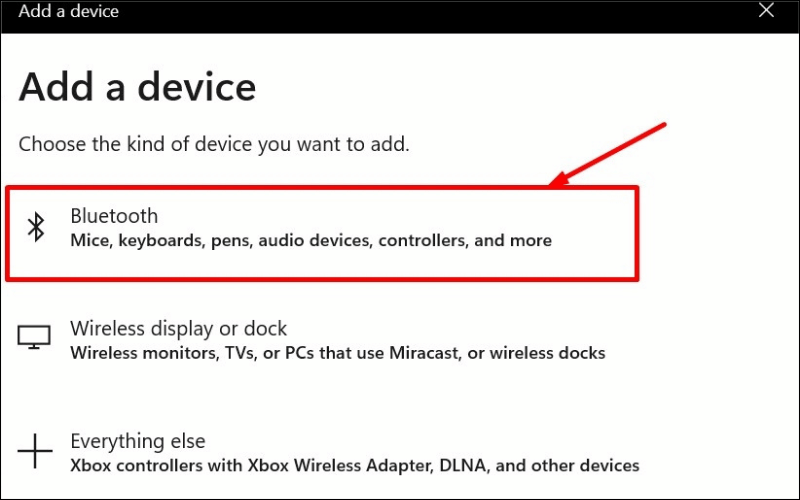
- Bước 3: Chọn Bluetooth.
- Bước 4: Chọn tên thiết bị trong danh sách.
- Bước 5: Nhấn Connect hoặc Pair để hoàn tất.
4.2. Cách kết nối trên MacBook
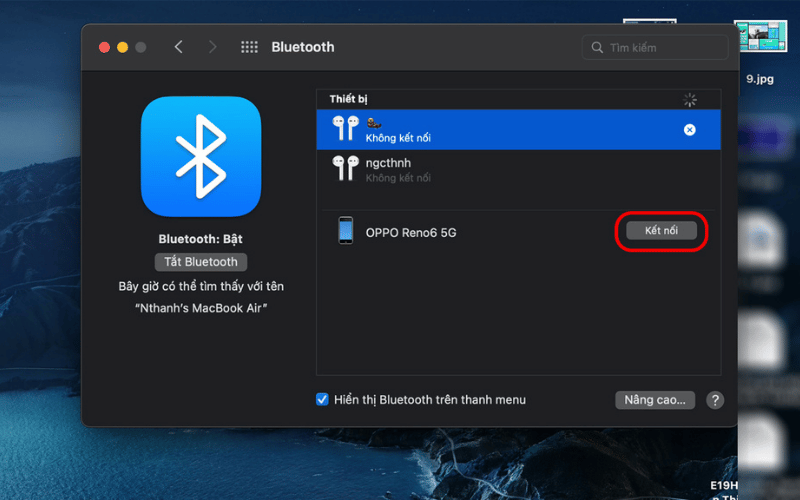
- Bước 1: Mở Tuỳ chọn Hệ thống... và vào Bluetooth.
- Bước 2: Đưa thiết bị vào pairing mode.
- Bước 3: Chờ tên thiết bị xuất hiện.
- Bước 4: Nhấn Kết nối để ghép nối.
4.3. Lưu ý trước khi ghép nối
- Thiết bị phải ở đúng pairing mode.
- Pin của thiết bị nên còn đủ.
- Đặt thiết bị gần laptop.
- Nếu thiết bị đang nối với máy khác, hãy ngắt kết nối trước.
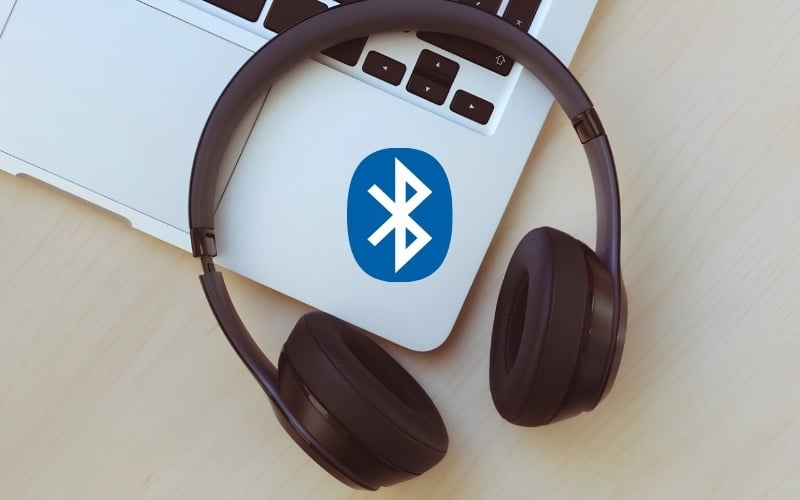
Đặt thiết bị cần kết nối gần laptop
5. Cách kiểm tra laptop có hỗ trợ Bluetooth hay không?
5.1. Kiểm tra trên Windows
Mở Device Manager >Tìm mục Bluetooth.
- Nếu có mục Bluetooth: Máy có phần cứng hoặc đang nhận được Bluetooth.
- Nếu có dấu chấm than: Khả năng driver đang lỗi.
- Nếu có Unknown devices: Có thể máy thiếu driver.
Ngoài ra, hãy kiểm tra thêm trong Network adapters hoặc wireless adapter. Nếu không có gì liên quan đến Bluetooth, máy có thể chưa nhận phần cứng hoặc không có Bluetooth tích hợp.
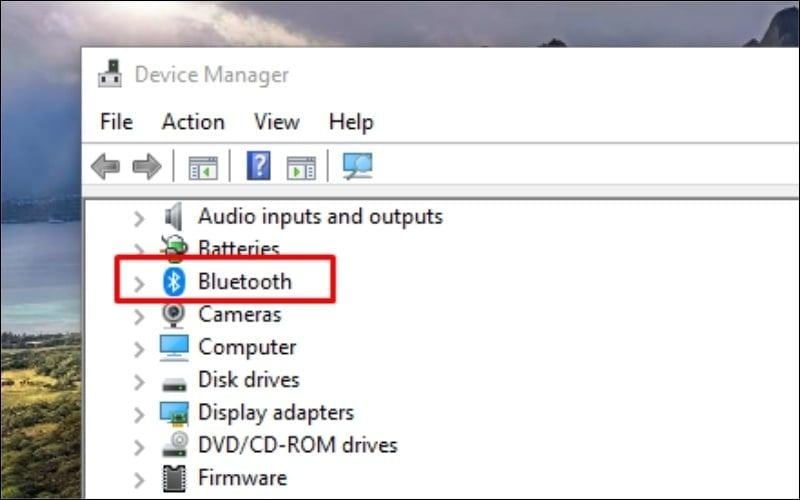
Kiểm tra laptop có Bluetooth không trong Device Manager
5.2. Kiểm tra trên MacBook
Bạn có thể kiểm tra trong Tuỳ chọn Hệ thống... > Bluetooth hoặc mở System Information để xem phần cứng. Đa số MacBook có Bluetooth tích hợp sẵn.
6. Bật Bluetooth trên laptop không được và cách khắc phục
6.1. Không thấy nút Bluetooth trên laptop
- Kiểm tra xem Airplane mode có đang bật không.
- Kiểm tra lại Quick Settings hoặc Action Center.
- Vào Settings để tìm công tắc Bluetooth.
- Mở Device Manager để xem mục Bluetooth có xuất hiện không.
- Cập nhật hoặc cài lại Bluetooth driver.
Nếu Bluetooth biến mất cả trong Settings lẫn Device Manager, khả năng máy chưa nhận phần cứng Bluetooth hoặc không có Bluetooth tích hợp.
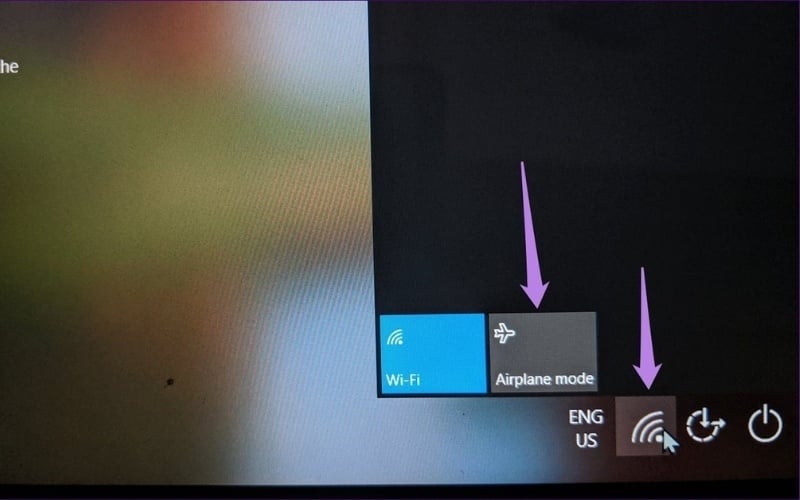
Kiểm tra xem Airplane mode có đang bật không
6.2. Bật được Bluetooth nhưng không kết nối được thiết bị
- Đưa thiết bị về đúng pairing mode.
- Xóa thiết bị cũ rồi ghép nối lại.
- Đặt thiết bị lại gần laptop.
- Tắt rồi bật lại Bluetooth.
- Khởi động lại laptop.
Lưu ý: Tai nghe Bluetooth thường không hiện trên laptop nếu đang tự kết nối với điện thoại hoặc máy khác đã ghép trước đó.
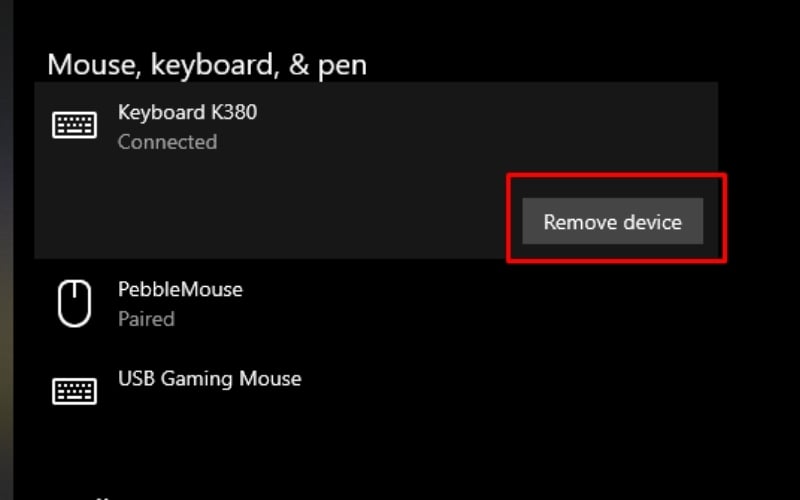
Xóa thiết bị cũ rồi ghép nối lại
6.3. Đã thử các cách cơ bản nhưng vẫn lỗi
- Chạy troubleshoot trên Windows nếu hệ thống còn hỗ trợ.
- Kiểm tra dịch vụ Bluetooth Support Service.
- Nếu máy không có Bluetooth tích hợp, dùng USB Bluetooth adapter.
- Nếu vẫn không được, nên nhờ hỗ trợ kỹ thuật hỗ trợ.
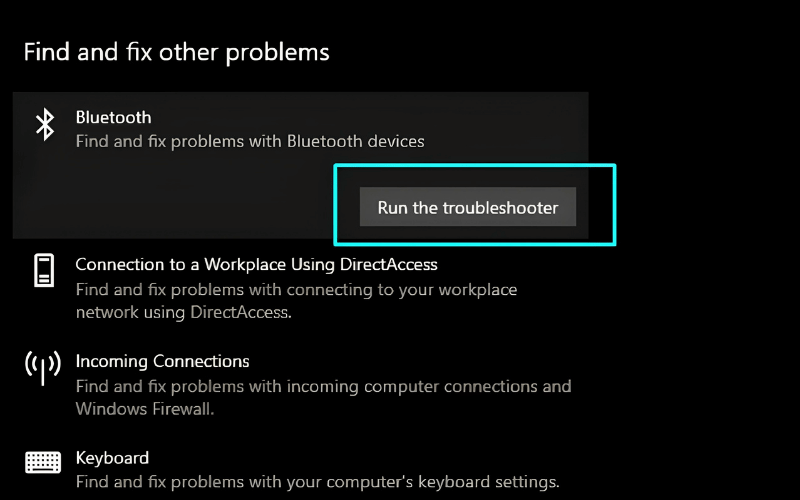
7. Một số câu hỏi liên quan
7.1. Vì sao laptop không có mục Bluetooth trong Settings?
Có ba khả năng phổ biến. Thứ nhất là driver bị lỗi hoặc chưa cài. Thứ hai là Bluetooth đang bị vô hiệu hóa trong hệ thống. Thứ ba là máy không có phần cứng Bluetooth tích hợp.
7.2. Bật Bluetooth rồi nhưng không tìm thấy tai nghe thì sao?
Hãy kiểm tra tai nghe đã vào pairing mode chưa, pin còn đủ không, khoảng cách có quá xa không và tai nghe có đang kết nối với điện thoại hoặc thiết bị khác hay không.
7.3. Laptop dùng bàn phím rời, chuột rời có cần Bluetooth không?
Nếu bàn phím hoặc chuột dùng đầu thu USB riêng, laptop không cần bật Bluetooth. Nếu đó là thiết bị Bluetooth thuần, bạn cần bật Bluetooth để ghép nối.
7.4. Laptop không có Bluetooth có dùng được tai nghe Bluetooth không?
Có, bạn hoàn toàn có thể sử dụng tai nghe Bluetooth trên các dòng máy không hỗ trợ bằng cách cắm thêm thiết bị USB Bluetooth adapter.
Xem thêm:
Việc bật Bluetooth sẽ nhanh hơn khi bạn xác định đúng hệ điều hành và đi theo đúng đường dẫn cài đặt. Sau khi bật, hãy đưa thiết bị về pairing mode để ghép nối. Nếu không thấy Bluetooth, cần kiểm tra Device Manager, driver hoặc khả năng máy không có phần cứng tích hợp. Bạn có thể xem thêm phụ kiện Bluetooth, USB Bluetooth adapter và các bài hướng dẫn liên quan tại GearVN để dùng laptop thuận tiện hơn.


