





5 Cách sửa bàn phím cơ bị liệt nhanh chóng, đơn giản tại nhà



Bàn phím cơ bị liệt phím, nhận phím chập chờn hoặc không phản hồi ở các phím quan trọng như WASD, Space hay Enter là lỗi khá phổ biến sau một thời gian sử dụng. Tuy nhiên, không phải trường hợp nào cũng cần thay bàn phím mới nếu xác định đúng nguyên nhân và xử lý đúng cách. Vì vậy, hãy cùng GearVN xem ngay các cách sửa bàn phím cơ bị liệt qua bài viết sau.
Những điểm chính
- Luôn kiểm tra kết nối, driver và dùng Keyboard Tester để loại trừ lỗi phần mềm trước khi tháo phím.
- Lỗi liệt một phím thường do bụi bẩn, có thể khắc phục tại nhà bằng cách tháo keycap và vệ sinh switch.
- Với bàn phím hotswap, bạn có thể tự thay thế switch bị liệt một cách dễ dàng và an toàn tại nhà.
- Khi bị liệt cả hàng phím, dính nước hoặc còn bảo hành, bạn nên mang máy đến trung tâm kỹ thuật, không tự sửa.
1. Dấu hiệu nhận biết bàn phím cơ bị liệt và cách khoanh vùng lỗi nhanh
Bàn phím cơ bị liệt là tình trạng một phím, một cụm phím hoặc toàn bộ bàn phím không phản hồi đúng khi bấm. Lỗi có thể đến từ bụi bẩn, switch, kết nối, driver hoặc PCB (bảng mạch bên trong bàn phím).
Trước khi tháo bàn phím, nên mở Keyboard Tester để xác nhận chính xác phím nào đang lỗi. Công cụ này giúp phân biệt phím chết hẳn, phím chập chờn và phím bị lặp ký tự.
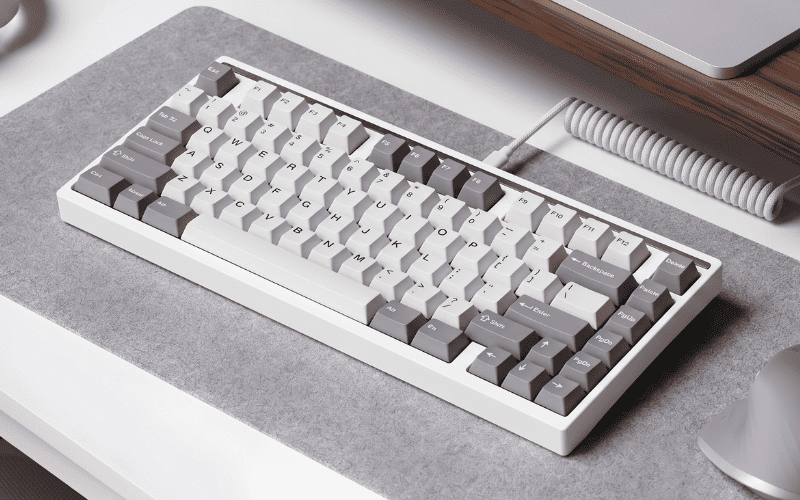
Bàn phím cơ bị liệt là tình trạng phím không phản hồi do lỗi switch, kết nối, driver hoặc PCB
1.1. Liệt 1 nút hoặc vài nút riêng lẻ
- Dấu hiệu thường gặp là nhấn không ra ký tự, phải nhấn mạnh hoặc bấm vài lần mới nhận.
- Nguyên nhân phổ biến là bụi bẩn, keycap bị kẹt hoặc switch bàn phím bị mòn.
- Các phím hay gặp nhất là WASD, Space, Shift, Enter vì tần suất sử dụng cao.
1.2. Liệt cả cụm phím hoặc cả hàng
Nếu liệt cả hàng phím, khả năng lỗi không còn nằm ở một switch riêng lẻ. Trường hợp này thường liên quan nhiều hơn đến PCB, mối hàn hoặc cáp tín hiệu.
- Mức độ nghi ngờ tăng cao nếu bàn phím từng bị đổ nước hoặc va đập.
- Không nên tháo sâu nếu chưa có kinh nghiệm với mạch và socket.
- Chưa nên kết luận hỏng mạch ngay khi chưa loại trừ lỗi kết nối.
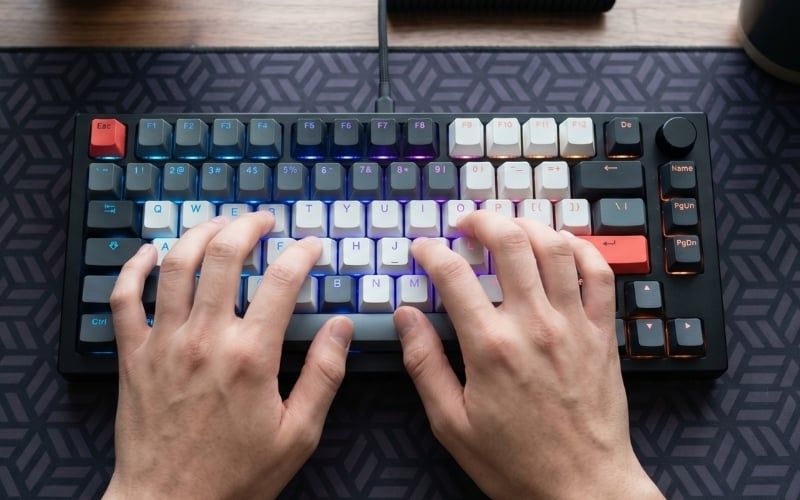
Liệt cả cụm hoặc cả hàng phím thường liên quan đến PCB, cáp tín hiệu hoặc mạch kết nối
1.3. Không nhận toàn bộ bàn phím
- Ưu tiên kiểm tra cáp, cổng USB, pin, đầu thu USB hoặc Bluetooth trước.
- Với bàn phím không dây, cần kiểm tra đúng chế độ kết nối đang dùng.
- Chỉ sau khi loại trừ các lỗi này mới nghĩ đến lỗi phần cứng bên trong.
2. Checklist kiểm tra nhanh trước khi tháo bàn phím
Phần lớn lỗi bàn phím cơ bị liệt nên được kiểm tra từ bên ngoài trước khi tháo. Cách làm này giúp tránh mở bàn phím không cần thiết và giảm rủi ro hỏng socket hoặc mạch.
- Cắm bàn phím sang máy tính khác để loại trừ lỗi hệ điều hành.
- Đổi cổng USB hoặc đổi kiểu kết nối nếu bàn phím hỗ trợ nhiều chế độ.
- Kiểm tra pin, sạc hoặc đầu thu nếu là bàn phím không dây.
- Mở Keyboard Tester để ghi lại chính xác các phím lỗi.
- Kiểm tra trong Windows Device Manager xem máy có nhận bàn phím hay không.
- Chỉ chuẩn bị dụng cụ vệ sinh khi đã xác định lỗi không nằm ở kết nối.
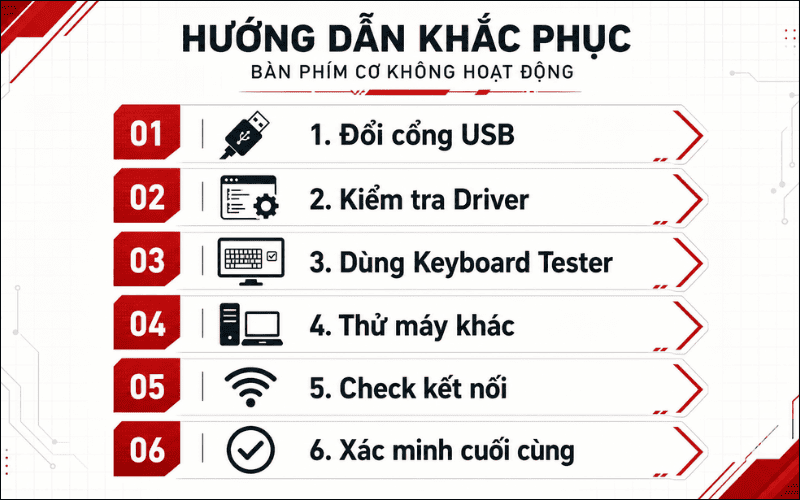
Kiểm tra và nhận diện nhanh lỗi liệt phím trước khi tháo bàn phím
3. Nguyên nhân phổ biến khiến bàn phím cơ bị liệt
3.1. Switch bị hỏng hoặc mòn
Switch cơ học dùng lâu có thể mòn tiếp điểm hoặc bị oxy hóa nhẹ. Lỗi này hay xuất hiện ở các phím bấm nhiều như WASD, Shift và Space. Biểu hiện thường là bấm không ăn, phải nhấn mạnh hoặc phản hồi thiếu ổn định.
3.2. Bụi bẩn và dị vật trong switch/keycap
Đây là nguyên nhân thường gặp nhất. Bụi, tóc hoặc vụn thức ăn có thể lọt vào dưới keycap hay switch, làm cản hành trình phím hoặc khiến tiếp xúc kém. Với người dùng chơi game hoặc gõ phím thường xuyên, lỗi này xuất hiện khá nhiều sau thời gian dài không vệ sinh bàn phím.
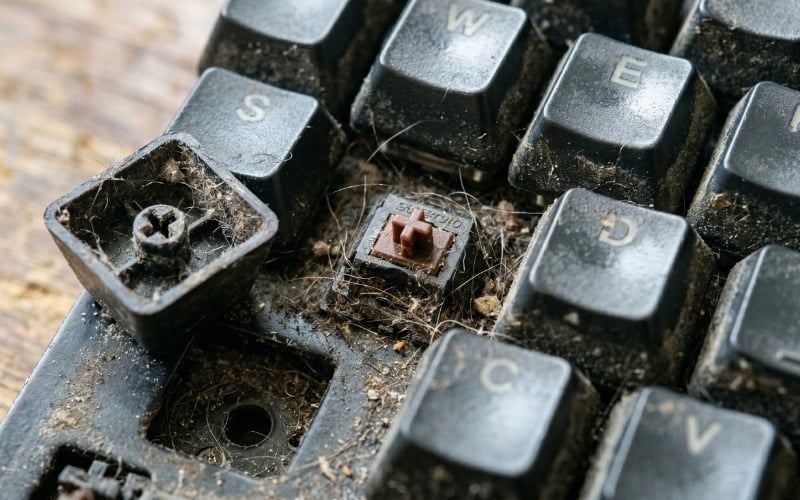
Switch và keycap bám bụi bẩn sau thời gian dài sử dụng làm cản hành trình phím
3.3. Lỗi kết nối, pin, đầu thu, driver
- Hay gặp ở bàn phím không dây do pin yếu hoặc đầu thu USB kém ổn định.
- Có thể xảy ra sau khi Windows cập nhật hoặc driver bị lỗi.
- Đây là nhóm lỗi cần loại trừ sớm vì cách xử lý đơn giản hơn nhiều so với lỗi phần cứng.
3.4. PCB hoặc mối hàn gặp sự cố
PCB là bảng mạch tiếp nhận tín hiệu từ switch. Nếu bàn phím vào nước, bị oxy hóa mạch, va đập mạnh hoặc liệt cả hàng, khả năng liên quan đến PCB hoặc mối hàn sẽ cao hơn. Đây là nhóm lỗi rủi ro cao nếu tự sửa sai cách.
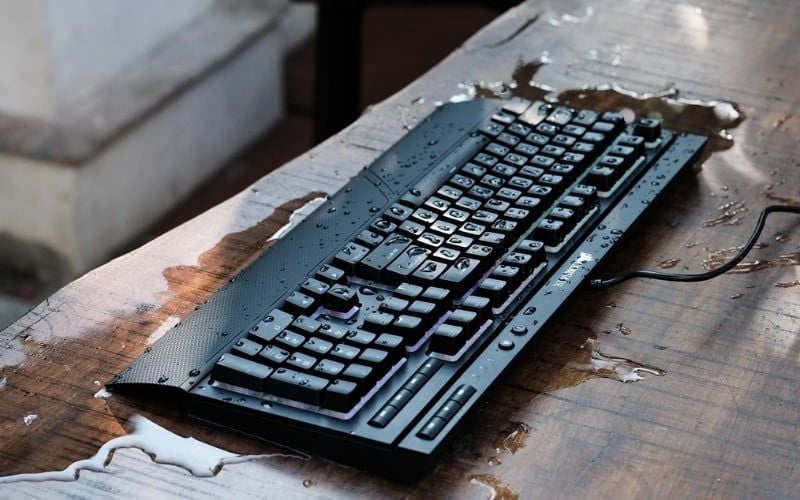
Bàn phím bị vào nước thuộc nhóm rủi ro cao nếu tự sửa tại nhà
4. Cách sửa bàn phím cơ bị liệt tại nhà theo thứ tự dễ đến khó
4.1. Vệ sinh phím bị liệt
- Bước 1: Rút bàn phím khỏi máy.
- Bước 2: Dùng keycap puller tháo keycap của phím bị liệt.
- Bước 3: Quan sát xem có bụi, tóc hoặc dị vật mắc bên trong hay không.
- Bước 4: Dùng cọ mềm hoặc khí nén làm sạch khu vực quanh switch. Nếu cần, dùng rất ít cồn isopropyl ở phần ngoài của switch.
- Bước 5: Chờ khô hoàn toàn rồi gắn lại keycap để kiểm tra.
Lưu ý: Không xịt nhiều dung dịch trực tiếp vào switch hoặc mạch. Không cắm lại bàn phím khi còn ẩm.
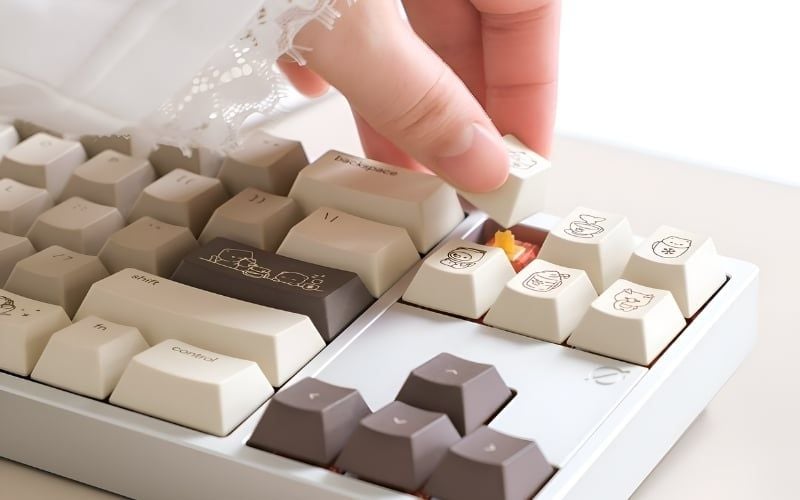
Chờ bàn phím khô hoàn toàn rồi gắn lại keycap và kiểm tra
4.2. Kiểm tra và cập nhật driver
- Bước 1: Mở Device Manager trên Windows.
- Bước 2: Vào mục Keyboard để xem thiết bị có được nhận đúng không.
- Bước 3: Chọn Update driver, hoặc gỡ thiết bị rồi khởi động lại máy để Windows nhận lại.
Cách này phù hợp khi lỗi xuất hiện sau khi cập nhật hệ thống hoặc sau khi cài phần mềm điều khiển bàn phím.
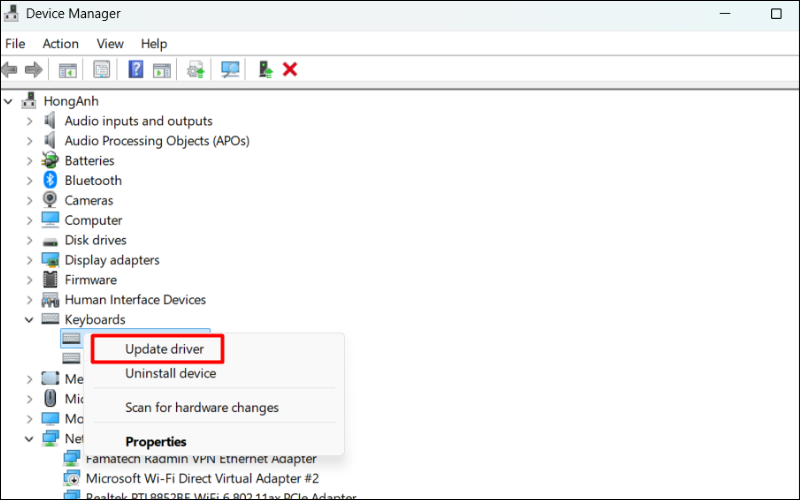
Chuột phải vào thiết bị trong mục Keyboard và chọn Update driver
4.3. Xử lý bàn phím cơ không dây bị liệt hoặc chập chờn
- Sạc đầy hoặc thay pin mới.
- Đổi cổng cắm cho đầu thu USB.
- Đưa bàn phím lại gần máy hơn.
- Tránh đặt gần router, hub USB hoặc thiết bị gây nhiễu sóng.
- Nếu dùng Bluetooth, xóa kết nối cũ và ghép đôi lại từ đầu.
Với bàn phím không dây, đây là nhóm lỗi xảy ra rất thường xuyên và nên kiểm tra trước khi nghĩ đến switch hoặc PCB.
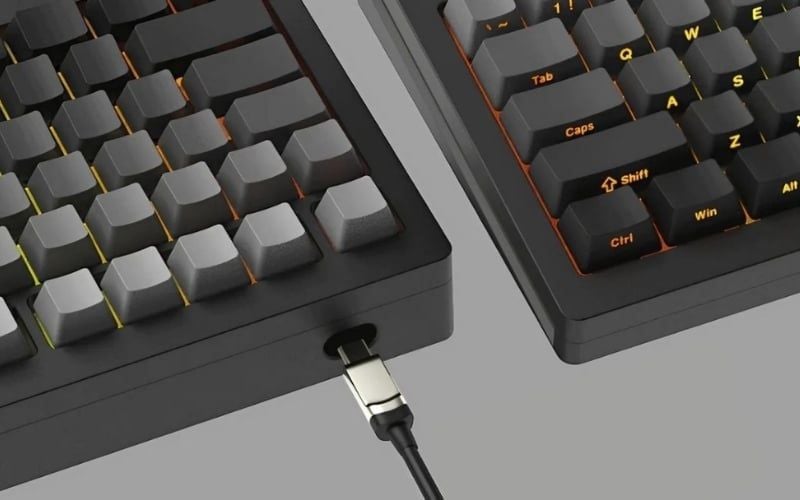
Cắm sạc đầy pin bàn phím và thử kết nối lại
4.4. Thay switch nếu bàn phím hỗ trợ hot-swap
Hot-swap là kiểu bàn phím cho phép thay switch mà không cần hàn. Đây là lợi thế lớn khi sửa lỗi liệt 1 phím.
- Bước 1: Xác nhận bàn phím có hỗ trợ hot-swap theo thông số hãng.
- Bước 2: Tháo keycap và dùng switch puller kéo switch ra đúng chiều.
- Bước 3: Lấy một switch đang hoạt động tốt để test chéo vào vị trí lỗi. Nếu phím hoạt động lại, switch cũ đã hỏng. Nếu thay switch vẫn liệt, khả năng lỗi nằm ở socket hot-swap hoặc PCB.
Lưu ý: Tránh bẻ cong chân switch trong lúc tháo lắp. Không cố nhấn mạnh nếu switch vào không đúng vị trí.
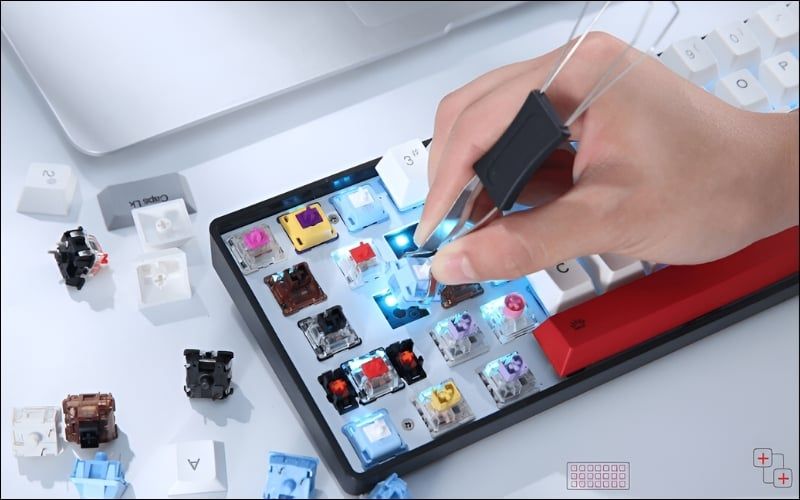
Thay switch đang hoạt động tốt để test chéo vị trí lỗi
4.5. Xử lý khi bàn phím bị đổ nước
- Ngắt kết nối ngay lập tức.
- Không tiếp tục bấm thử các phím.
- Tháo keycap ở khu vực bị ảnh hưởng để thoát ẩm tốt hơn.
- Để bàn phím khô hoàn toàn rồi mới test lại.
- Nếu có mùi khét, dấu hiệu oxy hóa hoặc liệt cả cụm phím, không nên tiếp tục tự sửa.
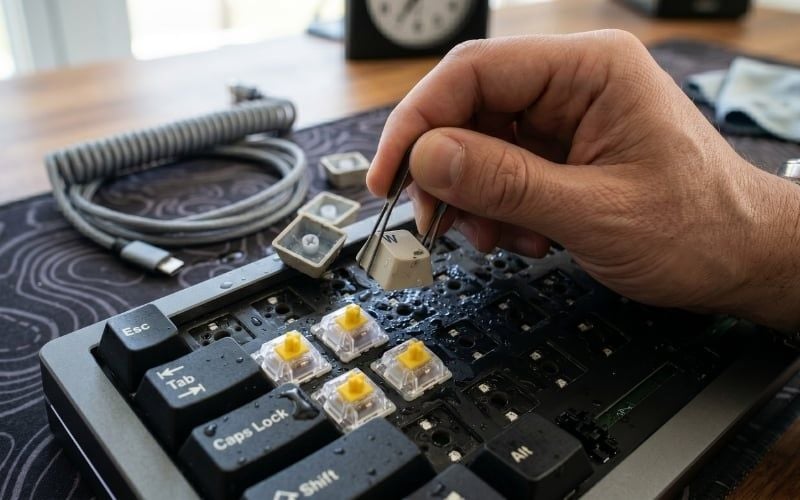
Tháo keycap ở vị trí bị ướt để thoát ẩm tốt hơn
5. Phân biệt bàn phím hot-swap và bàn phím hàn để chọn cách sửa phù hợp
Tiêu chí | Hot-swap | Bàn phím hàn |
|---|---|---|
Khả năng tự thay switch | Có | Không thuận tiện |
Dụng cụ cần có | Keycap puller, switch puller | Cần thêm dụng cụ hàn |
Mức độ rủi ro | Thấp hơn | Cao hơn |
Cách nhận biết nhanh | Hãng ghi rõ hot-swap | Thường không ghi hoặc ghi soldered |
Khi nào nên mang đi kỹ thuật | Nghi gãy socket hoặc lỗi PCB | Khi switch lỗi, bong mối hàn, liệt hàng |
6. Khi nào không nên tự sửa và nên mang đi bảo hành hoặc sửa chuyên nghiệp?
Một số lỗi vượt quá mức xử lý an toàn tại nhà. Trong các ca kỹ thuật thực tế, lỗi liên quan đến mạch, socket hoặc nước thường cần kiểm tra sâu hơn để tránh làm hỏng thêm linh kiện.
- Liệt cả hàng hoặc cả cụm sau khi bàn phím vào nước.
- Có mùi khét khi cắm bàn phím.
- PCB chập cháy hoặc oxy hóa nặng.
- Gãy socket hot-swap.
- Bong hoặc nứt mối hàn.
- Bàn phím vẫn còn thời hạn bảo hành.
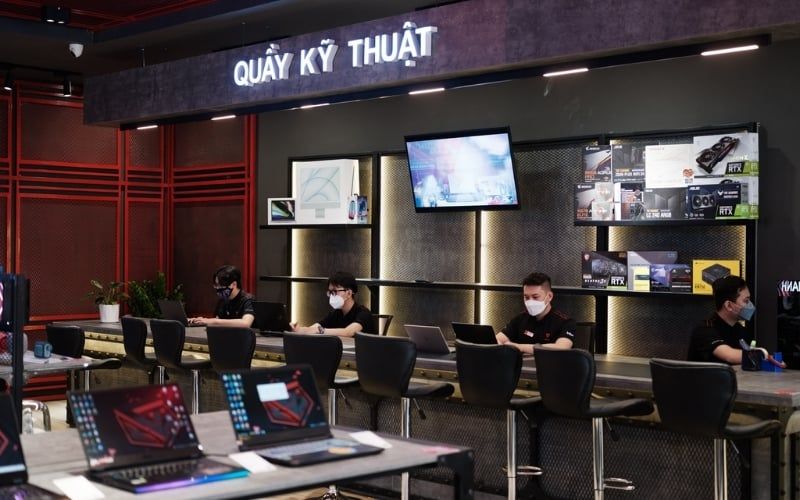
Mang bàn phím đến GearVN để được hỗ trợ kiểm tra nhanh chóng
7. Mẹo hạn chế bàn phím cơ bị liệt trong quá trình sử dụng
- Vệ sinh bàn phím định kỳ mỗi 2 - 4 tuần.
- Tránh ăn uống gần bàn phím để hạn chế dị vật và nước.
- Không tháo keycap hoặc switch quá thường xuyên nếu không cần thiết.
- Sạc đúng cách với bàn phím không dây, tránh vừa sạc vừa dùng liên tục.
- Kiểm tra sớm các phím dùng nhiều như WASD, Shift, Space khi thấy dấu hiệu bất thường.
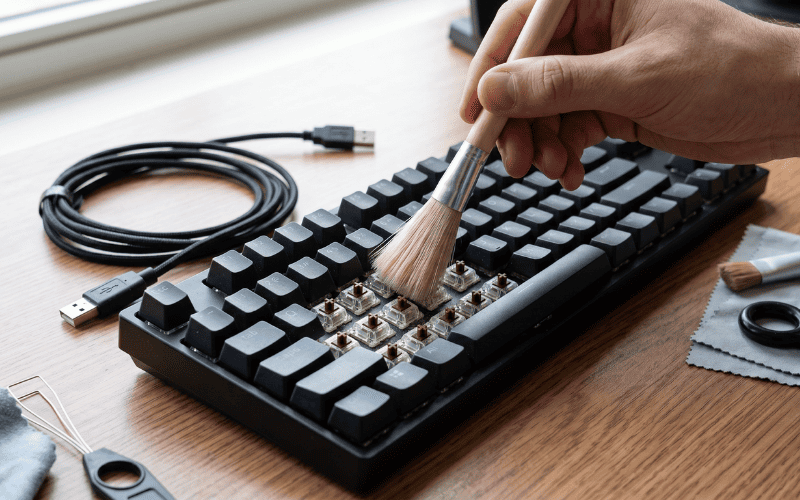
Vệ sinh bàn phím định kỳ mỗi 2 - 4 tuần
8. GearVN - Nơi mua sắm bàn phím cơ uy tín, chất lượng
GearVN chuyên cung cấp các sản phẩm Hi-End PC, laptop, PC, linh kiện máy tính (RAM, CPU, SSD,...) và thiết bị gaming (màn hình máy tính, tai nghe, bàn phím, chuột,...) đáp ứng mọi nhu cầu của game thủ và người dùng công nghệ. Đặc biệt, GearVN còn nổi bật với các ưu điểm như:
- Đa dạng sản phẩm và cấu hình tối ưu: GearVN mang đến nhiều lựa chọn từ các thương hiệu lớn như Logitech, ASUS, Razer, Akko, Aula, DareU, E-Dra,... Các sản phẩm đều được tuyển chọn kỹ lưỡng.
- Giá cả cạnh tranh và nhiều ưu đãi: GearVN thường xuyên triển khai các chương trình khuyến mãi, giảm giá hấp dẫn vào các dịp đặc biệt. Bạn có thể dễ dàng sở hữu thiết bị ưng ý với mức giá tốt nhất, đi kèm quà tặng hấp dẫn hay chính sách trả góp linh hoạt.
- Chính sách bảo hành và hậu mãi uy tín: Mua sắm tại GearVN, bạn sẽ hoàn toàn yên tâm với chính sách bảo hành rõ ràng và đội ngũ hỗ trợ kỹ thuật tận tình. Các chuyên viên giàu kinh nghiệm luôn sẵn sàng tư vấn giúp bạn chọn đúng sản phẩm và giải đáp mọi thắc mắc trong quá trình sử dụng.
- Trải nghiệm mua sắm tiện lợi: Dù bạn muốn trải nghiệm trực tiếp tại các showroom hay mua sắm online qua website với dịch vụ giao hàng nhanh chóng, GearVN đều mang đến sự tiện lợi tối đa.
Thông tin liên hệ GearVN:
- Website: gearvn.com
- Hotline: 1900.5301
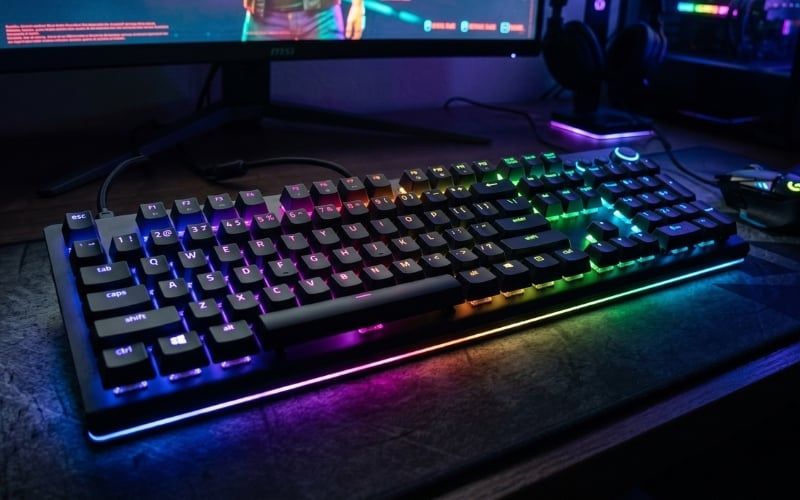
Tham khảo bàn phím cơ chính hãng, giá tốt tại GearVN
9. Một số câu hỏi liên quan
9.1. Tại sao bàn phím vẫn nhận phím nhưng phản hồi lúc được lúc không?
Hiện tượng này thường liên quan đến switch bị bám bụi, tiếp điểm bị oxy hóa nhẹ hoặc kết nối không ổn định. Ngoài ra, pin yếu, đầu thu USB gặp nhiễu hoặc driver lỗi cũng có thể khiến bàn phím nhận phím không đều.
9.2. Có thể dùng switch của hãng khác để thay cho switch bị liệt không?
Có, miễn là switch mới tương thích với chuẩn socket và layout của bàn phím. Ví dụ, nhiều bàn phím hotswap hỗ trợ thay thế qua lại giữa các switch MX-style của Cherry, Gateron, Kailh hoặc Akko nếu cùng chuẩn chân cắm.
9.3. Việc rút và thay switch nhiều lần có làm hỏng socket không?
Có thể. Socket hotswap được thiết kế để thay switch nhiều lần, nhưng việc tháo lắp quá thường xuyên hoặc thao tác sai cách có thể làm lỏng socket, cong chân switch hoặc ảnh hưởng đến mối hàn. Vì vậy, nên tháo lắp cẩn thận và hạn chế thay switch khi không cần thiết.
Xem thêm:
Phương pháp an toàn khi sửa bàn phím cơ bị liệt là: Kiểm tra kết nối, test phần mềm, vệ sinh, rồi mới nghĩ đến switch hay mạch. Nhiều trường hợp chỉ cần làm sạch hoặc thay switch là đủ, chưa cần thay bàn phím mới. Nếu bàn phím còn bảo hành hoặc có dấu hiệu lỗi mạch, GearVN có thể hỗ trợ kiểm tra, tư vấn hậu mãi và định hướng xử lý phù hợp.


