





Cách bật Bluetooth trên laptop Acer chi tiết, đơn giản trong 3s



Việc sử dụng Bluetooth trên laptop Acer giúp người dùng dễ dàng kết nối với các thiết bị ngoại vi như chuột, bàn phím, tai nghe gaming hoặc truyền tải dữ liệu không dây. Tuy nhiên, không phải ai cũng biết cách kích hoạt tính năng này một cách nhanh chóng trên các phiên bản Windows khác nhau. Bài viết dưới đây sẽ hướng dẫn chi tiết các cách bật Bluetooth trên laptop Acer và cách xử lý khi gặp sự cố kết nối.
Những điểm chính
- Có thể kiểm tra laptop Acer có hỗ trợ Bluetooth qua Device Manager, biểu tượng hệ thống hoặc thông số kỹ thuật của model máy.
- Bluetooth trên laptop Acer có thể bật nhanh bằng phím tắt vật lý, Action Center hoặc Settings trên Windows 10 và Windows 11.
- Khi Bluetooth không hoạt động, hãy cập nhật driver, bật Bluetooth Support Service hoặc dùng công cụ Troubleshoot của Windows.
- Nếu card Bluetooth bị lỗi hoặc máy không hỗ trợ sẵn, USB Bluetooth Adapter chuẩn 5.0 là giải pháp giúp kết nối thiết bị không dây ổn định.
1. Cách kiểm tra laptop Acer có hỗ trợ Bluetooth không
1.1. Sử dụng công cụ Device Manager
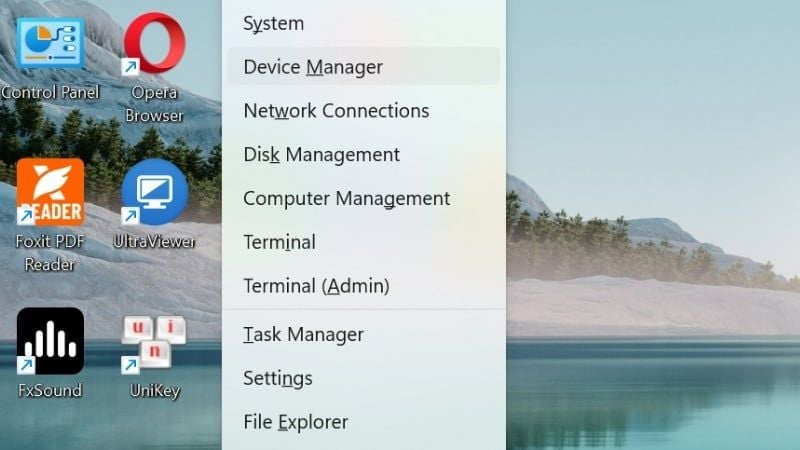
- Nhấn chuột phải vào nút Start hoặc nhấn tổ hợp phím Windows + X và chọn Device Manager.
- Tìm mục có tên là Bluetooth trong danh sách hiện ra.
- Nếu thấy dòng chữ như Intel Wireless Bluetooth hoặc Realtek Bluetooth, máy tính của bạn có hỗ trợ tính năng này.
1.2. Kiểm tra thông qua thông số kỹ thuật và vỏ máy
Bạn có thể xác định laptop Acer có Bluetooth hay không bằng cách quan sát trực tiếp trên thân máy và tra cứu thông số kỹ thuật. Hãy kiểm tra các tem dán ở khu vực phần nghỉ tay trên những dòng máy như Acer Swift hoặc Acer Aspire, nếu xuất hiện logo Bluetooth thì thiết bị đã được tích hợp sẵn. Ngoài ra, người dùng cũng có thể tìm mã model của máy trên trang web chính thức của hãng để xem bảng thông số kỹ thuật chi tiết và kiểm tra mục kết nối không dây.
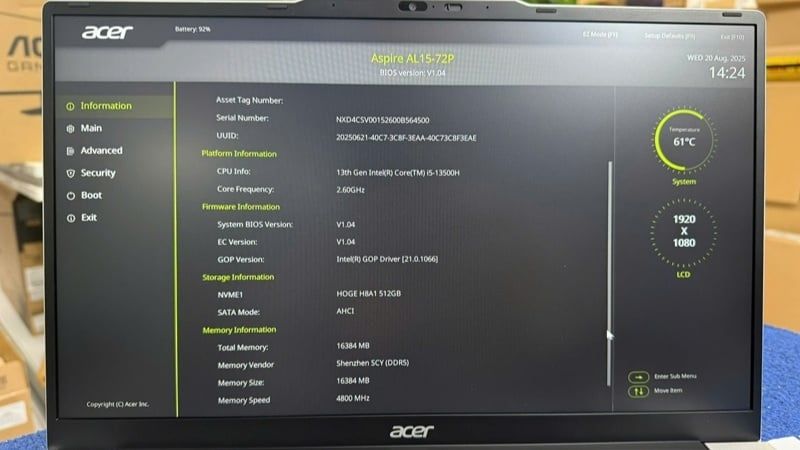
Kiểm tra thông qua thông số kỹ thuật
1.3. Quan sát biểu tượng trên khay hệ thống
Một cách đơn giản khác là kiểm tra biểu tượng Bluetooth trên khay hệ thống của Windows. Hãy nhìn vào góc dưới bên phải màn hình trên thanh Taskbar, sau đó nhấn vào biểu tượng mũi tên hướng lên để hiển thị các icon đang bị ẩn. Nếu bạn thấy biểu tượng Bluetooth màu xanh xuất hiện trong danh sách này thì điều đó cho thấy laptop đang có phần cứng Bluetooth và hệ thống đã sẵn sàng để kết nối với các thiết bị không dây khác.
Kiểm tra biểu tượng Bluetooth trên khay hệ thống của Windows
2. Cách bật Bluetooth trên laptop Acer bằng phím tắt vật lý
2.1. Các tổ hợp phím phổ biến trên các dòng Acer
Tùy vào đời máy và dòng sản phẩm, tổ hợp phím kích hoạt sẽ có sự khác biệt:
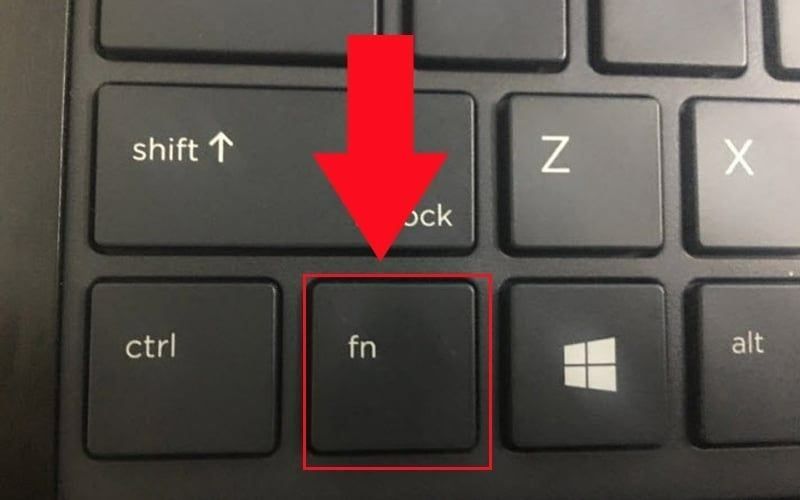
- Các dòng Acer đời cũ: Thường sử dụng tổ hợp phím Fn + F3 hoặc Fn + F2.
- Các dòng máy mới: Bluetooth thường được tích hợp chung với phím có biểu tượng cột sóng hoặc máy bay (phím F12 hoặc F2).
2.2. Lưu ý về Chế độ máy bay
Chế độ máy bay trên laptop có thể khiến Bluetooth không hoạt động dù phần cứng vẫn có sẵn. Khi chế độ này được bật, toàn bộ kết nối không dây như Wi-Fi và Bluetooth sẽ bị tắt hoàn toàn để tránh phát tín hiệu. Vì vậy, nếu bạn thấy biểu tượng Bluetooth bị mờ hoặc không thể bật lên, hãy kiểm tra xem phím tắt có biểu tượng máy bay trên bàn phím có đang được kích hoạt hay không. Người dùng chỉ cần nhấn lại tổ hợp phím này hoặc tắt Airplane Mode trong phần cài đặt để khôi phục các kết nối không dây và bật Bluetooth bình thường.
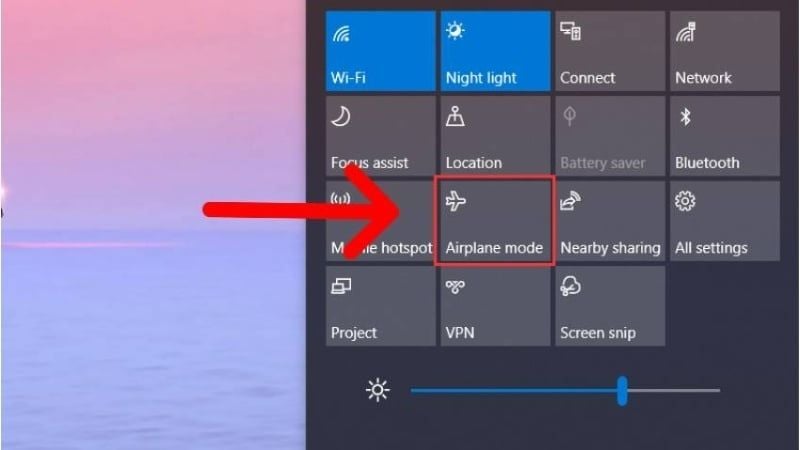
Chế độ máy bay trên laptop có thể khiến Bluetooth không hoạt động
3. Hướng dẫn bật Bluetooth trên laptop Acer Windows 10
3.1. Sử dụng Trung tâm hành động
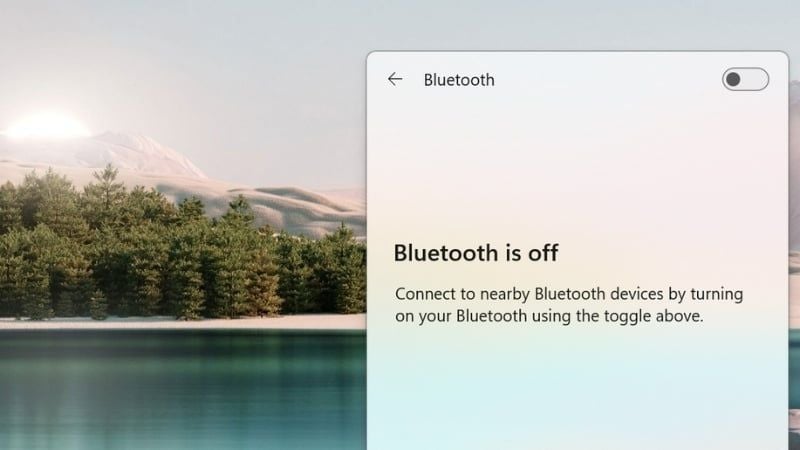
- Nhấn tổ hợp phím Windows + A hoặc click vào biểu tượng ô vuông ở góc cuối bên phải màn hình.
- Tìm ô có chữ Bluetooth. Nếu ô có màu xanh nghĩa là đang bật, nếu màu xám nghĩa là đang tắt. Click vào đó để chuyển đổi trạng thái.
3.2. Truy cập qua Windows Settings
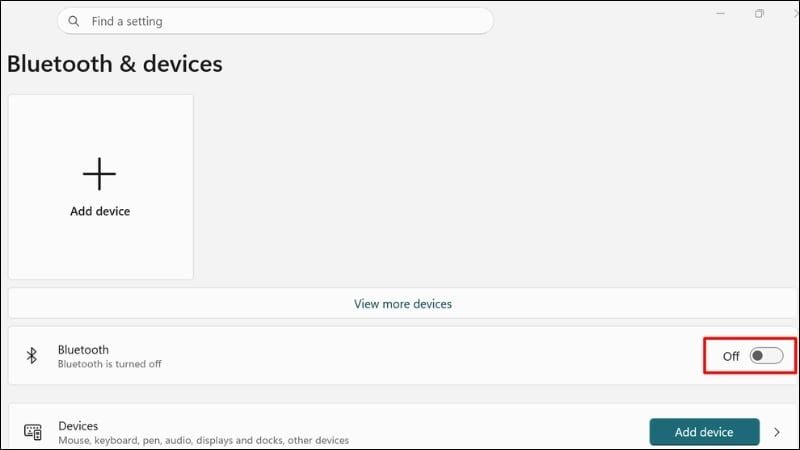
- Nhấn nút Start và chọn biểu tượng bánh răng Settings.
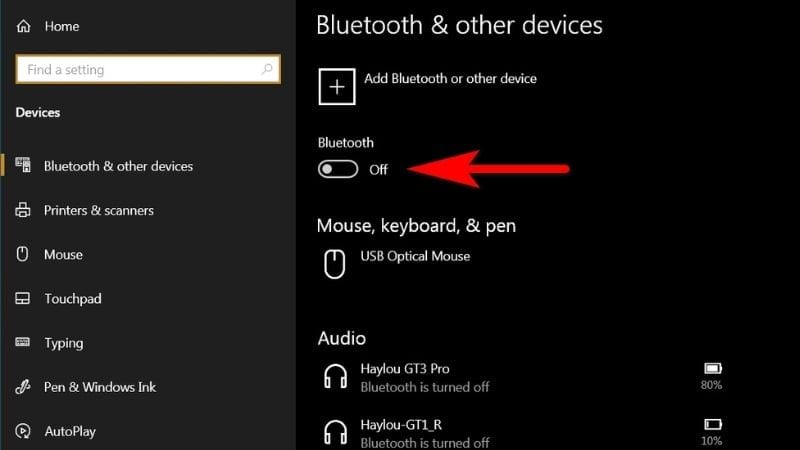
- Truy cập vào mục Devices, sau đó chọn Bluetooth & other devices.
- Gạt thanh trạng thái của Bluetooth sang On để bắt đầu tìm kiếm thiết bị.
4. Hướng dẫn bật Bluetooth trên laptop Acer Windows 11
4.1. Sử dụng bảng Cài đặt nhanh
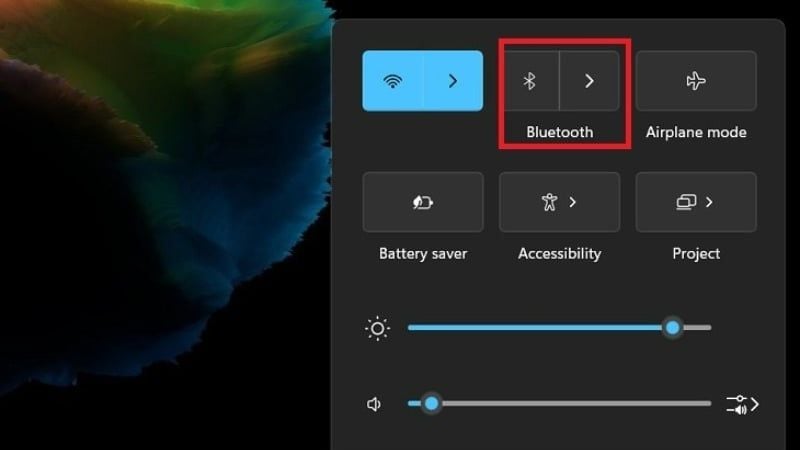
- Click vào cụm biểu tượng bao gồm Pin, Wi-Fi và Loa ở góc phải thanh Taskbar.
- Nhấn trực tiếp vào biểu tượng Bluetooth để bật hoặc tắt nhanh.
- Bạn có thể nhấn vào mũi tên bên cạnh biểu tượng Bluetooth để xem danh sách các thiết bị đã từng kết nối.
4.2. Sử dụng Menu Settings trên Windows 11
- Nhấn tổ hợp phím Windows + I để mở nhanh bảng Settings.
- Chọn mục Bluetooth & other devices ở cột bên trái, sau đó gạt công tắc Bluetooth sang trạng thái On.
- Windows 11 hỗ trợ tính năng Swift Pair, giúp tự động hiển thị thông báo kết nối khi đặt các phụ kiện hỗ trợ lại gần laptop.
5. Khắc phục lỗi laptop Acer không bật được Bluetooth hoặc mất biểu tượng
Nếu đã thử các cách bật Bluetooth thông thường nhưng vẫn không hoạt động, người dùng có thể áp dụng một số biện pháp kỹ thuật dưới đây để kiểm tra và khắc phục lỗi hiệu quả hơn.
- Cập nhật hoặc cài lại Driver Bluetooth: Vào Device Manager, nhấn chuột phải vào driver Bluetooth và chọn Update driver để cập nhật phiên bản mới. Nếu vẫn chưa khắc phục được, hãy truy cập trang hỗ trợ của Acer, nhập số S/N của máy để tải đúng driver chính hãng. Việc cài lại driver thường có thể giải quyết phần lớn lỗi mất biểu tượng Bluetooth trên Windows.
- Kích hoạt lại Bluetooth Support Service: Nhấn Windows + R, nhập lệnh services.msc rồi nhấn Enter để mở danh sách dịch vụ hệ thống. Tìm mục Bluetooth Support Service, nhấn chuột phải chọn Properties, sau đó đặt Startup type thành Automatic và nhấn Start nếu dịch vụ đang dừng.
- Sử dụng tính năng Troubleshoot tích hợp: Truy cập Settings > System > Troubleshoot trên Windows 11 hoặc Update & Security > Troubleshoot trên Windows 10. Chọn Other troubleshooters rồi nhấn Run ở mục Bluetooth để Windows tự động quét, phát hiện và sửa các lỗi cấu hình cơ bản liên quan đến kết nối.
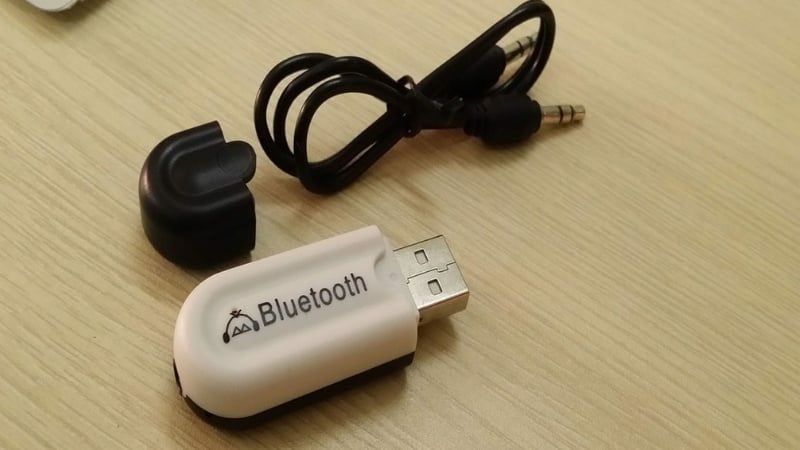
- Giải pháp phần cứng - dùng USB Bluetooth Adapter: Nếu card Bluetooth bên trong máy bị hỏng hoặc laptop đời cũ không được trang bị sẵn, bạn có thể sử dụng USB Bluetooth Adapter để thay thế. Nên chọn adapter chuẩn Bluetooth 5.0 trở lên để đảm bảo tốc độ kết nối nhanh, ổn định và giảm độ trễ khi sử dụng thiết bị không dây.
6. Mua sắm laptop Acer và Gaming Gear chính hãng tại GearVN
GEARVN chuyên cung cấp các sản phẩm Hi-End PC, laptop, PC, linh kiện máy tính (RAM, CPU, SSD,...) và thiết bị gaming (màn hình, tai nghe, bàn phím, chuột,...) đáp ứng mọi nhu cầu của game thủ và người dùng công nghệ. Đặc biệt, GEARVN còn nổi bật với các ưu điểm như:
- Đa dạng sản phẩm và cấu hình tối ưu: GEARVN mang đến vô số lựa chọn từ các thương hiệu lớn như MSI, Lenovo, Acer, ASUS, DELL, HP, Samsung, LG, Gigabyte. Các sản phẩm đều được tuyển chọn kỹ lưỡng.
- Giá cả cạnh tranh và nhiều ưu đãi: GEARVN thường xuyên triển khai các chương trình khuyến mãi, giảm giá hấp dẫn vào các dịp đặc biệt. Bạn có thể dễ dàng sở hữu màn hình máy tính ưng ý với mức giá tốt nhất, đi kèm quà tặng hấp dẫn hay chính sách trả góp linh hoạt.
- Chính sách bảo hành và hậu mãi uy tín: Mua sắm tại GEARVN, bạn sẽ hoàn toàn yên tâm với chính sách bảo hành rõ ràng và đội ngũ hỗ trợ kỹ thuật tận tình. Các chuyên viên giàu kinh nghiệm luôn sẵn sàng tư vấn giúp bạn chọn đúng sản phẩm và giải đáp mọi thắc mắc trong quá trình sử dụng.
- Trải nghiệm mua sắm tiện lợi: Dù bạn muốn trải nghiệm trực tiếp tại các showroom hay mua sắm online qua website với dịch vụ giao hàng nhanh chóng, GEARVN đều mang đến sự tiện lợi tối đa.
Thông tin liên hệ GearVN
- Hotline: 1900.5301
- Website: gearvn.com

Mua sắm laptop Acer và Gaming Gear chính hãng tại GearVN
7. Câu hỏi thường gặp
7.1. Bluetooth trên laptop Acer bị chập chờn, kết nối không ổn định?
Tình trạng này có thể do nhiễu sóng từ các thiết bị Wi-Fi 2.4GHz, Driver Bluetooth đã cũ, hoặc khoảng cách giữa laptop và thiết bị ngoại vi quá xa. Hãy thử cập nhật Driver và đảm bảo khoảng cách kết nối phù hợp.
7.2. Có nên sử dụng USB Bluetooth Adapter cho laptop Acer không?
Nếu laptop Acer của bạn bị hỏng card Bluetooth hoặc là dòng máy đời cũ không có sẵn, USB Bluetooth Adapter (ưu tiên chuẩn 5.0 trở lên) là giải pháp hiệu quả để có kết nối không dây ổn định, đặc biệt cho gaming gear.
7.3. Bật Bluetooth trên laptop Acer có tốn pin không?
Việc bật Bluetooth trên laptop Acer hầu như không ảnh hưởng đáng kể đến thời lượng pin nhờ công nghệ Bluetooth Low Energy (BLE), giúp tiết kiệm năng lượng hiệu quả khi kết nối các thiết bị.
Việc bật Bluetooth trên laptop Acer hầu như không ảnh hưởng đáng kể đến thời lượng pin
Xem thêm:
Bật Bluetooth trên laptop Acer là thao tác đơn giản giúp mở rộng khả năng kết nối và tối ưu trải nghiệm sử dụng. Hãy luôn đảm bảo driver được cập nhật thường xuyên để duy trì sự ổn định. Nếu gặp khó khăn về kỹ thuật, bạn có thể đến ngay GearVN để được hỗ trợ tốt nhất.


