





Cách chia sẻ RAM cho card màn hình onboard đơn giản



Chia sẻ RAM cho card màn hình là một trong những thủ thuật giúp bạn có thể cải thiện khả năng xử lý trong quá trình chơi game, giúp tăng tốc độ và mượt mà hơn trong suốt quá trình sử dụng.
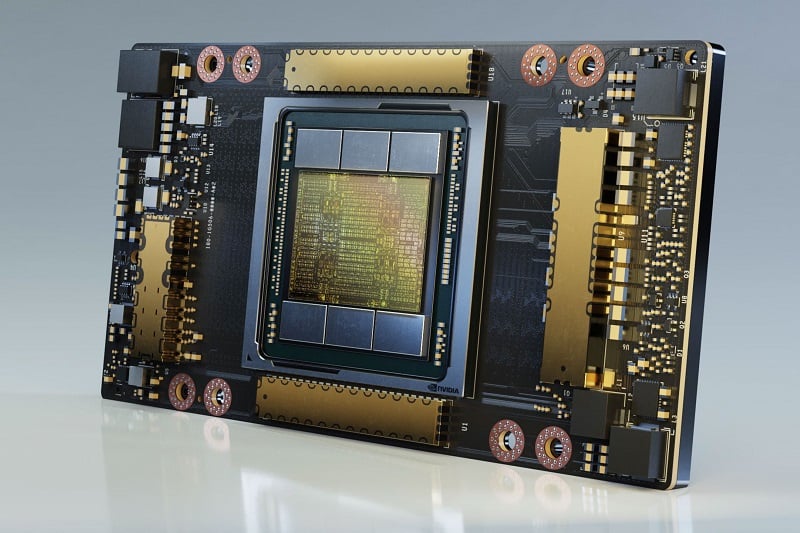
Những chiếc card màn hình RTX 3080 với 10GB VRAM, hay RTX 3090 với 24GB VRAM, các dòng card onboard có lượng VRAM rất thấp. Vì thế mà cách tăng dung lượng bộ nhớ trong thực sự rẩt cần thiết.
1. VRAM là gì?
VRAM hay Video RAM là loại bộ nhớ đặc biệt chuyên xử lý hình ảnh. Nói cho dễ hiểu thì VRAM chính là bộ nhớ trong của card đồ họa GPU.
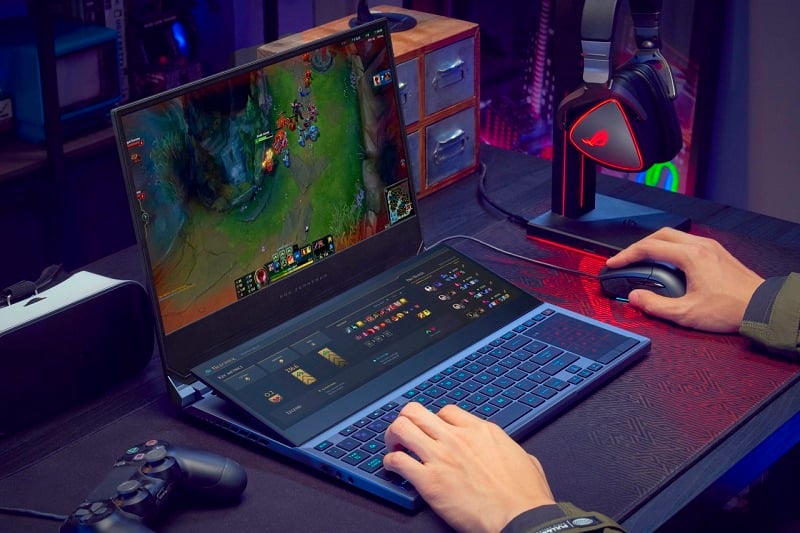
Trong quá trình sử dụng VRAM sẽ lưu lại thông tin mà GPU cần từ kết cấu, hiệu ứng đến hình ảnh của game. Cũng bởi vậy mà lượng VRAM càng cao, thế hệ càng mới thì lượng thông tin ghi được sẽ càng nhanh, càng nhiều, từ đó tăng trải nghiệm chơi game của bạn. Chính vì thế mà chia sẻ RAM cho card màn hình máy tính là một trong những cách được sử dụng nhiều khi chơi game.
2. Có thể nâng cấp VRAM hay card màn hình onboard không?
Chỉ bằng một số thủ thuật máy tính nhỏ ta có thể dễ dàng tăng được lượng VRAM trên BIOS hoặc ngay trên Window. Từ nâng cấp này chiếc laptop của bạn hay cụ thể card màn hình onboard sẽ trở nên mạnh hơn, nhanh hơn và cho ra chất lượng tốt hơn.
3. Cách kiểm tra dung lượng VRAM trên Window
Để có thể nâng cấp hoặc chia sẻ VRAM cho card màn hình đầu tiên bạn cần phải biết được hiện tại ta đang có bao nhiêu VRAM. Để kiểm tra dễ dàng ta có thể thực hiện như sau:
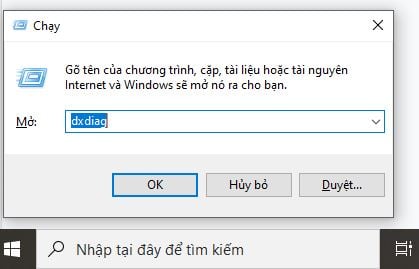
Bước 1: Bạn tìm kiếm công cụ Run của Window ở thanh Start hoặc ấn tổ hợp phím Window + R.
Bước 2: Điền dòng chữ dxdiag và nhấn Enter.
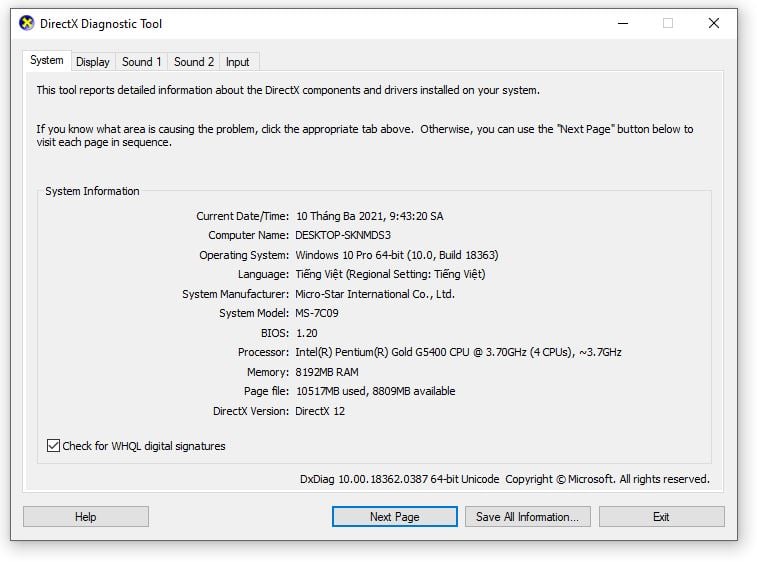
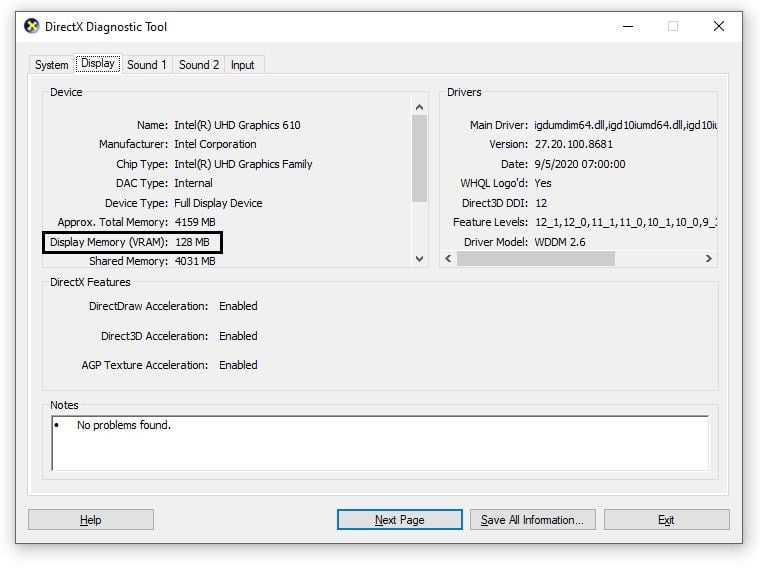
Bước 3: Trong bảng Directx Diagnostic Tool bạn click chuột máy tính chọn Display, ở đây hiện đầy đủ thông tin về card màn hình của bạn.
4. Hướng dẫn chia sẻ RAM cho card màn hình onboard
Tăng VRAM bằng thiết lập BIOS
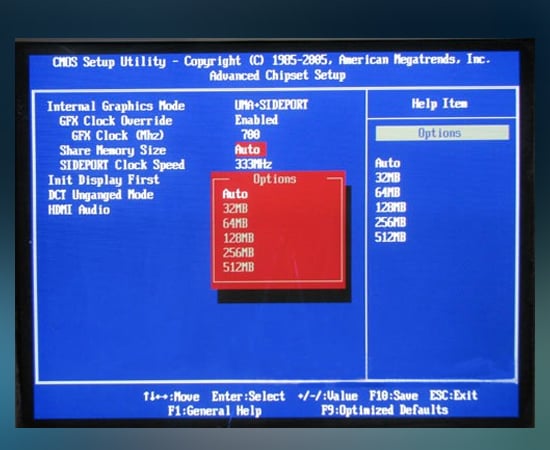
Bạn cần truy cập vào BIOS và tìm kiếm một tùy chọn trong menu có tên Advanced Features, Advanced Chipset Features hoặc tương tự như vậy. Sau đó ta tìm đến mục Graphics Settings, Video Settings hoặc VGA Share Memory Size.
Tại đây bạn có thể tùy chỉnh lại dung lượng VRAM cho GPU. Thông số mặc định thường sẽ là 128MB, ta có thể tăng con số này lên đến 256MB hoặc cao nhất 512MB nếu có đủ không gian.
>>> Xem thêm: Cách cài đặt driver card màn hình VGA mới cho máy tính
Tăng VRAM ảo trên Window
Bước 1: Thực hiện mở hộp thoại Run bằng cách search ở thanh start hoặc ấn tổ hợp phím Windows + R.
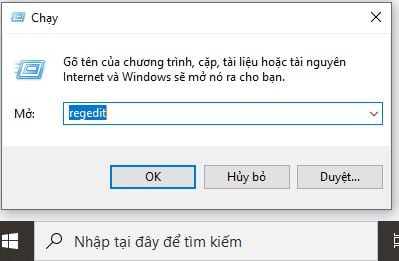
Bước 2: Nhập lệnh regedit và nhấn Enter.
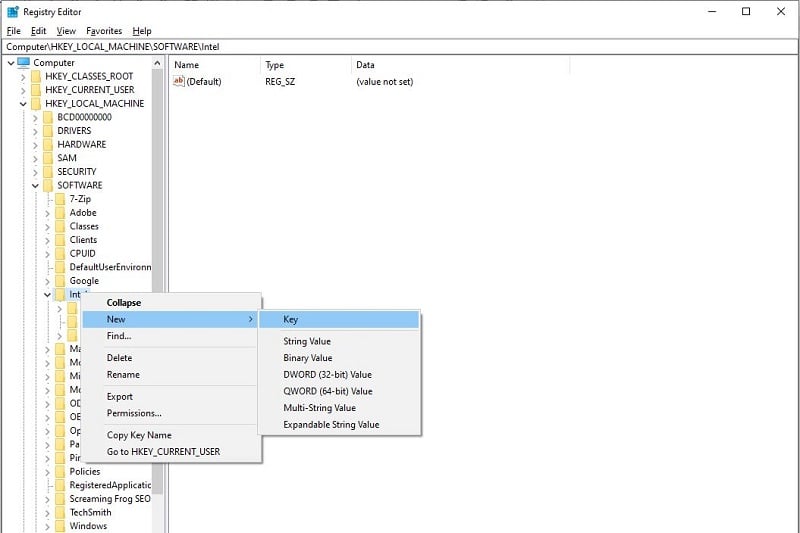
Bước 3: Tại cửa sổ Registry Editor ta sẽ duyệt theo đường dẫn sau: Computer\HKEY_LOCAL_MACHINE\SOFTWARE\Intel
Các bạn chuột phải lên mục Intel chọn New > Key để tạo một key mới và đặt tên key là GMM.
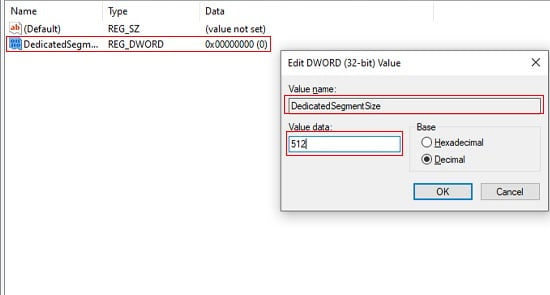
Bước 4: Nhấn vào key GMM sau đó chuột phải lên vùng trống ở cửa sổ bên phải chọn New > DWORD (32-bit) Value, đặt tên là Dedicated Segment Size và cho nó một giá trị từ 0 đến 512 đây chính là dung lượng ảo của VRAM, nhớ chọn mục Decimal. Cuối cùng nhấn OK và khởi động lại máy.
Trên đây là 2 cách chia sẻ RAM cho card màn hình onboard cực kỳ đơn giản. Rất mong rằng với bài viết này bạn đã có thể giúp chiếc máy của bạn hoạt động nhanh chóng và trơn tru hơn.


