





Hướng dẫn cách cân chỉnh độ phân giải màn hình máy tính nhanh chóng



Độ phân giải ảnh hưởng trực tiếp đến chất lượng hiển thị và trải nghiệm thị giác của bạn. Bài viết này cung cấp hướng dẫn nhanh chóng và chi tiết về cách chỉnh độ phân giải màn hình máy tính trên Windows 10/11. Chỉ vài bước đơn giản, bạn sẽ có ngay màn hình chuẩn nét tối ưu. Cùng GEARVN bắt đầu ngay!
Độ phân giải màn hình là gì và tại sao cần cân chỉnh?
Độ phân giải màn hình (Screen Resolution) là số lượng điểm ảnh (pixel) hiển thị trên màn hình, được tính bằng công thức: số pixel chiều ngang x số pixel chiều dọc (ví dụ: 1920x1080). Thông số này có vai trò then chốt trong việc quyết định độ sắc nét và chi tiết của hình ảnh hiển thị. Chúng ta cần cân chỉnh độ phân giải vì việc thiết lập sai sẽ dẫn đến nhiều vấn đề nghiêm trọng.

Tầm quan trọng của việc cân chỉnh:
Chất lượng hiển thị: Đặt độ phân giải về mức "Native Resolution" (độ phân giải vật lý tối đa của màn hình) sẽ đảm bảo hình ảnh sắc nét, không bị nhòe hay biến dạng.
Không gian làm việc: Độ phân giải càng cao, không gian hiển thị càng lớn, cho phép bạn mở nhiều cửa sổ và làm việc đa nhiệm hiệu quả hơn.
Cách cân chỉnh độ phân giải màn hình trên hệ điều hành Windows
Dưới đây là cách cân chỉnh độ phân giải màn hình áp dụng cho Windows 10 và Windows 11, thực hiện qua cài đặt hệ thống một cách nhanh chóng.
Cách 1: Điều chỉnh qua Settings (Cài đặt)
Đây là cách chính thống và được khuyến nghị để quản lý hiển thị, cách thực hiện đơn giản nhanh chóng ai cũng có thể làm được.
Các bước thực hiện:
Truy cập Cài đặt Hiển thị: Nhấn tổ hợp phím Windows + I để mở cửa sổ Settings (Cài đặt).
Chọn mục System (Hệ thống) và sau đó chọn Display (Màn hình). Hoặc bạn có thể click chuột phải vào một vùng trống trên màn hình desktop và chọn Display settings (Cài đặt hiển thị).
Tìm mục Độ phân giải: Cuộn xuống tìm mục Scale and layout (Tỉ lệ và bố cục). Tại đây, bạn sẽ thấy tùy chọn Display resolution (Độ phân giải màn hình).
Lựa chọn độ phân giải: Nhấp vào menu thả xuống và chọn độ phân giải mong muốn. Bạn nên chọn mức độ phân giải được đánh dấu là (Recommended) (Khuyên dùng) – đây chính là độ phân giải vật lý của màn hình bạn.
Xác nhận thay đổi: Hệ thống sẽ hỏi bạn có muốn giữ lại cài đặt mới hay không. Nhấn Keep changes (Giữ lại thay đổi) trong vòng 15 giây để xác nhận.

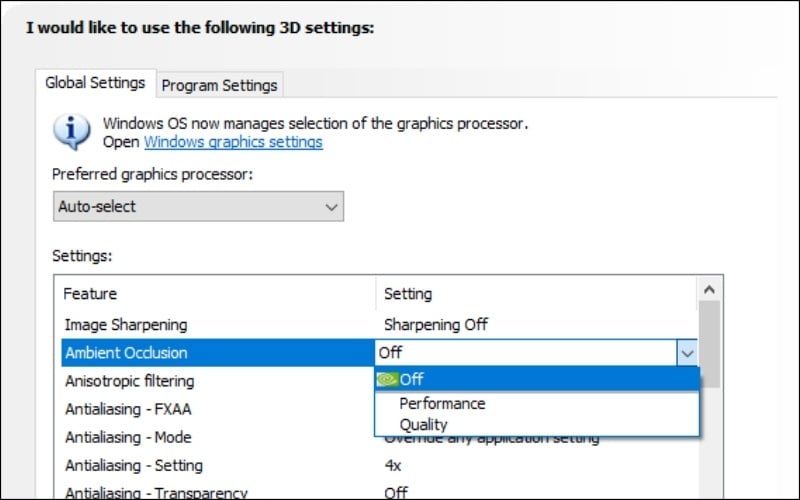
Cách 2: Điều chỉnh qua NVIDIA Control Panel/AMD Radeon Settings
Nếu bạn sử dụng card đồ họa rời, bạn có thể cân chỉnh sâu hơn thông qua phần mềm điều khiển của hãng.
Click chuột phải vào màn hình desktop và chọn NVIDIA Control Panel hoặc AMD Radeon Settings.
Trong menu hiển thị, tìm mục Display (Màn hình) hoặc Change Resolution (Thay đổi độ phân giải).
Lựa chọn độ phân giải phù hợp và nhấn Apply (Áp dụng).
>>> Xem thêm bài viết khác: Cách chỉnh màn hình máy tính trở lại bình thường nhanh chóng
Cách cân chỉnh độ phân giải màn hình trên hệ điều hành macOS
Đối với người dùng MacBook hoặc iMac, việc điều chỉnh độ phân giải có phần khác biệt và đơn giản hơn:
Các bước thực hiện:
Truy cập System Settings: Nhấp vào biểu tượng Apple () ở góc trên bên trái màn hình và chọn System Settings (Cài đặt hệ thống) hoặc System Preferences (Tùy chọn hệ thống) đối với các phiên bản cũ hơn.
Chọn mục Displays: Nhấp vào mục Displays (Màn hình).
Điều chỉnh độ phân giải: Trong phần hiển thị, bạn có thể chọn một trong các tùy chọn:
Default for Display (Mặc định cho màn hình): Hệ thống tự động chọn độ phân giải tối ưu.
Scaled (Được chia tỉ lệ): Cho phép bạn chọn các mức độ phân giải khác nhau. Kéo thanh trượt hoặc chọn các biểu tượng có chữ Larger Text (Chữ to hơn) hoặc More Space (Nhiều không gian hơn) để thay đổi.

>>> Xem thêm: Tất tần tật các lỗi màn hình laptop thường gặp và cách xử lý
Cách khắc phục sự cố thường gặp sau khi thay đổi độ phân giải màn hình
Sau khi thực hiện cách cân chỉnh độ phân giải màn hình, đôi khi bạn có thể gặp một số vấn đề:
Màn hình bị đen hoặc nhấp nháy: Có thể bạn đã chọn một độ phân giải không được màn hình hỗ trợ. Hãy đợi khoảng 15 giây (trên Windows) hoặc khởi động lại máy để hệ thống tự động quay về cài đặt trước đó.
Màn hình bị lẹm viền: Ngoài việc điều chỉnh độ phân giải, hãy kiểm tra Display Scaling (Tỉ lệ hiển thị), thường được đặt mặc định là 100% hoặc 125%. Nếu tivi/màn hình ngoài bị lẹm viền, hãy điều chỉnh thêm tùy chọn Overscan hoặc Underscan trong cài đặt màn hình hoặc phần mềm card đồ họa.
Chữ quá nhỏ: Sau khi đặt độ phân giải cao nhất, nếu chữ quá nhỏ, bạn có thể tùy chỉnh Scale (Tỉ lệ) lên 125% hoặc 150% mà không làm giảm độ sắc nét của hình ảnh.

Lời kết
Hy vọng với hướng dẫn cách chỉnh độ phân giải màn hình máy tính trên, bạn đã dễ dàng cân chỉnh độ phân giải màn hình về mức tối ưu. Thiết lập đúng độ phân giải giúp màn hình sắc nét, giảm mỏi mắt và tăng hiệu suất làm việc. Hãy luôn chọn cài đặt đề xuất để có chất lượng hình ảnh tốt nhất. Nếu bài viết hữu ích, hãy chia sẻ và đón chờ những mẹo vặt công nghệ khác từ GEARVN. Chúc bạn thành công!
Xem thêm các bài viết liên quan:


