





Cách tăng độ sáng màn hình laptop, PC Windows 10, 11 chi tiết



Màn hình máy tính quá tối không chỉ gây khó chịu khi làm việc hay chơi game mà còn dễ dẫn đến mỏi mắt, giảm thị lực. Điều chỉnh độ sáng đúng cách là thao tác đơn giản nhưng rất quan trọng để bảo vệ sức khỏe. Bài viết này của GearVN sẽ hướng dẫn các cách tăng độ sáng màn hình cho laptop và PC, từ thao tác nhanh đến tùy chỉnh nâng cao, kèm theo mẹo xử lý những lỗi thường gặp.
Những điểm chính
- Điều chỉnh độ sáng phù hợp giúp bảo vệ mắt khỏi mỏi mệt, tiết kiệm pin cho laptop và tối ưu chất lượng hiển thị.
- Cách nhanh nhất để tăng độ sáng laptop là dùng tổ hợp phím tắt (phím Fn) có sẵn trên bàn phím.
- Đối với PC, cách phổ biến nhất là sử dụng các nút bấm vật lý trực tiếp trên màn hình để điều chỉnh độ sáng.
- Lỗi không chỉnh được độ sáng màn hình thường do driver card đồ họa bị lỗi, cần cập nhật để khắc phục.
- Nguyên tắc quan trọng: Điều chỉnh độ sáng màn hình tương đương với độ sáng của môi trường làm việc xung quanh để bảo vệ mắt.
1. Tại sao cần điều chỉnh độ sáng màn hình phù hợp?
Việc tùy chỉnh độ sáng màn hình mang lại nhiều lợi ích thiết thực hơn bạn nghĩ. Đây không chỉ là một thói quen tốt mà còn là yếu tố quan trọng ảnh hưởng trực tiếp đến sức khỏe và trải nghiệm sử dụng thiết bị hàng ngày.
- Bảo vệ thị lực: Độ sáng phù hợp với môi trường xung quanh giúp giảm thiểu tình trạng mỏi mắt, khô mắt và căng thẳng thị giác khi phải làm việc liên tục trong thời gian dài.
- Tiết kiệm pin: Màn hình là một trong những linh kiện tiêu thụ nhiều năng lượng nhất trên laptop. Giảm độ sáng khi không cần thiết là cách hiệu quả để kéo dài thời gian sử dụng pin.
- Tối ưu hiển thị: Điều chỉnh độ sáng hợp lý giúp màu sắc và hình ảnh hiển thị chính xác, sắc nét hơn. Điều này đặc biệt quan trọng với những người làm công việc liên quan đến đồ họa, thiết kế hoặc chỉnh sửa video.
- Cải thiện trải nghiệm: Trong giải trí, độ sáng phù hợp giúp bạn nhìn rõ các chi tiết trong phim ảnh. Đặc biệt với game thủ, việc tăng độ sáng có thể giúp phát hiện kẻ địch trong các khu vực tối, mang lại lợi thế chiến thuật.
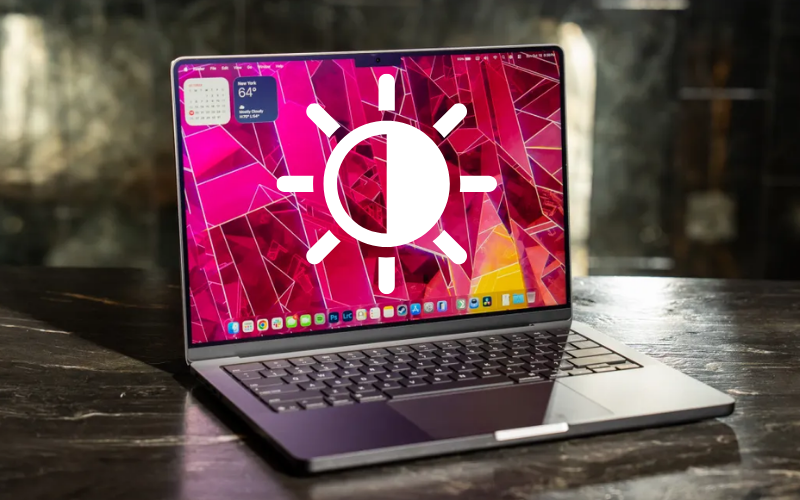
Điều chỉnh độ sáng màn hình để bảo vệ mắt, tiết kiệm pin và cải thiện hiển thị
2. Cách tăng độ sáng màn hình Laptop
2.1. Sử dụng tổ hợp phím tắt trên bàn phím (Nhanh nhất)
Đây là phương pháp tiện lợi và được sử dụng nhiều nhất trên laptop. Hầu hết các nhà sản xuất đều tích hợp sẵn các phím chức năng để điều chỉnh độ sáng nhanh chóng, thường được ký hiệu bằng biểu tượng mặt trời. Bạn chỉ cần nhấn giữ phím Fn cùng với phím chức năng tương ứng.
Dưới đây là tổ hợp phím tắt phổ biến của một số thương hiệu laptop:
- Laptop ASUS: Fn + F5 (giảm) / F6 (tăng)
- Laptop Dell: Fn + F11 (giảm) / F12 (tăng) hoặc Fn + F4/F5 trên một số dòng máy.
- Laptop HP: Fn + F2 (giảm) / F3 (tăng)
- Laptop Lenovo: Fn + F11 (giảm) / F12 (tăng) hoặc Fn + F5/F6 trên dòng ThinkPad.
- Laptop MSI: Fn + phím mũi tên xuống (giảm) / phím mũi tên lên (tăng).
- Laptop Acer: Fn + phím mũi tên trái (giảm) / phím mũi tên phải (tăng).

Ấn tổ hợp phím Fn + F11/F12 để điều chỉnh độ sáng trên laptop Dell
2.2. Điều chỉnh trong cài đặt hệ thống (Settings)
Nếu phím tắt không hoạt động hoặc bạn muốn điều chỉnh chính xác hơn, sử dụng cài đặt của Windows là một lựa chọn tối ưu. Giao diện và cách thực hiện có đôi chút khác biệt giữa Windows 10 và Windows 11.
2.2.1. Đối với Windows 11
Cách 1: Sử dụng Quick Settings
- Nhấn tổ hợp phím Windows + A để mở bảng Quick Settings ở góc dưới bên phải màn hình.
- Tìm thanh trượt có biểu tượng mặt trời.
- Kéo thanh trượt sang phải để tăng độ sáng hoặc sang trái để giảm độ sáng.

Điều chỉnh thanh trượt có biểu tượng mặt trời
Cách 2: Sử dụng Display Settings
- Nhấn chuột phải vào màn hình Desktop và chọn Display settings.
- Hoặc bạn có thể vào Settings > System > Display.
- Tại mục Brightness & color, bạn sẽ thấy thanh trượt Brightness. Hãy kéo để điều chỉnh đến mức độ mong muốn.

Điều chỉnh thanh trượt Brightness
2.2.2. Đối với Windows 10
Cách 1: Sử dụng Action Center
- Nhấn tổ hợp phím Windows + A hoặc nhấp vào biểu tượng thông báo ở góc dưới bên phải thanh Taskbar để mở Action Center.
- Sử dụng thanh trượt có biểu tượng mặt trời để điều chỉnh độ sáng. Nếu không thấy, hãy nhấp vào Expand để hiển thị đầy đủ.

Kéo thanh trượt để điều chỉnh chính xác độ sáng màn hình
Cách 2: Sử dụng Display Settings
- Nhấn chuột phải vào màn hình Desktop và chọn Display settings.
- Hoặc vào Settings > System > Display.
- Tại mục Brightness and color, sử dụng thanh trượt dưới dòng chữ Change brightness để điều chỉnh.

Vào Settings và chọn System
2.3. Sử dụng Windows Mobility Center
Windows Mobility Center là một công cụ tích hợp sẵn, cho phép bạn truy cập nhanh nhiều cài đặt quan trọng của laptop, bao gồm cả độ sáng màn hình, âm lượng, và chế độ pin.
- Nhấn tổ hợp phím Windows + X.
- Chọn Mobility Center từ menu ngữ cảnh vừa xuất hiện.
- Trong cửa sổ Mobility Center, tìm mục Display brightness.
- Kéo thanh trượt để tăng hoặc giảm độ sáng theo ý muốn.
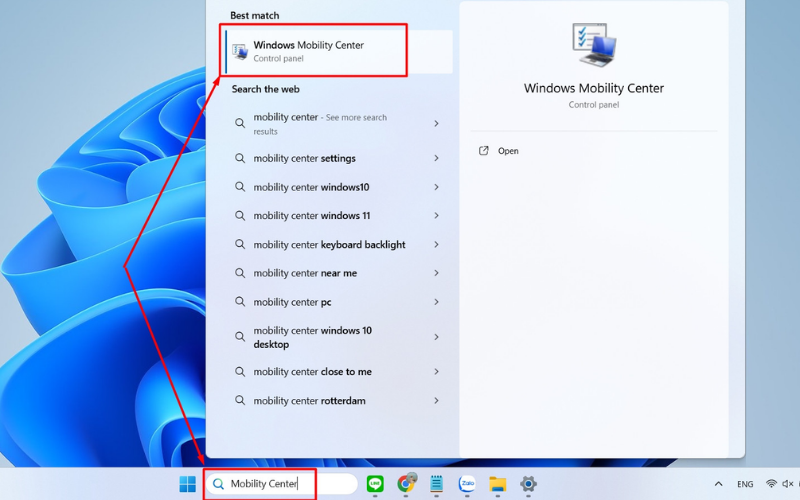
Mở công cụ Windows Mobility Center
2.4. Tinh chỉnh trong phần mềm của card đồ họa
Đây là phương pháp nâng cao, đặc biệt hữu ích cho game thủ và người làm đồ họa. Việc điều chỉnh trong phần mềm của card đồ họa không chỉ cho phép thay đổi độ sáng mà còn cung cấp khả năng kiểm soát sâu hơn về độ tương phản, gamma và độ rực của màu sắc.
- Đối với card NVIDIA: Chuột phải vào Desktop, chọn NVIDIA Control Panel. Điều hướng đến mục Display > Adjust desktop color settings. Tại đây bạn có thể kéo thanh trượt Brightness, Contrast và Gamma.
- Đối với card AMD: Chuột phải vào Desktop, chọn AMD Radeon Software. Tìm đến tab Display, tại đây bạn có thể tìm thấy các tùy chọn để tinh chỉnh màu sắc và độ sáng.
- Đối với card onboard Intel: Mở Start Menu, tìm và khởi chạy Intel Graphics Command Center. Tại đây, bạn có thể tìm các mục liên quan đến Display và Color để tinh chỉnh.
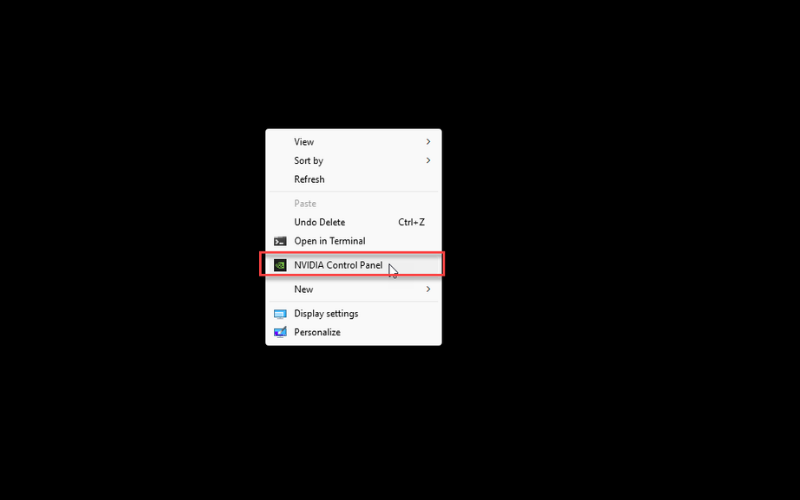
Chuột phải vào Desktop, chọn NVIDIA Control Panel
3. Cách tăng độ sáng màn hình PC (máy tính để bàn)
3.1. Sử dụng nút bấm vật lý trên màn hình (Phổ biến nhất)
Đây là cách trực tiếp và cơ bản nhất để điều chỉnh độ sáng cho bất kỳ màn hình máy tính nào, hoàn toàn độc lập với hệ điều hành đang sử dụng.
- Tìm các nút bấm vật lý hoặc một joystick điều khiển nhỏ, thường được đặt ở cạnh dưới, cạnh bên hoặc mặt sau của màn hình.
- Nhấn nút Menu (hoặc nút tương ứng) để mở giao diện cài đặt OSD (On-Screen Display) ngay trên màn hình.
- Sử dụng các nút điều hướng (lên, xuống, trái, phải) để di chuyển đến mục cài đặt hình ảnh, thường có tên là Brightness, Luminance, hoặc biểu tượng mặt trời.
- Nhấn nút Select/Enter để chọn và sau đó dùng nút tăng/giảm để điều chỉnh giá trị.
- Sau khi hoàn tất, chọn Save (Lưu) hoặc Exit (Thoát) để áp dụng thay đổi.
Theo kinh nghiệm từ đội ngũ kỹ thuật GearVN, các mẫu màn hình gaming cao cấp như ASUS ROG, LG UltraGear hay MSI Optix thường trang bị joystick điều khiển OSD. Thiết kế này giúp việc điều chỉnh trở nên cực kỳ nhanh chóng và thuận tiện, một yếu tố quan trọng mà game thủ nên cân nhắc khi lựa chọn.
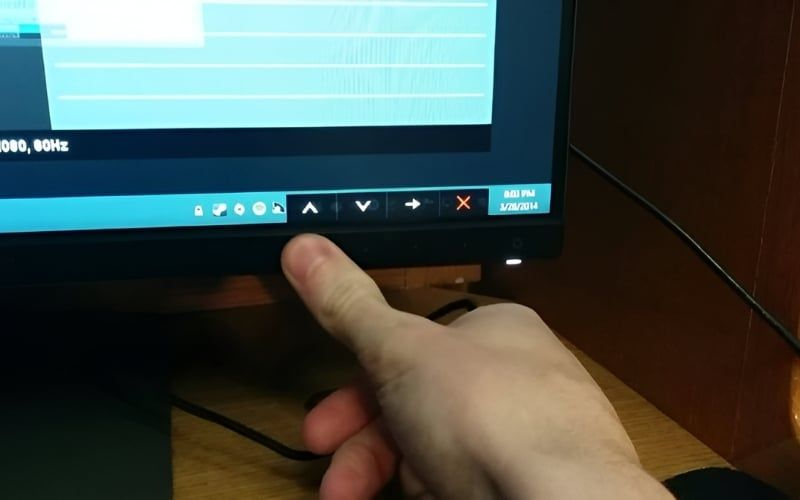
Nút bấm vật lý thường nằm ở cạnh dưới, cạnh bên hoặc mặt sau của màn hình
3.2. Tinh chỉnh qua phần mềm của card đồ họa
Phương pháp này hoạt động tương tự như trên laptop và cũng áp dụng hoàn hảo cho PC. Bạn có thể sử dụng NVIDIA Control Panel, AMD Radeon Software, hoặc Intel Graphics Command Center để tinh chỉnh độ sáng, độ tương phản và màu sắc một cách chi tiết.
3.3. Sử dụng phần mềm điều khiển từ hãng sản xuất
Nhiều nhà sản xuất màn hình lớn cung cấp phần mềm riêng để người dùng có thể điều khiển mọi cài đặt OSD ngay trên Windows mà không cần chạm vào các nút vật lý. Đây là giải pháp cực kỳ tiện lợi cho những ai thường xuyên thay đổi các chế độ hiển thị.
Một số phần mềm tiêu biểu bao gồm:
- Dell Display Manager: Dành cho các dòng màn hình Dell, đặc biệt là dòng UltraSharp.
- LG OnScreen Control: Cung cấp nhiều tính năng chia màn hình và điều khiển cho màn hình LG.
- MSI Display Kit: Công cụ mạnh mẽ dành cho các dòng màn hình gaming của MSI.
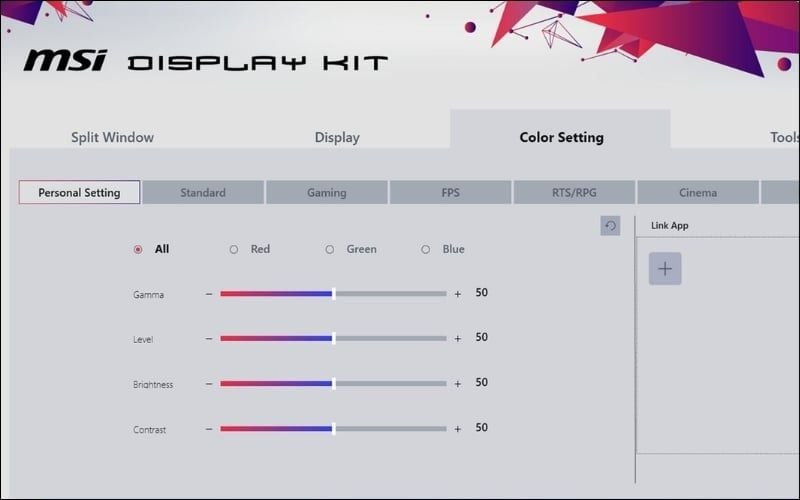
Chỉnh độ sáng màn hình PC bằng MSI Display Kit
4. Sử dụng phần mềm bên thứ ba để tối ưu độ sáng
F.lux là một phần mềm miễn phí và rất nổi tiếng với khả năng tự động điều chỉnh độ sáng và nhiệt độ màu màn hình dựa trên thời gian thực trong ngày tại vị trí của bạn. Vào ban ngày, màn hình sẽ có màu sắc bình thường. Khi trời tối, F.lux sẽ tự động giảm ánh sáng xanh và làm ấm màu sắc màn hình, giúp mắt bạn dễ chịu hơn và cải thiện chất lượng giấc ngủ.
Đây là công cụ cực kỳ hữu ích cho tất cả mọi người, từ sinh viên, nhân viên văn phòng đến các lập trình viên thường xuyên làm việc vào ban đêm.
F.lux là phần mềm hữu ích để tinh chỉnh độ sáng và cài đặt nhiệt độ màu của màn hình
5. Hướng dẫn khắc phục lỗi không chỉnh được độ sáng
5.1. Lỗi thanh trượt độ sáng bị ẩn hoặc không hoạt động
- Nguyên nhân: Nguyên nhân hàng đầu gây ra lỗi này là do driver card đồ họa (Display Driver) bị lỗi, đã cũ, thiếu hoặc không tương thích với phiên bản Windows của bạn.
Cách khắc phục: Cập nhật driver card đồ họa là giải pháp hiệu quả nhất.
- Nhấn tổ hợp phím Windows + X và chọn Device Manager.
- Trong cửa sổ Device Manager, tìm và nhấp đúp vào mục Display adapters.
- Nhấn chuột phải vào tên card đồ họa của bạn (ví dụ: NVIDIA GeForce RTX 3060, AMD Radeon RX 6700 XT, Intel UHD Graphics).
- Chọn Update driver. Sau đó, chọn Search automatically for drivers để Windows tự tìm kiếm.
- Nếu cách trên không hiệu quả, bạn nên truy cập trực tiếp trang web của nhà sản xuất (NVIDIA, AMD, Intel) để tải về phiên bản driver mới nhất và cài đặt thủ công.
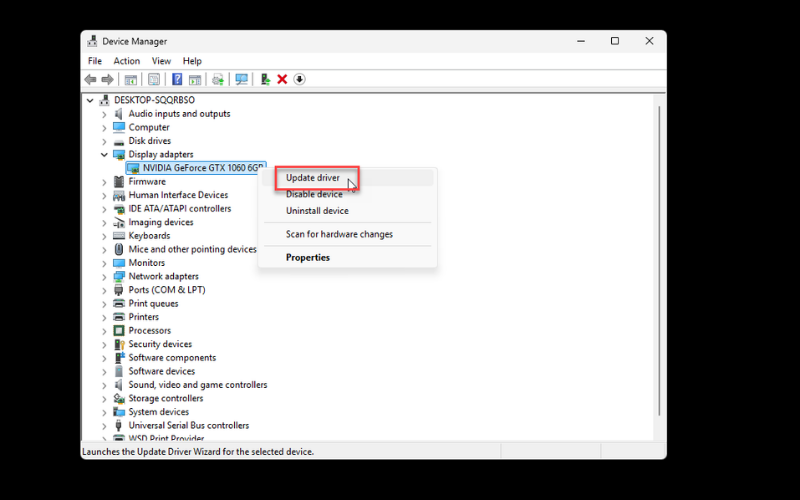
Chọn Update driver để cập nhật driver card đồ họa
5.2. Lỗi phím tắt (Fn) không hoạt động trên laptop
- Nguyên nhân: Lỗi này thường xảy ra khi driver điều khiển các phím chức năng đặc biệt của laptop bị thiếu hoặc xung đột. Driver này thường có tên gọi như Hotkey driver, ATK Package (đối với ASUS), hoặc System Control Manager.
Cách khắc phục: Bạn cần cài đặt lại driver này từ trang web hỗ trợ của hãng.
- Truy cập trang web hỗ trợ của hãng sản xuất laptop (ví dụ: asus.com/support, dell.com/support).
- Nhập số serial hoặc tìm đúng model máy của bạn.
- Điều hướng đến mục Driver & Tools hoặc Drivers & Downloads.
- Tìm và tải về driver có tên liên quan đến Hotkey, ATK, Function Key, hoặc System Control.
- Cài đặt driver vừa tải về và khởi động lại máy tính để kiểm tra.

Tại mục Drivers & Downloads, tìm và tải về driver phù hợp
5.3. Khi nào cần đến sự hỗ trợ kỹ thuật từ GearVN?
Nếu bạn đã thử tất cả các giải pháp phần mềm kể trên mà vẫn không thể khắc phục được lỗi, rất có thể vấn đề nằm ở phần cứng. Các lỗi phần cứng thường gặp bao gồm hỏng đèn cao áp màn hình, lỗi cáp tín hiệu màn hình, hoặc lỗi trên bo mạch chủ.
Trong trường hợp này, việc tự ý sửa chữa có thể gây ra những hư hỏng nghiêm trọng hơn. Hãy mang thiết bị của bạn đến trung tâm bảo hành và sửa chữa của GearVN. Đội ngũ kỹ thuật viên chuyên nghiệp của chúng tôi sẽ kiểm tra, chẩn đoán chính xác và đưa ra giải pháp khắc phục tối ưu nhất.
6. Câu hỏi thường gặp
6.1. Làm thế nào để tăng độ sáng màn hình hơn mức tối đa?
Về mặt vật lý, bạn không thể tăng độ sáng của tấm nền màn hình vượt quá ngưỡng tối đa do nhà sản xuất thiết kế. Tuy nhiên, bạn có thể sử dụng một mẹo nhỏ trong phần mềm của card đồ họa. Bằng cách tăng nhẹ các chỉ số như Gamma hoặc Digital Vibrance (trên NVIDIA Control Panel), hình ảnh sẽ trông có vẻ sáng và rực rỡ hơn, dù cường độ sáng vật lý không thay đổi.
6.2. Tại sao màn hình laptop tự động thay đổi độ sáng?
Nguyên nhân là do tính năng Adaptive brightness (Độ sáng thích ứng) được bật trên Windows. Tính năng này sử dụng cảm biến ánh sáng của laptop để tự động điều chỉnh độ sáng màn hình cho phù hợp với môi trường xung quanh. Để tắt tính năng này, bạn hãy vào Settings > System > Display và bỏ chọn mục "Change brightness automatically when lighting changes".

Vào Settings, chọn System rồi đến Display
6.3. Độ sáng màn hình bao nhiêu là tốt cho mắt?
Không có một con số cố định nào là hoàn hảo cho tất cả mọi người. Nguyên tắc bạn nên tuân thủ là: "Điều chỉnh độ sáng màn hình tương đương với độ sáng của môi trường xung quanh.". Nếu bạn làm việc trong phòng tối, hãy giảm độ sáng. Nếu bạn ngồi gần cửa sổ có nắng, hãy tăng độ sáng lên.
Một mẹo đơn giản để kiểm tra là mở một trang văn bản nền trắng (như Google Docs). Nếu màn hình trông như một nguồn sáng chói mắt tức là đang quá sáng. Ngược lại, nếu trang giấy trông xám xịt và khó đọc thì màn hình đang quá tối.
Xem thêm:
Việc điều chỉnh độ sáng màn hình tuy đơn giản nhưng ảnh hưởng lớn đến sức khỏe mắt và trải nghiệm sử dụng hằng ngày. Với những hướng dẫn từ GearVN, hy vọng bạn đã nắm rõ cách thao tác trên laptop và PC. Nếu cần hỗ trợ thêm hoặc muốn chọn mua màn hình, laptop có chất lượng hiển thị tốt hơn, hãy liên hệ hoặc ghé showroom GearVN gần nhất để được tư vấn chi tiết.


