Cách đăng xuất Viber trên máy tính mới nhất mà không bị mất tin nhắn

Viber là một trong những ứng dụng nhắn tin gọi điện miễn phí phổ biến nhất hiện nay, đặc biệt là trong môi trường công sở. Tuy nhiên, phiên bản Viber trên máy tính có một cơ chế đăng xuất khá đặc thù khiến nhiều người dùng chúng ta có một chút bối rối khi thực hiện. Thế thì trong bài viết này, GEARVN sẽ hướng dẫn các bạn cách đăng xuất Viber trên máy tính đơn giản và dễ thực hiện nhất. Cùng theo dõi ngay tại đây nhé !
Vì sao cần đăng xuất Viber trên máy tính?
Trước khi đi vào bài hướng dẫn, dành cho bạn chưa biết thì trên phiên bản Viber trên máy tính sẽ không có nút đăng xuất (hay Log out), thay vào đó sẽ là nút hủy kích hoạt (Deactivate). Nguyên nhân là do Viber trên máy tính hoạt động như một chiếc điện thoại vệ tinh tức là dữ liệu kết nối giữa các thiết bị sẽ lưu trữ trên hệ thống máy chủ, vì vậy sẽ không gọi là đăng xuất như các ứng dụng truyền thống mà là hủy kích hoạt trên ứng dụng nhắn tin này. Qua đó giúp cho người dùng được đảm bảo dữ liệu ở cấp độ cao, các tài nguyên trên máy tính sẽ được xóa sạch và chỉ còn lưu trữ trên điện thoại.

Khi bạn nhấn hủy kích hoạt của Viber trên máy tính thì điều này sẽ đồng thời thực hiện các chức năng sau:
Tài khoản Viber trên máy tính đó sẽ bị ngắt kết nối hoàn toàn.
Mọi dữ liệu như tin nhắn, file, media đã đồng bộ trên máy tính đó sẽ bị xóa sạch (dữ liệu trên điện thoại vẫn còn nguyên).
Vì vậy hãy chắc chắn rằng bạn hiểu việc đăng xuất Viber trên máy tính đồng nghĩa với hủy kích hoạt tài khoản ở trong ứng dụng. Đăng xuất tài khoản Viber trên máy tính mang lại những lợi ích cho người dùng như:
Bảo mật thông tin, dữ liệu từ máy tính bàn hay laptop.
Hạn chế tài nguyên tiêu hao mỗi lần khởi động máy tính.
Giữ an toàn cho tài khoản Viber.
Lưu ý: Hủy kích hoạt Viber trên máy tính sẽ không phải là hủy kích hoạt tài khoản trên điện thoại. Thao tác này sẽ tương đương với đăng xuất tài khoản trên các thiết bị máy tính, không xóa tài khoản.
Cách đăng xuất Viber trên máy tính chi tiết và mới nhất
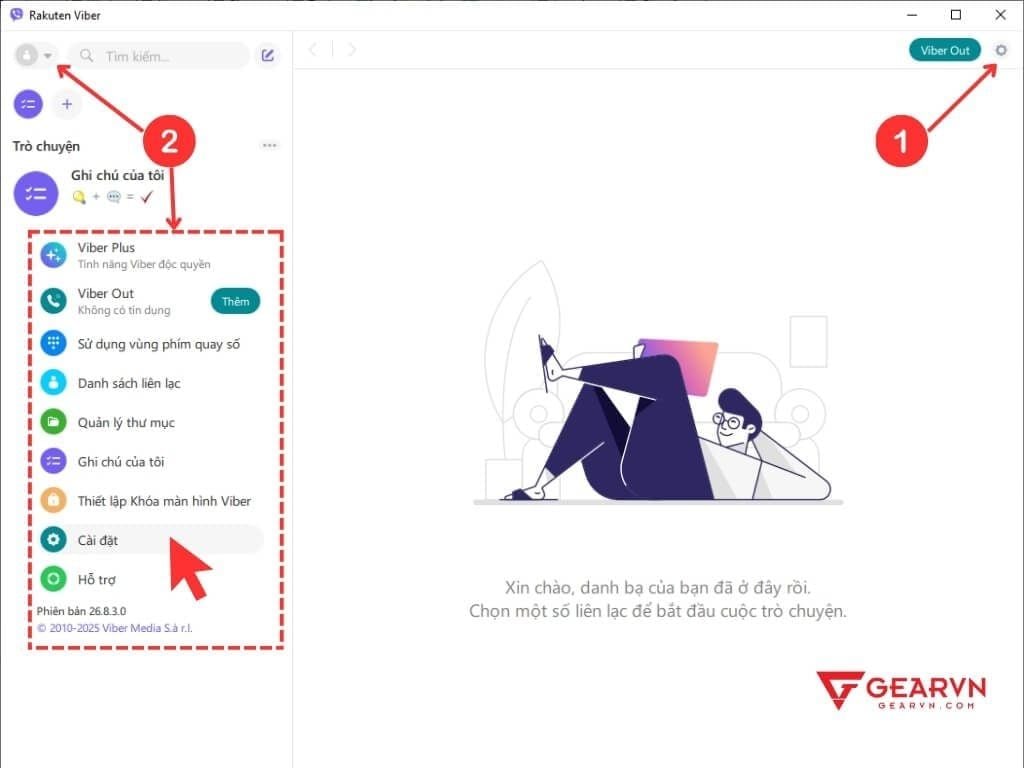
Bước 1: Mở ứng dụng Viber trên máy tính, một là bạn nhấn vào biểu tượng cài đặt ở góc trên bên phải, hai là nhấn vào ảnh đại diện ở bên trái và chọn Cài đặt.
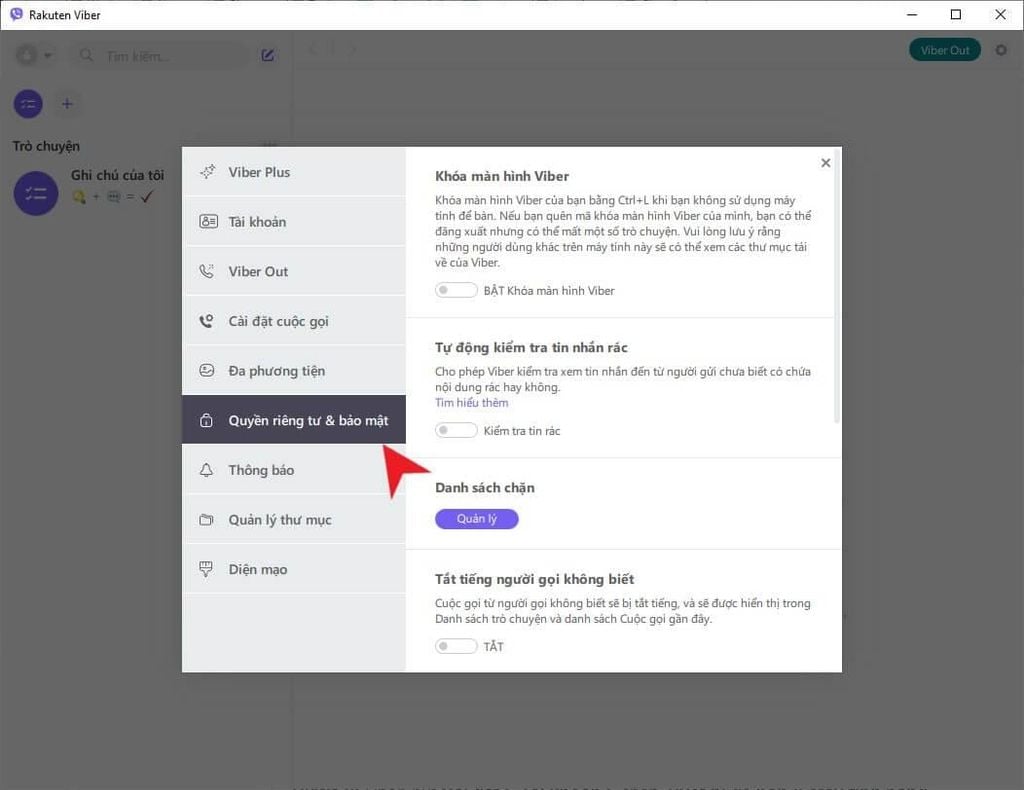
Bước 2: Chọn mục Quyền riêng tư & bảo mật (Privacy & Security).
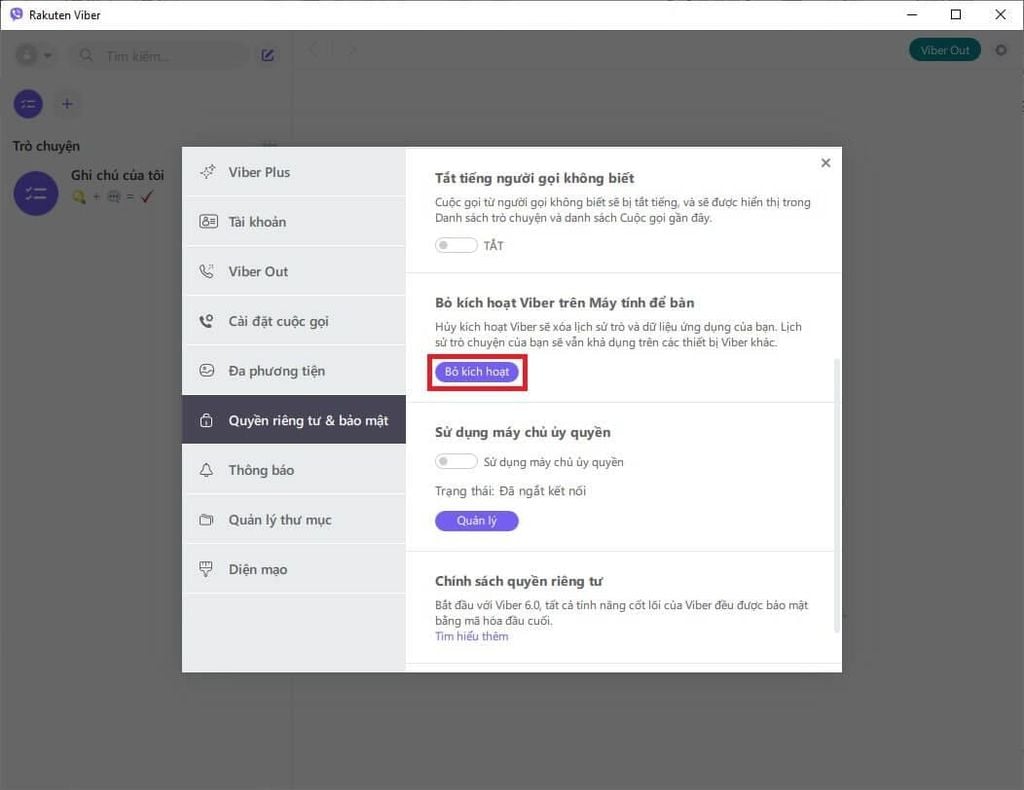
Bước 3: Tìm phần Bỏ kích hoạt Viber trên Máy tính để bàn, chọn Bỏ kích hoạt (Deactivate).
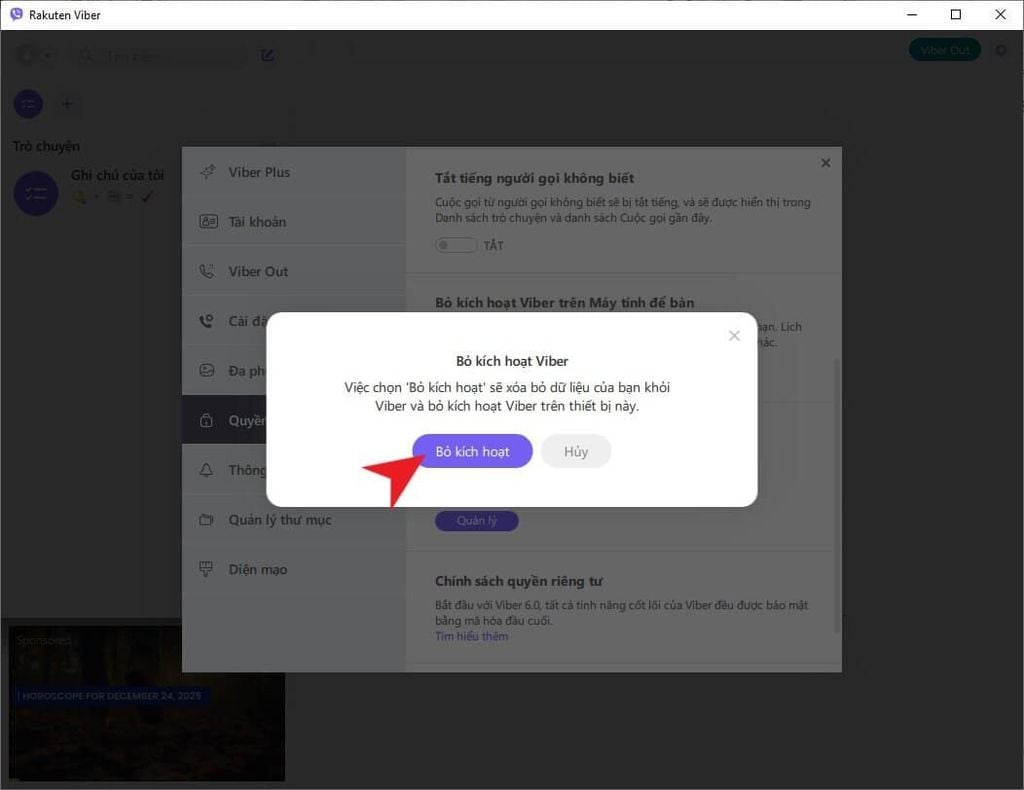
Bước 4: Nhấn vào lựa chọn Bỏ kích hoạt (Deactivate) để xác nhận đăng xuất tài khoản khỏi máy tính.
Cách đăng xuất Viber trên máy tính bằng điện thoại từ xa
Bước 1: Mở ứng dụng Viber trên điện thoại, vào nút Thêm ở góc dưới bên phải và chọn Cài đặt.
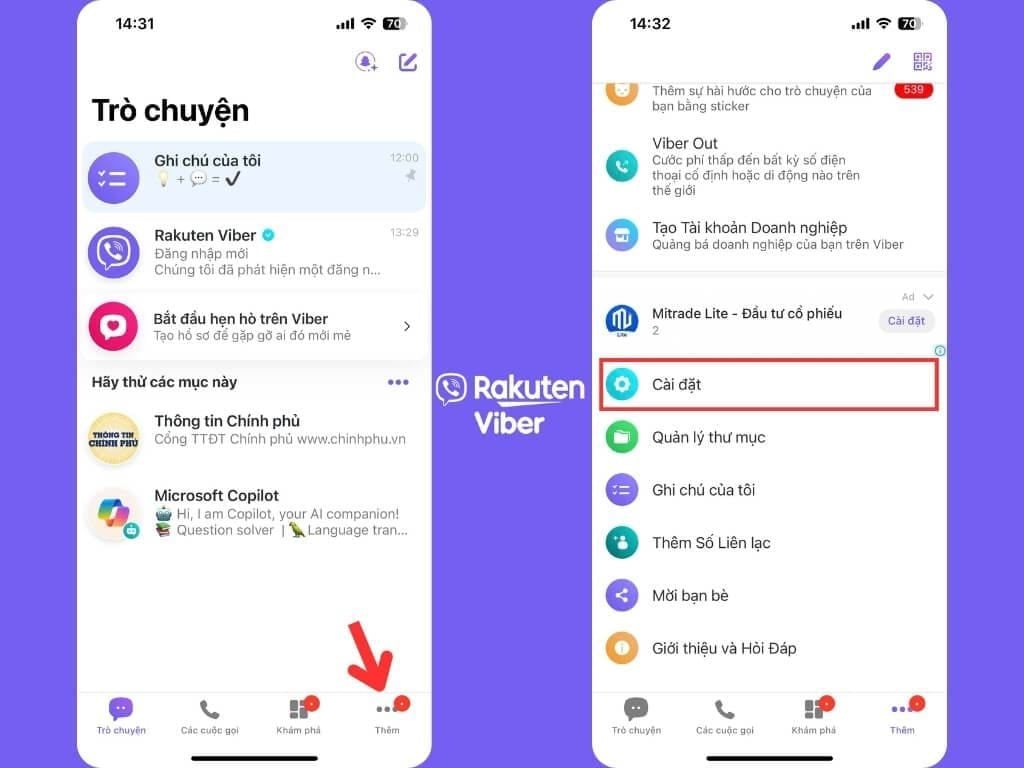
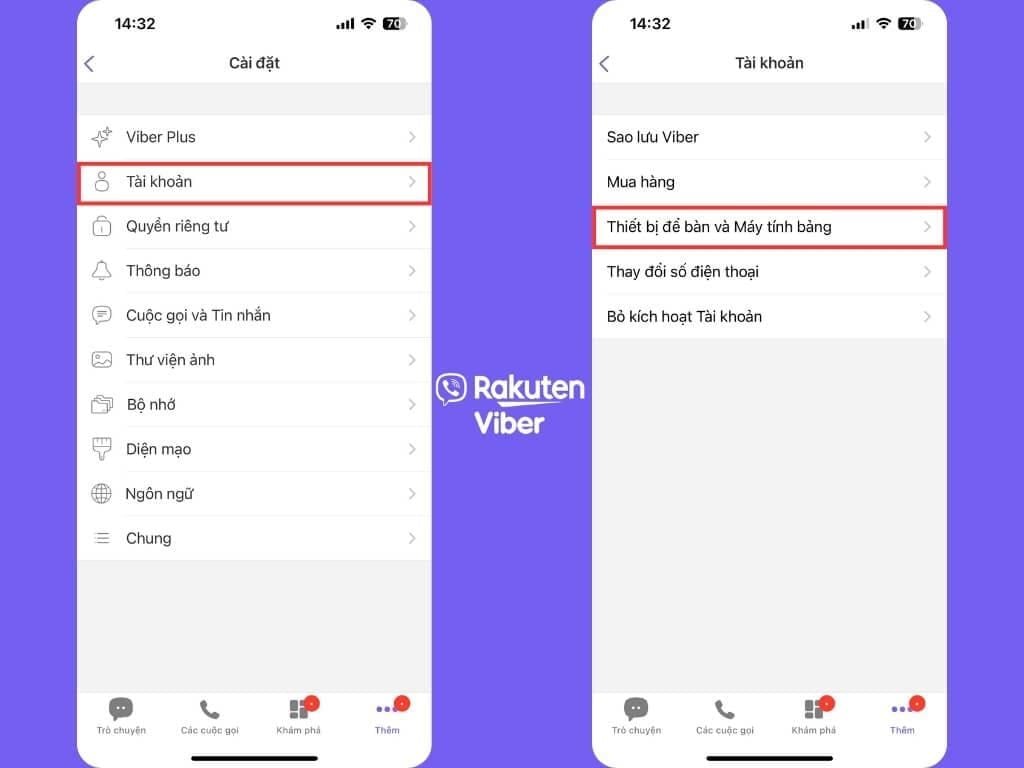
Bước 2: Tiếp theo nhấn Tài khoản > chọn Thiết bị để bàn & Máy tính bảng.
Bước 3: Chọn đúng thiết bị máy tính cần đăng xuất > nhấn Hủy kích hoạt. Cuối cùng chọn Hủy kích hoạt để xác nhận đăng xuất tài khoản.
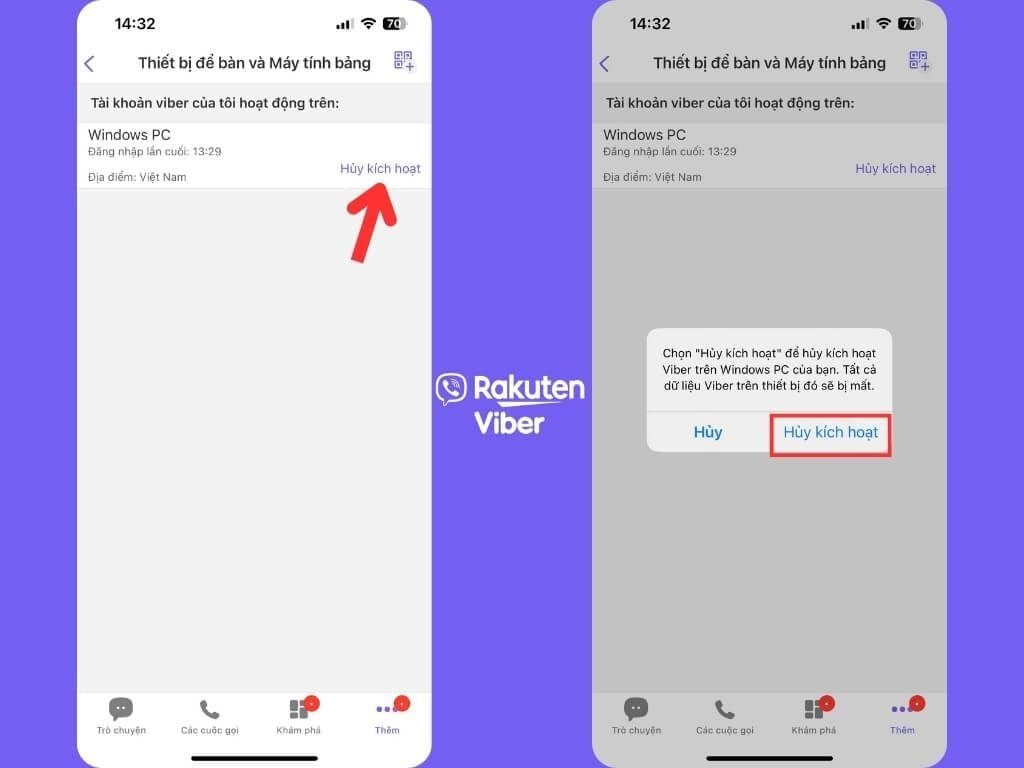
Lưu ý: Không nhầm lẫn với chức năng Bỏ kích hoạt tài khoản trong ứng dụng Viber trên điện thoại, tránh việc xóa mất tài khoản.
Câu hỏi liên quan đến đăng xuất Viber trên máy tính
Đăng xuất Viber trên máy tính có bị mất tin nhắn không?
Đăng xuất Viber trên máy tính đồng nghĩa rằng bạn sẽ vô hiệu hóa tài khoản vì vậy tất cả những tin nhắn, file phương tiện sẽ hoàn toàn bị mất trên máy tính. Tuy nhiên những dữ liệu ấy sẽ vẫn được lưu trữ lại trên ứng dụng Viber của điện thoại.
Đăng xuất và hủy kích hoạt tài khoản Viber trên máy tính có khác gì không?
Câu trả lời là không nhưng trên Viber thì ứng dụng sẽ sử dụng định nghĩa là hủy kích hoạt (deactivate) thay vì là đăng xuất.
Cách đăng nhập lại Viber trên máy tính sau khi đăng xuất
Để đăng nhập lại Viber trên máy tính, bạn chỉ cần sử dụng tính năng quét mã QR của ứng dụng trên điện thoại và quét QR của ứng dụng trên máy tính. Sau đó, tài khoản sẽ được đăng nhập vào PC hay laptop tương ứng.
Trên đây là cách đăng xuất Viber trên máy tính vô cùng đơn giản và dễ hiểu để mọi người có thể thực hiện. Nếu có bất kì thắc mắc nào thì đừng ngần ngại để lại bình luận bên dưới để GEARVN chúng mình cùng giải đáp nhé. Hẹn gặp lại các bạn trong những bài viết tiếp theo trên GEARVN - Blogs Thủ Thuật. PEACE !