





Cách ghi âm trên máy tính Acer bằng công cụ có sẵn và phần mềm



Ghi âm trên laptop là nhu cầu phổ biến của sinh viên khi thu âm bài giảng, nhân viên văn phòng trong các cuộc họp hoặc game thủ muốn lưu lại âm thoại. Bài viết này của GearVN sẽ chia sẻ cách ghi âm trên máy tính Acer, giúp tối ưu chất lượng âm thanh rõ nét nhất.
Những điểm chính
- Laptop Acer cho phép ghi âm nhanh bằng công cụ có sẵn trên Windows như Voice Recorder, Sound Recorder hoặc Xbox Game Bar mà không cần cài thêm phần mềm.
- Người dùng có thể nâng cao chất lượng thu âm bằng phần mềm chuyên nghiệp như Audacity, Adobe Audition hoặc các công cụ ghi âm trực tuyến.
- Tối ưu chất lượng âm thanh trên laptop Acer bằng cách kích hoạt Acer Purified Voice, đặt đúng vị trí micro và sử dụng micro rời khi cần thu âm chuyên nghiệp.
- Khi laptop Acer không nhận micro, hãy kiểm tra quyền truy cập microphone, cập nhật driver âm thanh và thiết lập đúng thiết bị ghi âm mặc định.
1. Ghi âm trên máy tính Acer để làm gì?
Ghi âm trên laptop Acer là quá trình chuyển đổi sóng âm thanh từ môi trường bên ngoài thành các định dạng tệp tin kỹ thuật số như MP3, WAV hoặc M4A. Quá trình này được thực hiện thông qua bộ phận Microphone tích hợp sẵn trên máy hoặc các thiết bị Micro rời kết nối qua cổng USB, jack 3.5mm.
Việc ghi âm trực tiếp trên laptop mang lại sự tiện lợi, giúp bạn lưu trữ thông tin nhanh chóng mà không cần thiết bị thu âm chuyên dụng. Với các dòng laptop có cấu hình tốt như Acer Nitro ProPanel, hệ thống micro và xử lý âm thanh được cải thiện đáng kể, giúp giảm nhiễu và thu âm rõ hơn ngay cả trong môi trường có nhiều tạp âm.
Việc ghi âm trực tiếp trên laptop mang lại sự tiện lợi
2. Cách ghi âm trên máy tính Acer bằng công cụ có sẵn
2.1. Sử dụng Voice Recorder trên Windows 10
Đối với người dùng Acer đang chạy Windows 10, ứng dụng Voice Recorder là công cụ đơn giản nhất để thu âm giọng nói mà không cần cài đặt thêm phần mềm.
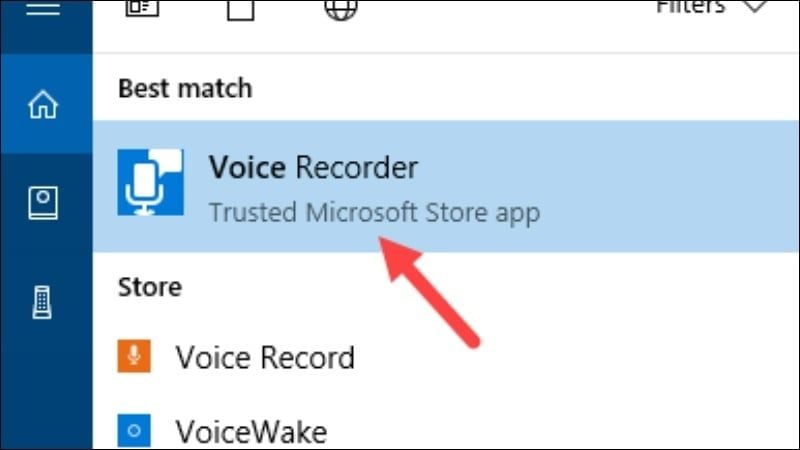
- Bước 1: Nhấn phím Windows, gõ từ khóa Voice Recorder và chọn ứng dụng hiện ra. Nhấn vào biểu tượng Micro ở chính giữa màn hình để bắt đầu quá trình ghi âm.
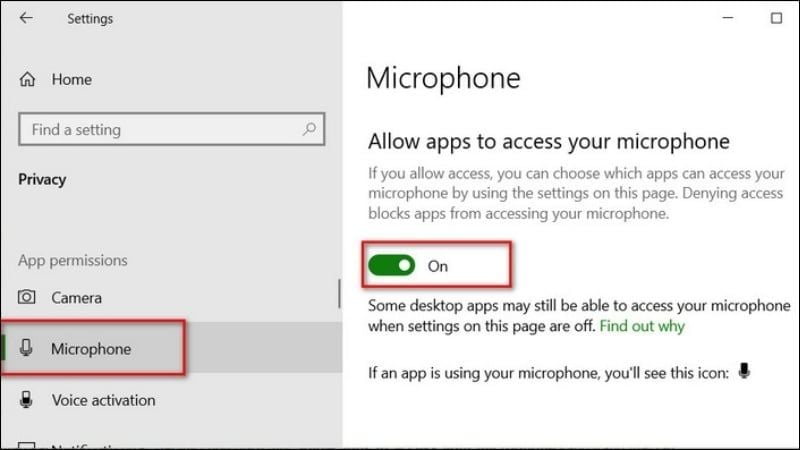
- Bước 2: Nếu hệ thống không thu được tiếng, bạn cần vào Settings, chọn Privacy, tìm mục Microphone và bật Allow apps to access your microphone.
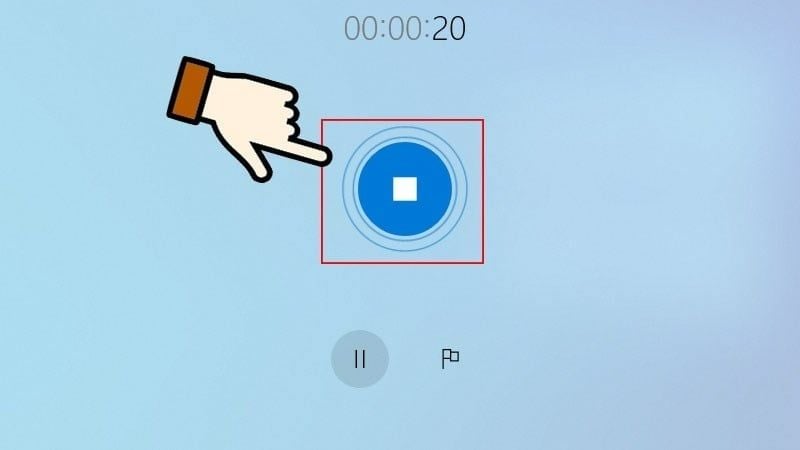
- Bước 3: Nhấn biểu tượng Stop (hình ô vuông) để kết thúc và lưu file.
2.2. Sử dụng Sound Recorder trên Windows 11
Trên hệ điều hành Windows 11, Microsoft đã nâng cấp Voice Recorder thành Sound Recorder với giao diện hiện đại và nhiều tùy chọn định dạng hơn.
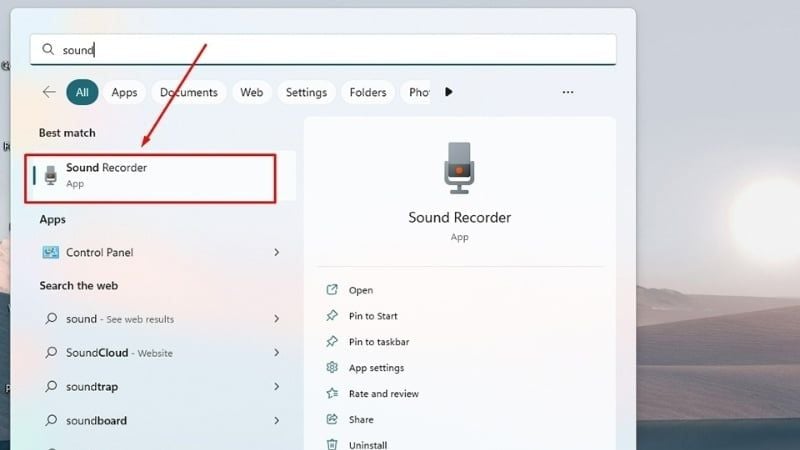
- Bước 1: Mở Sound Recorder từ Menu Start. Trước khi thu, bạn có thể chọn nguồn vào tại mục Microphone Array ở góc dưới bên trái giao diện.
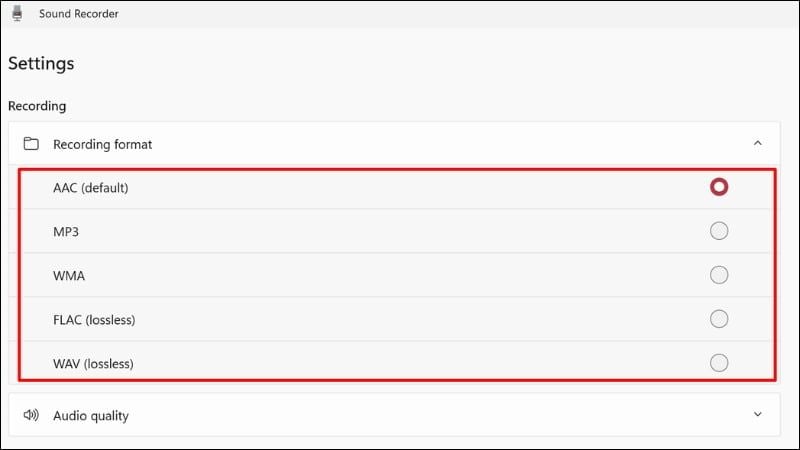
- Bước 2: Chọn định dạng file mong muốn như AAC, MP3, M4A hoặc FLAC tại phần cài đặt (biểu tượng ba chấm). Nhấn nút tròn màu đỏ để bắt đầu và nhấn nút vuông đen để dừng lại.
2.3. Sử dụng phím tắt Xbox Game Bar
Đây là phương pháp cực kỳ hiệu quả cho các game thủ đang sử dụng Acer Nitro hoặc Predator muốn ghi lại âm thanh hệ thống kèm giọng nói khi đang chơi game.
Bạn chỉ cần nhấn tổ hợp phím Windows + Alt + R để bắt đầu ghi âm/quay màn hình ngay lập tức mà không cần thoát ứng dụng. Xbox Game Bar sẽ mặc định thu cả âm thanh từ trò chơi và Micro của bạn.
Để dừng ghi, bạn nhấn lại tổ hợp phím Windows + Alt + R một lần nữa. File ghi âm sẽ tự động được lưu trong thư mục Videos/Captures.
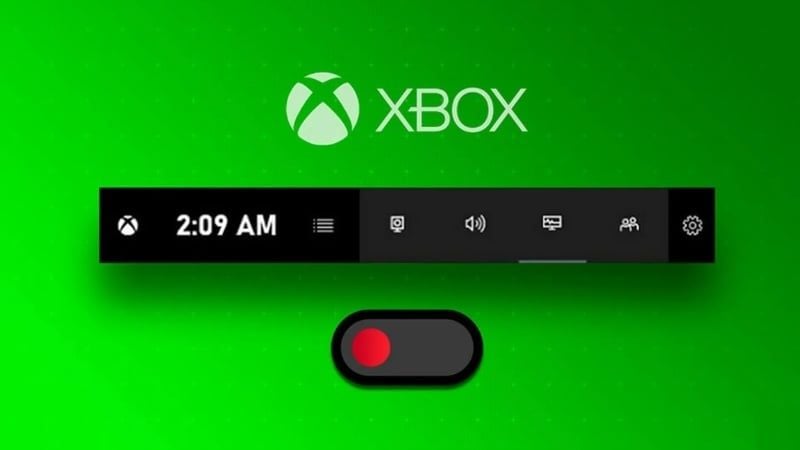
Sử dụng phím tắt Xbox Game Bar
3. Top phần mềm ghi âm chuyên nghiệp trên máy tính Acer
3.1. Audacity
Audacity là phần mềm mã nguồn mở mạnh mẽ, phù hợp để chỉnh sửa âm thanh sau khi ghi. Công cụ nổi bật với tính năng lọc nhiễu giúp loại bỏ tạp âm môi trường và tiếng quạt laptop, đồng thời hỗ trợ cắt ghép, tăng âm và thêm hiệu ứng chuyên nghiệp.
Link tải: TẠI ĐÂY

Audacity là phần mềm mã nguồn mở mạnh mẽ nhất
3.2. Adobe Audition
Nếu bạn đang sử dụng laptop hiệu năng cao như Acer Predator và cần làm podcast hoặc lồng tiếng, Adobe Audition là lựa chọn lý tưởng. Phần mềm xử lý âm thanh đa luồng mượt mà, độ trễ thấp và cung cấp nhiều bộ lọc cao cấp, mang lại chất lượng chuẩn phòng thu.
Link tải: TẠI ĐÂY

Phần mềm Adobe Audition
3.3. Online Voice Recorder
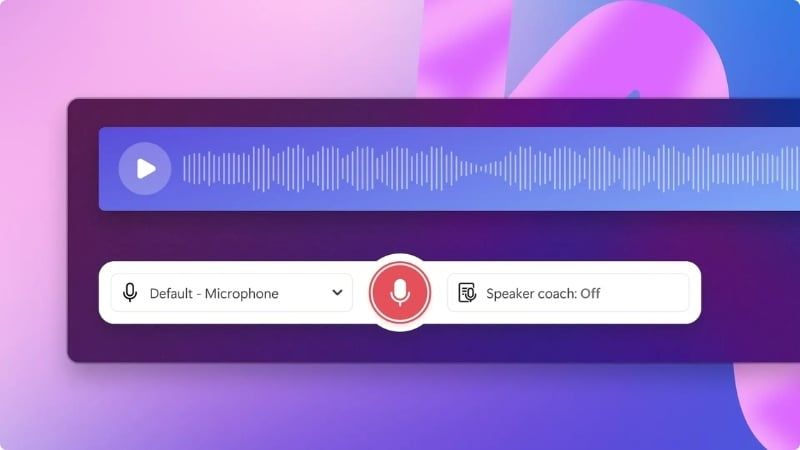
Trong trường hợp bạn cần ghi âm gấp mà không muốn cài đặt phần mềm, các trang web ghi âm trực tuyến là giải pháp thay thế hiệu quả.
- Cho phép ghi âm trực tiếp ngay trên trình duyệt web.
- Hỗ trợ tính năng cắt bỏ đoạn thừa ở đầu và cuối bản thu ngay sau khi hoàn tất.
- Hoàn toàn miễn phí và không yêu cầu đăng ký tài khoản.
- File sau khi thu được tải xuống trực tiếp dưới định dạng MP3 thông dụng.
4. Mẹo tối ưu chất lượng thu âm riêng cho laptop Acer
Để cải thiện chất lượng ghi âm trên laptop Acer, người dùng không chỉ cần sử dụng đúng phần mềm mà còn phải chú ý đến vị trí micro và thiết bị hỗ trợ. Những điều chỉnh nhỏ trong hệ thống và phần cứng có thể giúp âm thanh thu được rõ ràng, hạn chế tạp âm và mang lại trải nghiệm thu âm chuyên nghiệp hơn.
- Kích hoạt Acer Purified Voice: Đây là công nghệ AI giúp giảm tiếng ồn môi trường và tối ưu giọng nói khi ghi âm. Bạn có thể mở Acer Quick Access, vào mục Acer Purified Voice Console và bật AI Noise Reduction cho cả Microphone và Speaker để lọc bớt tiếng gõ phím hoặc tiếng quạt tản nhiệt.
- Xác định vị trí Micro vật lý: Trên nhiều dòng laptop Acer, micro thường được đặt gần webcam ở viền trên màn hình. Khi thu âm, nên tránh che khuất khu vực này bằng decal hoặc đặt tay gần bản lề để hạn chế nhiễu tín hiệu và đảm bảo âm thanh thu rõ ràng.
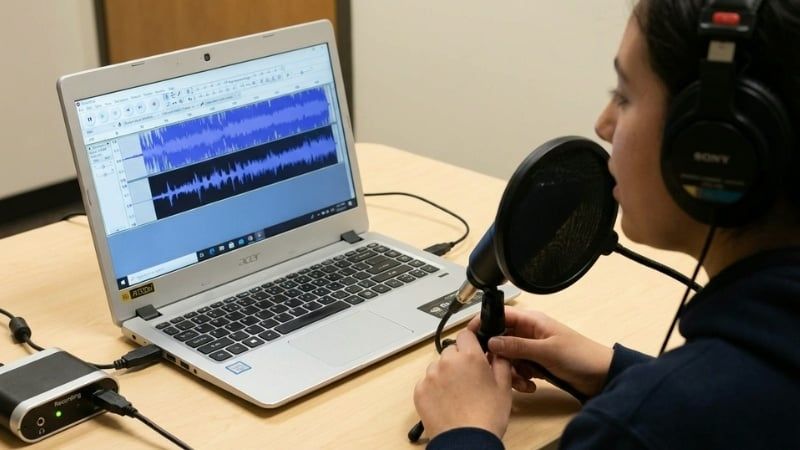
- Sử dụng Microphone rời chuyên dụng: Nếu cần ghi âm chuyên nghiệp cho livestream, podcast hoặc sáng tạo nội dung, bạn nên dùng microphone. Các mẫu micro này sẽ giúp kết nối nhanh, thu âm rõ hơn và hỗ trợ giảm rung nhờ phụ kiện chống sốc.
5. GearVN - Nơi mua sắm PC, laptop, gaming gear uy tín, chất lượng
GEARVN chuyên cung cấp các sản phẩm Hi-End PC, laptop, PC, linh kiện máy tính (RAM, CPU, SSD,...) và thiết bị gaming (màn hình, tai nghe máy tính, bàn phím, chuột,...) đáp ứng mọi nhu cầu của game thủ và người dùng công nghệ. Đặc biệt, GEARVN còn nổi bật với các ưu điểm như:
- Đa dạng sản phẩm và cấu hình tối ưu: GEARVN mang đến vô số lựa chọn từ các thương hiệu lớn như HyperX, Razer, NZXT,... Các sản phẩm đều được tuyển chọn kỹ lưỡng.
- Giá cả cạnh tranh và nhiều ưu đãi: GEARVN thường xuyên triển khai các chương trình khuyến mãi, giảm giá hấp dẫn vào các dịp đặc biệt. Bạn có thể dễ dàng sở hữu thiết bị ưng ý với mức giá tốt nhất, đi kèm quà tặng hấp dẫn hay chính sách trả góp linh hoạt.
- Chính sách bảo hành và hậu mãi uy tín: Mua sắm tại GEARVN, bạn sẽ hoàn toàn yên tâm với chính sách bảo hành rõ ràng và đội ngũ hỗ trợ kỹ thuật tận tình. Các chuyên viên giàu kinh nghiệm luôn sẵn sàng tư vấn giúp bạn chọn đúng sản phẩm và giải đáp mọi thắc mắc trong quá trình sử dụng.
- Trải nghiệm mua sắm tiện lợi: Dù bạn muốn trải nghiệm trực tiếp tại các showroom hay mua sắm online qua website với dịch vụ giao hàng nhanh chóng, GEARVN đều mang đến sự tiện lợi tối đa.
Thông tin liên hệ GearVN
- Hotline: 1900.5301
- Website: gearvn.com

Mua sắm laptop Acer và Gaming Gear chính hãng tại GearVN
6. Câu hỏi thường gặp
6.1. File ghi âm trên laptop Acer được lưu ở đâu?
Thông thường, các ứng dụng như Voice Recorder hoặc Sound Recorder sẽ tự động lưu file trong thư mục Documents > Sound Recordings. Bạn có thể mở ứng dụng ghi âm để xem lại, đổi tên hoặc chia sẻ file nhanh chóng.
6.2. Laptop Acer có thể ghi âm đồng thời âm thanh hệ thống và micro không?
Có. Bạn có thể sử dụng Xbox Game Bar hoặc các phần mềm ghi âm chuyên nghiệp để thu cả âm thanh hệ thống (game, video) và giọng nói từ micro cùng lúc. Điều này rất hữu ích khi quay video hướng dẫn hoặc livestream.
6.3. Nên chọn định dạng file nào khi ghi âm trên laptop Acer?
Định dạng MP3 phù hợp cho nhu cầu chia sẻ và lưu trữ nhẹ. Nếu cần chất lượng âm thanh cao để chỉnh sửa hoặc sản xuất nội dung, bạn nên chọn WAV hoặc FLAC vì ít bị nén dữ liệu.

Định dạng MP3 phù hợp cho nhu cầu chia sẻ và lưu trữ nhẹ
Xem thêm:
Việc ghi âm trên máy tính Acer rất đơn giản nhờ các công cụ tích hợp sẵn và công nghệ lọc âm AI Purified Voice độc quyền. Để có chất lượng âm thanh tốt nhất cho công việc chuyên nghiệp, bạn nên cân nhắc trang bị thêm Micro rời tại GearVN. Liên hệ hotline để được đội ngũ kỹ thuật tư vấn chi tiết các giải pháp âm thanh phù hợp nhất.


