





Gõ chữ a còng @ trên máy tính, điện thoại siêu đơn giản và dễ bấm



A còng hay @, một kí hiệu thường xuất hiện ở trong địa chỉ email và trong nhiều trường hợp khác nhau. Nhưng bạn gặp lỗi không thể gõ dấu a còng trên máy tính, laptop và điện thoại? Hãy để GEARVN giúp các bạn biết cách gõ dấu a còng kèm theo một số cách xử lý khi không gõ được dấu a còng !
Cách gõ chữ a còng trên máy tính, laptop
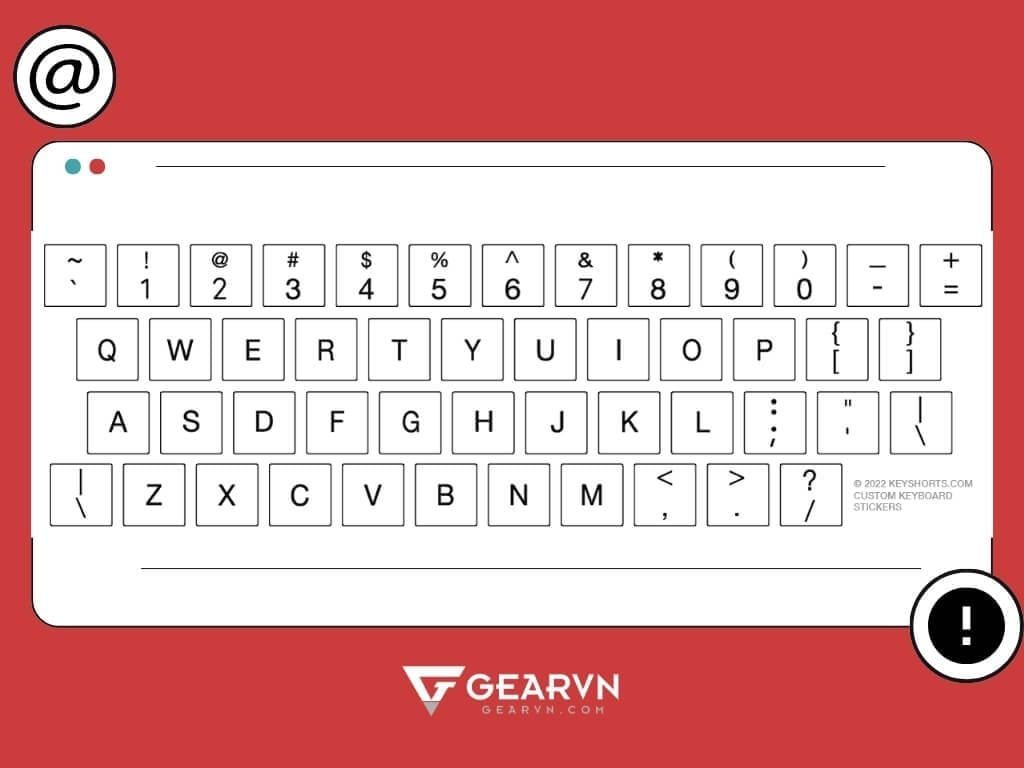
Gõ dấu a còng (@) trên máy tính và laptop Windows bằng cách nhấn tổ hợp phím SHIFT + 2 trên bàn phím.
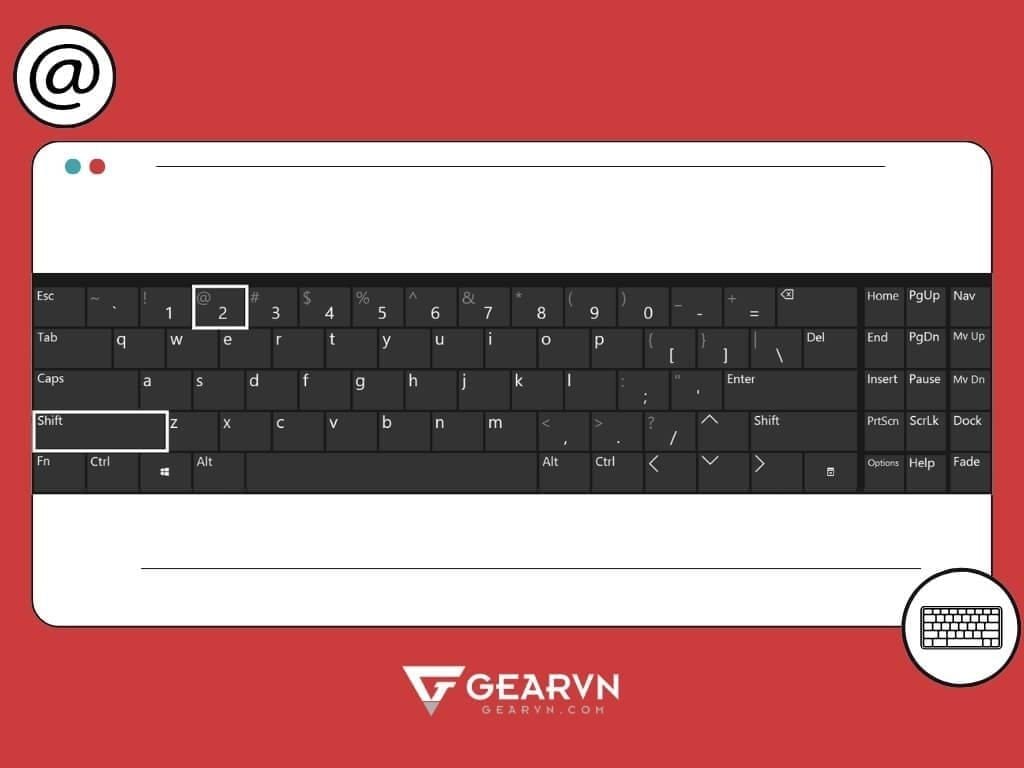
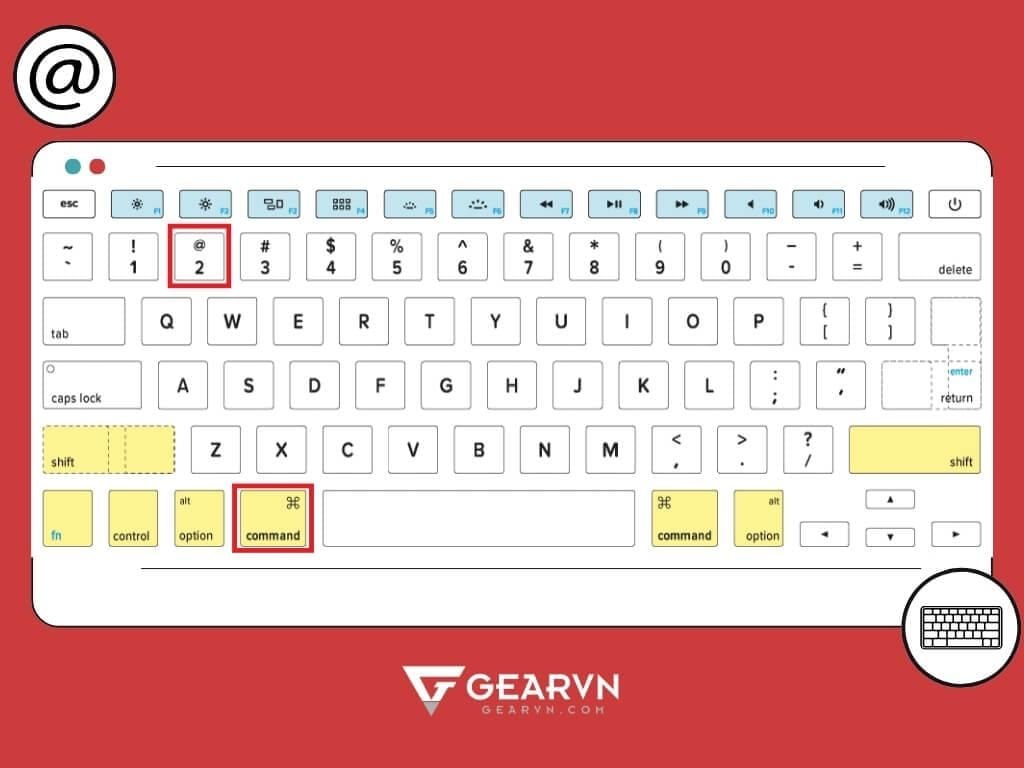
Đối với Macbook và các dòng máy tính sử dụng macOS, bạn sử dụng tổ hợp phím Command + 2.
Cách gõ chữ a còng trên điện thoại
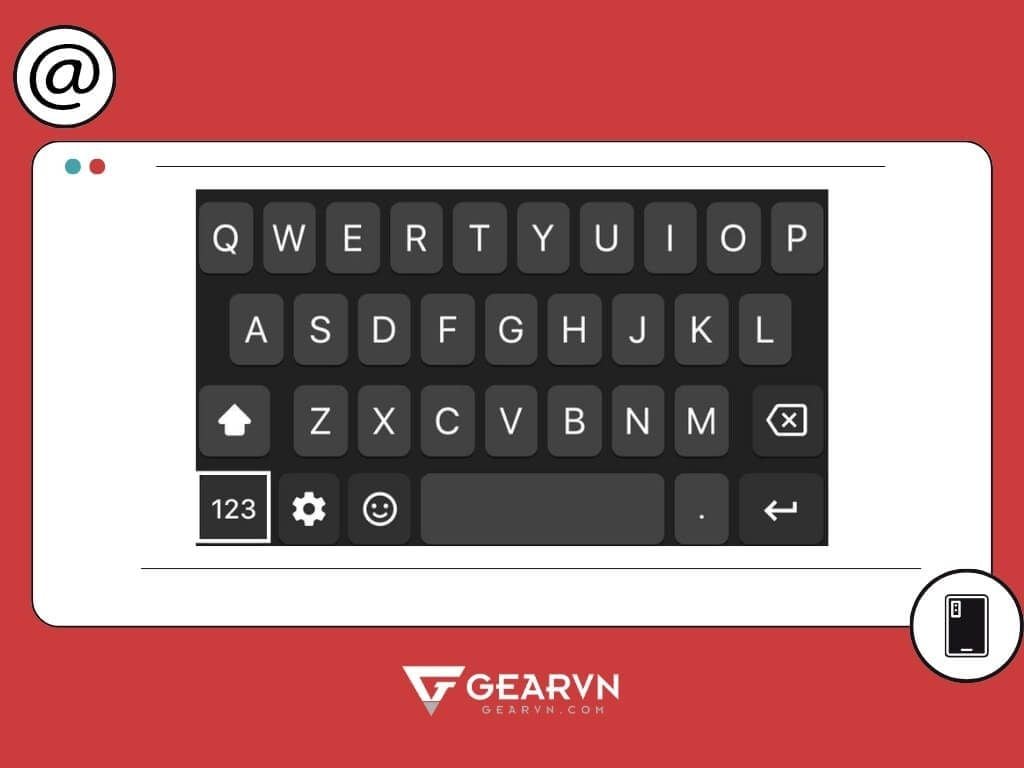
Với người dùng điện thoại Android, bạn nhấn chọn nút chuyển chế độ gõ chữ sang chế độ số và kí tự. Tìm dấu a còng và chọn vào trên bàn phím điện thoại.
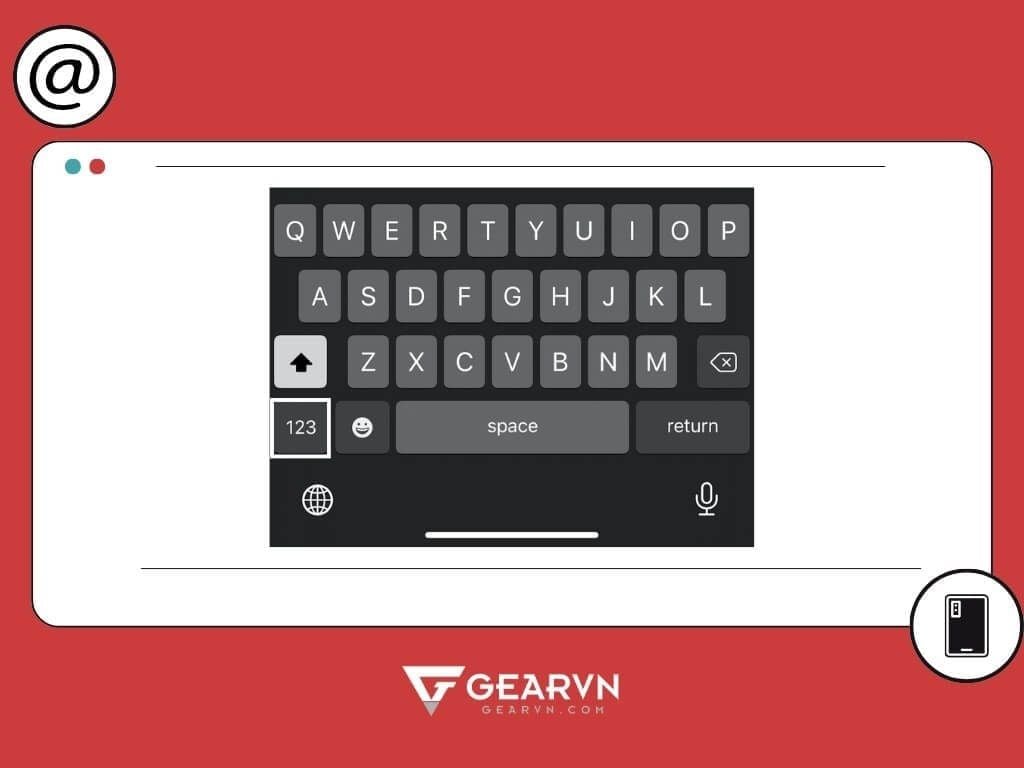
Với người dùng điện thoại iPhone, bạn chọn nút có kí hiệu 123 sau đó chọn vào nút a còng (@).
Nguyên nhân và cách sửa lỗi không gõ được chữ a còng trên máy tính
Bạn đã thực hiện đúng cách gõ dấu a còng nhưng vẫn không ra dấu @? Đó sẽ là một số lỗi không gõ được dấu a còng mà chúng ta có thể gặp phải, thí dụ như:
Gõ dấu a còng ra dấu nháy kép (“).
Bàn phím bị khóa.
Lỗi từ driver bàn phím.
Lỗi gõ chữ a còng thành dấu nháy kép
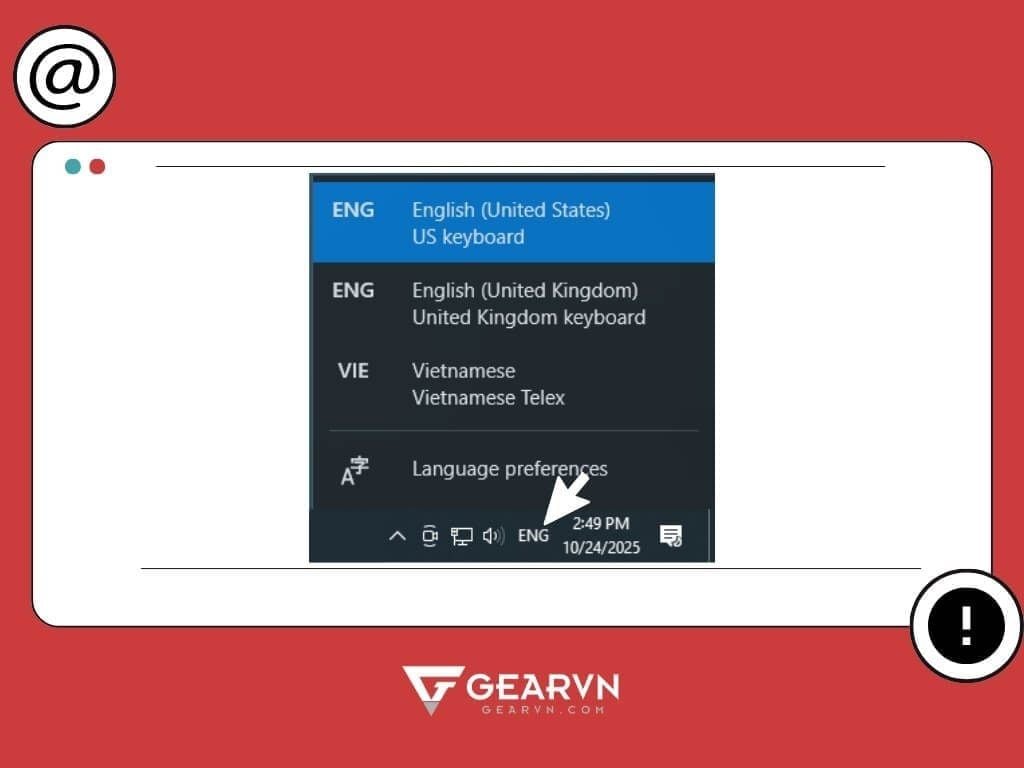
Nguyên nhân xảy ra lỗi là do layout của bàn phím bạn sử dụng đang là English (United Kingdom), vì vậy khi sử dụng tổ hợp phím SHIFT + 2 sẽ xuất hiện dấu nháy kép (“) thay vì dấu a còng (@).
Cách sửa lỗi là bạn chuyển layout bàn phím về layout English (United States), thực hiện theo bước sau. Nhấn chọn vào biểu tượng kế bên khung thời gian ở taskbar > Nhấn vào lựa chọn English (United States) - US keyboard. Sau đó gõ lại tổ hợp SHIFT + 2 để kiểm tra lại.
Bàn phím bị khóa
Một số tùy chỉnh không phù hợp hoặc tổ hợp phím nào đó khiến cho bàn phím không thể nhấn được, đó có thể là bàn phím đã bị khóa. Bạn có thể mở khóa bàn phím theo các cách sau:
Khởi động lại máy tính.
Tắt các cài đặt bàn phím như Sticky Keys, Toggle Keys, Filter Keys.
Cập nhật driver cho bàn phím.
Lỗi từ driver bàn phím
Sau thời gian sử dụng, driver bàn phím sẽ gặp tình trạng quá hạn hoặc không phù hợp khi thay đổi bàn phím. Giải pháp tối ưu nhất đó là cập nhật driver bàn phím.
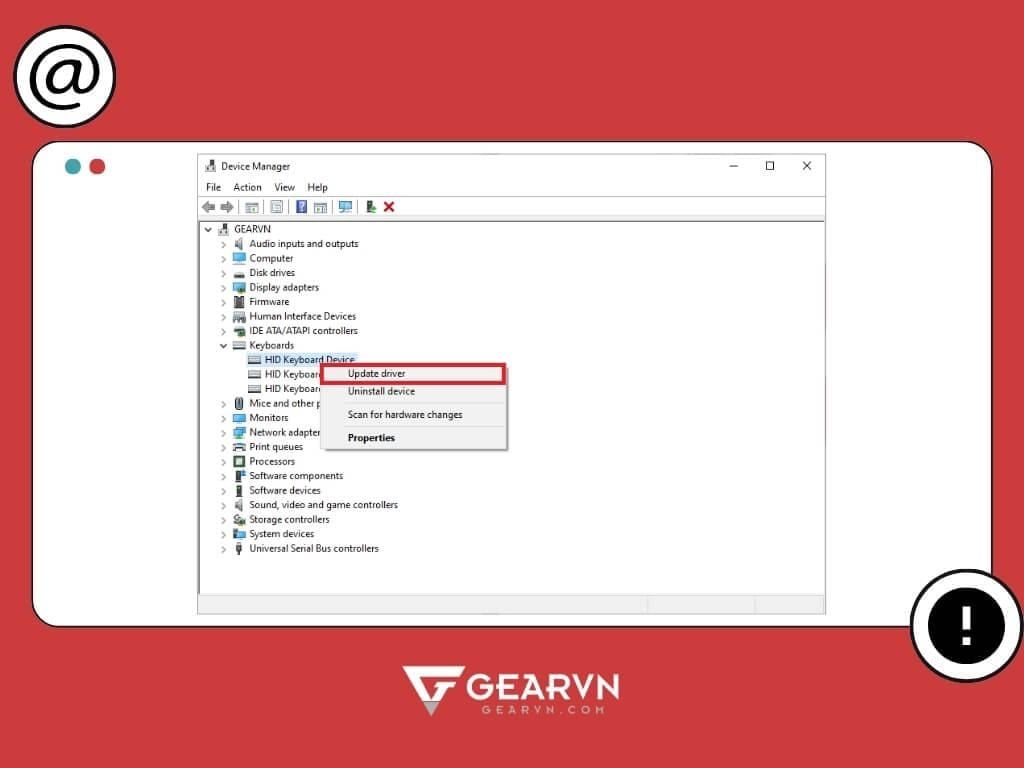
Để cập nhật driver bàn phím, bạn truy cập vào Device Manager > Nhấn chọn vào mục Keyboards > Click chuột phải vào các driver bàn phím > Chọn Update driver.
Trên đây là những cách gõ chữ a còng @ trên máy tính và điện thoại từ GEARVN. Hi vọng với bài viết này sẽ hữu ích cho bạn và nếu có bất kì đóng góp thì đừng ngần ngại để lại bình luận bên dưới cho mọi người cùng biết nhé. Hẹn gặp lại các bạn trong những bài viết tiếp theo trên GEARVN - Blogs Thủ Thuật. PEACE !
Có thể bạn quan tâm:


