





Cách kết nối máy chiếu với laptop Win, Mac có dây và không dây



Bạn cần trình chiếu slide cho buổi thuyết trình quan trọng hay muốn xem phim trên màn hình lớn nhưng lại loay hoay không biết cách kết nối máy chiếu với laptop. Đừng lo lắng, bài viết này của GearVN sẽ hướng dẫn bạn từng bước kết nối máy chiếu với laptop Windows, MacBook bằng cả phương pháp có dây và không dây.
Những điểm chính
- Kiểm tra cổng kết nối (HDMI, VGA, USB-C) trên laptop và máy chiếu là bước đầu tiên để chọn đúng dây cáp hoặc adapter phù hợp.
- Kết nối có dây (HDMI, VGA) là phương pháp ổn định nhất, chỉ cần cắm cáp và chọn đúng nguồn vào (Input/Source) trên máy chiếu.
- Kết nối không dây tiện lợi qua Miracast (Windows + K) hoặc AirPlay (MacBook) khi các thiết bị được kết nối chung một mạng WiFi.
- Tùy chỉnh chế độ trình chiếu (Nhân bản, Mở rộng) dễ dàng bằng phím tắt Windows + P hoặc trong cài đặt màn hình của MacBook.
- Khắc phục nhanh lỗi không lên hình bằng cách kiểm tra lại cáp cắm, chọn đúng nguồn vào (Input) hoặc khởi động lại cả hai thiết bị.
- Lưu ý quan trọng: Cổng VGA chỉ truyền hình ảnh, không truyền âm thanh; bạn cần kết nối âm thanh riêng bằng dây cáp 3.5mm.
1. Chuẩn bị gì trước khi kết nối laptop với máy chiếu?
1.1. Kiểm tra các cổng kết nối trên laptop và máy chiếu
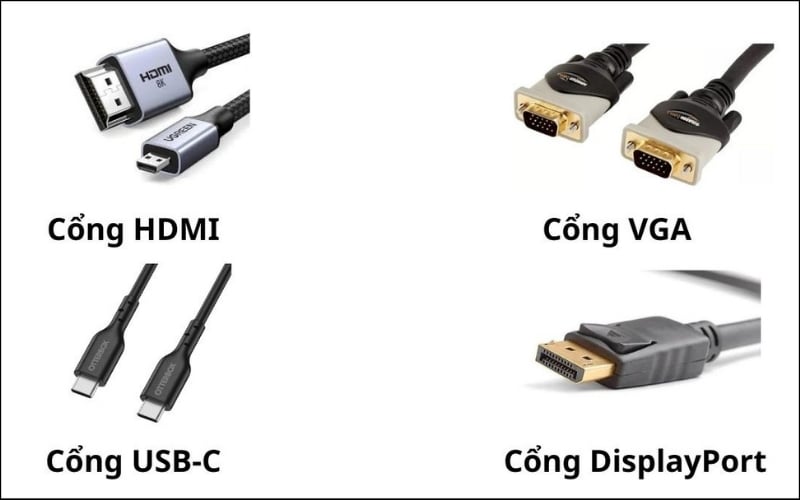
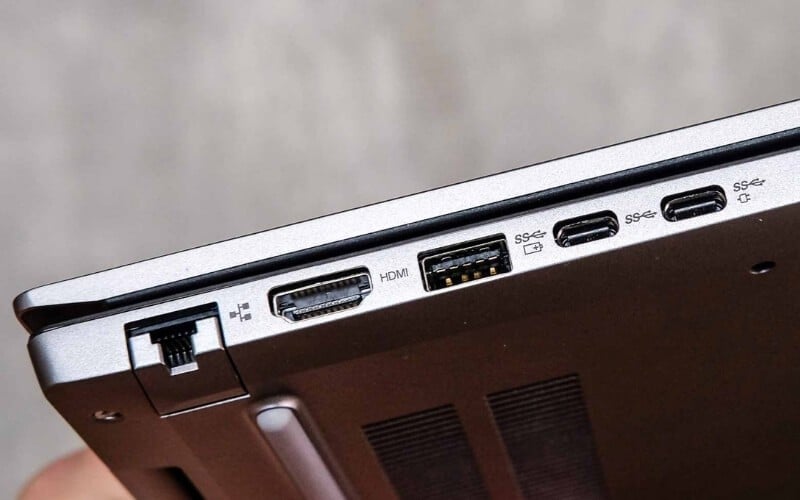
Bước đầu tiên và quan trọng nhất là xác định laptop và máy chiếu của bạn đang có những cổng kết nối nào. Hãy quan sát các cạnh của thiết bị để nhận diện đúng loại cổng.
- HDMI: Cổng này có hình dạng dẹt với hai góc vát, là chuẩn kết nối phổ biến nhất hiện nay. HDMI có khả năng truyền tải cả hình ảnh sắc nét và âm thanh chất lượng cao trên cùng một sợi cáp, có mặt trên hầu hết các dòng laptop đời mới.
- VGA: Đây là cổng kết nối cũ hơn, có dạng hình thang với 15 lỗ cắm và thường được sơn màu xanh dương. Cổng VGA chỉ truyền tín hiệu hình ảnh và chất lượng không cao bằng HDMI, thường thấy trên các mẫu laptop và máy chiếu đời cũ.
- USB-C/Thunderbolt: Cổng này có thiết kế oval nhỏ gọn, có thể cắm theo cả hai chiều. Đây là cổng đa năng, vừa có thể sạc, truyền dữ liệu vừa xuất hình ảnh. Cổng USB-C phổ biến trên các laptop mỏng nhẹ hiện đại, tuy nhiên bạn sẽ cần adapter để kết nối với máy chiếu.
- DisplayPort: Cổng này có hình dạng tương tự HDMI nhưng có một góc vuông. DisplayPort chuyên dụng để truyền hình ảnh chất lượng rất cao và tần số quét lớn, thường xuất hiện trên các dòng laptop gaming hoặc máy tính đồ họa chuyên nghiệp.
1.2. Lựa chọn cáp kết nối hoặc thiết bị chuyển đổi (Adapter) phù hợp
Dựa vào các cổng bạn đã xác định ở trên, việc chọn đúng loại cáp hoặc thiết bị chuyển đổi là yếu tố quyết định. Mỗi trường hợp sẽ yêu cầu một giải pháp kết nối khác nhau.
- Trường hợp 1: Nếu laptop và máy chiếu của bạn có cùng một loại cổng, ví dụ như cả hai đều có cổng HDMI. Bạn chỉ cần một sợi cáp HDMI-to-HDMI tiêu chuẩn để kết nối trực tiếp.
- Trường hợp 2: Khi laptop của bạn chỉ có cổng USB-C trong khi máy chiếu chỉ có cổng HDMI hoặc VGA. Trong trường hợp này, bạn bắt buộc phải sử dụng một Hub chuyển đổi hoặc Adapter từ USB-C sang HDMI/VGA.
- Trường hợp 3: Laptop của bạn có cổng DisplayPort nhưng máy chiếu lại chỉ hỗ trợ HDMI. Bạn sẽ cần một sợi cáp DisplayPort-to-HDMI hoặc một adapter chuyển đổi tương ứng.
2. Hướng dẫn kết nối máy chiếu với laptop có dây (ổn định nhất)
2.1. Kết nối qua cổng HDMI
Đây là cách kết nối đơn giản và cho chất lượng tốt nhất hiện nay. Hãy thực hiện theo các bước sau:
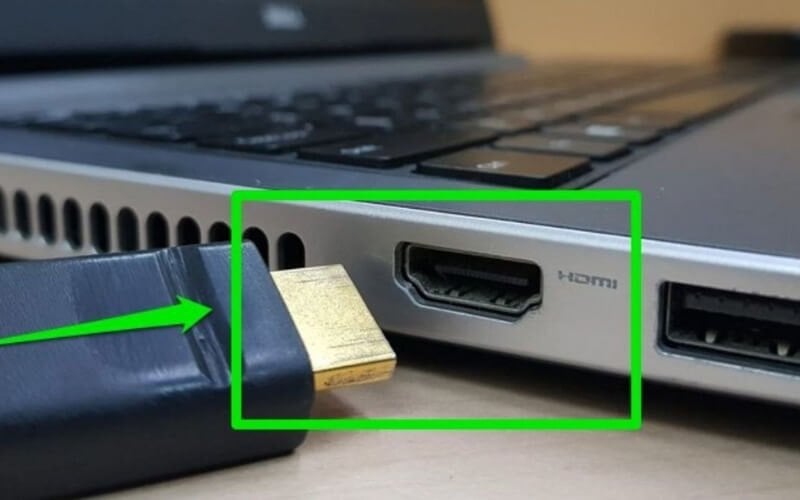
- Bước 1: Cắm chắc chắn một đầu cáp HDMI vào cổng HDMI trên laptop.
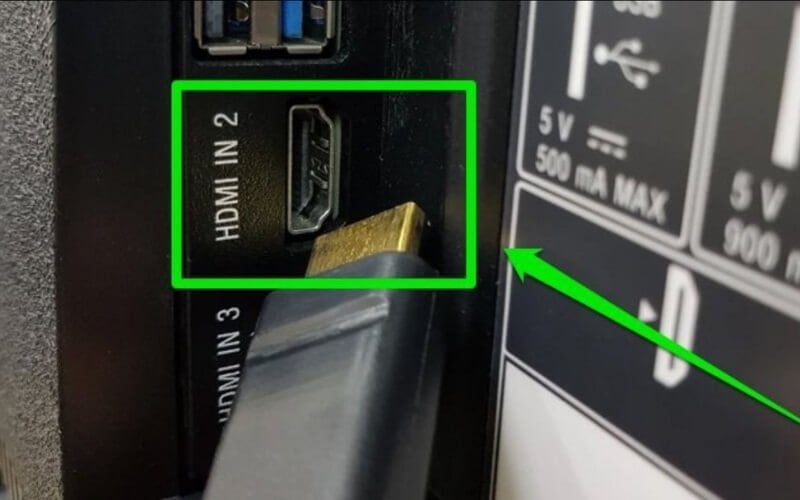
- Bước 2: Cắm đầu cáp còn lại vào cổng HDMI IN trên máy chiếu.
- Bước 3: Bật nguồn laptop và máy chiếu.
- Bước 4: Sử dụng điều khiển của máy chiếu, nhấn nút Source hoặc Input. Chọn đúng nguồn tín hiệu HDMI bạn vừa cắm cho đến khi màn hình laptop xuất hiện trên màn chiếu.
2.2. Kết nối qua cổng VGA (cho các dòng máy cũ)
Với các dòng máy cũ hơn, cổng VGA vẫn là một lựa chọn phổ biến. Quy trình kết nối tương tự HDMI nhưng có một khác biệt lớn bạn cần chú ý.
- Bước 1: Cắm một đầu cáp VGA vào cổng VGA trên laptop. Hãy vặn chặt hai ốc vít ở hai bên đầu cắm để đảm bảo kết nối chắc chắn.
- Bước 2: Cắm đầu cáp còn lại vào cổng VGA trên máy chiếu và cũng vặn chặt ốc.
- Bước 3: Bật nguồn các thiết bị.
- Bước 4: Trên điều khiển máy chiếu, nhấn nút Source hoặc Input và chọn nguồn tín hiệu là VGA (hoặc PC).
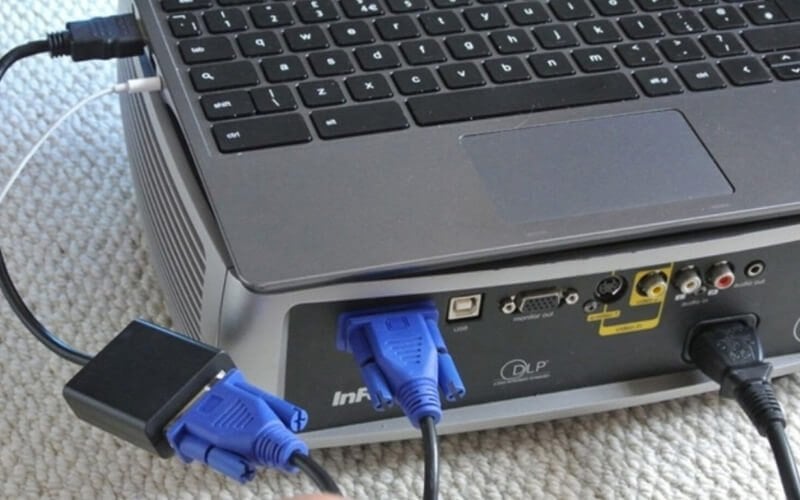
Lưu ý: Cáp VGA chỉ truyền tín hiệu hình ảnh, không truyền âm thanh. Nếu buổi trình chiếu có video, bạn cần kết nối âm thanh riêng bằng dây 3.5mm từ cổng tai nghe của laptop ra loa ngoài hoặc hệ thống âm thanh của phòng họp.
2.3. Kết nối qua USB-C/Thunderbolt
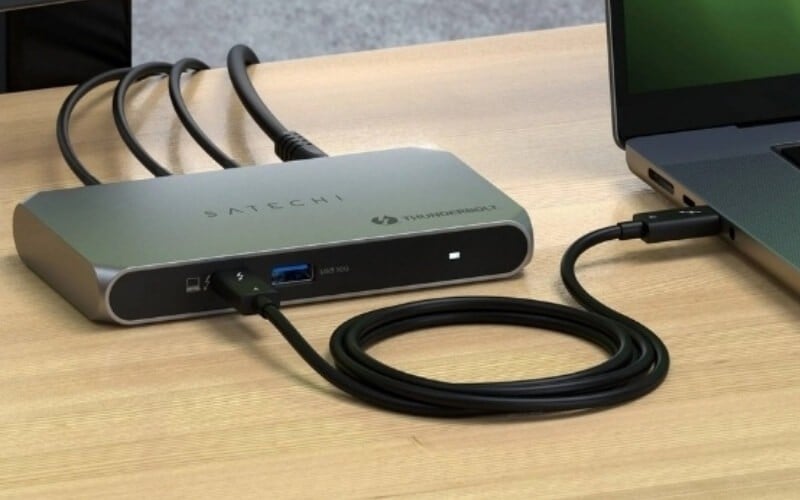
Với các dòng laptop hiện đại như MacBook hay Dell XPS, bạn sẽ kết nối thông qua một Hub chuyển đổi. Cách làm như sau:
- Bước 1: Cắm Hub/Adapter chuyển đổi vào cổng USB-C trên laptop của bạn.
- Bước 2: Sử dụng một sợi cáp HDMI hoặc VGA, cắm một đầu vào máy chiếu và đầu còn lại cắm vào cổng tương ứng trên Hub/Adapter.
- Bước 3: Bật nguồn các thiết bị và chọn đúng nguồn tín hiệu (Input) trên máy chiếu.
3. Hướng dẫn kết nối máy chiếu với laptop không dây (tiện lợi)
3.1. Kết nối không dây trên Windows (Miracast/Wireless Display)
Để tăng tính linh hoạt, bạn có thể kết nối không dây trên laptop Windows một cách dễ dàng. Lưu ý: Máy chiếu phải hỗ trợ tính năng Screen Mirroring hoặc Miracast. Cả laptop và máy chiếu nên được kết nối vào cùng một mạng WiFi để đảm bảo tín hiệu ổn định nhất.
- Bước 1: Trên máy chiếu, truy cập vào menu Cài đặt (Settings) hoặc Mạng (Network) để bật tính năng Screen Mirroring hoặc Wireless Display.
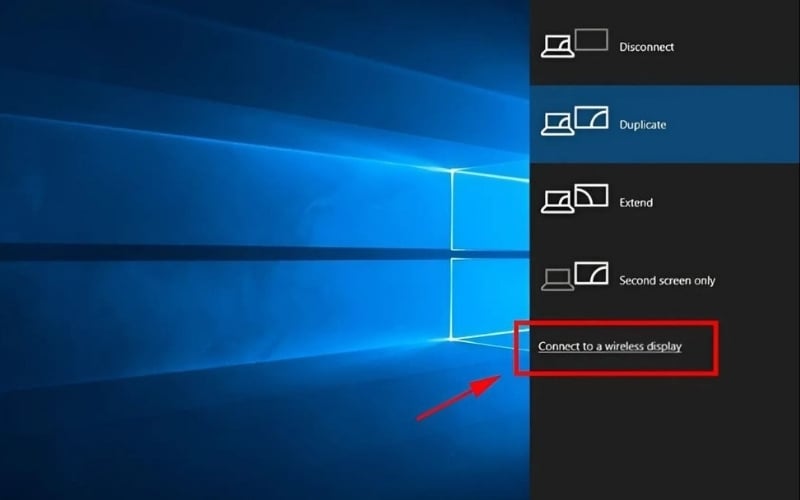
- Bước 2: Trên laptop chạy Windows 10/11, nhấn tổ hợp phím Windows + K để mở bảng điều khiển Connect (Kết nối).
- Bước 3: Laptop sẽ tự động dò tìm các thiết bị hiển thị không dây xung quanh. Khi tên máy chiếu của bạn xuất hiện trong danh sách, hãy nhấp vào đó để bắt đầu kết nối.
3.2. Kết nối không dây trên MacBook (AirPlay)
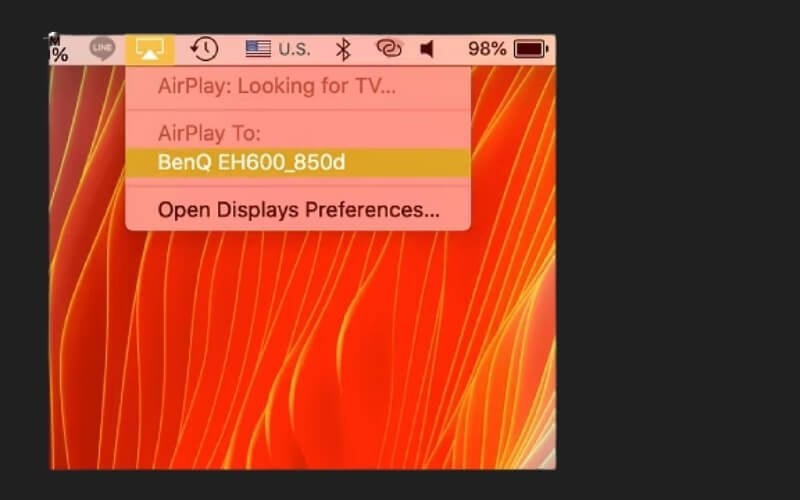
Đối với người dùng MacBook, việc kết nối không dây cực kỳ đơn giản nhờ tính năng AirPlay được tích hợp sẵn. Lưu ý: Máy chiếu phải hỗ trợ AirPlay. Cả MacBook và máy chiếu phải đang kết nối chung một mạng WiFi.
- Bước 1: Đảm bảo tính năng AirPlay đã được kích hoạt trên máy chiếu.
- Bước 2: Trên MacBook, nhấp vào biểu tượng Control Center ở góc trên bên phải màn hình.
- Bước 3: Chọn tên của máy chiếu từ danh sách các thiết bị có sẵn để bắt đầu trình chiếu.
4. Tùy chỉnh các chế độ trình chiếu trên laptop
4.1. Trên Windows (sử dụng phím tắt Windows + P)
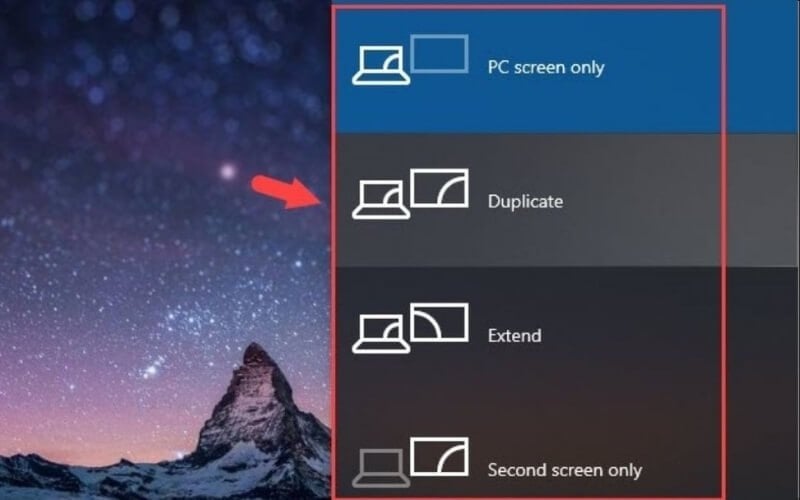
Sau khi kết nối, Windows cho phép bạn chọn nhiều chế độ hiển thị khác nhau. Nhấn tổ hợp phím Windows + P để mở menu Project và chọn chế độ phù hợp:
- PC screen only (Chỉ màn hình PC): Tắt tín hiệu ra máy chiếu, chỉ hiển thị trên màn hình laptop.
- Duplicate (Nhân bản): Hiển thị nội dung giống hệt nhau trên cả laptop và máy chiếu. Đây là chế độ phổ biến nhất cho các buổi thuyết trình.
- Extend (Mở rộng): Biến màn hình máy chiếu thành một màn hình thứ hai. Chế độ này rất hữu ích khi bạn muốn xem ghi chú trên laptop trong khi khán giả chỉ thấy slide trình chiếu.
- Second screen only (Chỉ màn hình thứ hai): Tắt màn hình laptop và chỉ hiển thị nội dung trên máy chiếu, giúp tiết kiệm pin.
4.2. Trên MacBook (trong System Settings)
Trên MacBook, bạn có thể tùy chỉnh chế độ hiển thị trong phần cài đặt hệ thống một cách dễ dàng. Vào menu Apple > System Settings > Displays. Tại đây, bạn sẽ thấy hai chế độ chính:
- Chế độ Mở rộng (Extend): Máy chiếu hoạt động như một không gian làm việc mở rộng của MacBook.
- Chế độ Phản chiếu (Mirror): Tương tự như chế độ Duplicate trên Windows, nội dung trên màn hình Macbook sẽ được sao chép lên máy chiếu
5. Bảng tổng hợp lỗi thường gặp và cách khắc phục
| Lỗi | Nguyên nhân có thể | Cách khắc phục |
| Không lên hình | - Cáp cắm lỏng. - Chưa chọn đúng nguồn vào (Input). - Lỗi phần mềm tạm thời. | - Kiểm tra và cắm lại thật chặt các đầu cáp. - Trên điều khiển máy chiếu, nhấn nút Source/Input để chọn đúng cổng (HDMI 1, HDMI 2, VGA,...). - Khởi động lại cả laptop và máy chiếu. |
| Hình ảnh mờ, sai màu | - Máy chiếu chưa lấy nét. - Độ phân giải không tương thích. - Cáp kết nối kém chất lượng. | - Dùng vòng xoay Focus (lấy nét) trên ống kính máy chiếu. - Vào Display Settings trên laptop, điều chỉnh độ phân giải cho khớp với máy chiếu. - Thử thay một sợi cáp khác có chất lượng tốt hơn. |
| Không có âm thanh (khi dùng HDMI/USB-C) | - Laptop chưa chọn đúng thiết bị phát âm thanh. | - Trên Windows, nhấp chuột phải vào biểu tượng loa > Sound settings. Trong mục Output, chọn tên máy chiếu hoặc TV của bạn. - Trên MacBook, vào System Settings > Sound > Output và chọn thiết bị tương ứng. |
| Kết nối không dây giật, lag | - Tín hiệu WiFi yếu hoặc bị nhiễu. | - Đặt laptop gần máy chiếu và router WiFi hơn. - Tắt bớt các thiết bị không dây không cần thiết khác để giảm nhiễu sóng. |
6. Gợi ý Hub, Adapter chuyển đổi chính hãng tại GearVN
Để đảm bảo tín hiệu luôn ổn định, hình ảnh sắc nét và bảo vệ an toàn cho cổng kết nối trên MacBook, Ultrabook, việc đầu tư vào một chiếc Hub hoặc Adapter chính hãng là vô cùng cần thiết. Các sản phẩm kém chất lượng có thể gây chập chờn tín hiệu, thậm chí làm hỏng cổng USB-C của bạn.
Tại GearVN, chúng tôi cam kết cung cấp các sản phẩm phụ kiện chính hãng, đi kèm chính sách bảo hành uy tín và đội ngũ chuyên viên sẵn sàng tư vấn giúp bạn chọn được sản phẩm phù hợp nhất với thiết bị và nhu cầu sử dụng.
Thông tin liên hệ GearVN
- Website: gearvn.com
- Hotline: 1900.5301
- Hệ thống showroom: Xem TẠI ĐÂY

Tại GearVN, chúng tôi cam kết cung cấp các sản phẩm phụ kiện chính hãng
7. Một số câu hỏi liên quan
7.1. Làm thế nào khi kết nối máy chiếu qua VGA không có tiếng?
Đây là điều hoàn toàn bình thường vì bản chất cổng VGA chỉ được thiết kế để truyền tín hiệu hình ảnh. Để có âm thanh, bạn cần dùng thêm một dây cáp âm thanh 3.5mm, cắm từ cổng tai nghe của laptop vào cổng Audio In trên máy chiếu hoặc kết nối ra một hệ thống loa ngoài.
7.2. Tại sao hình ảnh trên máy chiếu bị co lại hoặc tràn ra ngoài?
Nguyên nhân chính là do độ phân giải hoặc tỉ lệ khung hình của laptop không tương thích với máy chiếu. Để khắc phục, bạn hãy vào Settings > System > Display hoặc System Settings > Chọn màn hình máy chiếu và thử thay đổi các mức Display resolution cho đến khi hình ảnh hiển thị vừa vặn.
7.3. Có thể kết nối một laptop ra hai máy chiếu cùng lúc không?
Có, cách đơn giản nhất là sử dụng một bộ chia tín hiệu. Bạn cắm dây HDMI từ laptop vào cổng IN của bộ chia, sau đó dùng hai dây HDMI khác cắm từ hai cổng OUT của bộ chia đến hai máy chiếu. Ngoài ra, một số Hub USB-C cao cấp cũng hỗ trợ xuất hình ảnh ra hai màn hình riêng biệt.
Xem thêm:
Hy vọng rằng với những hướng dẫn trên bạn đã có thể tự tin kết nối laptop của mình với máy chiếu trong mọi tình huống. Nếu bạn cần tư vấn thêm hoặc tìm mua các loại cáp, hub chuyển đổi chất lượng, hãy đến ngay showroom GearVN gần nhất hoặc liên hệ hotline để được hỗ trợ.


